Lab 2. 커넥터와 흐름 🔗
이번 랩 완성물: Forms 경조사 신청을 목록에 기록하는 트리거, 목록을 읽는 도구, 신청내역에 쓰는 도구, 조회 조건과 쓰는 칸을 정해 둔 에이전트 흐름
예상 시간: 50분
완성 신호: 제출한 경조사 신청이 목록에 한 줄로 기록되고, 커넥터 도구로 쓴 신청내역은 칸이 어긋나며 같은 요청을 흐름으로 보내면 칸에 맞게 들어간다
50분 타이머. 5단(트리거 → 목록 읽기 → 도구로 쓰기 → 흐름으로 정해 두기 → 같은 요청 다시)으로 나눠 진행합니다.
준비
- Lab 1에서 만든 복리후생 안내 도우미에 이어서 작업합니다.
- Lab 1 27번에서 OneDrive에 올린
자기계발비_기준표.xlsx를 그대로 씁니다.
단계 ① 경조사 신청을 트리거로 받는다
-
경조사 신청 양식 템플릿을 열고 오른쪽 위 복제를 누릅니다.
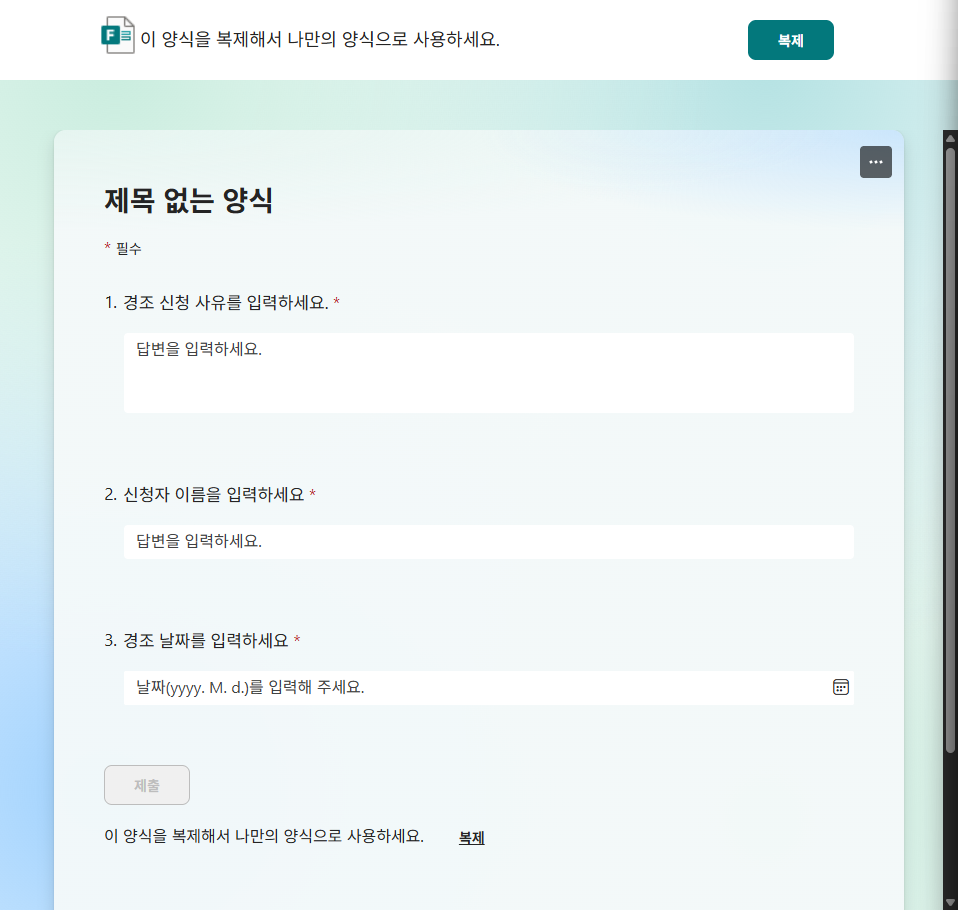
-
복제한 양식의 제목을 아래로 바꾸고 문항 셋을 확인합니다.
HGD대신 본인 이니셜을 넣습니다.경조사 신청 (HGD)문항 형식 경조 신청 사유를 입력하세요. 긴 텍스트 신청자 이름을 입력하세요 짧은 텍스트 경조 날짜를 입력하세요 날짜 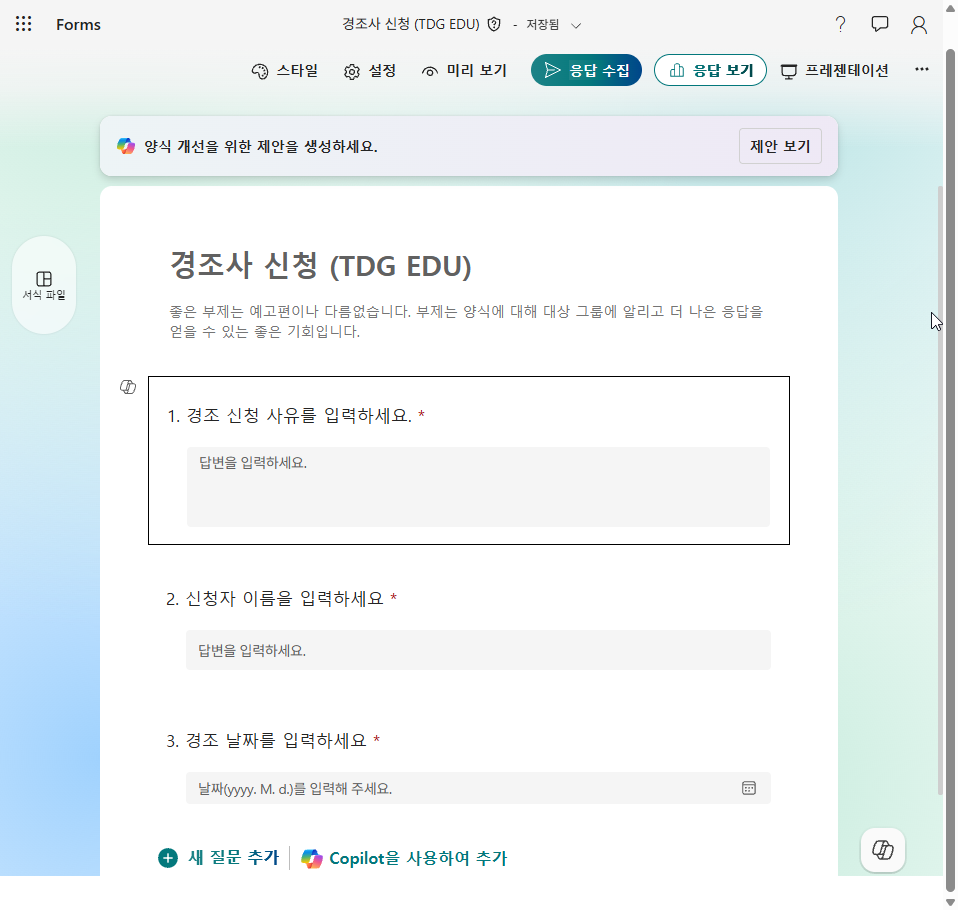
-
Copilot Studio 개요의 도구에서 도구 추가를 누르고, SharePoint의 항목 만들기를 고릅니다.
-
사이트 주소와 목록 이름을 사용자 지정 값으로 지정합니다. 목록은 Lab 1 19번에서 만든
경조신청_HGD입니다. -
목록을 고르면 열마다 입력 칸이 펼쳐집니다. 모두 AI로 동적으로 채우기 그대로 두고, 열과 형식을 확인합니다.
열 형식 제목 필수 신청자 · 원문 · 사유 · 근거 텍스트 발생일 날짜 경조금 · 경조휴가 숫자 -
도구 이름과 설명을 아래로 바꿉니다. 사용할 자격 증명이 작성자가 제공한 자격 증명인지 확인하고 에이전트에 추가를 누릅니다.
경조 신청 기록경조사 신청 한 건을 경조신청 목록에 기록한다. 제목·신청자·원문·사유·발생일·경조금·경조휴가·근거를 한 항목으로 추가한다.트리거로 실행될 때 도구는 작성자 자격 증명으로만 동작합니다. 다른 값이면 트리거 실행에서 기록이 되지 않습니다.1
-
개요의 트리거에서 + 트리거 추가를 누르고, Microsoft Forms의 새 응답이 제출되는 경우를 고른 뒤 다음을 누릅니다.
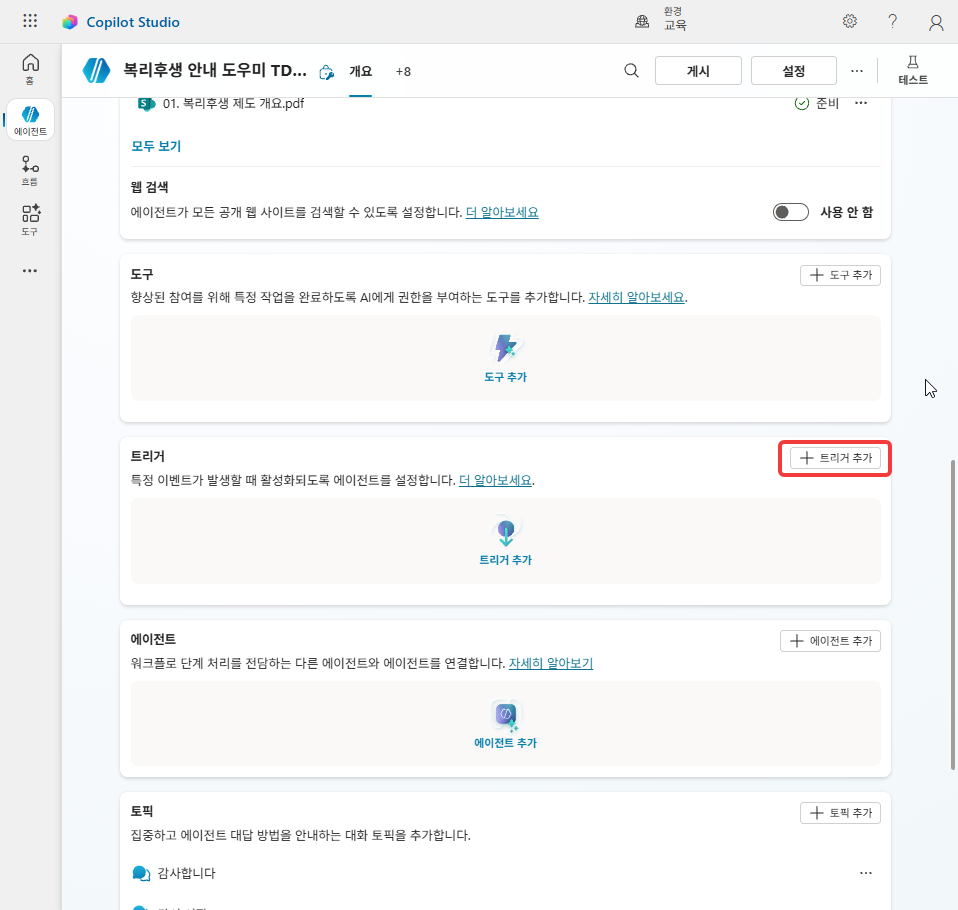
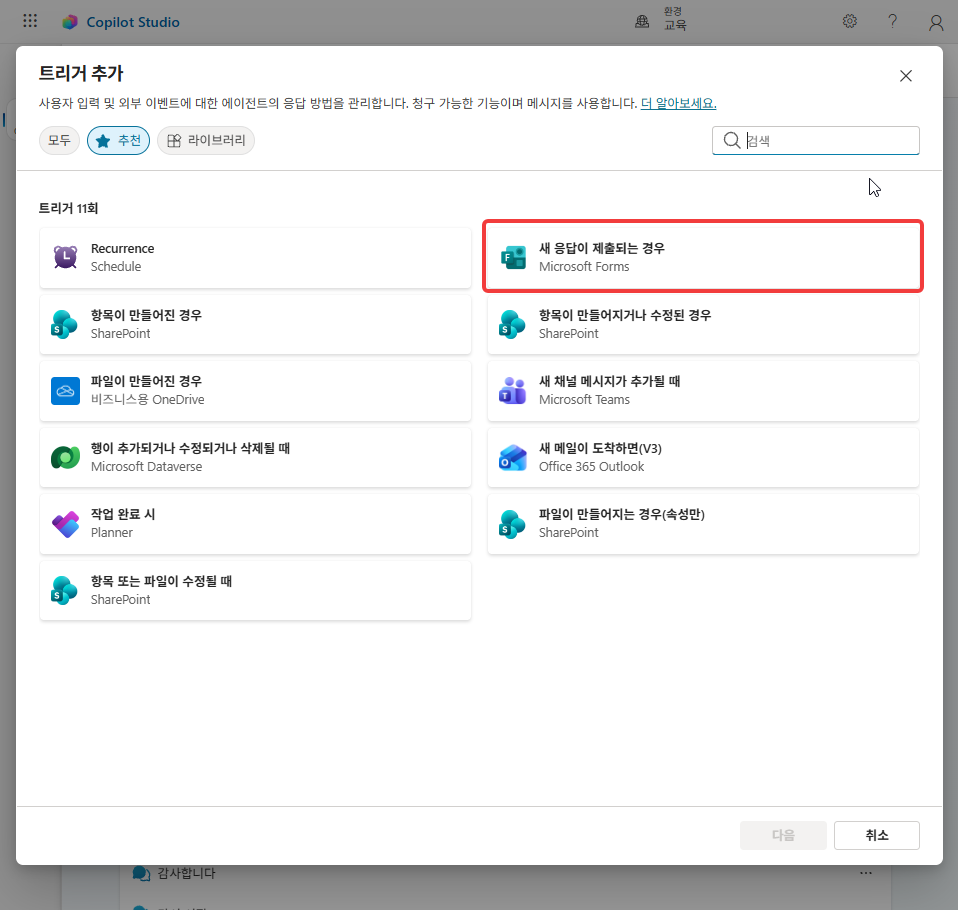
-
로그인의 Microsoft Copilot Studio와 Microsoft Forms에 초록 확인 표시가 있는지 봅니다. 표시가 없으면 ⋯에서 연결을 새로 만든 뒤 다음을 누릅니다.
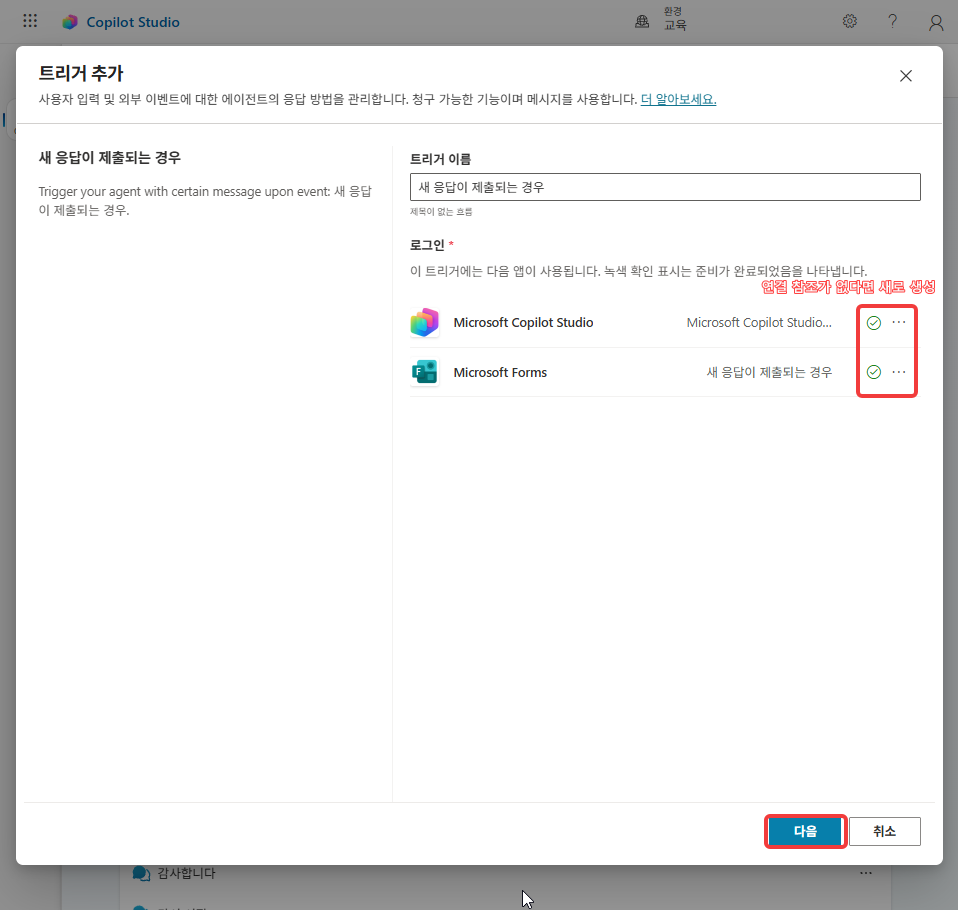
-
양식 ID에서 2번에서 이름을 바꾼 양식을 고릅니다.
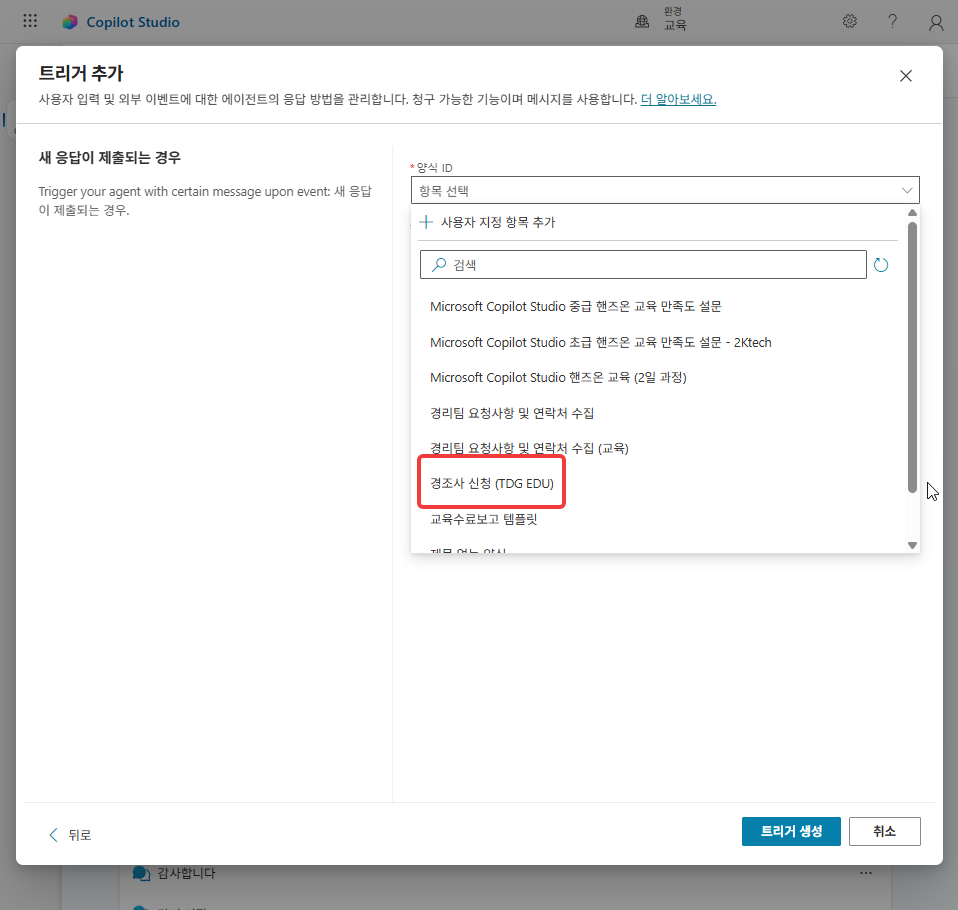
이 트리거에 의해 호출될 때 에이전트에 대한 추가 지침 칸의
Use content from 본문줄 아래에 아래를 붙여넣고 트리거 생성을 누릅니다.[경조사 신청 처리] Forms로 들어온 경조사 신청 한 건을 처리한다. 전달된 내용에는 [신청자] [경조 날짜] [경조 신청 사유] 세 값이 들어 있다. 경조 신청 사유를 읽고 사유를 판단한다. 사유는 아래 여섯 가지 중 하나로만 적는다. 본인 결혼 / 자녀 결혼 / 배우자 출산 / 본인·배우자 부모상 / 조부모·형제자매상 / 규정 없음 경조금과 경조휴가는 경조사·생활지원 문서의 표에 적힌 값을 쓴다. 규정 없음이면 둘 다 0으로 적는다. 경조 신청 기록 도구로 한 항목을 추가한다. 열에는 아래 값을 넣는다. 제목: 신청자와 사유 신청자: [신청자] 값 그대로 원문: [경조 신청 사유] 값 그대로 사유: 위에서 판단한 사유 발생일: [경조 날짜] 값을 yyyy-MM-dd 형식으로 경조금: 원 단위 숫자만 경조휴가: 일 단위 숫자만 근거: 문서 이름Use content from 본문줄은 지우지 않습니다. 흐름이 넘긴 본문이 이 칩으로 에이전트에 전달됩니다.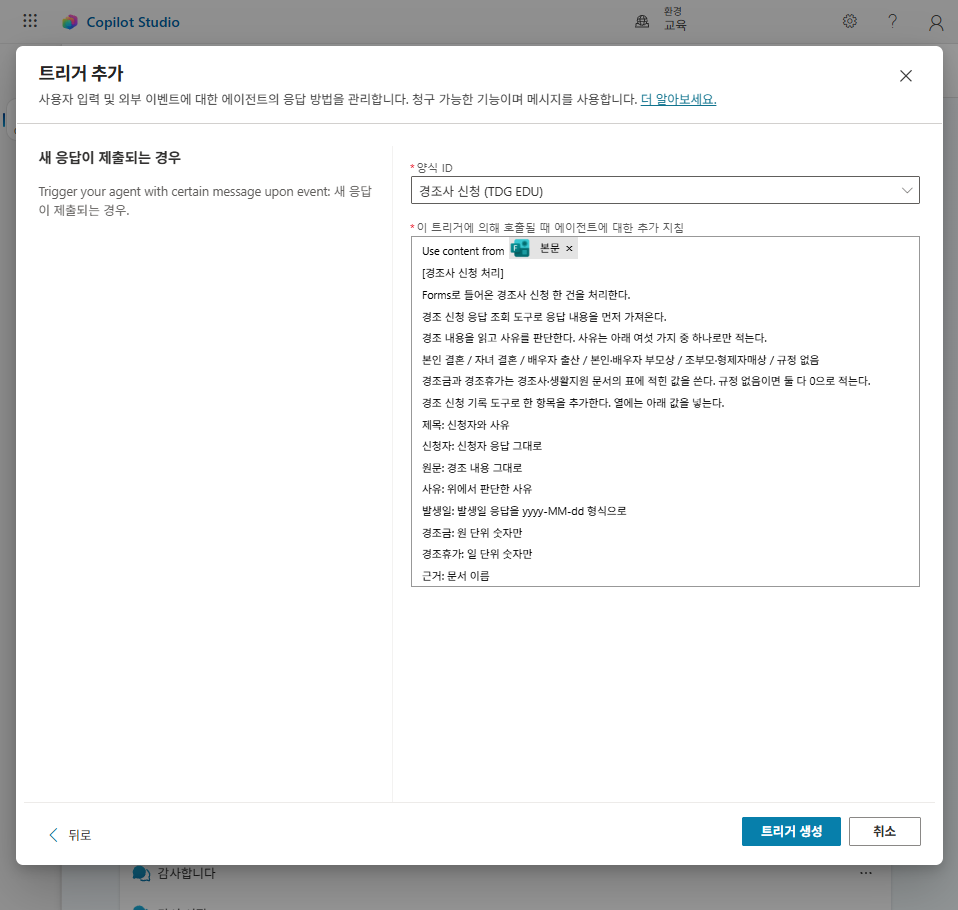
이 지침은 에이전트 지침에 넣지 않고 트리거에 저장합니다. 에이전트 지침은 대화 응답을 전제로 쓴 문장이라, 두 지시를 한곳에 두면 충돌할 수 있습니다.1
-
개요의 트리거에서 방금 만든
새 응답이 제출되는 경우의 ⋯를 눌러 Power Automate 디자이너를 엽니다. 흐름이 두 노드로 되어 있습니다.순서 노드 1 새 응답이 제출되는 경우 2 Sends a prompt to the specified copilot for processing 트리거는 어느 응답이 들어왔는지만 넘깁니다. 11~14번에서 응답 내용을 가져와 에이전트에 넘기도록 흐름을 고칩니다.2
-
두 노드 사이의 + 를 누르고 Microsoft Forms의 응답 세부 정보 가져오기를 넣습니다. 양식 ID는 본인 양식, 응답 ID는 동적 콘텐츠의
응답 알림 목록 응답 ID입니다.응답 ID를 넣으면 노드가 For each 안으로 들어갑니다.
-
For each 위의 + 에서 변수 초기화를 넣습니다. 이름은
myBody, 유형은 문자열입니다.변수 초기화는 For each 안에 넣을 수 없습니다. For each보다 위에 둡니다.
-
For each 안의 응답 세부 정보 가져오기 아래에 변수 설정을 넣습니다. 이름은
myBody이고, 값은 아래 글자와 ⚡ 동적 콘텐츠(응답 세부 정보 가져오기)를 번갈아 넣어 만듭니다.넣는 순서 무엇을 1 글자 [신청자]2 동적 콘텐츠 신청자 이름을 입력하세요3 글자 ` [경조 날짜] ` 4 동적 콘텐츠 경조 날짜를 입력하세요5 글자 ` [경조 신청 사유] ` 6 동적 콘텐츠 경조 신청 사유를 입력하세요. -
Sends a prompt to the specified copilot for processing 노드를 열어 에이전트가 본인 에이전트인지 확인하고, Body/message 칸을
myBody변수로 바꿉니다. -
흐름 오른쪽 위 게시를 누릅니다.
흐름을 게시해야 고친 흐름으로 트리거가 실행됩니다. 저장만 하면 이전 흐름이 돕니다.2
-
Copilot Studio로 돌아가 에이전트 우측 상단 게시를 누릅니다. 최신 버전 강제 적용은 체크하지 않고 게시합니다.
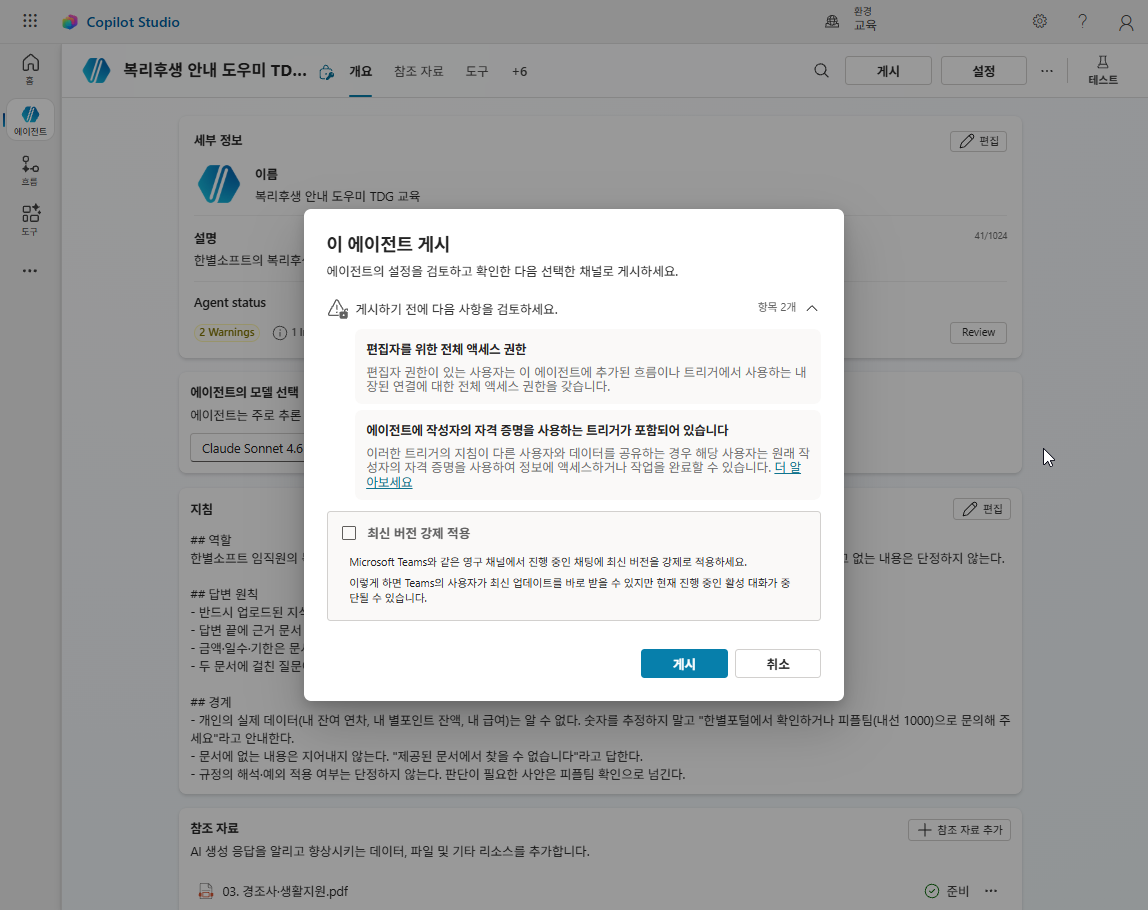
트리거는 게시한 에이전트에서 실행됩니다. 트리거로 실행될 때마다 Copilot 크레딧이 소비될 수 있습니다.3
-
양식 링크를 열어 응답을 하나 제출합니다. 신청자 이름에는 본인 이름, 경조 날짜에는 오늘 날짜를 넣고 경조 신청 사유에 아래를 적습니다.
외할머니께서 돌아가셨습니다 -
에이전트의 활동 탭에서 방금 실행된 트리거를 엽니다. 상태가 완료됨인지 봅니다.
-
같은 실행에서
경조 신청 기록이 호출되었는지, 기록 도구의 입력에 어떤 값이 들어갔는지 봅니다. -
SharePoint 탭에서
경조신청_HGD를 새로 고칩니다. -
경조 신청 사유를 아래로 바꿔 17~20번을 한 번 더 합니다.
처남이 결혼합니다관찰: 사유가
규정 없음, 경조금과 경조휴가가0으로 기록된다.경조사·생활지원 문서의 표에서 결혼 항목은 본인과 자녀뿐입니다.
단계 ② 기록을 도구로 읽는다
-
도구 추가에서 SharePoint의 항목 가져오기를 고릅니다. 사이트 주소와 목록 이름을 사용자 지정 값으로 지정하고(목록
경조신청_HGD), 이름을경조 신청 조회로 바꾼 뒤 에이전트에 추가를 누릅니다. -
새 테스트 세션에서 물어봅니다.
경조사 신청 내역 보여줘답은 ①에서 기록한
경조신청_HGD목록에서 읽어 온 값입니다.
단계 ③ 신청을 도구로 쓴다
-
지침 맨 아래에 아래 블록을 더하고 저장합니다.
[자기계발비 신청 처리]
- 사용자가 자기계발비 신청을 요청하면 항목명과 수량을 확인한다. 둘 중 빠진 것이 있으면 먼저 되묻는다.
- 금액은 지원단가 곱하기 수량으로 계산한다.
- 처리 결과는 아래 형식으로 통보한다.

  [자기계발비 신청 접수]
  항목: 항목명
  지원단가: 지원단가원 곱하기 수량건
  금액: 금액원
  상태: 접수
붙여넣을 때
-로 시작하는 줄과 대괄호는 그대로 두고, 숫자 목록이나*는 쓰지 않습니다. 이 칸은 붙여넣은 글을 마크다운으로 해석합니다. -
새 테스트 세션에서 신청합니다.
도서구입으로 4건 자기계발비 신청할게요 -
활동 탭에서 25번 대화를 엽니다.
-
도구 추가에서 Excel Online (Business) 의 테이블에 행 추가를 고르고, Lab 1 30번과 같은 파일에
Table을신청내역으로 지정합니다. 이름은신청내역 기록으로 바꾸고 에이전트에 추가를 누릅니다.테이블을 잘못 고르면
지원기준에 신청 내역이 쌓입니다.Table이신청내역인지 확인하고 추가합니다. -
새 테스트 세션에서 신청하고 기록까지 시킵니다.
도서구입으로 4건 자기계발비 신청하고 신청내역에 기록해줘 -
OneDrive에서 Excel 파일을 열어
신청내역을 봅니다.어느 값이 어느 칸에 들어갈지는 도구에 정해 두지 않았습니다. 「테이블에 행 추가」 도구에는 칸마다 값을 지정하는 입력이 없고 대상 테이블만 고릅니다.
-
새 테스트 세션에서 여러 건을 한 번에 시킵니다.
다섯 항목을 각 1건씩 전부 신청하고 기록해줘요청을 보낸 뒤 Excel의
신청내역을 다시 엽니다.
단계 ④ 흐름으로 조회와 쓰기를 정해 둔다
-
도구 추가의 위쪽 새로 만들기에서 에이전트 흐름을 고릅니다.
-
툴바의 초안 저장을 먼저 누르고, 좌측 상단 이름을 아래로 바꿉니다.
HGD대신 본인 이니셜을 넣습니다.자기계발비 신청 처리 HGD이름부터 바꾸면 저장되지 않습니다.
-
트리거 노드를 봅니다.
-
트리거의 매개 변수 탭에서 입력 추가로 입력 세 개를 만들고, 익스프레스 모드를 켭니다.
이름 형식 설명 항목명텍스트 항목명을 입력하세요수량숫자 항목의 수량을 입력하세요이메일텍스트 흐름을 호출한 사용자의 이메일을 입력하세요 -
트리거 아래 + 에서 Excel Online (Business) 의 테이블에 있는 행 나열을 넣고, 위치·문서 라이브러리·파일을 본인 것으로, 테이블을
지원기준으로 지정합니다. -
고급 매개 변수에서 필터 쿼리와 최대 개수를 켭니다. 필터 쿼리의 작은따옴표 안쪽에 34번의
항목명입력을 넣고, 최대 개수는1로 둡니다.항목명 eq '(입력: 항목명)'칩을 작은따옴표 안에 둡니다. 따옴표 밖에 있으면 실행 시 오류가 납니다.
-
Excel 액션 아래 + 에서 컨트롤의 조건을 넣습니다. 왼쪽 칸의
fx에 아래 수식을 붙여넣고 업데이트를 누릅니다. 비교는 다음과 같음, 값은1입니다.length(outputs('테이블에_있는_행_나열')?['body/value']) -
응답 노드를 True 갈래 안으로 드래그합니다. False 갈래에는 에이전트에게 응답을 넣고 출력
결과(텍스트)에 아래를 씁니다.지원 대상이 아닌 항목입니다. -
행 나열과 조건 사이에 변수 초기화를 넣습니다(이름
금액, 유형 정수, 값0). True 갈래에는 변수 설정을 넣고 값에 아래를 붙여넣습니다.mul(int(first(outputs('테이블에_있는_행_나열')?['body/value'])?['지원단가']), triggerBody()?['number'])변수 초기화는 갈래 안에 넣을 수 없습니다. 조건보다 위에 둡니다.
-
True 갈래의 변수 설정 아래에 Excel Online (Business) 의 테이블에 행 추가를 넣고 테이블을
신청내역으로 지정합니다. 고급 매개 변수에서 칸 여섯 개를 켜고 아래처럼 채웁니다.칸 값 신청번호 아래 수식 신청자 이메일입력항목명 항목명입력수량 수량입력금액 금액변수상태 접수concat(convertFromUtc(utcNow(),'Korea Standard Time','yyyyMMdd-HHmmss'), '-', substring(guid(),0,8)) -
True 갈래의 응답 노드를 열고, 출력
결과(텍스트)의 값에 아래를 붙여넣습니다.concat(triggerBody()?['text'], ' ', string(triggerBody()?['number']), '건 접수되었습니다. 금액 ', string(variables('금액')), '원') -
초안 저장 후 게시합니다.
-
툴바의 테스트에서 수동을 고르고 게시 및 테스트를 누른 뒤,
도서구입·4· 본인 이메일로 실행합니다. -
에이전트의 도구 탭에서 도구 추가를 누르고, 흐름 탭에서 32번의 흐름을 고릅니다. 설명을 아래로 쓰고 저장합니다.
자기계발비 신청 한 건을 처리한다. 항목명으로 지원단가를 조회해 금액을 계산하고 신청내역에 접수로 기록한다. 등록되지 않은 항목명은 기록하지 않는다. -
지침의 「답변 원칙」 마지막에 한 줄을 더하고 저장합니다.
/System.User.Email부분은/를 눌러 뜨는 목록에서 고릅니다.- 자기계발비 신청 시 이메일은 /System.User.Email 을 입력 변수로 넣는다.에이전트는 게시하지 않습니다.
단계 ⑤ 같은 요청을 흐름으로 보낸다
-
도구 목록에서
신청내역 기록의 사용 설정을 끕니다. -
새 테스트 세션에서 28번과 같은 요청을 합니다.
-
30번과 같은 요청을 합니다.
-
등록되지 않은 항목을 신청합니다.
헬스장 이용권 1건 신청하고 기록해줘 -
OneDrive에서 Excel 파일을 열어
신청내역을 봅니다.
확인
필수: 여기까지 되면 이 랩은 통과입니다
- ① 트리거 흐름을 고쳐 게시하고 에이전트를 게시했다 (10~16번)
- ② 양식 제출로 경조사 신청 한 줄이 목록에 기록되었다 (17~20번)
- ③ 경조신청 목록을 도구로 읽었다 (23번)
- ④ 커넥터 도구로 쓴 줄의 값이 칸과 어긋난 것을 확인했다 (29·30번)
- ⑤ 흐름이 조회 · 계산 · 기록을 하고 결과를 돌려준다 (43번)
- ⑥ 같은 요청을 흐름으로 보내면 값이 칸에 맞게 들어간다 (47·48·50번)
- ⑦ 등록되지 않은 항목은 기록되지 않는다 (49번)
관찰: 나오면 좋고, 안 나와도 실패가 아닙니다
- ⑧ 규정에 없는 신청이 규정 없음 · 0으로 기록되는가 (21번)
- ⑨ 25번의 곱셈이 추론 칸에 문장으로만 남는가 (26번)
여기까지의 지침
Lab 1 상태에 두 군데가 더해졌습니다. 맨 아래 [자기계발비 신청 처리] 블록(24번)과 「답변 원칙」의 마지막 줄(45번)입니다. 9번의 트리거 지침은 트리거에 저장되어 이 블록에 담기지 않습니다.
## 역할
한별소프트 임직원의 복리후생·근태 문의를 안내하는 사내 도우미. 한국어로 간결·정중하게, 업로드된 지식 문서에 근거해 답하고 없는 내용은 단정하지 않는다.

## 답변 원칙
- 반드시 업로드된 지식 문서만 근거로 답한다.
- 답변 끝에 근거 문서 이름을 한 줄로 표기한다. 예: (근거: 복리후생 제도 개요)
- 금액·일수·기한은 문서에 적힌 수치를 그대로 쓴다. 반올림·일반화하지 않는다.
- 두 문서에 걸친 질문이면 둘을 결합해 답하고 근거 문서를 둘 다 표기한다.
- 자기계발비 신청 시 이메일은 /System.User.Email 을 입력 변수로 넣는다.

## 경계
- 개인의 실제 데이터(내 잔여 연차, 내 별포인트 잔액, 내 급여)는 알 수 없다. 숫자를 추정하지 말고 "한별포털에서 확인하거나 피플팀(내선 1000)으로 문의해 주세요"라고 안내한다.
- 문서에 없는 내용은 지어내지 않는다. "제공된 문서에서 찾을 수 없습니다"라고 답한다.
- 규정의 해석·예외 적용 여부는 단정하지 않는다. 판단이 필요한 사안은 피플팀 확인으로 넘긴다.

[자기계발비 신청 처리]
- 사용자가 자기계발비 신청을 요청하면 항목명과 수량을 확인한다. 둘 중 빠진 것이 있으면 먼저 되묻는다.
- 금액은 지원단가 곱하기 수량으로 계산한다.
- 처리 결과는 아래 형식으로 통보한다.

  [자기계발비 신청 접수]
  항목: 항목명
  지원단가: 지원단가원 곱하기 수량건
  금액: 금액원
  상태: 접수
/System.User.Email은 화면에서 칩입니다. 통째로 붙여넣으면 글자가 되므로, 그 줄만 / 를 다시 입력해 목록에서 고릅니다.
출처
-
Event trigger overview https://learn.microsoft.com/microsoft-copilot-studio/authoring-triggers-about · Add an event trigger https://learn.microsoft.com/microsoft-copilot-studio/authoring-trigger-event. Microsoft Learn. ↩ ↩2
-
실습③ 트리거 워크플로우 업데이트 https://microsoft.github.io/easycopilotlab/docs/m16-3-trigger-workflow.html · 실습④ 트리거 결과 테스트 https://microsoft.github.io/easycopilotlab/docs/m16-4-trigger-result.html. Microsoft easycopilotlab. ↩ ↩2
-
Billing rates and management https://learn.microsoft.com/microsoft-copilot-studio/requirements-messages-management · FAQ for Copilot Studio billing and licensing https://learn.microsoft.com/microsoft-copilot-studio/faq-billing-licensing. Microsoft Learn. ↩