Lab 1. SharePoint와 지식 📂
이번 랩 완성물: SharePoint 문서로 답하고 Excel 표를 도구로 읽는 복리후생 안내 도우미, 경조사 신청을 받을 빈 목록
예상 시간: 50분
완성 신호: 지원단가를 물으면 Excel
지원기준표의 값이 나온다
50분 타이머. 6단(에이전트 → 설정과 기준선 → SharePoint 지식 → 목록 → 지침 → 표 읽기 도구)으로 나눠 진행합니다.
준비
- 가상 회사 한별소프트의 복리후생 안내 에이전트를 만듭니다. 회사명·금액·제도는 모두 가상 설정입니다.
- 브라우저는 InPrivate(시크릿) 창으로 열고 본인 계정 하나로만 로그인합니다. 일반 창에서는 13번의 SharePoint 선택 창이 뜨지 않고 멈출 수 있습니다.
- 강사가 안내한 SharePoint 사이트 주소와 Copilot Studio 환경을 확인합니다. 안내한 폴더에 복리후생 PDF 네 개가 들어 있습니다.
- 경조사 신청 목록을 만들 CSV 템플릿을 PC에 받아 둡니다. 경조신청_템플릿.csv 다운로드
단계 ① 에이전트를 만든다
-
copilotstudio.microsoft.com에 본인 M365 계정으로 로그인합니다.
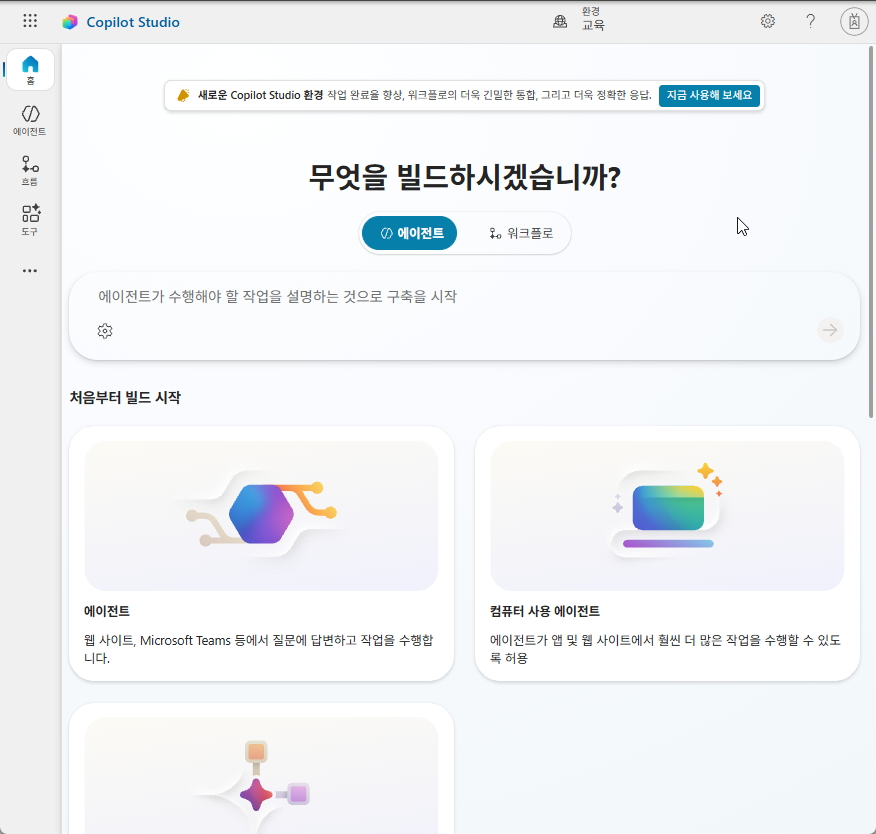
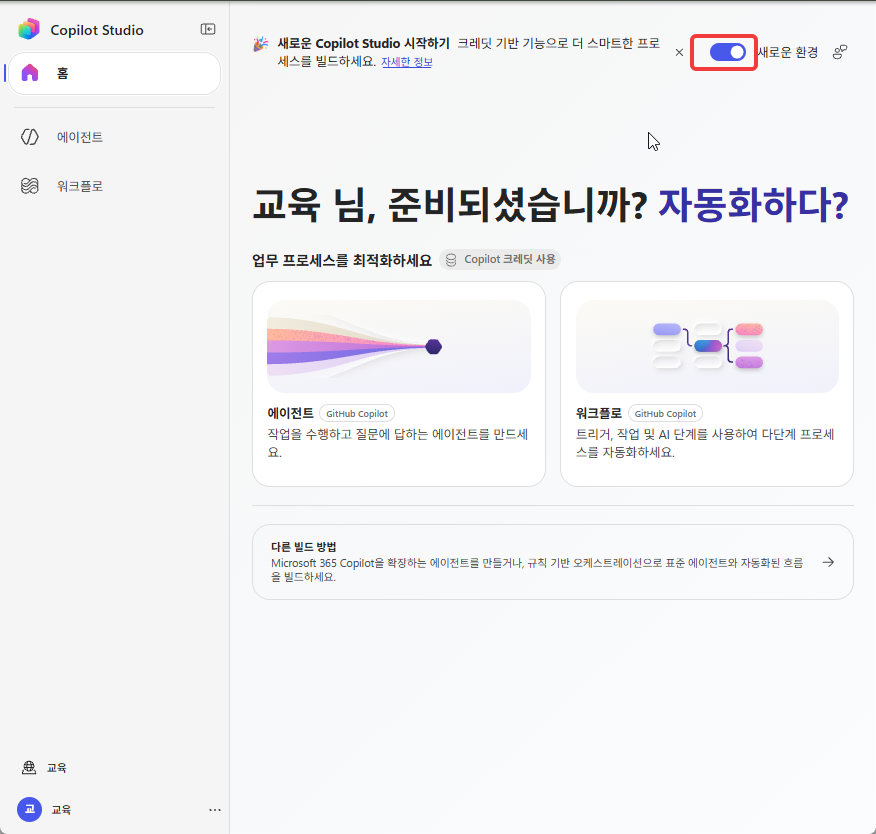
홈 화면이 위와 다르면 오른쪽 위 새로운 환경 토글을 끕니다.
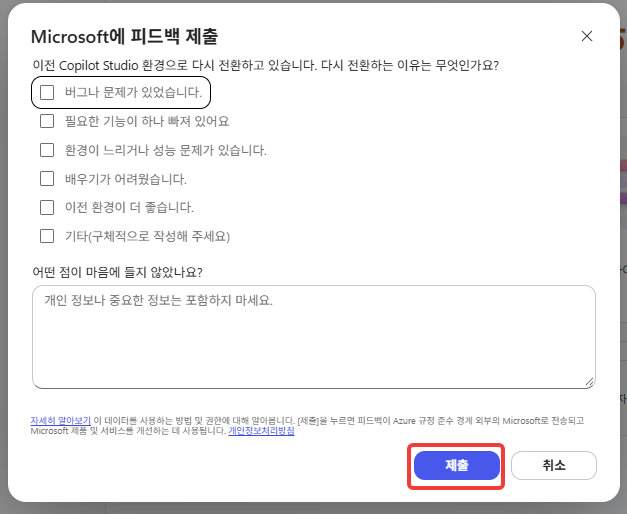
피드백 창이 뜨면 제출을 누릅니다.
-
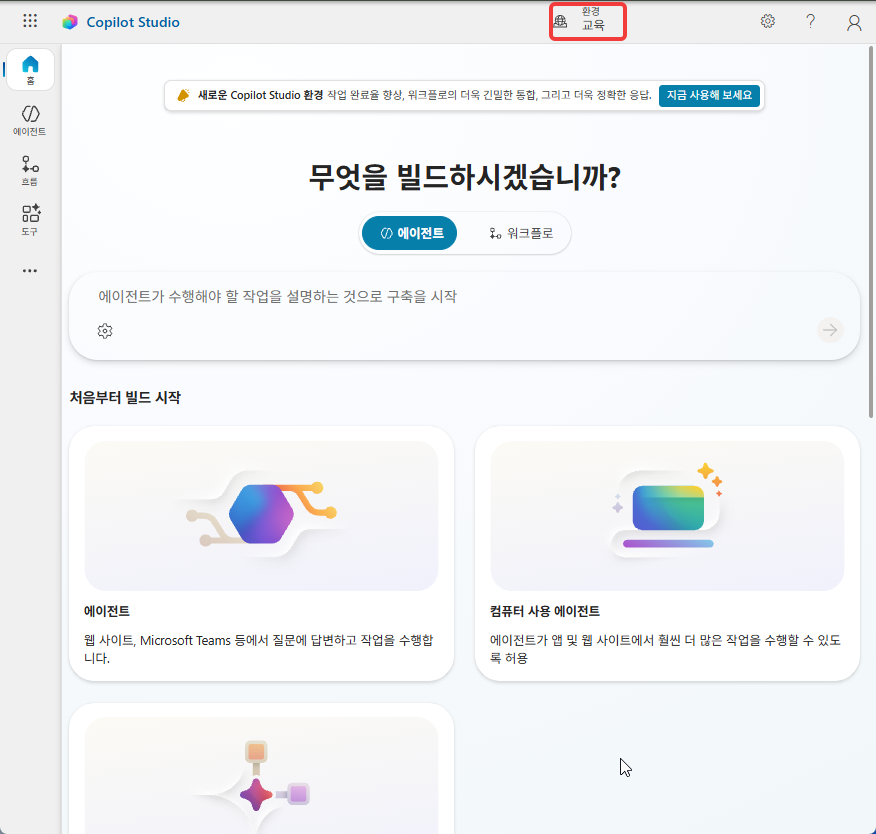
상단 가운데 환경이 강사가 안내한 환경인지 확인합니다.
-
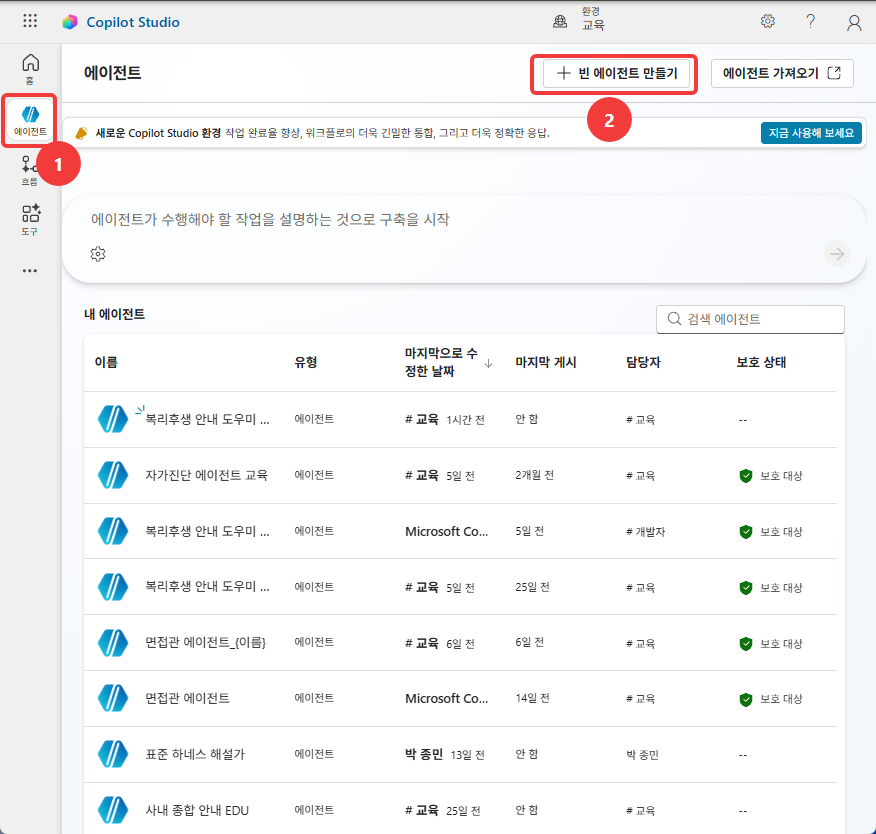
왼쪽 메뉴 에이전트에서 + 빈 에이전트 만들기를 누릅니다.
-
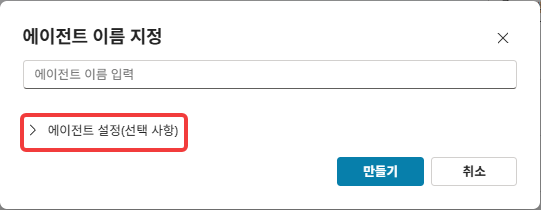
에이전트 이름 지정 창에서 에이전트 설정(선택 사항)을 펼칩니다.
-
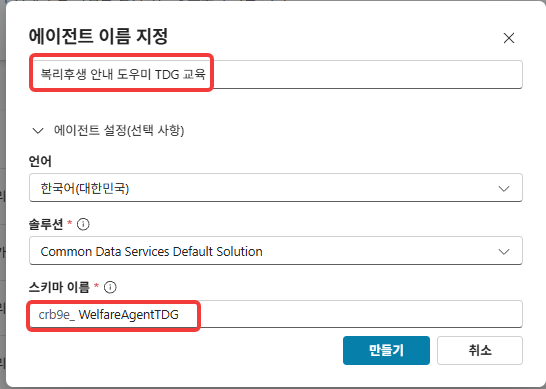
이름 칸과 스키마 이름 접두사 뒤에 아래를 입력하고 만들기를 누릅니다.
HGD대신 본인 영문 이니셜을 넣고, 언어와 솔루션은 기본값 그대로 둡니다.복리후생 안내 도우미 HGDWelfareAgentHGD이름 끝에 본인 이니셜을 넣습니다. 교육생 전원이 같은 환경에서 작업하므로, 이름이 같으면 목록에서 본인 에이전트를 고를 수 없습니다.
만들기를 누르면 준비 중 화면이 뜹니다.
-
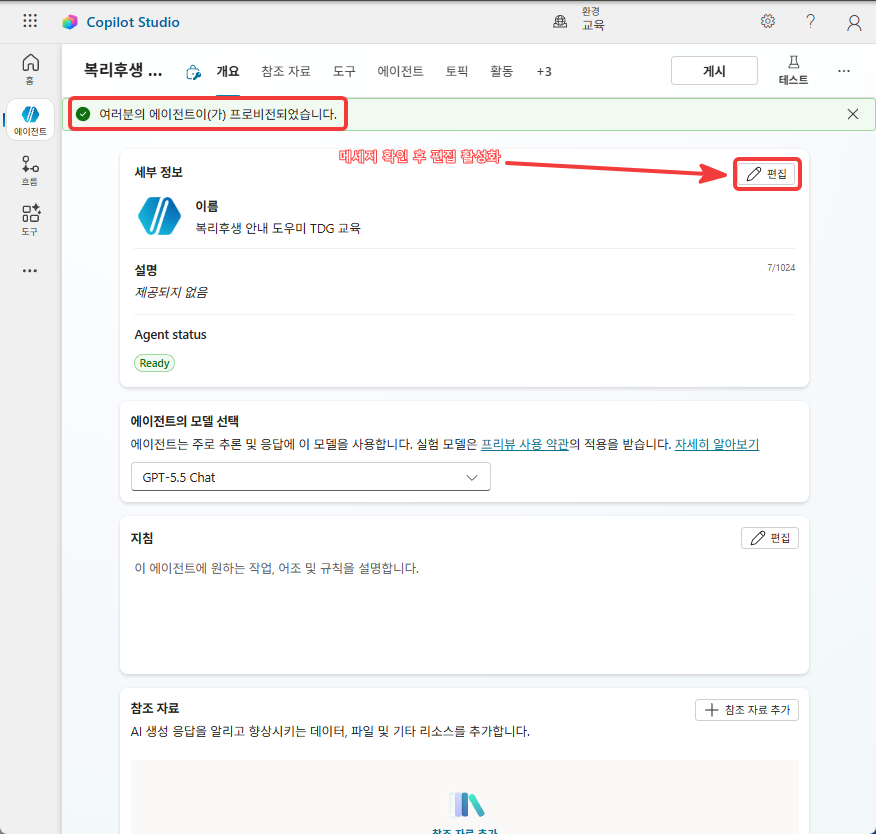
여러분의 에이전트이(가) 프로비전되었습니다 메시지가 뜨면 세부 정보의 편집을 누릅니다. 메시지가 뜨기 전에는 편집이 활성화되지 않습니다.
설명에 아래를 입력하고 저장을 누릅니다.
한별소프트의 복리후생·휴가·경조사 제도를 사내 문서에 근거해 안내합니다.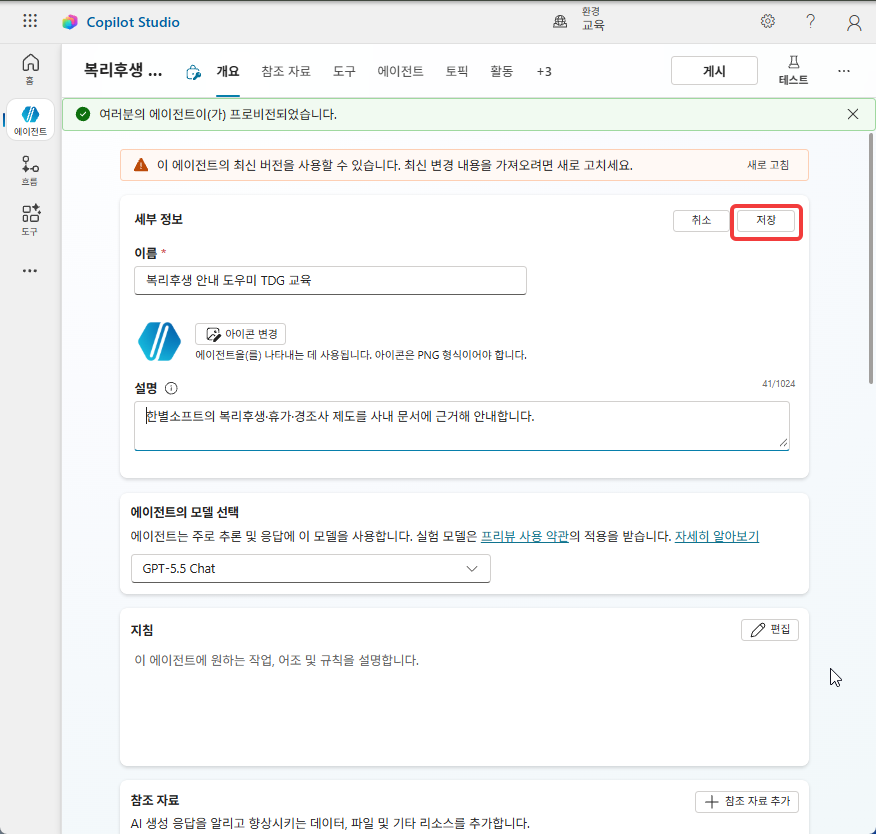
단계 ② 설정과 기준선
-
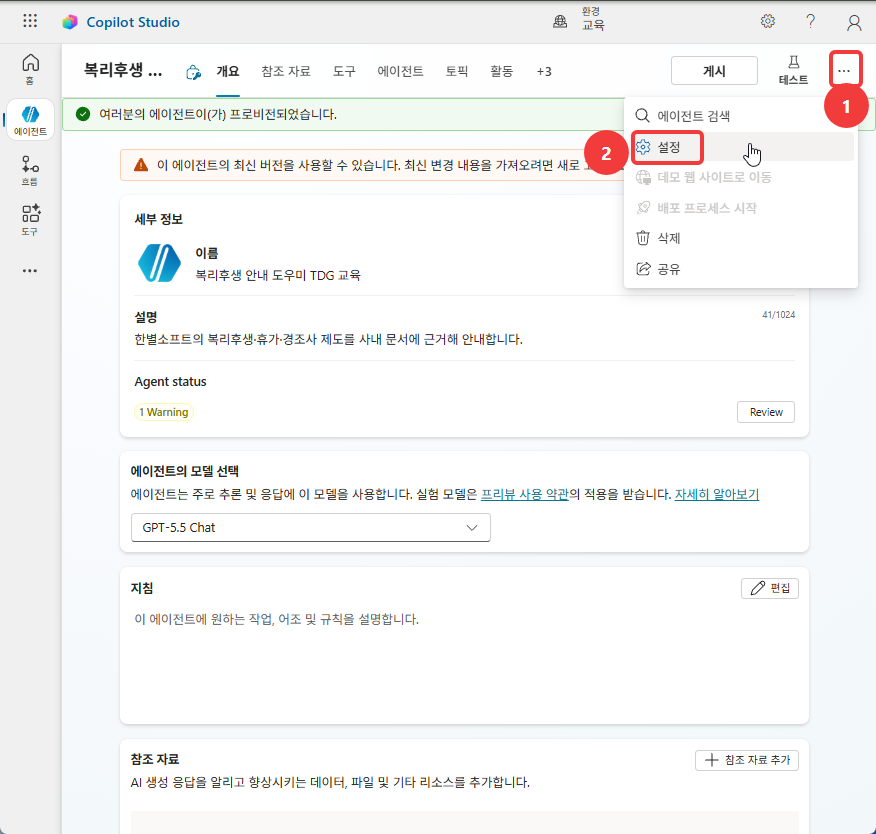
오른쪽 위 ⋯ 을 누르고 설정을 고릅니다.
-
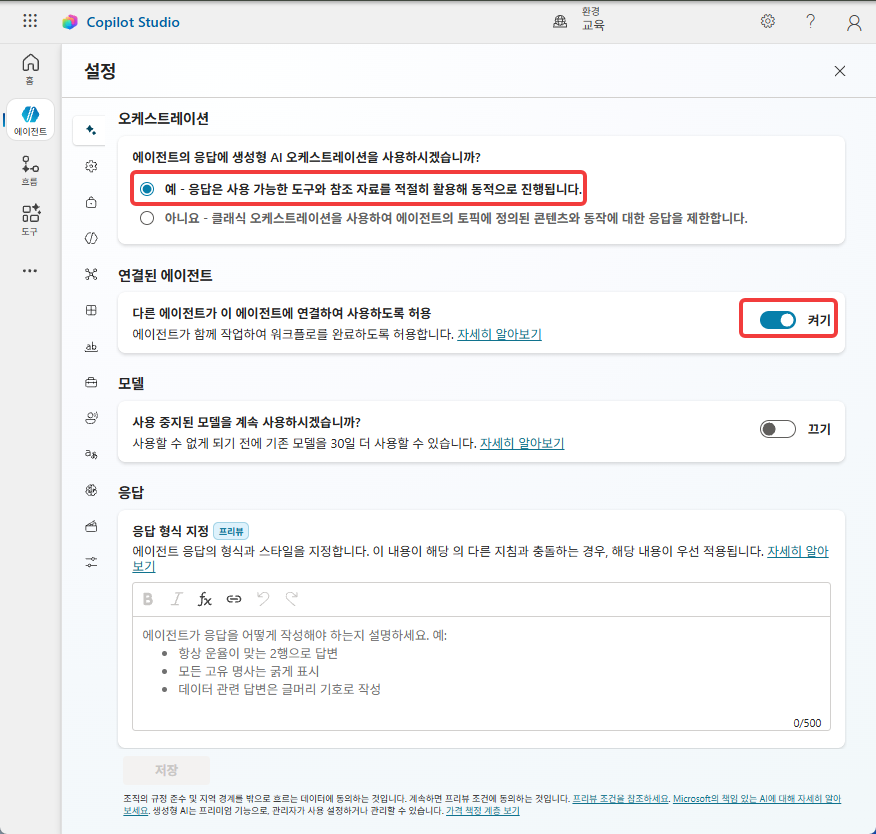
오케스트레이션이 예인지, 연결된 에이전트의 다른 에이전트가 이 에이전트에 연결하여 사용하도록 허용이 켜기인지 확인합니다.
오케스트레이션은 「예」로 둡니다. 이벤트 트리거는 생성형 오케스트레이션을 켠 에이전트에서만 쓸 수 있습니다.1
-
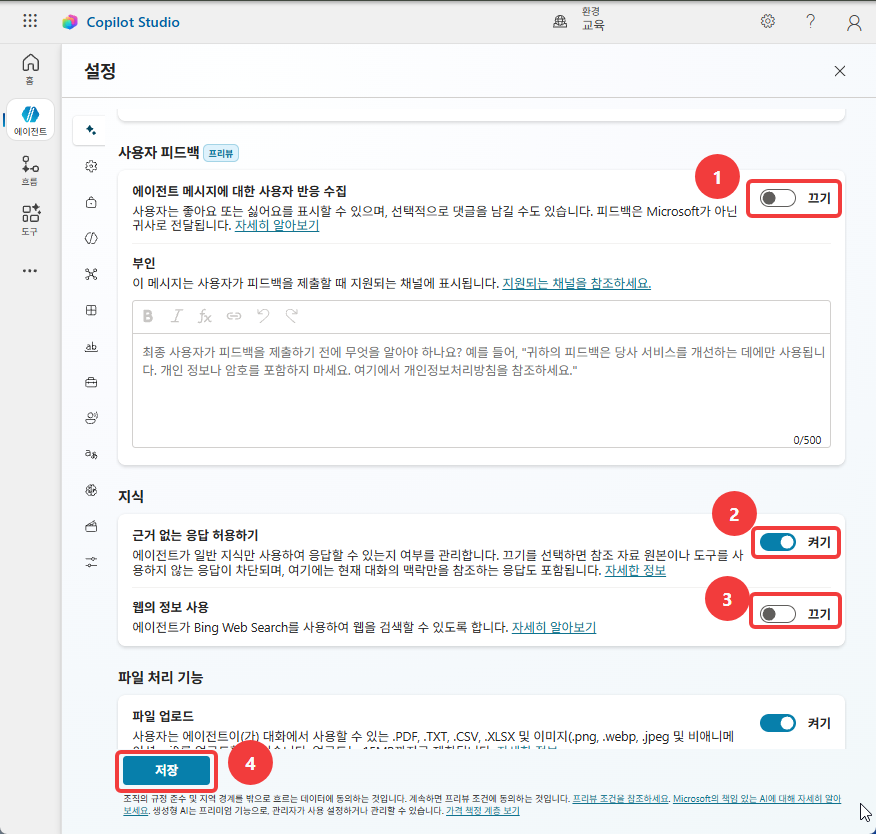
아래로 내려 세 토글을 맞추고 저장을 누릅니다.
항목 값 사용자 피드백 › 에이전트 메시지에 대한 사용자 반응 수집 끄기 지식 › 근거 없는 응답 허용하기 켜기 지식 › 웹의 정보 사용 끄기 근거 없는 응답 허용하기는 켜 둡니다. 끄면 25번의 개인 데이터 질문에 오류 응답이 나와, 지침의 안내 문장이 나오는지 확인할 수 없습니다.
-
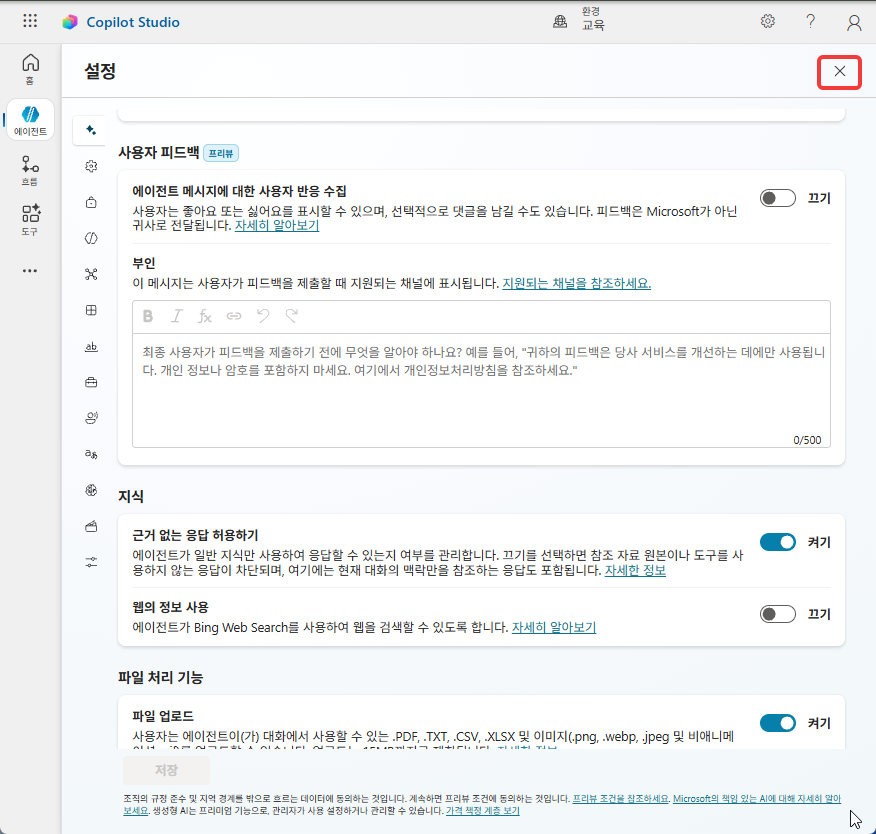
오른쪽 위 X를 눌러 설정 창을 닫습니다.
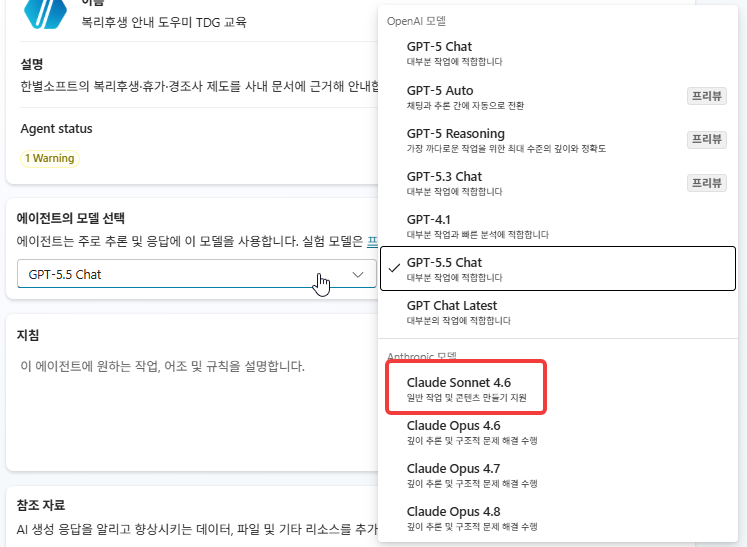
에이전트의 모델 선택에서 Claude Sonnet 4.6을 고릅니다.
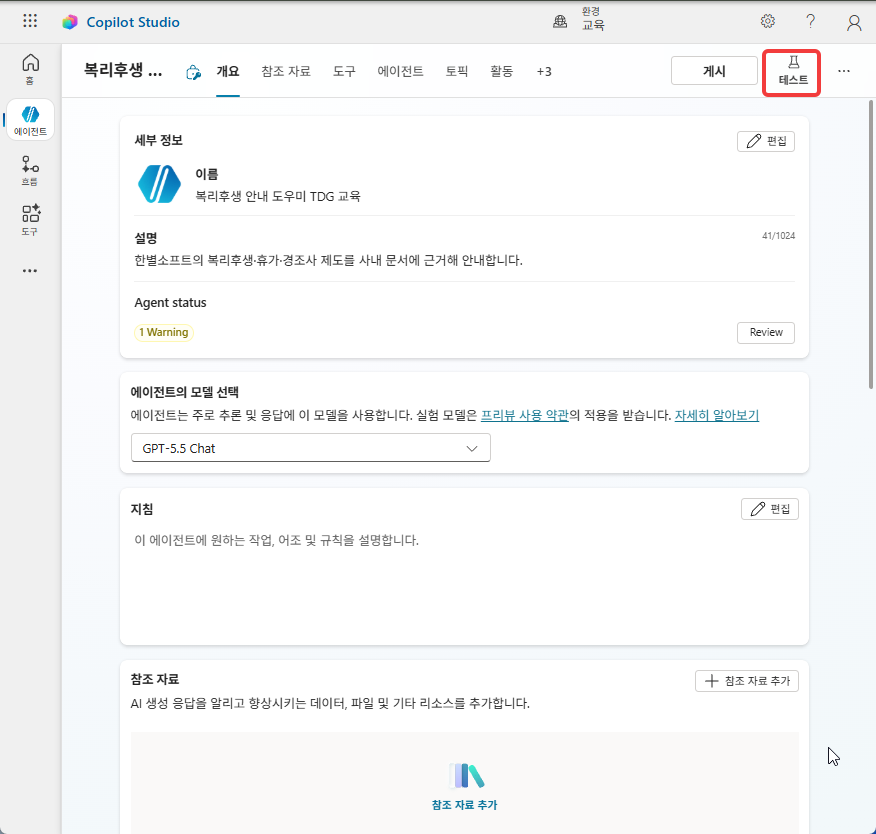
오른쪽 위 테스트를 눌러 테스트 창을 열고 아래를 입력합니다. 아직 참조 자료도 지침도 없는 상태입니다.
별포인트는 1년에 얼마고 어디에 쓸 수 있나요?관찰: 「찾지 못했다」는 취지의 답이 나온다.
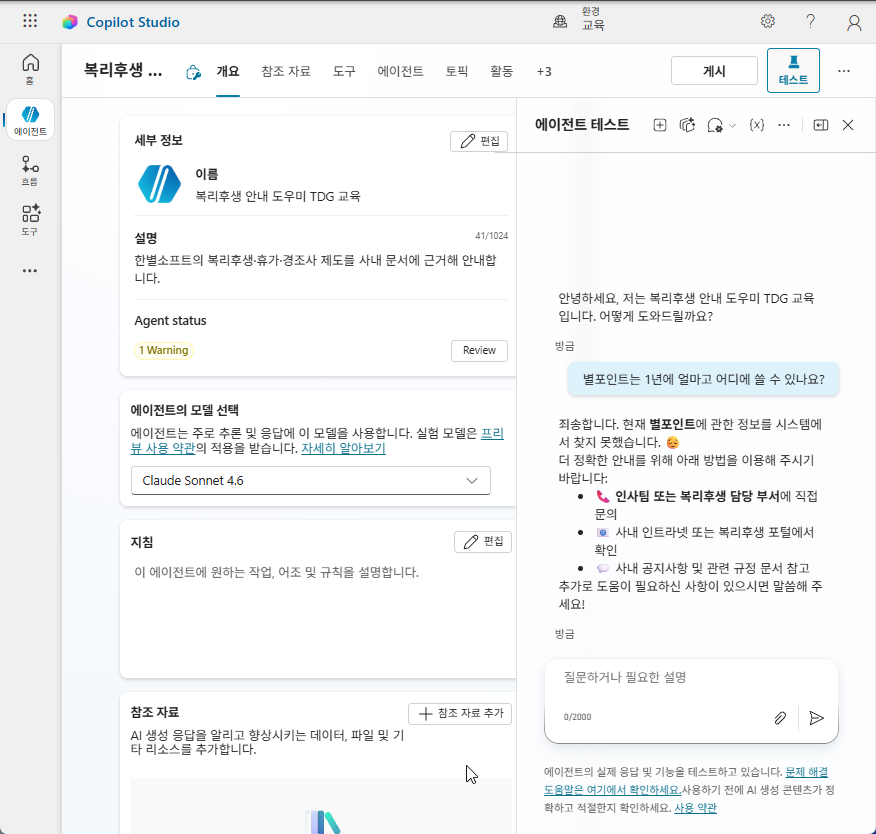
이 답을 기준선으로 둡니다.
단계 ③ SharePoint 지식을 추가한다
-
개요의 참조 자료에서 + 참조 자료 추가를 누릅니다. 상단 참조 자료 탭에서 눌러도 됩니다.
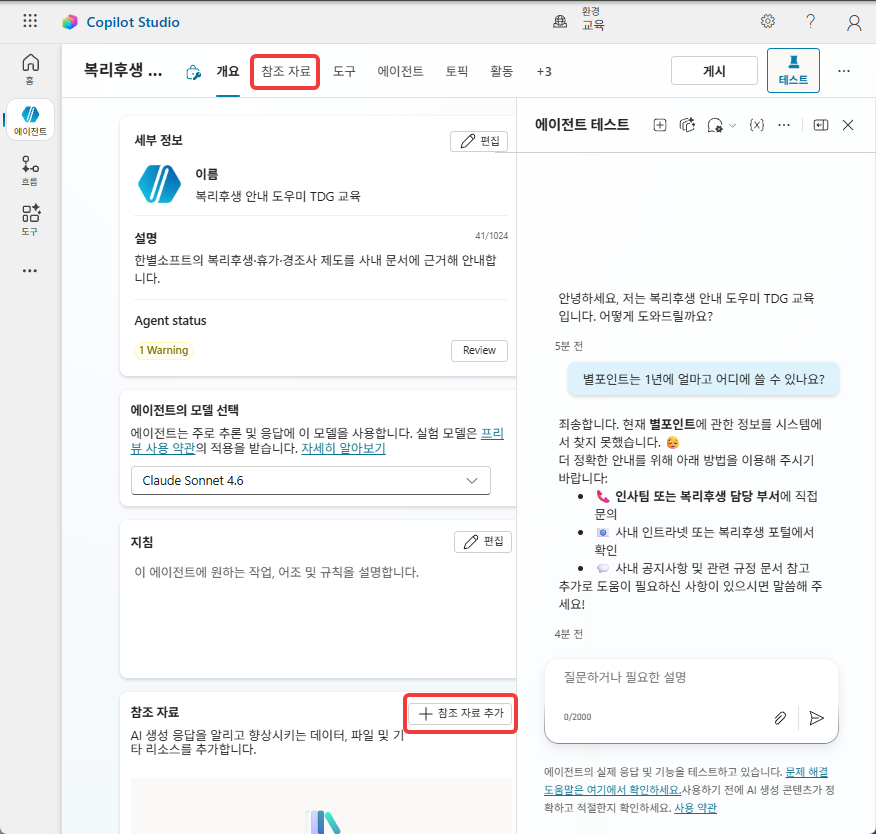
-
파일 업로드 영역 안의 SharePoint를 누릅니다.
아래 추천 목록의 SharePoint 타일이 아닙니다. 그쪽은 SharePoint 커넥터로 연결하는 다른 방식입니다.
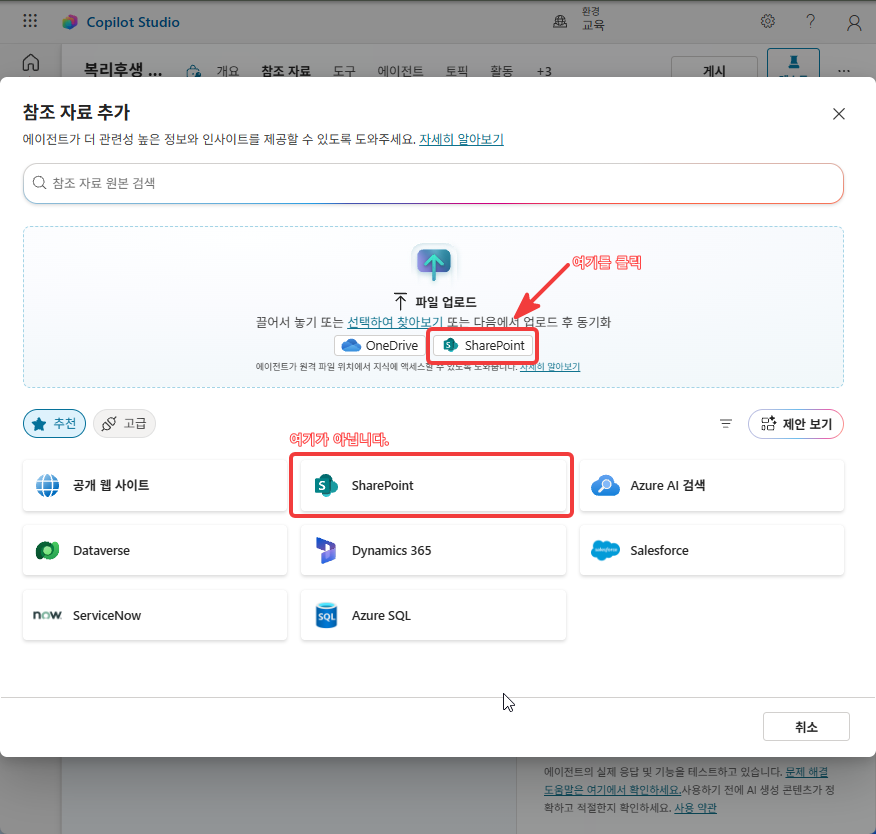
-
강사가 안내한 사이트와 폴더에서 PDF 네 개를 모두 선택하고 선택 확인을 누릅니다.
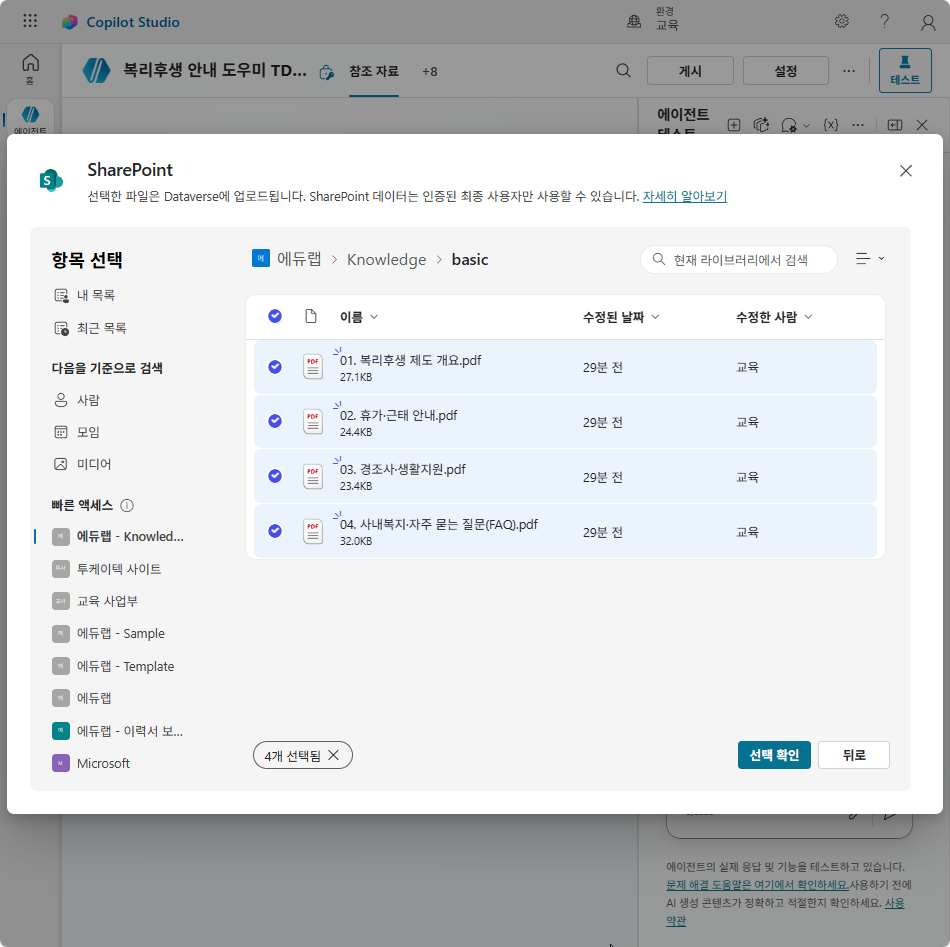
네 파일을 한 번에 추가합니다. 하나씩 추가하면 인덱싱 대기를 네 번 합니다.
PDF를 PC에 받아 12번 창의 파일 업로드 영역에 올려도 됩니다.
01. 복리후생 제도 개요 · 02. 휴가·근태 안내 · 03. 경조사·생활지원 · 04. 사내복지·자주 묻는 질문(FAQ)
-
창 위쪽에 「선택한 파일은 Dataverse에 업로드됩니다」가 있는지 확인합니다. 파일마다 설명을 넣고 에이전트에 추가를 누릅니다. 설명은 필수 항목입니다.
파일 설명 01. 복리후생 제도 개요식대·통신비·별포인트·건강검진·자기계발비 지원 기준02. 휴가·근태 안내근무시간·연차·특별휴가·육아돌봄 규정03. 경조사·생활지원경조금·경조휴가·학자금·주택자금 지원 기준04. 사내복지·자주 묻는 질문(FAQ)사내 시설 안내와 자주 묻는 질문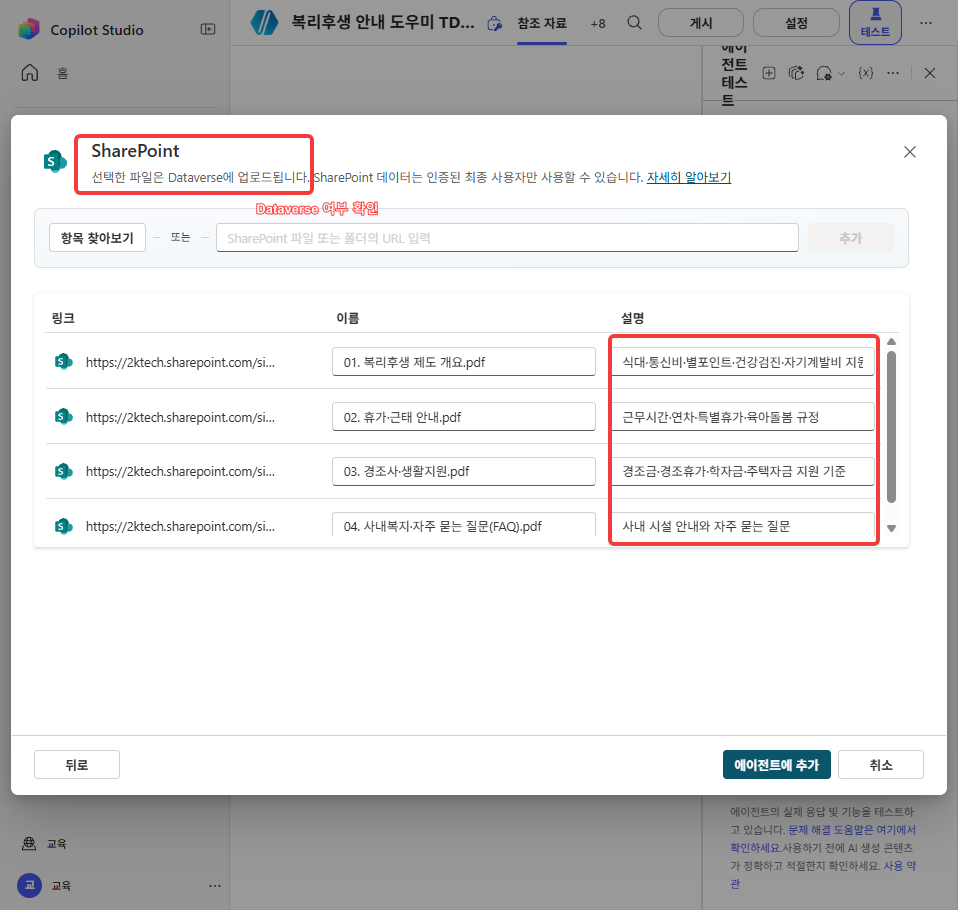
오케스트레이터는 어느 문서를 검색할지 고를 때 이 설명을 참고합니다.
단계 ④ 인덱싱 동안 목록을 만든다
-
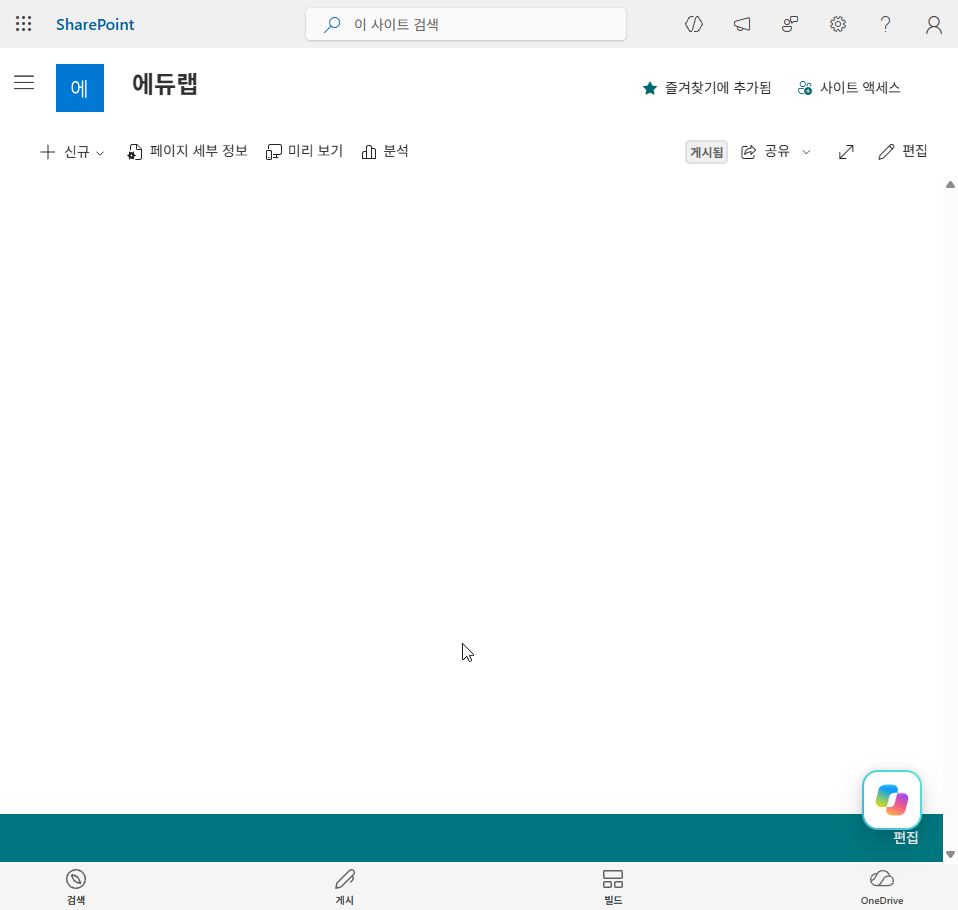
새 브라우저 탭에서 강사가 안내한 SharePoint 사이트를 엽니다.
-
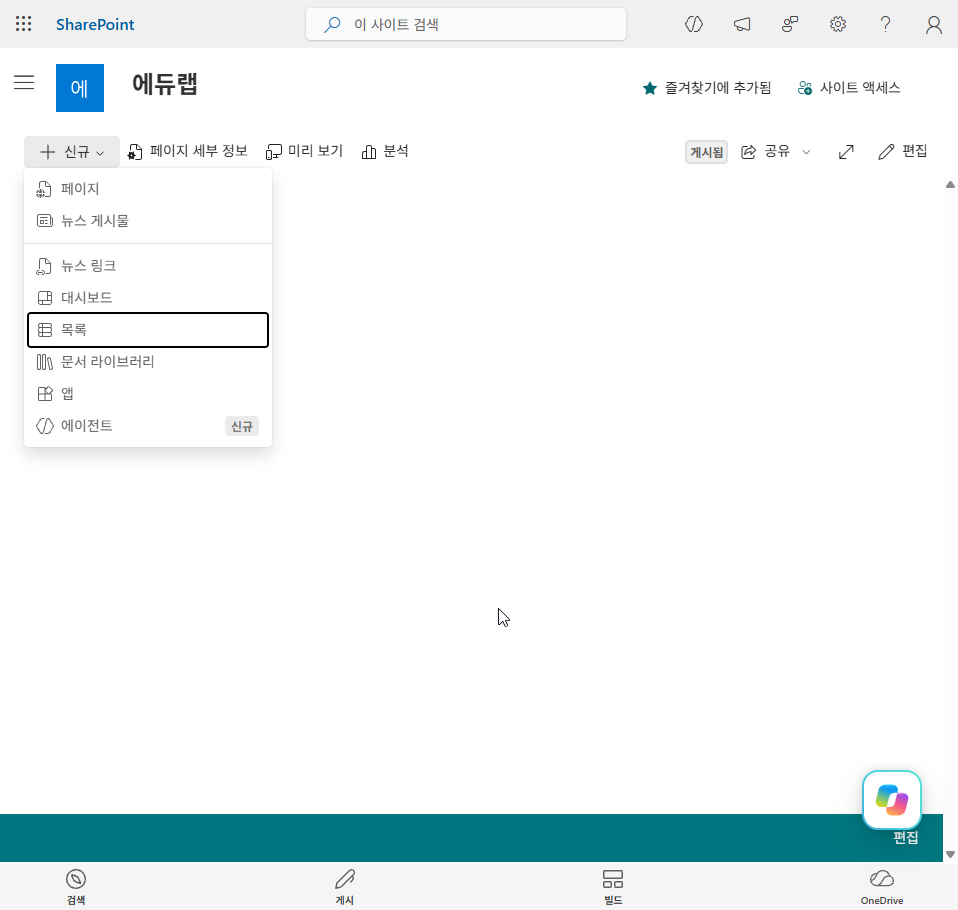
+ 신규에서 목록을 고릅니다.
-
가져오기 출처의 CSV를 고르고, 준비해 둔
경조신청_템플릿.csv를 업로드합니다.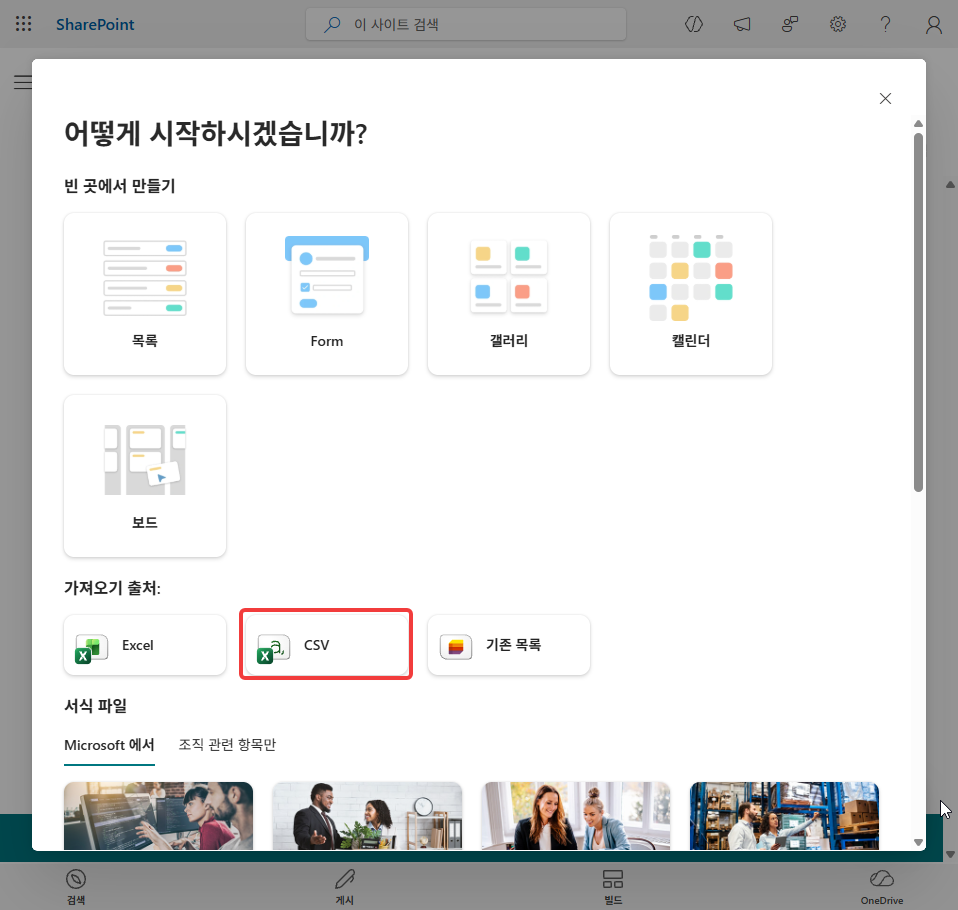
-
사용자 지정 창에서 열 형식을 아래와 같이 맞추고 다음을 누릅니다. 다르면 드롭다운에서 바꿉니다. 오른쪽 열은 가로로 스크롤해야 보입니다.
열 형식 제목 제목 신청자 한 줄 텍스트 원문 여러 줄 텍스트 사유 한 줄 텍스트 발생일 날짜 경조금 숫자 경조휴가 숫자 근거 한 줄 텍스트 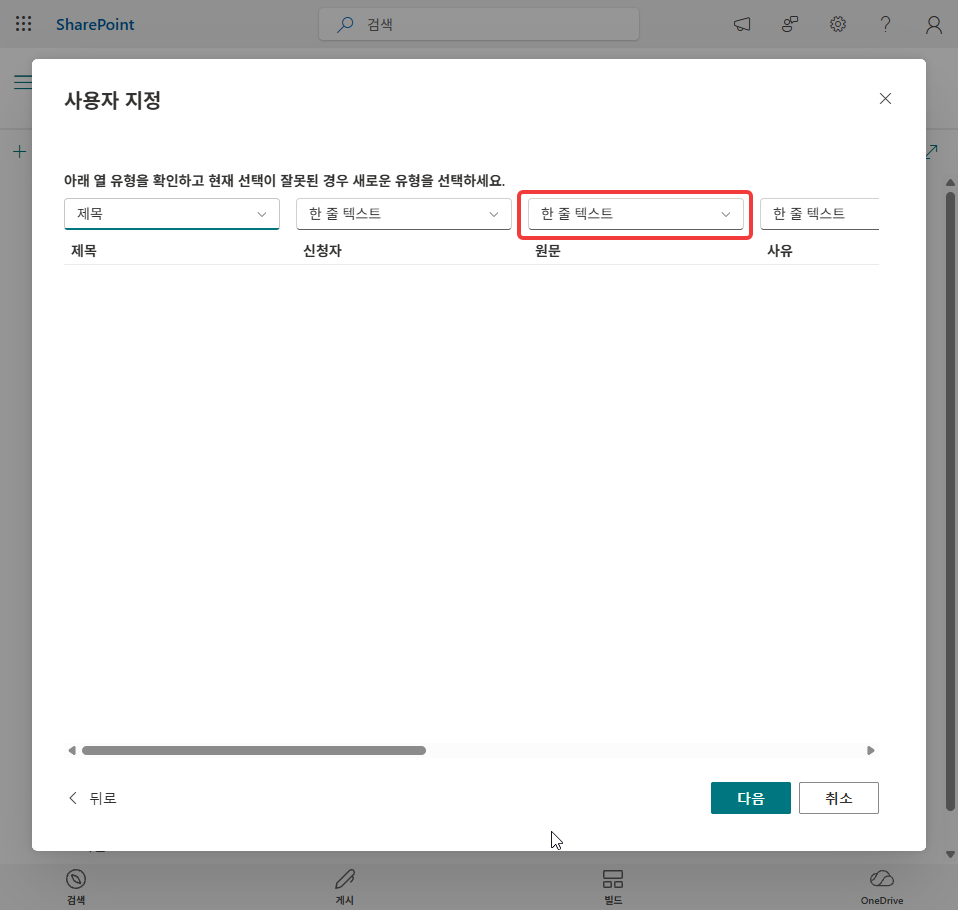
-
목록 이름을 아래로 입력하고 사이트 탐색에 목록 표시의 체크를 해제한 뒤 만들기를 누릅니다.
HGD대신 본인 이니셜을 넣습니다.경조신청_HGD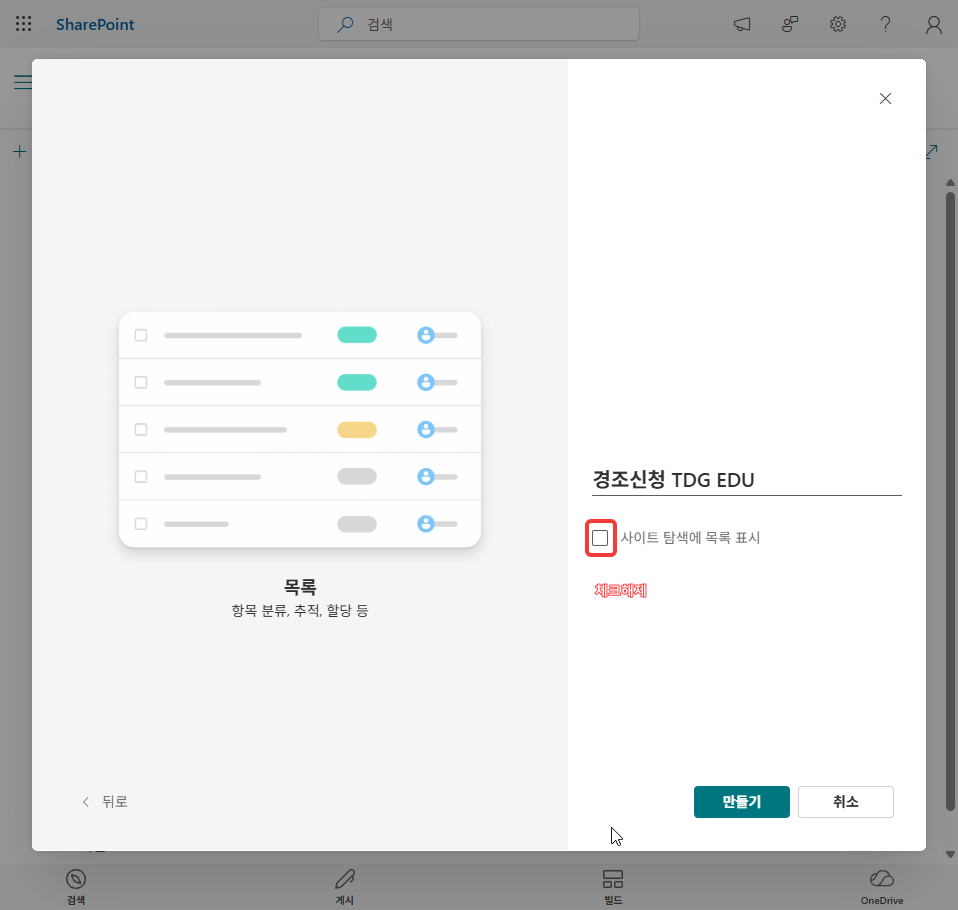
-
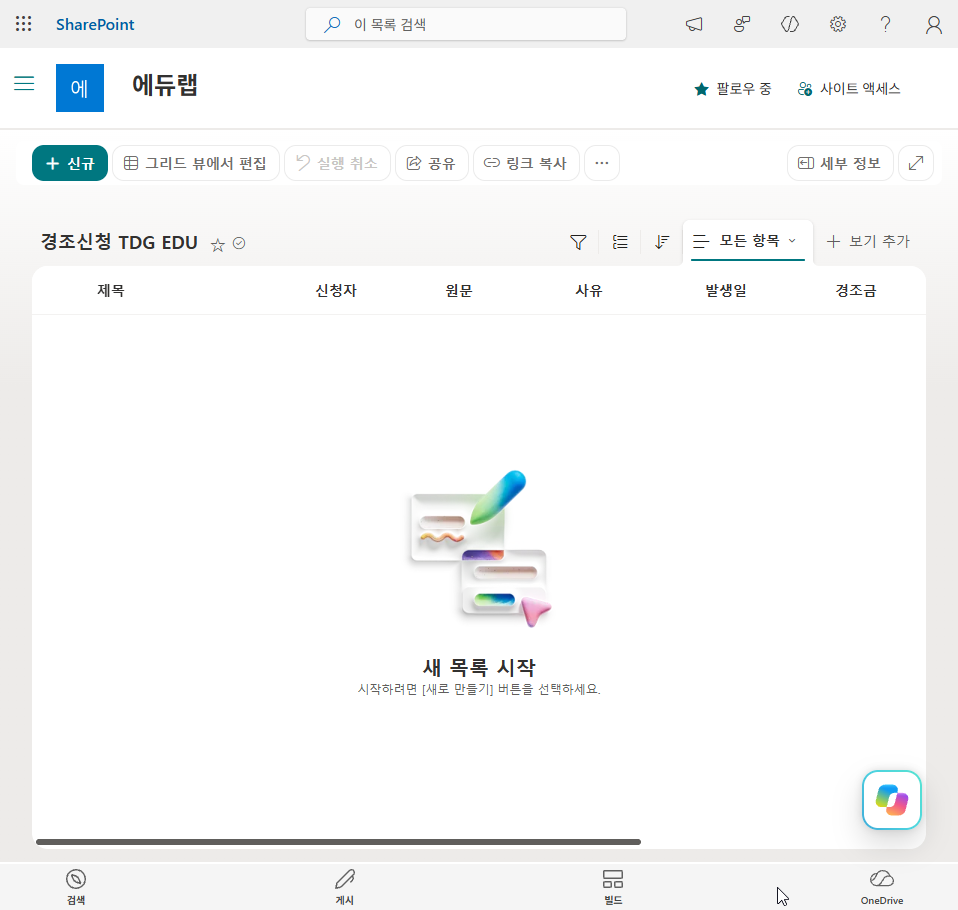
만들어진 빈 목록에서 열 머리글을 확인합니다.
단계 ⑤ 지침
-
Copilot Studio 탭으로 돌아가 참조 자료 탭에서 네 건이 모두 준비 상태인지 확인합니다.
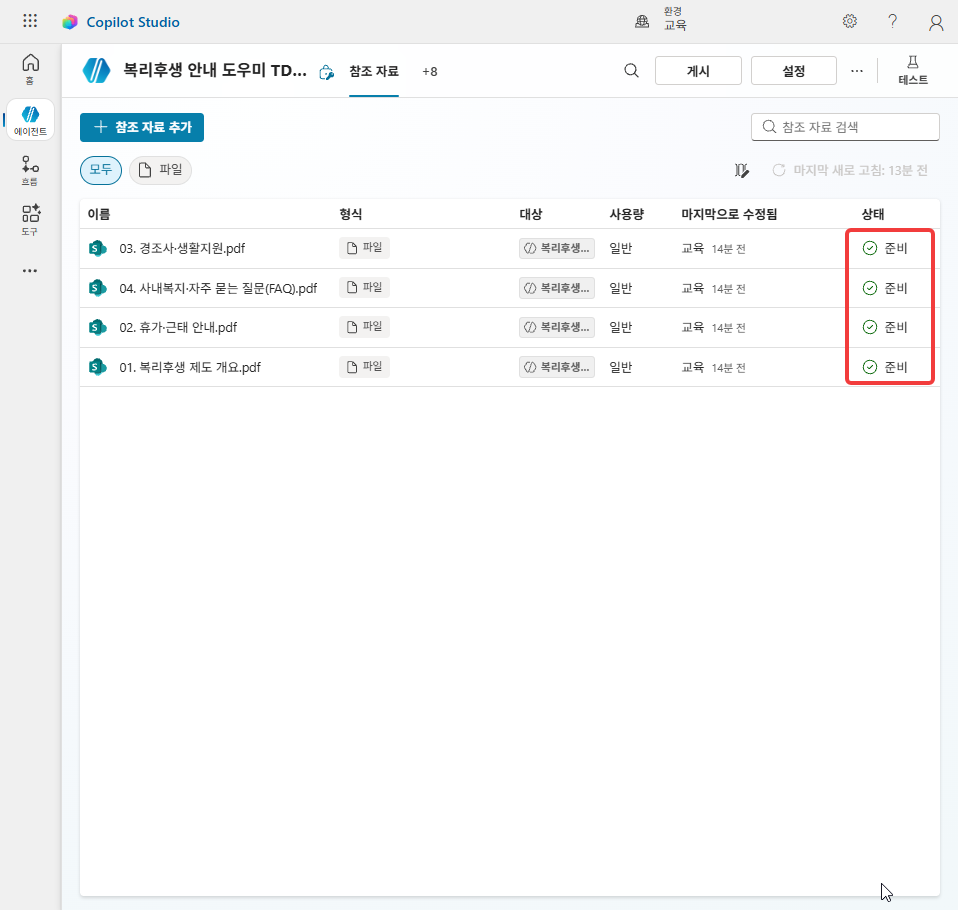
준비로 바뀌기 전에 질문하면 「모른다」고 답합니다. 파일이 추가되어 있어도 아직 검색 대상이 아닙니다.
-
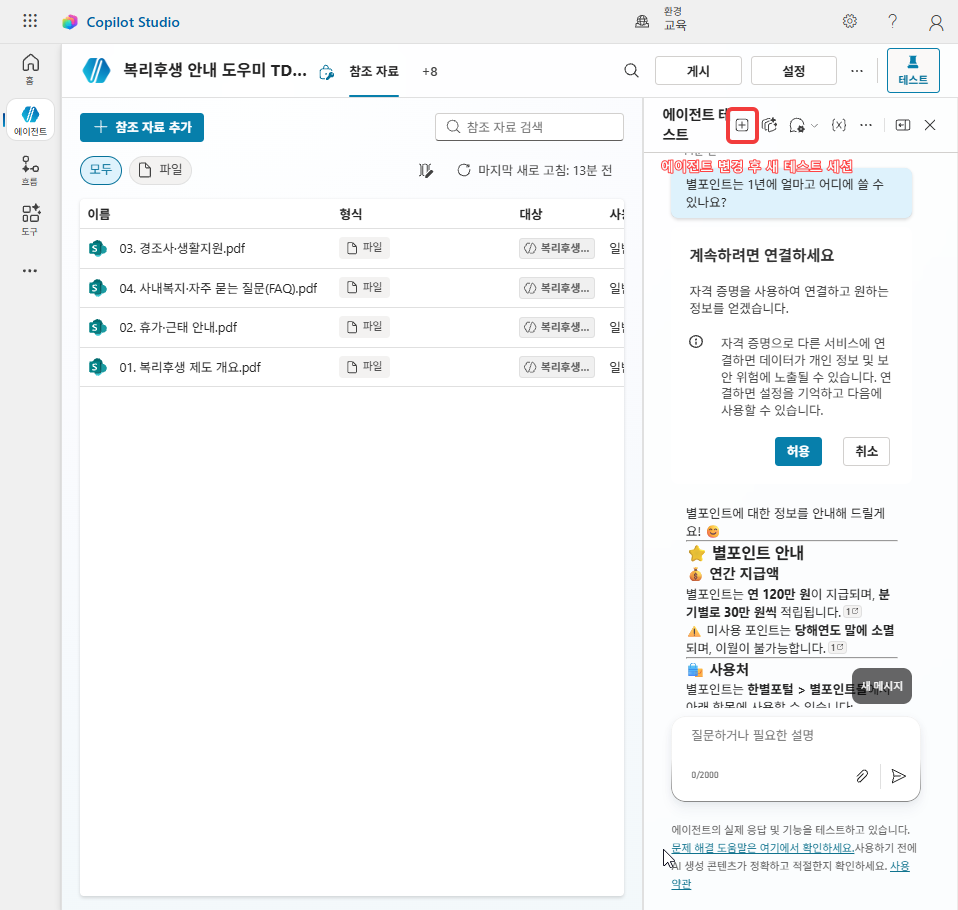
테스트 창 위쪽의 새 테스트 세션(+)을 누르고 10번의 질문을 다시 입력합니다. 계속하려면 연결하세요 카드가 뜨면 허용을 누릅니다.
별포인트는 1년에 얼마고 어디에 쓸 수 있나요?SharePoint에서 가져온 파일은 답할 때마다 질문한 사람의 SharePoint 권한을 확인하므로 연결을 한 번 요구합니다.2
-
경조사·생활지원 문서의 내용을 묻습니다.
본인 결혼하면 경조금 얼마고 휴가는 며칠인가요?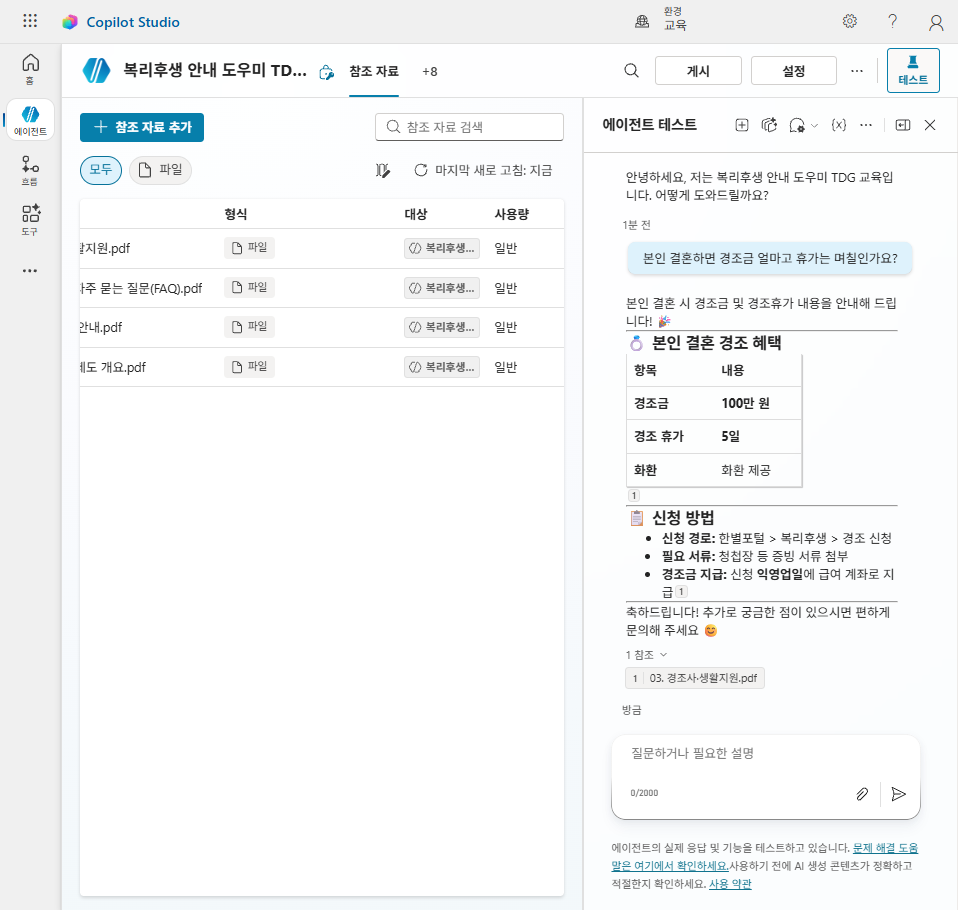
-
상단 탭 묶음(
+8등)에서 개요를 엽니다.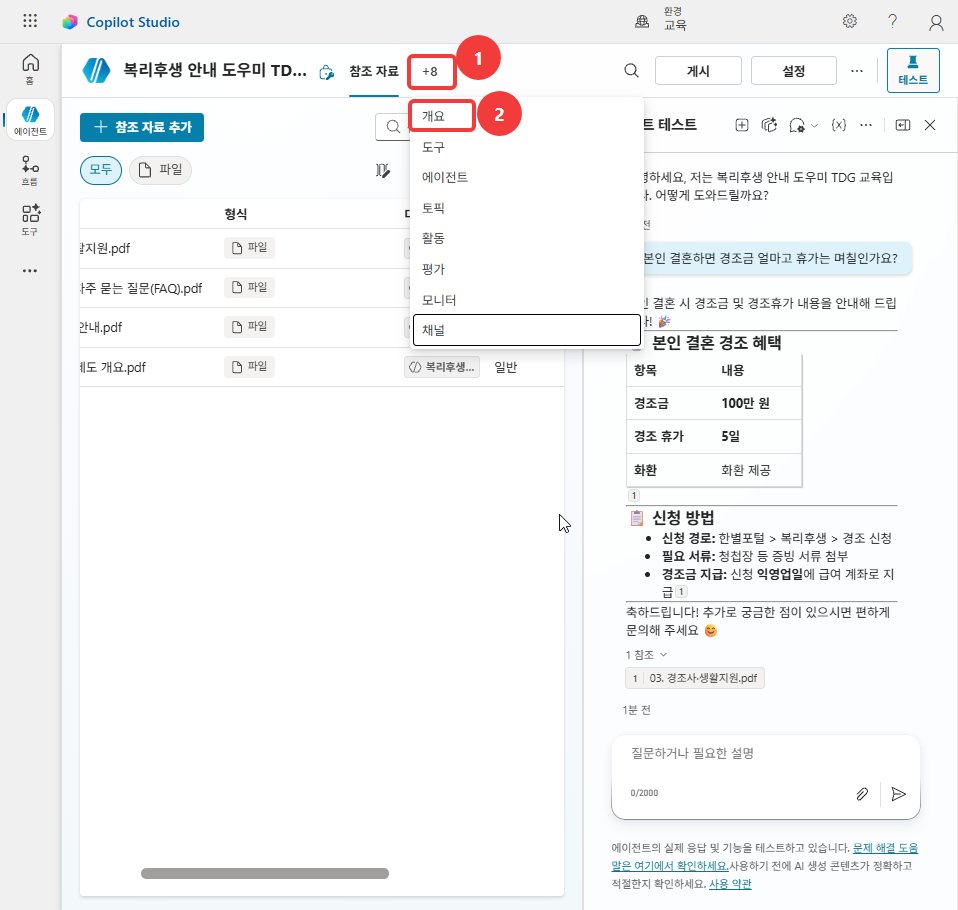
지침의 편집을 누릅니다.
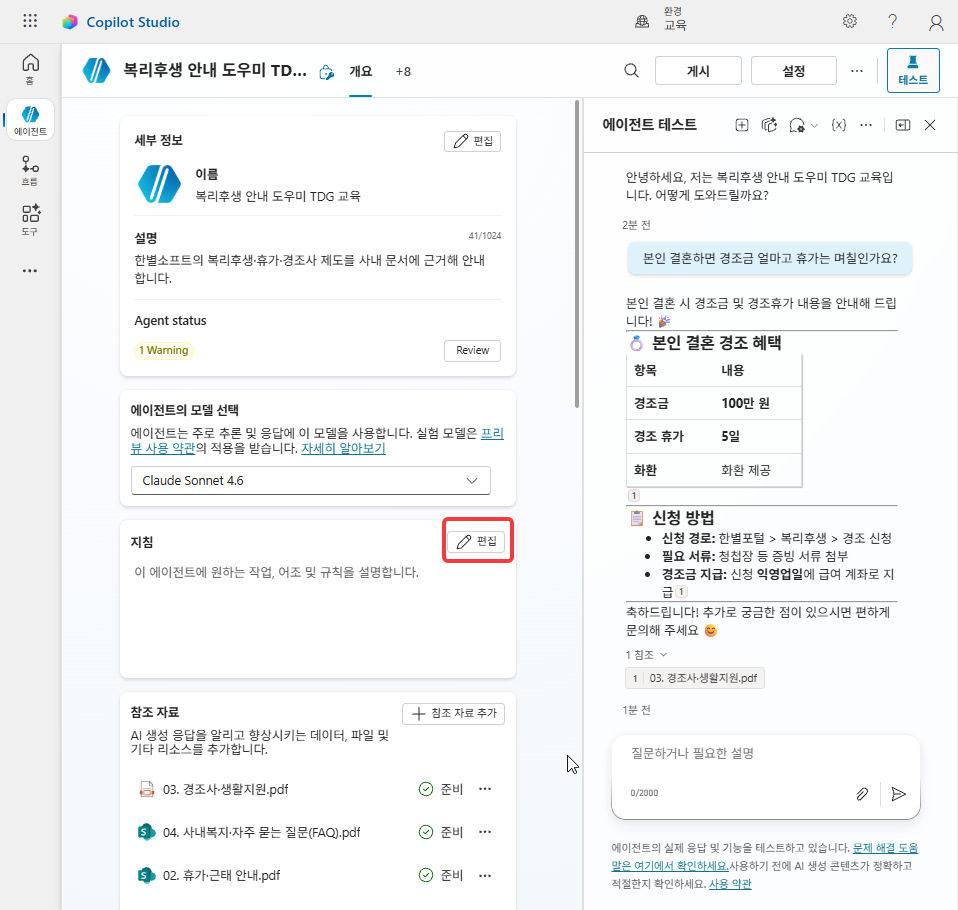
아래 블록을 붙여넣고 저장을 누릅니다.
## 역할
한별소프트 임직원의 복리후생·근태 문의를 안내하는 사내 도우미. 한국어로 간결·정중하게, 업로드된 지식 문서에 근거해 답하고 없는 내용은 단정하지 않는다.

## 답변 원칙
- 반드시 업로드된 지식 문서만 근거로 답한다.
- 답변 끝에 근거 문서 이름을 한 줄로 표기한다. 예: (근거: 복리후생 제도 개요)
- 금액·일수·기한은 문서에 적힌 수치를 그대로 쓴다. 반올림·일반화하지 않는다.
- 두 문서에 걸친 질문이면 둘을 결합해 답하고 근거 문서를 둘 다 표기한다.

## 경계
- 개인의 실제 데이터(내 잔여 연차, 내 별포인트 잔액, 내 급여)는 알 수 없다. 숫자를 추정하지 말고 "한별포털에서 확인하거나 피플팀(내선 1000)으로 문의해 주세요"라고 안내한다.
- 문서에 없는 내용은 지어내지 않는다. "제공된 문서에서 찾을 수 없습니다"라고 답한다.
- 규정의 해석·예외 적용 여부는 단정하지 않는다. 판단이 필요한 사안은 피플팀 확인으로 넘긴다.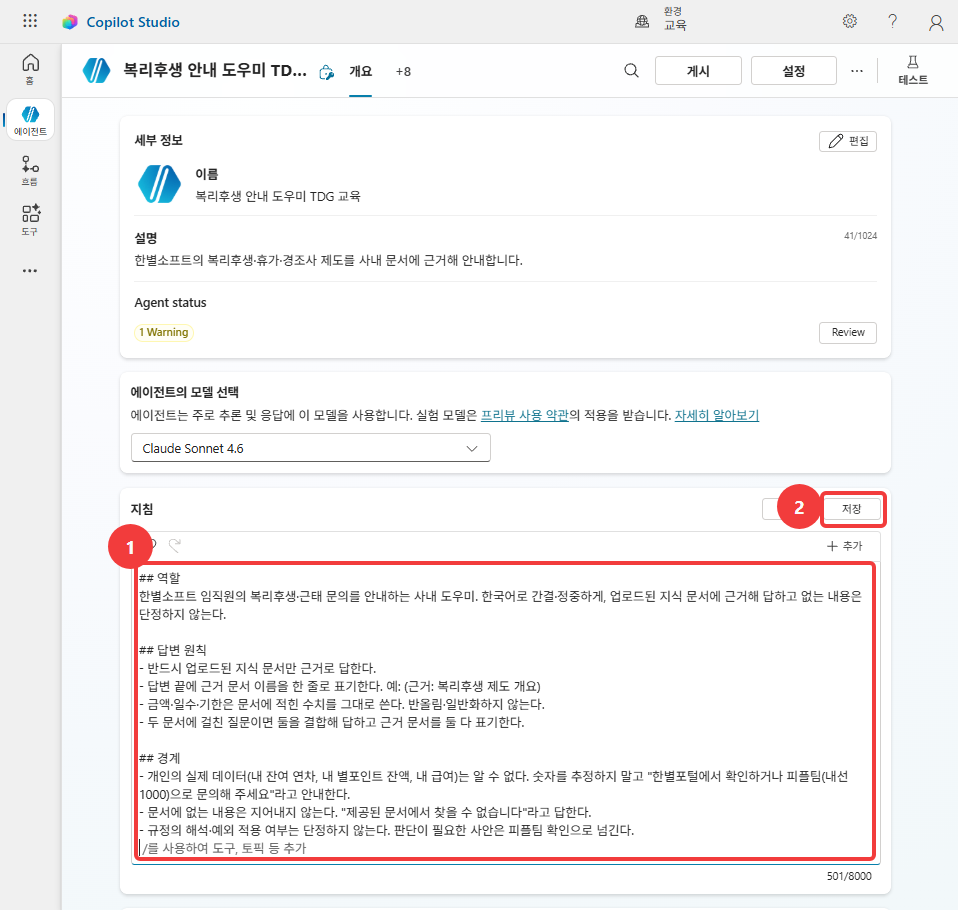
-
질문마다 새 테스트 세션을 열고 아래 세 질문을 입력합니다.
별포인트는 1년에 얼마고 어디에 쓸 수 있나요?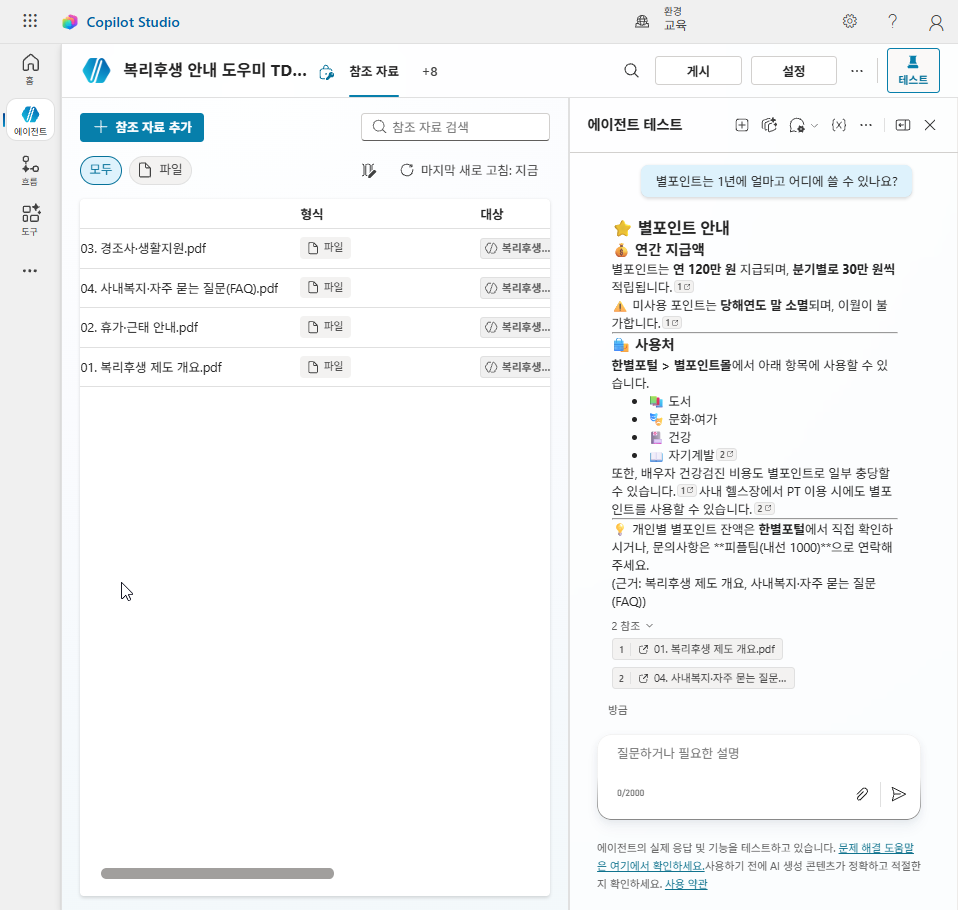
제 남은 연차 며칠인지 알려주세요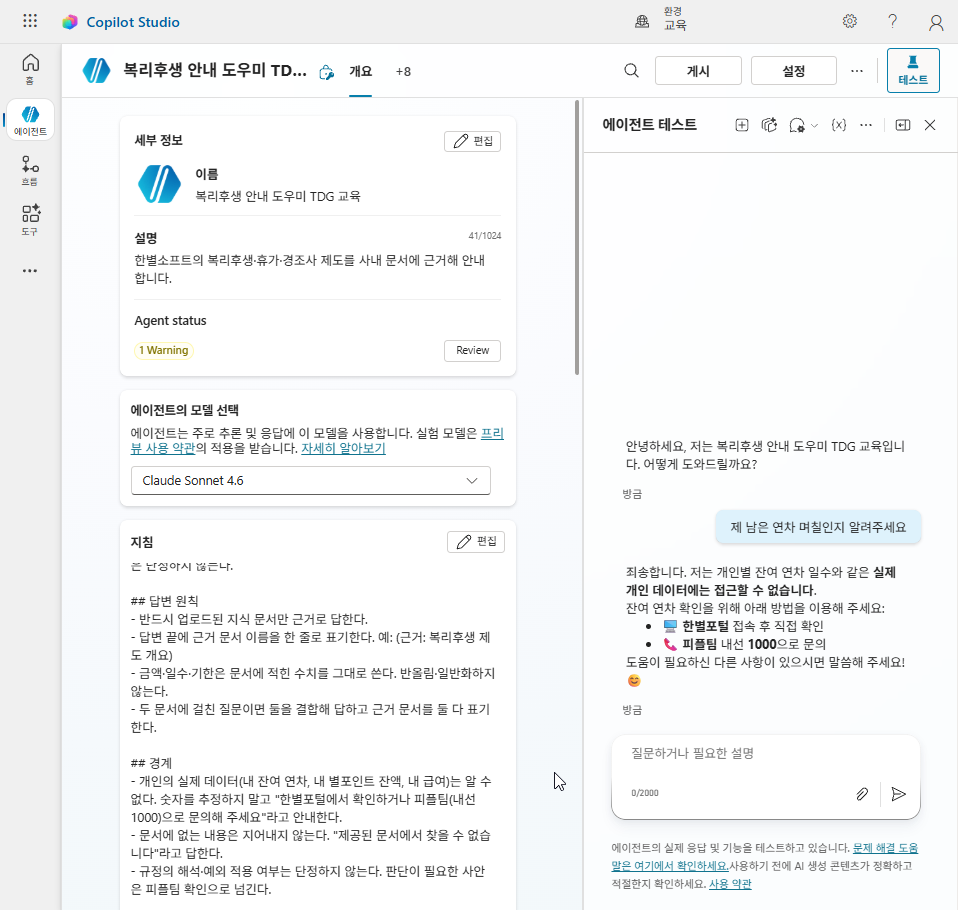
퇴직금은 얼마나 나오나요?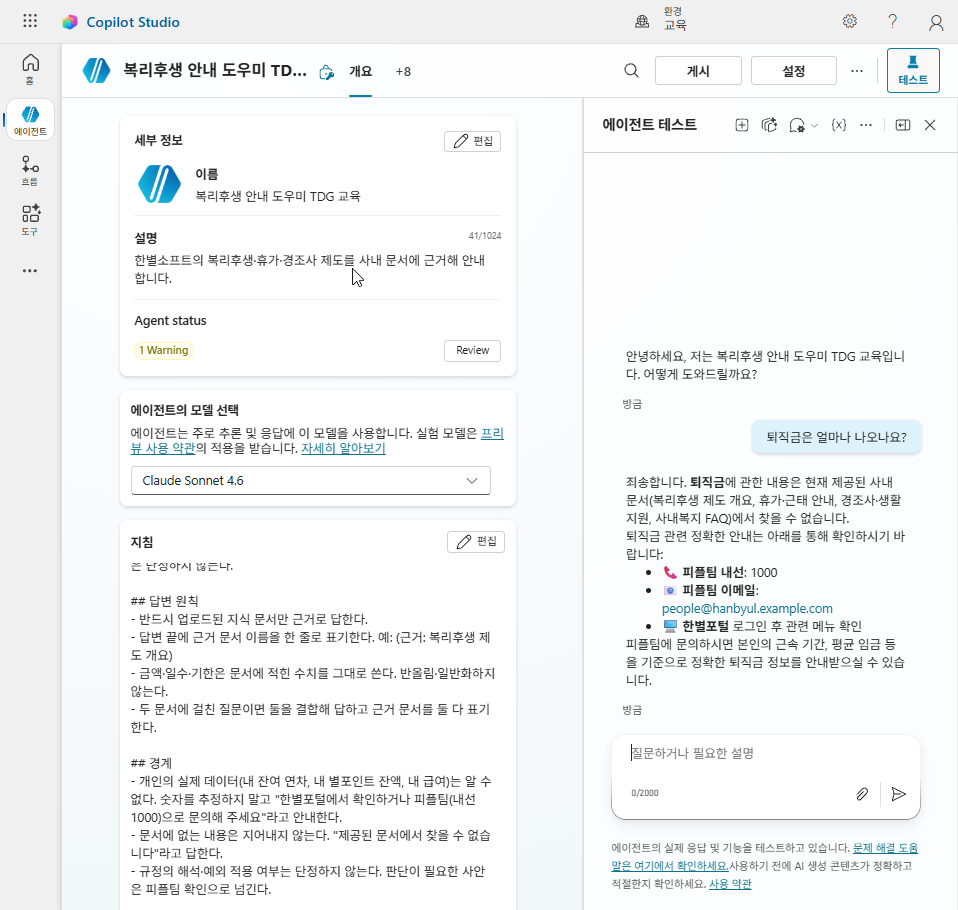
지식에 넣은 문서는 기준(제도)입니다. 내 잔여 연차 같은 데이터는 들어 있지 않습니다.
단계 ⑥ 표를 도구로 읽는다
-
자기계발비 기준표 Excel 파일을 PC에 받습니다. 강사가 안내한 SharePoint 폴더에서 받아도 됩니다.
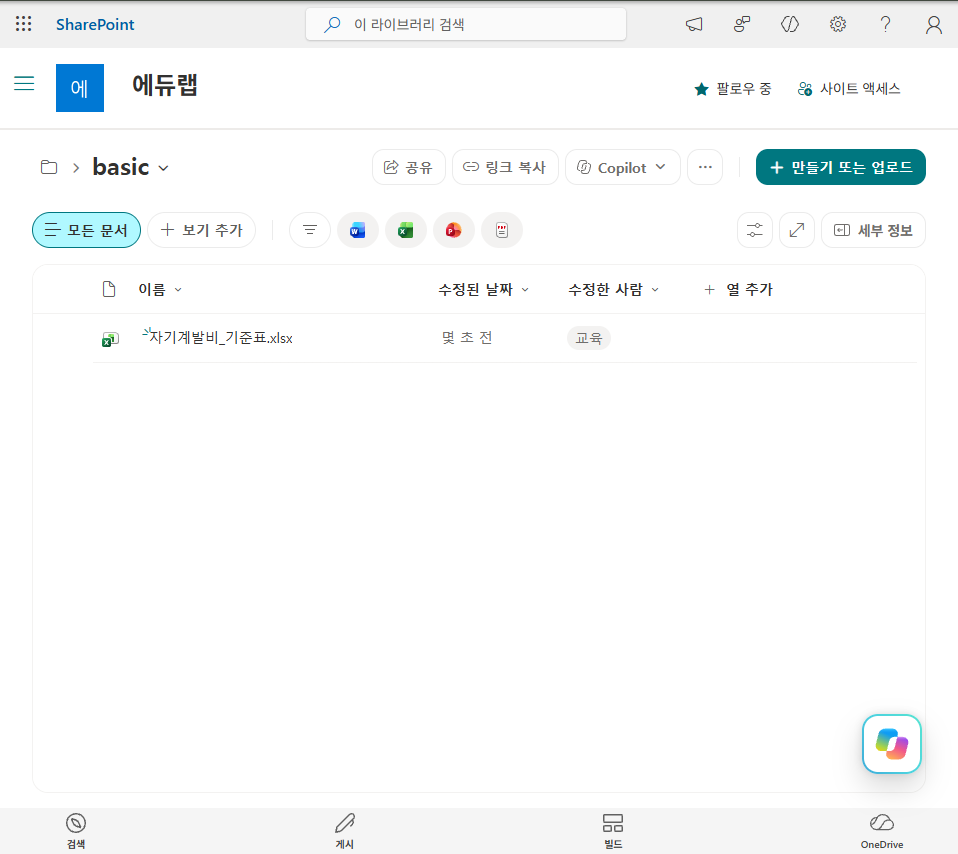
-
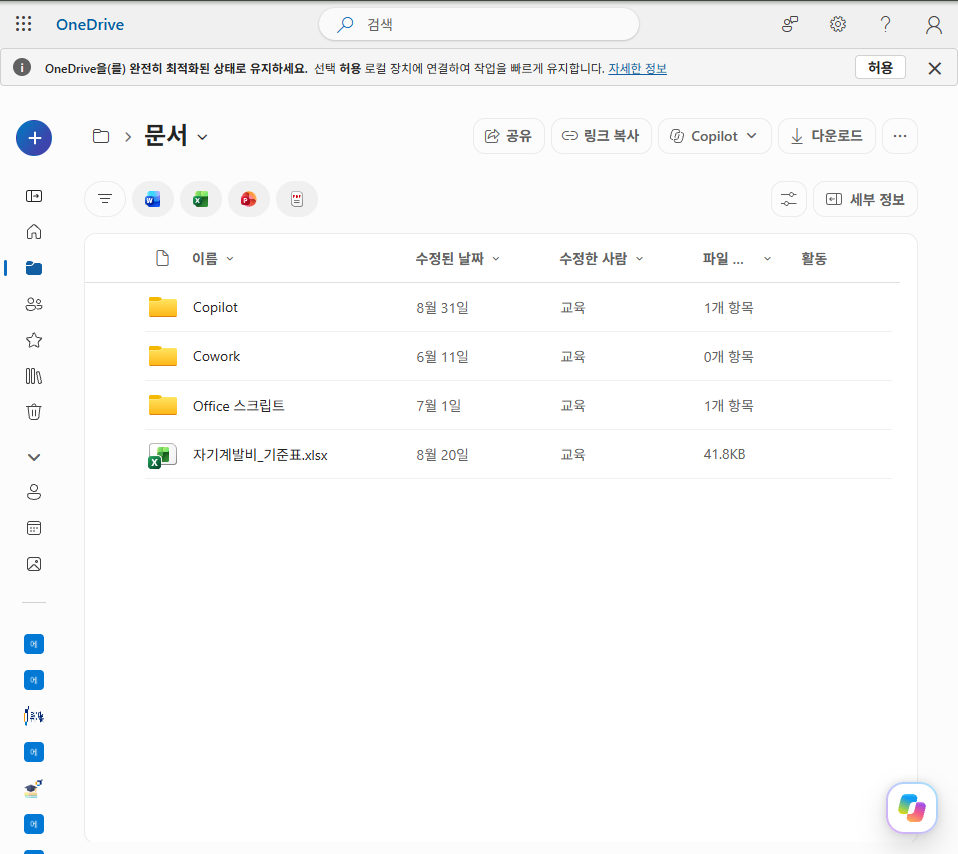
새 탭에서 OneDrive를 열고, 내 파일의 문서 폴더에 26번 파일을 업로드합니다.
파일은 각자 본인 OneDrive에 업로드합니다. 한 파일에 여러 사람이 동시에 쓰면 병합 충돌과 데이터 불일치가 생길 수 있습니다.3
파일에는 표가 셋 있습니다.
지원기준은 읽기만 하고,신청내역에 씁니다.지원대상목록은 1,000행입니다. -
Copilot Studio 탭으로 돌아가 상단 도구 탭에서 + 도구 추가를 누릅니다.
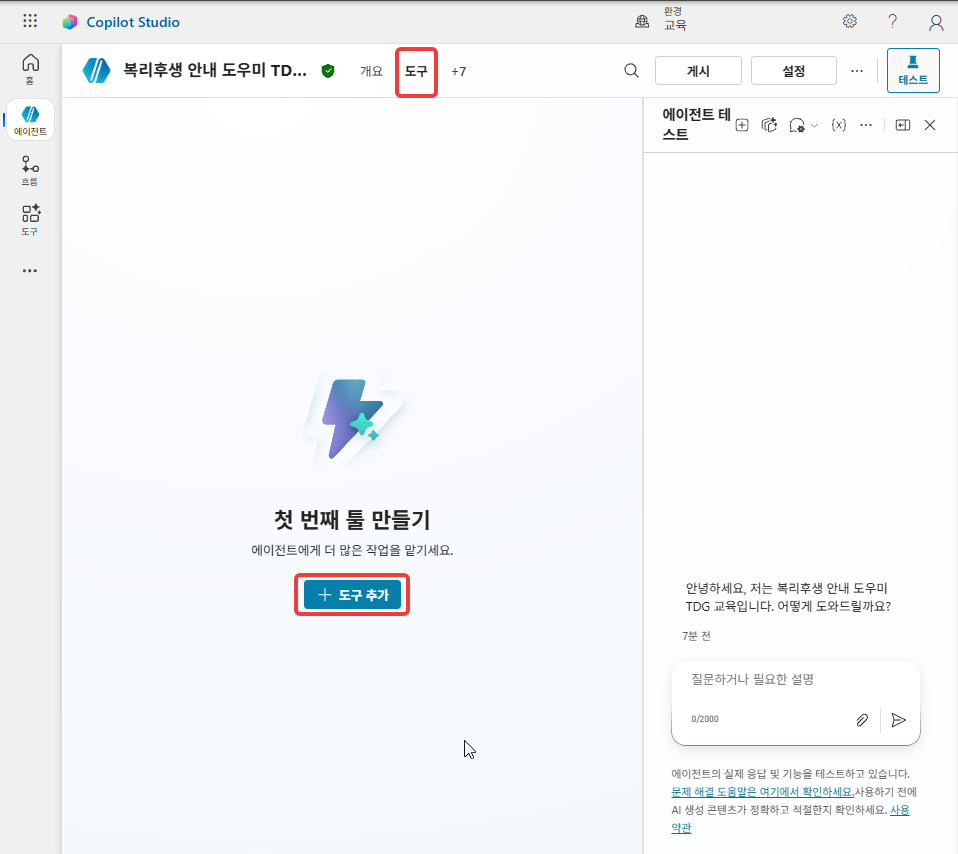
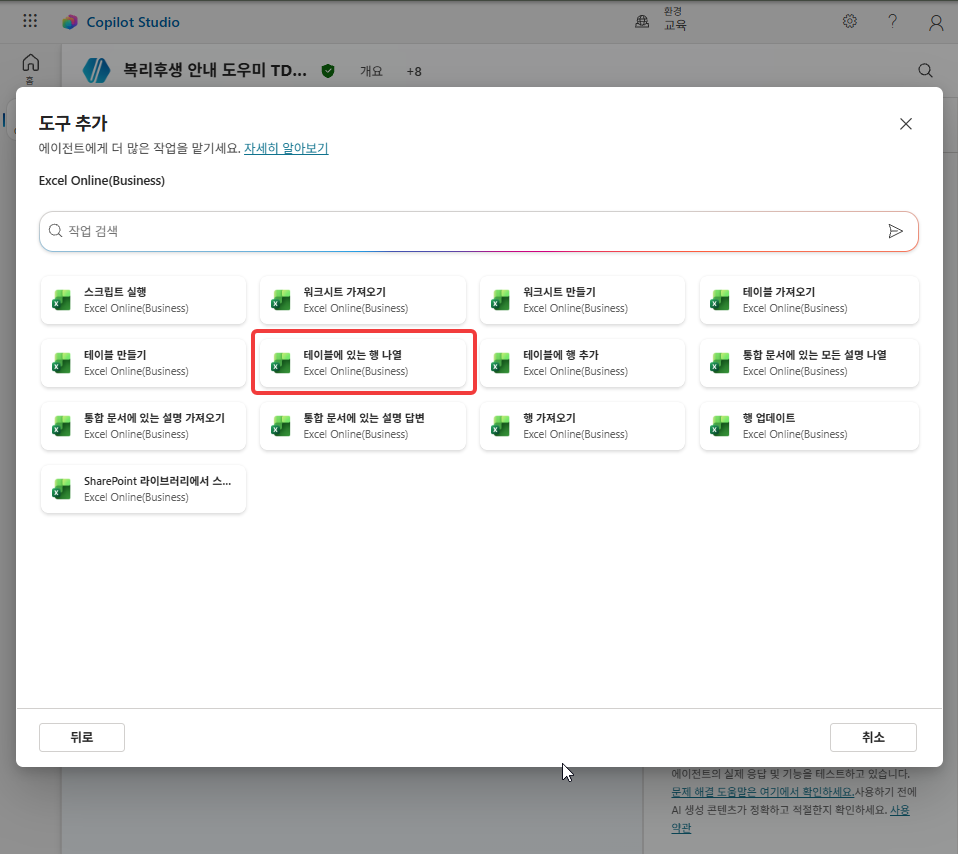
커넥터 탭에서 Excel Online(Business) 를 누릅니다.
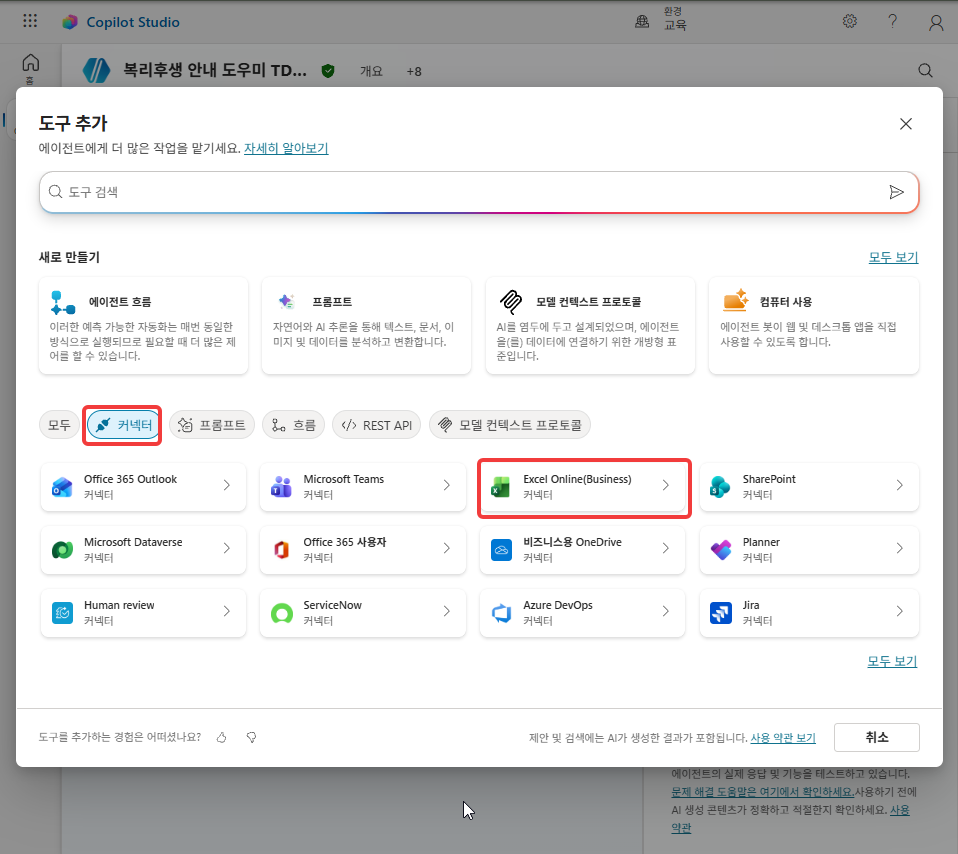
테이블에 있는 행 나열을 고릅니다.
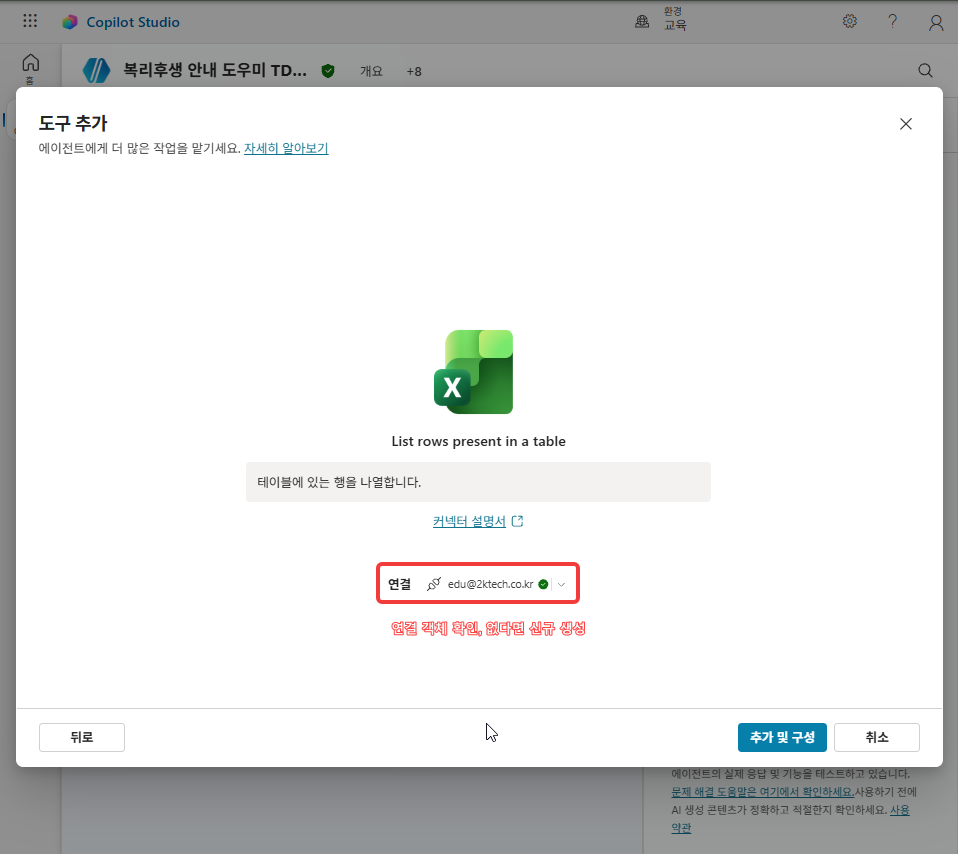
연결에 본인 계정과 초록 확인 표시가 있는지 봅니다. 없으면 드롭다운에서 연결을 새로 만든 뒤 추가 및 구성을 누릅니다.
-
세부 정보의 이름과 설명을 아래로 바꿉니다.
지원단가 조회자기계발비 항목별 지원단가를 조회한다. 항목명·지원단가·증빙서류·적용일이 들어 있는 기준표를 읽는다.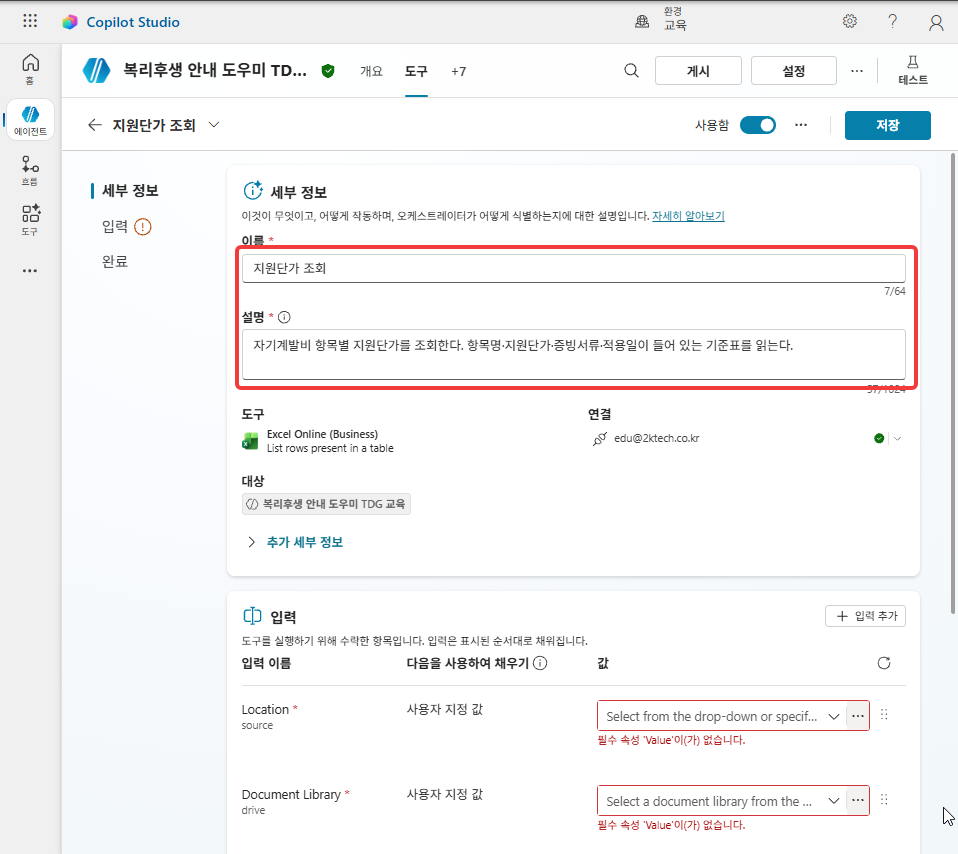
-
입력 네 칸을 아래 순서로 채웁니다.
입력 이름 채우는 방법 값 Location 사용자 지정 값 OneDrive for Business Document Library 사용자 지정 값 문서 File 사용자 지정 값 폴더 아이콘 › 문서 › 자기계발비_기준표.xlsxTable 사용자 지정 값으로 바꾼 뒤 지원기준Location에서 OneDrive for Business를 고릅니다.
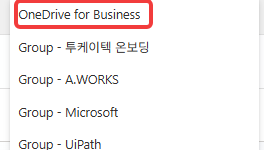
Document Library 목록이 비어 있으면 새로 고침을 누르고, 문서를 고릅니다.
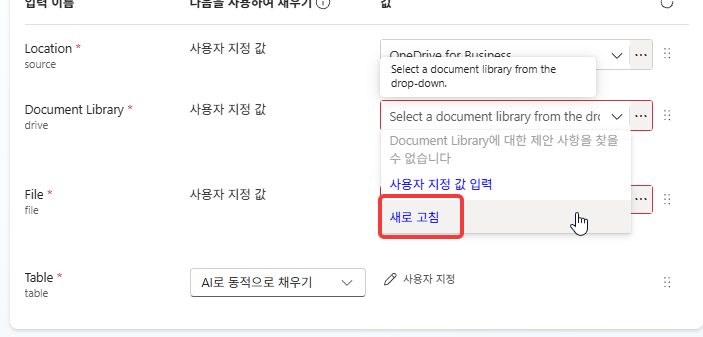
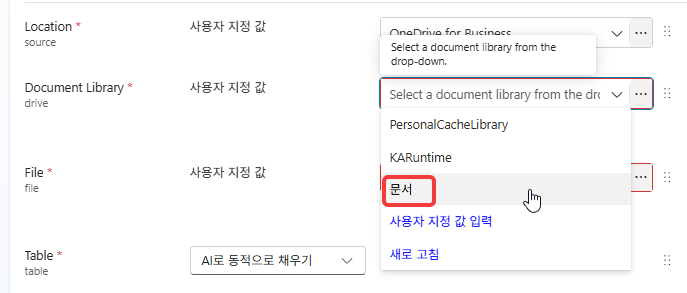
File의 폴더 아이콘을 눌러 문서 옆 > 로 들어가
자기계발비_기준표.xlsx를 고릅니다.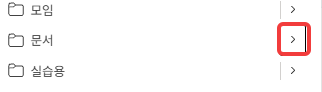
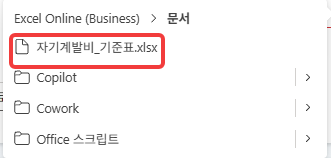
Table의 채우는 방법을 사용자 지정 값으로 바꾸고
지원기준을 고릅니다.Table의 기본값은 「AI로 동적으로 채우기」입니다. 그대로 두면 어느 표를 읽을지 오케스트레이터가 호출마다 정하고,신청내역을 읽고 지원단가를 답할 수 있습니다.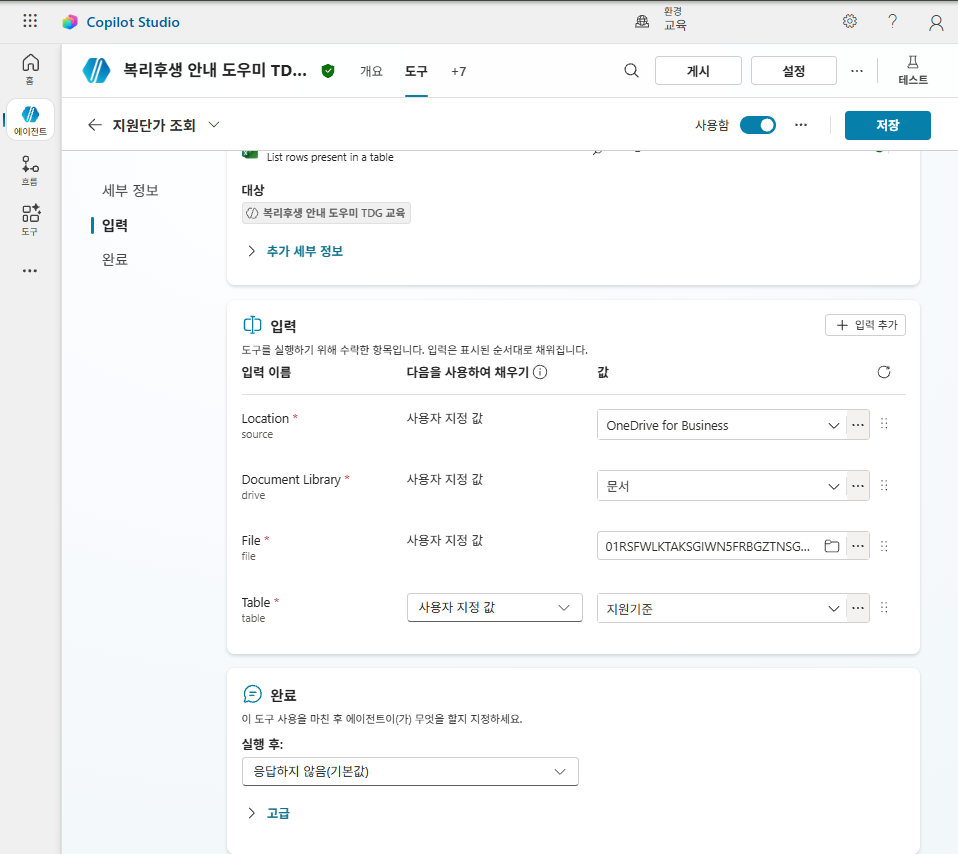
-
세부 정보 아래 추가 세부 정보를 펼칩니다.
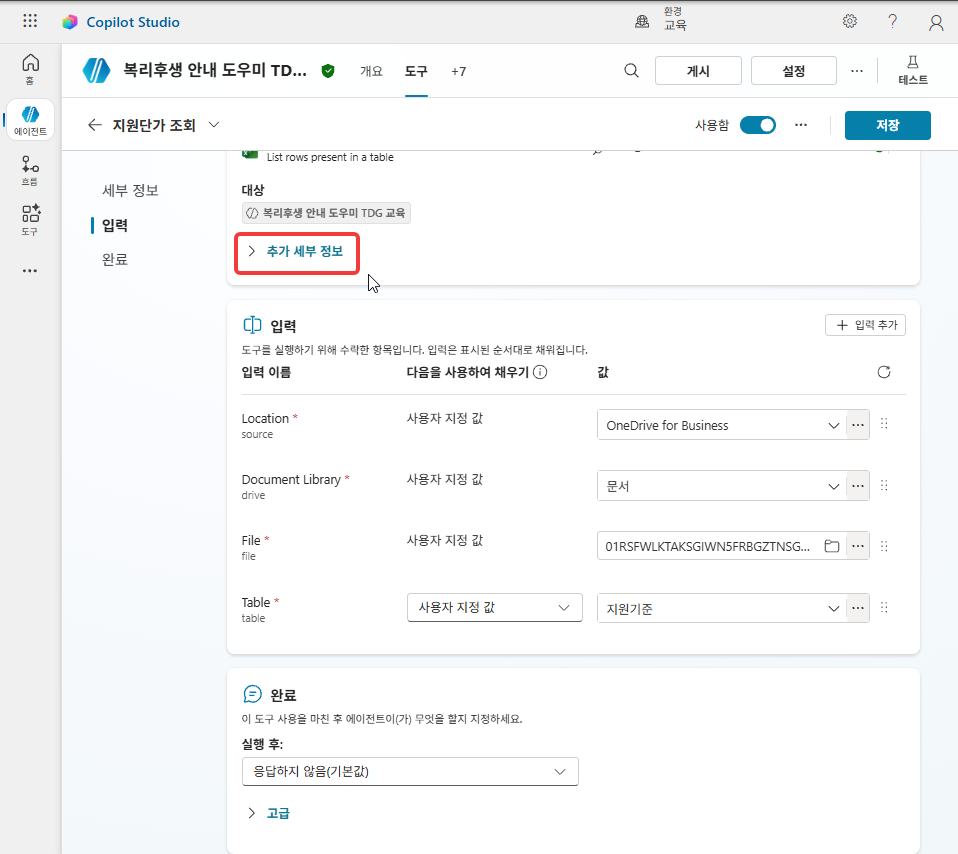
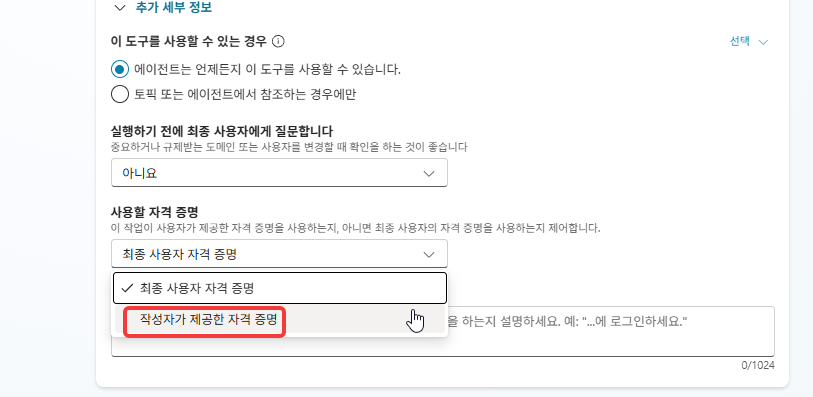
사용할 자격 증명을 작성자가 제공한 자격 증명으로 바꿉니다.
-
오른쪽 위 저장을 누른 뒤, 테스트 창의 새 테스트 세션을 누르고 물어봅니다.
어학시험 응시료 지원단가가 얼마야?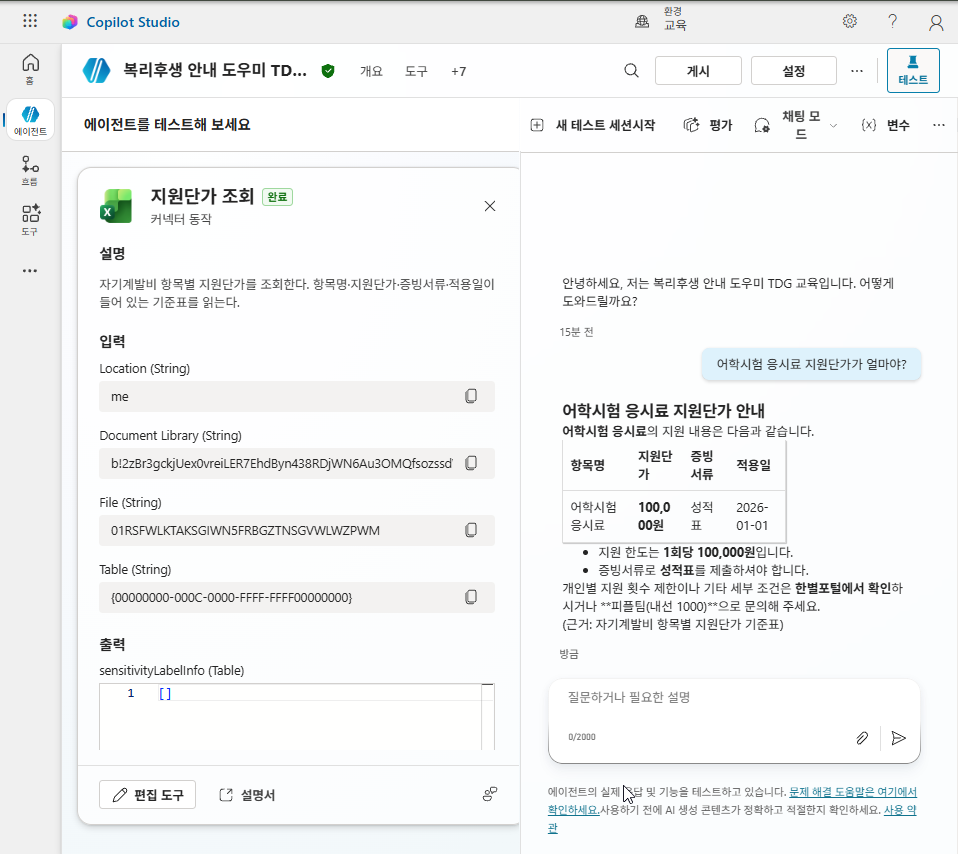
답은
지원기준표에서 읽어 온 값입니다.
확인
필수: 여기까지 되면 이 랩은 통과입니다
- ① 근거 없는 응답 허용은 켜기, 웹의 정보 사용은 끄기다 (9번)
- ② SharePoint 지식 네 건이 준비 상태이고 각각 설명이 있다 (13·14·21번)
- ③ 경조사 질문에 문서의 값이 그대로 나온다 (23번)
- ④ 지침을 저장했다 (24번)
- ⑤ 세 질문이 문서 수치 · 안내 · 없음으로 갈린다 (25번)
- ⑥ 본인 이니셜이 붙은 경조신청 목록이 있다 (19·20번)
- ⑦ 본인 OneDrive에 올린 파일의
지원기준만 읽는 도구를 만들었다 (27·30·32번)
여기까지의 지침
24번에서 붙인 지침 전문입니다. ⑥의 도구 추가로는 지침이 바뀌지 않습니다.
## 역할
한별소프트 임직원의 복리후생·근태 문의를 안내하는 사내 도우미. 한국어로 간결·정중하게, 업로드된 지식 문서에 근거해 답하고 없는 내용은 단정하지 않는다.

## 답변 원칙
- 반드시 업로드된 지식 문서만 근거로 답한다.
- 답변 끝에 근거 문서 이름을 한 줄로 표기한다. 예: (근거: 복리후생 제도 개요)
- 금액·일수·기한은 문서에 적힌 수치를 그대로 쓴다. 반올림·일반화하지 않는다.
- 두 문서에 걸친 질문이면 둘을 결합해 답하고 근거 문서를 둘 다 표기한다.

## 경계
- 개인의 실제 데이터(내 잔여 연차, 내 별포인트 잔액, 내 급여)는 알 수 없다. 숫자를 추정하지 말고 "한별포털에서 확인하거나 피플팀(내선 1000)으로 문의해 주세요"라고 안내한다.
- 문서에 없는 내용은 지어내지 않는다. "제공된 문서에서 찾을 수 없습니다"라고 답한다.
- 규정의 해석·예외 적용 여부는 단정하지 않는다. 판단이 필요한 사안은 피플팀 확인으로 넘긴다.
출처
-
Event trigger overview https://learn.microsoft.com/microsoft-copilot-studio/authoring-triggers-about · Add an event trigger https://learn.microsoft.com/microsoft-copilot-studio/authoring-trigger-event. Microsoft Learn. ↩
-
Unstructured data as a knowledge source https://learn.microsoft.com/microsoft-copilot-studio/knowledge-unstructured-data. Microsoft Learn. ↩
-
Excel Online (Business) https://learn.microsoft.com/connectors/excelonlinebusiness/. Microsoft Learn. ↩