Lab 1. 첫 클라우드 흐름 🧩
이번 랩 완성물: 업무요청 목록 하나와 흐름 둘 — 입력을 받아 목록에 기록하고 긴급 여부에 따라 Teams 또는 메일로 알리는 인스턴트 흐름, 마감이 된 요청 수를 매일 메일로 보내는 예약 흐름
예상 시간: 75분
완성 신호: 목록에 요청 두 건이 쌓이고, Teams 메시지 한 통과 메일 두 통(접수 알림 · 마감 알림
요청: 1)이 온다
75분 타이머. 6단(목록 만들기 → 인스턴트 흐름 → 항목 만들기 → 조건 → 테스트 → 예약 트리거와 식)으로 나눠 진행합니다.
준비
- 강사가 배부한 교육용 M365 계정으로 로그인합니다. 브라우저는 Microsoft Edge를 씁니다.
- 실습 SharePoint 사이트는
pa_practice하나입니다. 수강생 전원이 같은 사이트를 씁니다. - 교육생 전원이 교육 계정 하나와 같은 사이트·환경을 씁니다. 이름이 있는 객체(목록·흐름)에는 끝에 본인 이니셜을 붙입니다.
- 메일·Teams 메시지도 전원이 같은 받은 편지함으로 받습니다. 그래서 흐름이 보내는 문구 앞에 이니셜(
HGD)을 넣습니다.
단계 ① 목록 만들기
-
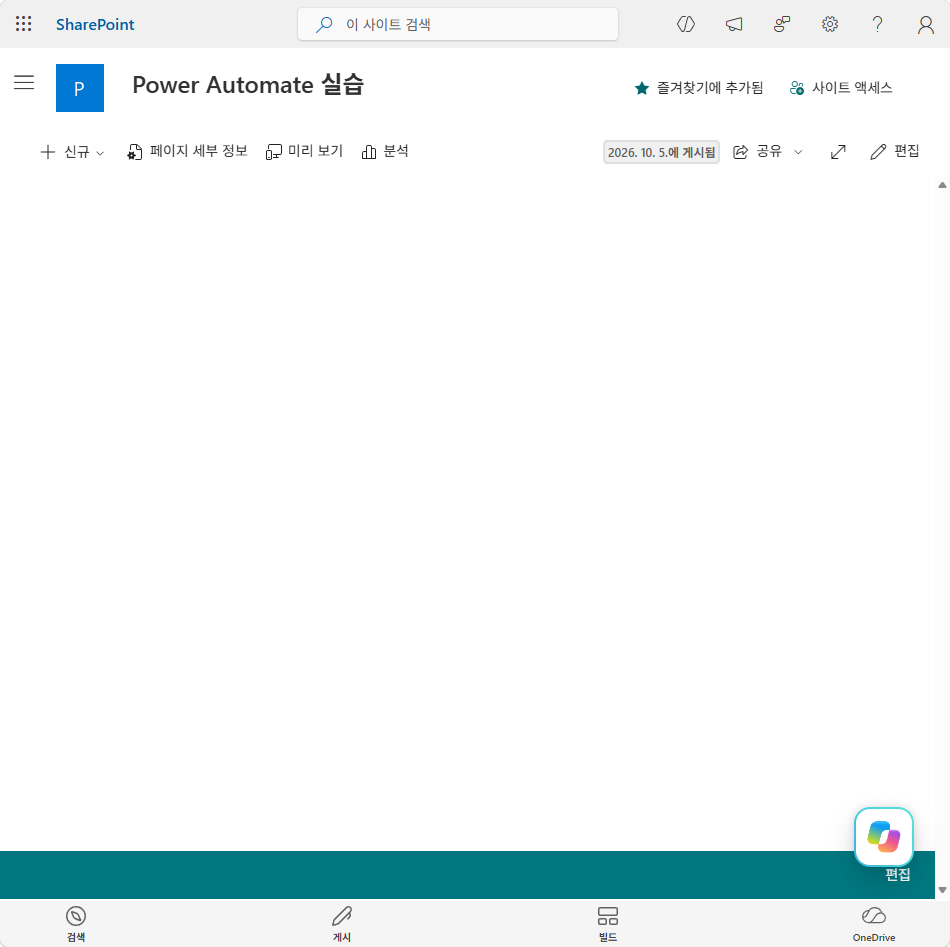
Edge에서 아래 링크로
pa_practice사이트를 엽니다.pa_practice — Power Automate 실습
완료 기준: 사이트 제목 Power Automate 실습이 보인다.
-
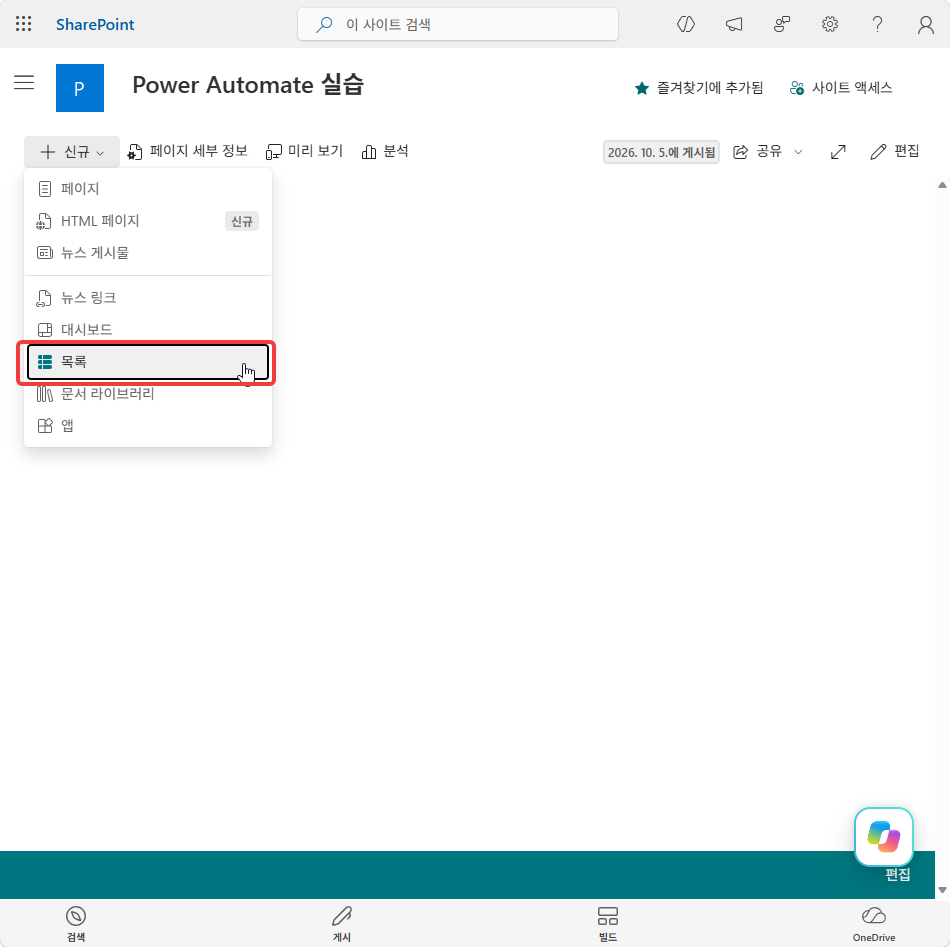
왼쪽 위 + 신규를 누르고 목록을 고릅니다.
-
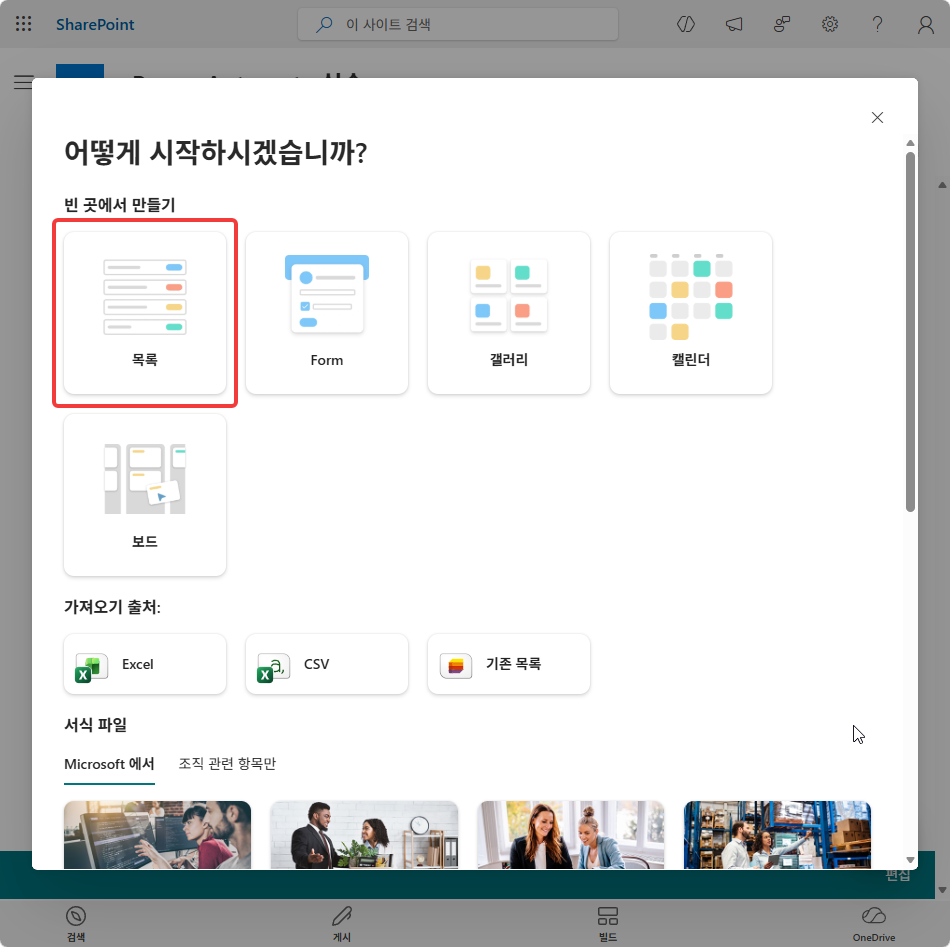
어떻게 시작하시겠습니까? 창의 빈 곳에서 만들기에서 목록을 고릅니다.
-
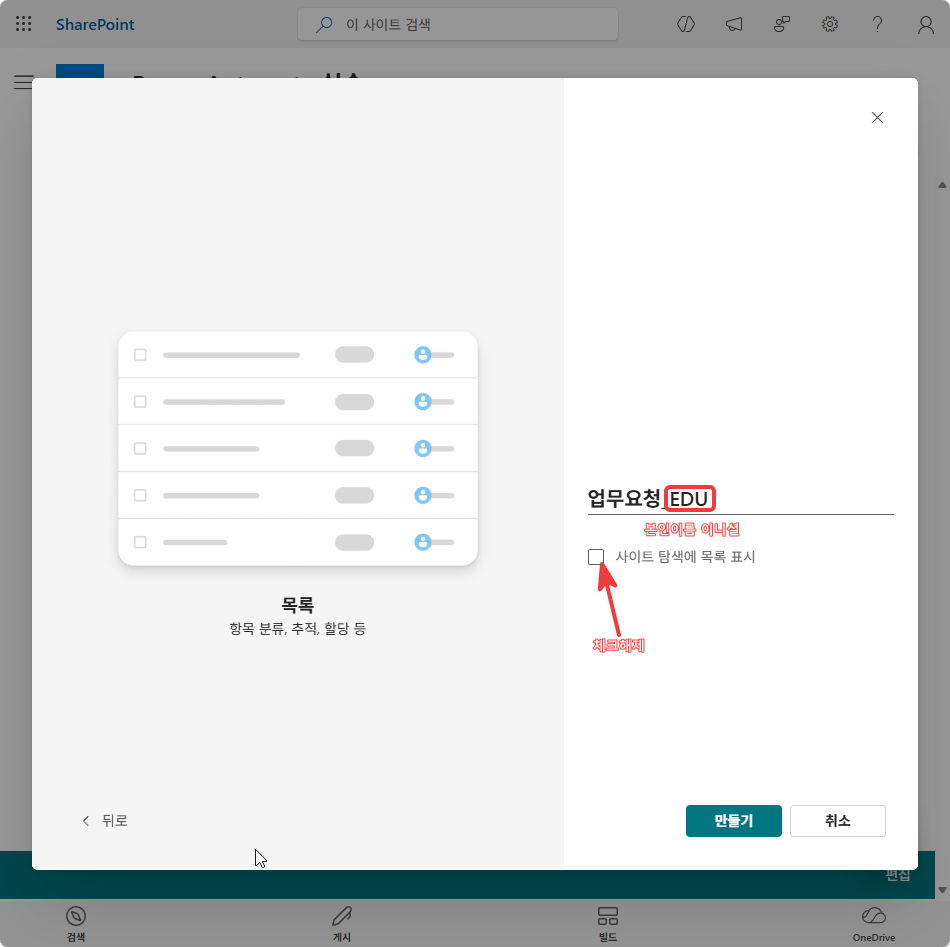
이름 칸에 아래를 입력하고, 사이트 탐색에 목록 표시의 체크를 해제한 뒤 만들기를 누릅니다.
HGD는 본인 이니셜로 바꿉니다. 이 랩의 흐름 이름과 메일·Teams 문구 앞의HGD에도 같은 이니셜을 씁니다.업무요청_HGD이름 끝에 본인 이니셜을 넣습니다. 수강생 전원이 한 사이트를 쓰므로 이름이 같으면 17번 목록 선택에서 본인 목록을 가려낼 수 없습니다.
체크를 그대로 두면 수강생 전원의 목록이 사이트 탐색 메뉴에 전부 올라갑니다.
-
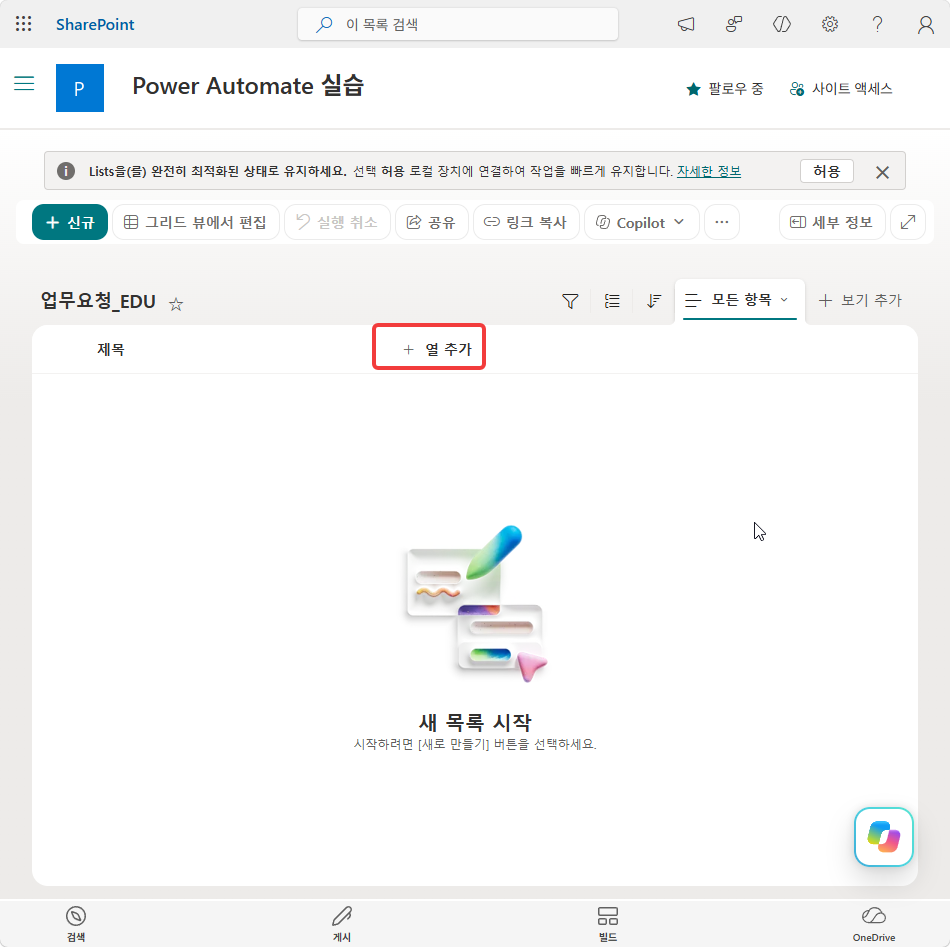
빈 목록이 열리면 머리글의 + 열 추가를 누릅니다.
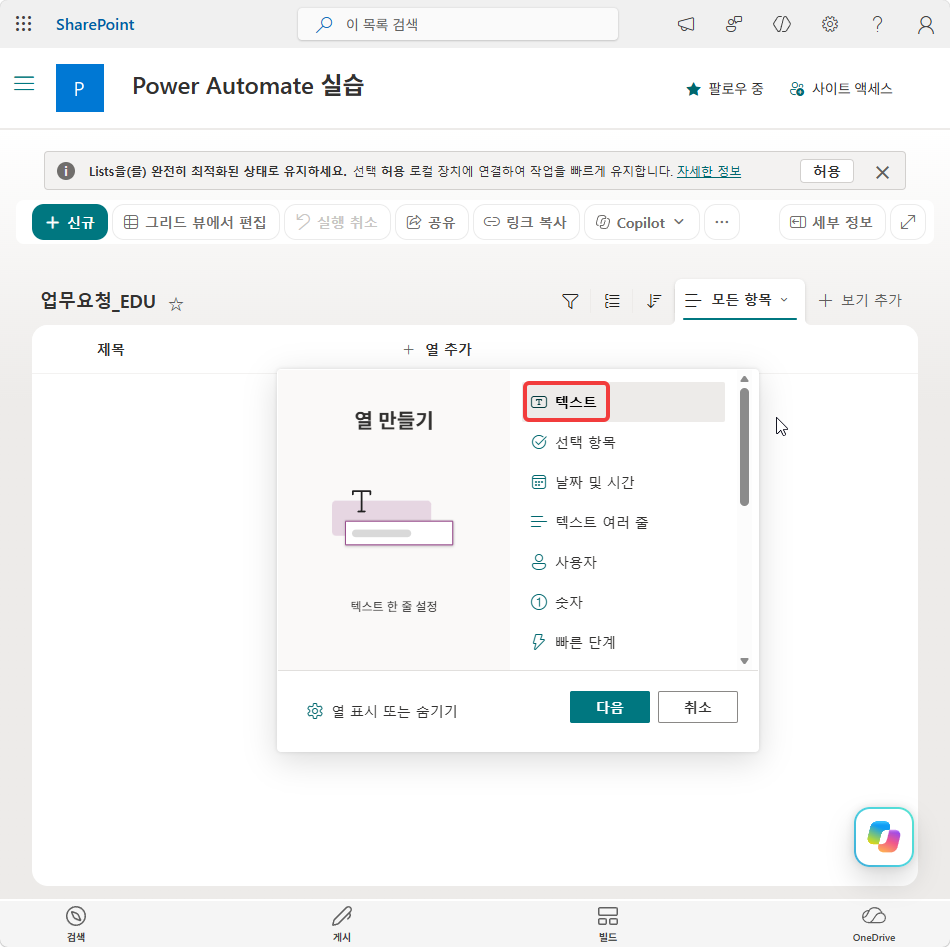
열 만들기 메뉴에서 텍스트를 고르고 다음을 누릅니다.
오른쪽 열 만들기 패널의 이름에
요청자를 입력합니다. 유형이 한 줄 텍스트인지 확인하고 저장을 누릅니다.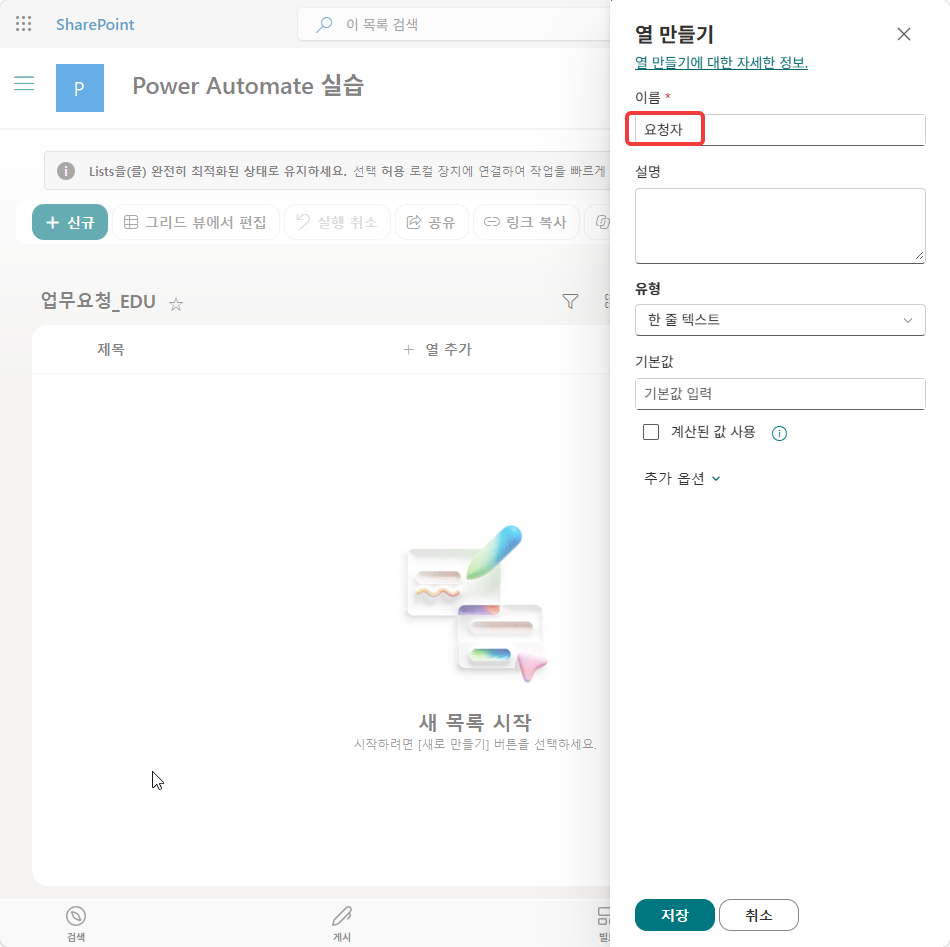
-
+ 열 추가를 다시 누르고, 메뉴를 아래로 내려 예/아니요를 고른 뒤 다음을 누릅니다.
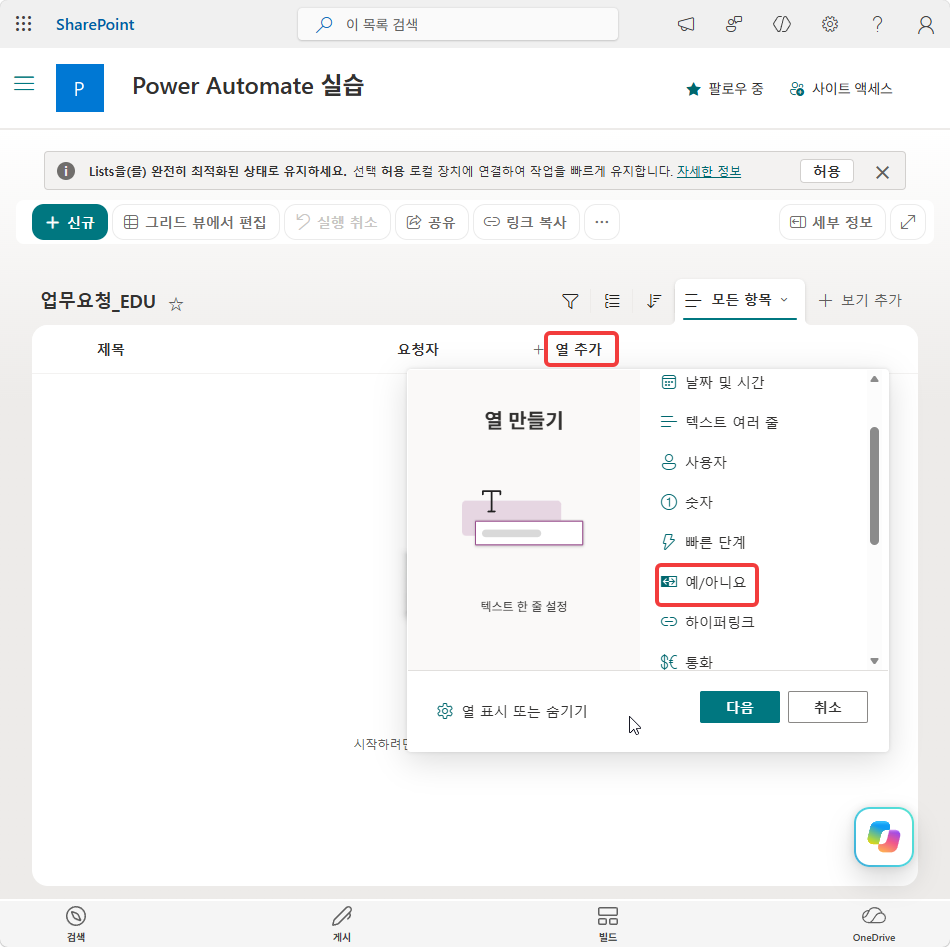
이름에
긴급을 입력합니다. 기본값이 아니요인지 확인하고 저장을 누릅니다.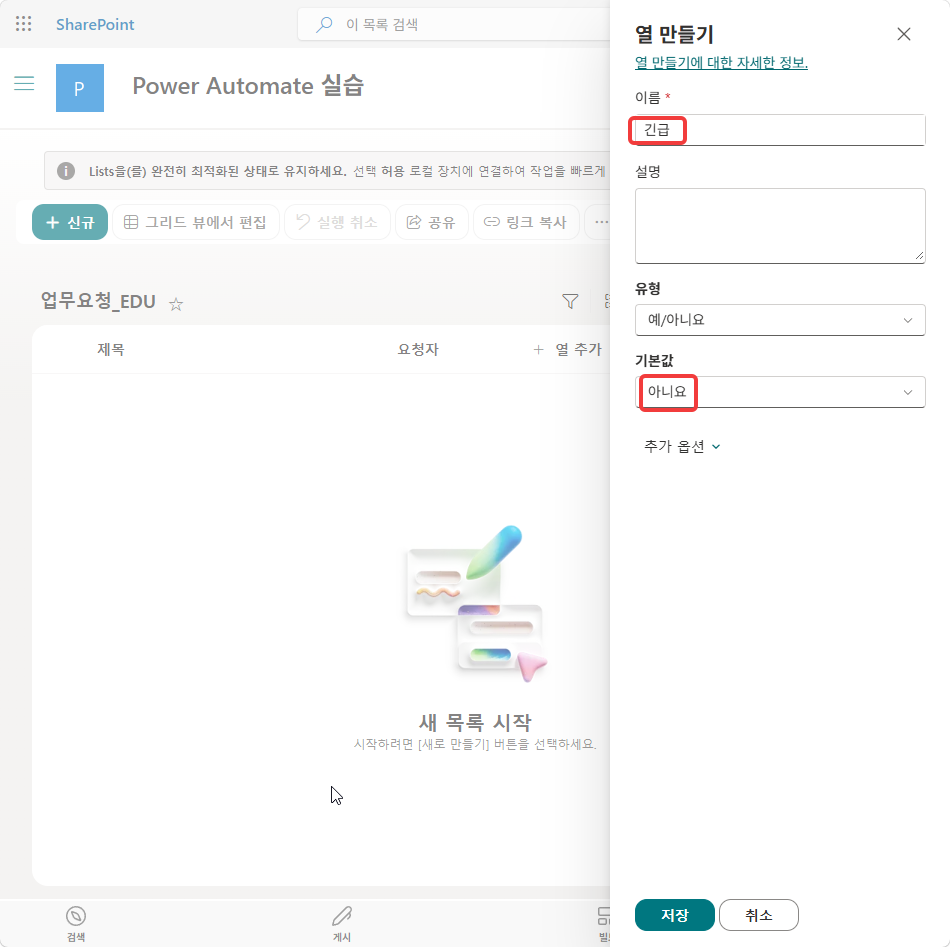
-
+ 열 추가를 누르고 날짜 및 시간을 고른 뒤 다음을 누릅니다.
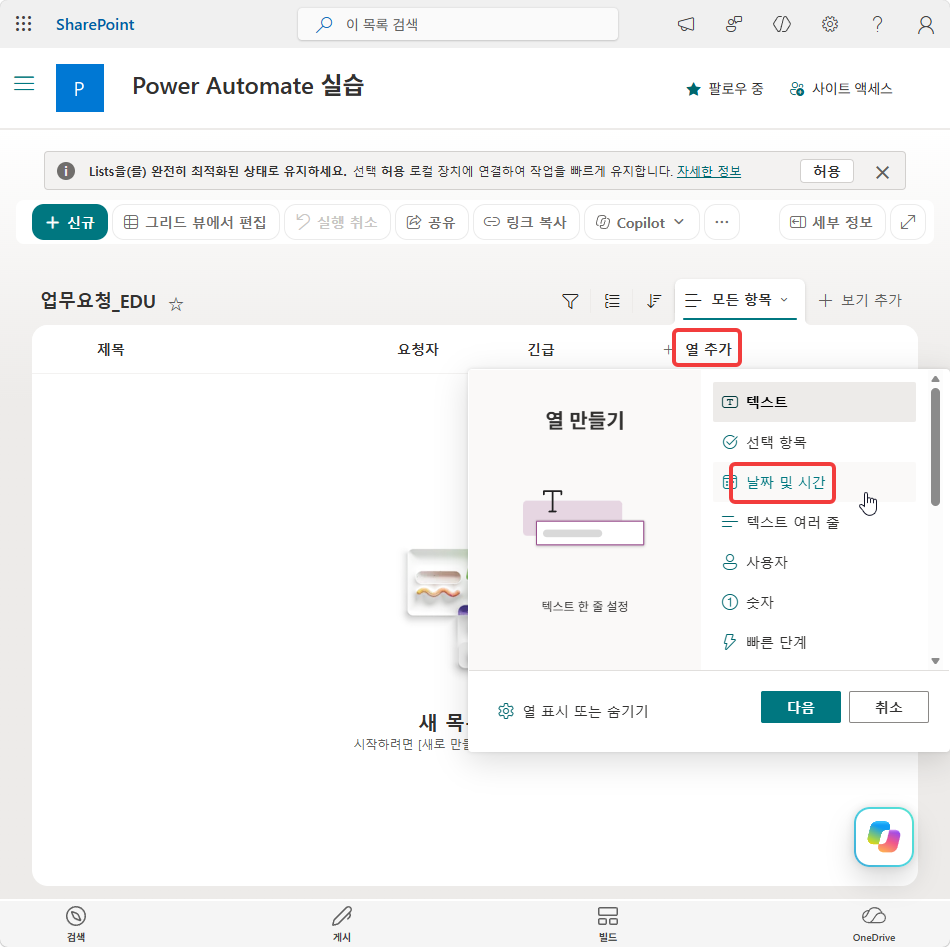
이름에
마감일을 입력합니다. 시간 포함이 아니요인지 확인하고 저장을 누릅니다.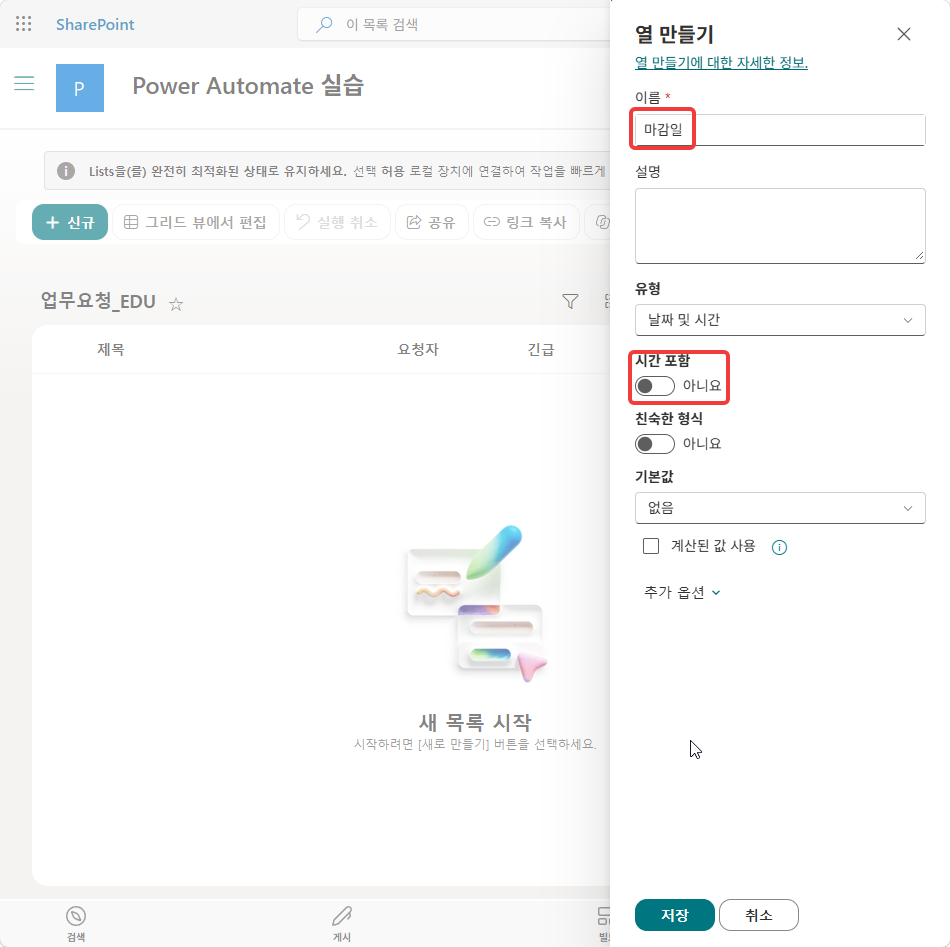
-
목록의 열 머리글을 확인합니다.
완료 기준: 머리글이
제목·요청자·긴급·마감일순으로 보이고 항목은 없다.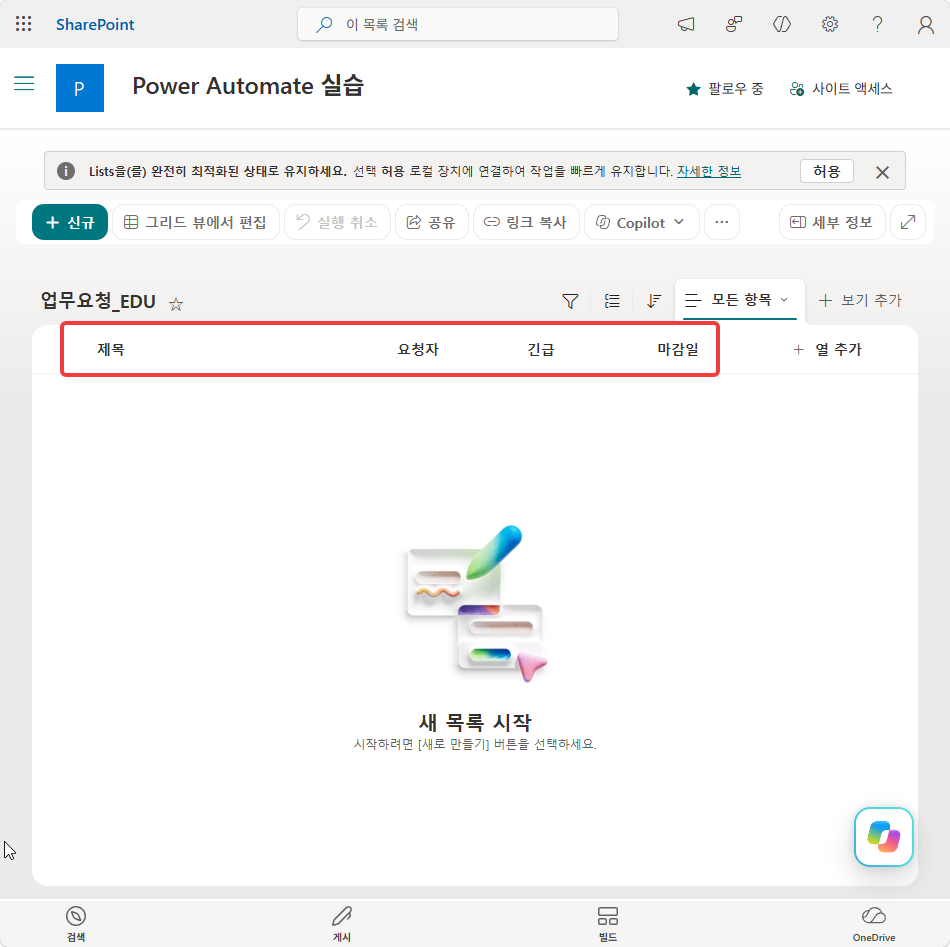
단계 ② 인스턴트 흐름
-
새 탭에서 아래 링크로 Power Automate를 엽니다. 교육 환경
edu261006의 홈으로 바로 들어갑니다.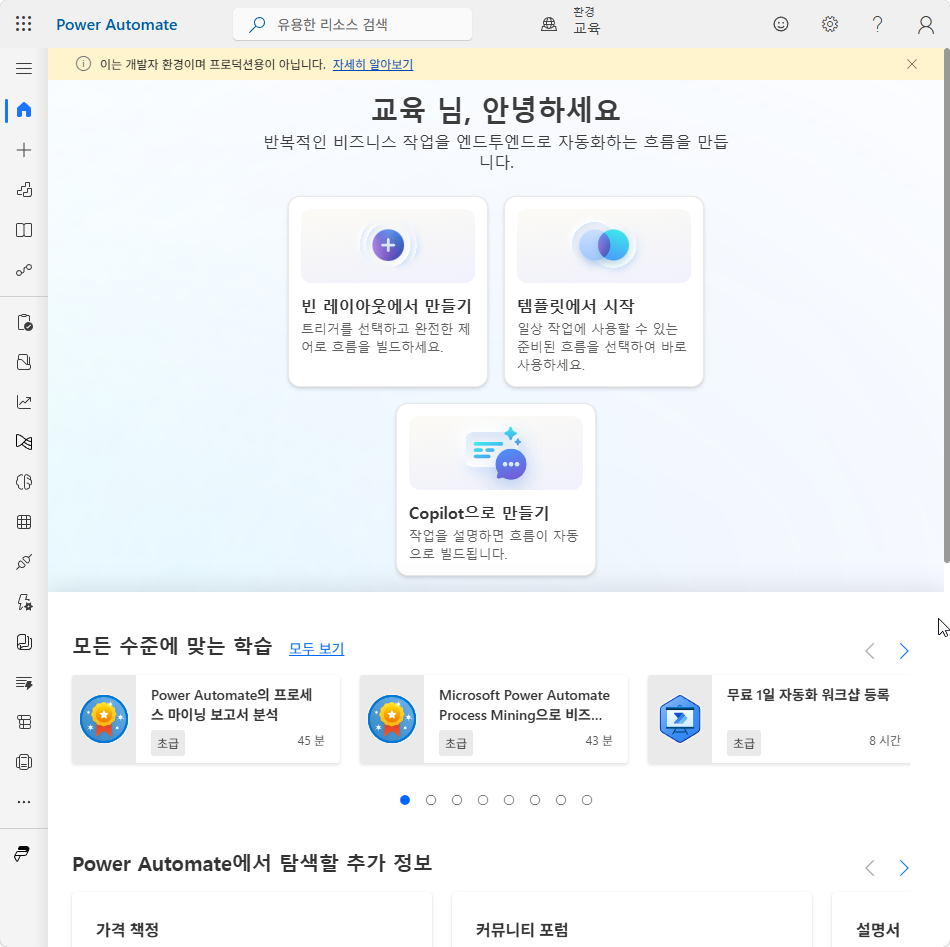
-
위쪽 가운데 환경이
edu261006인지 확인합니다. 다르면 환경을 누르고 환경 선택 창에서edu261006을 고릅니다.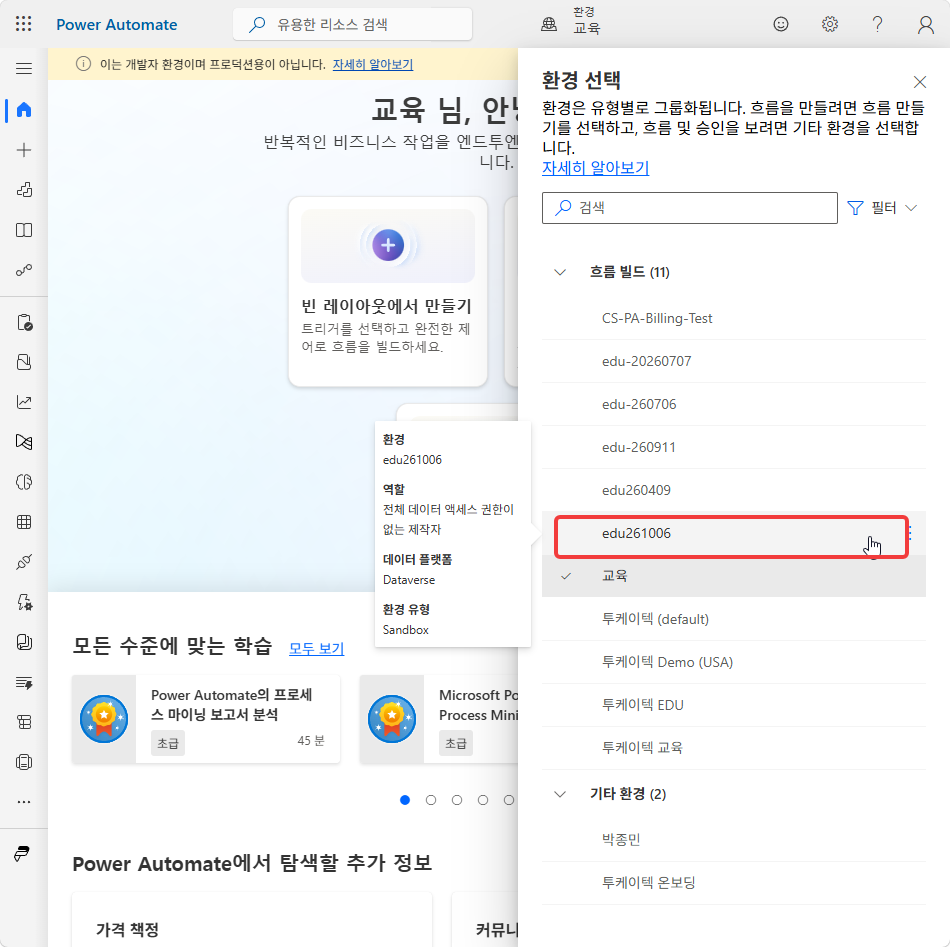
-
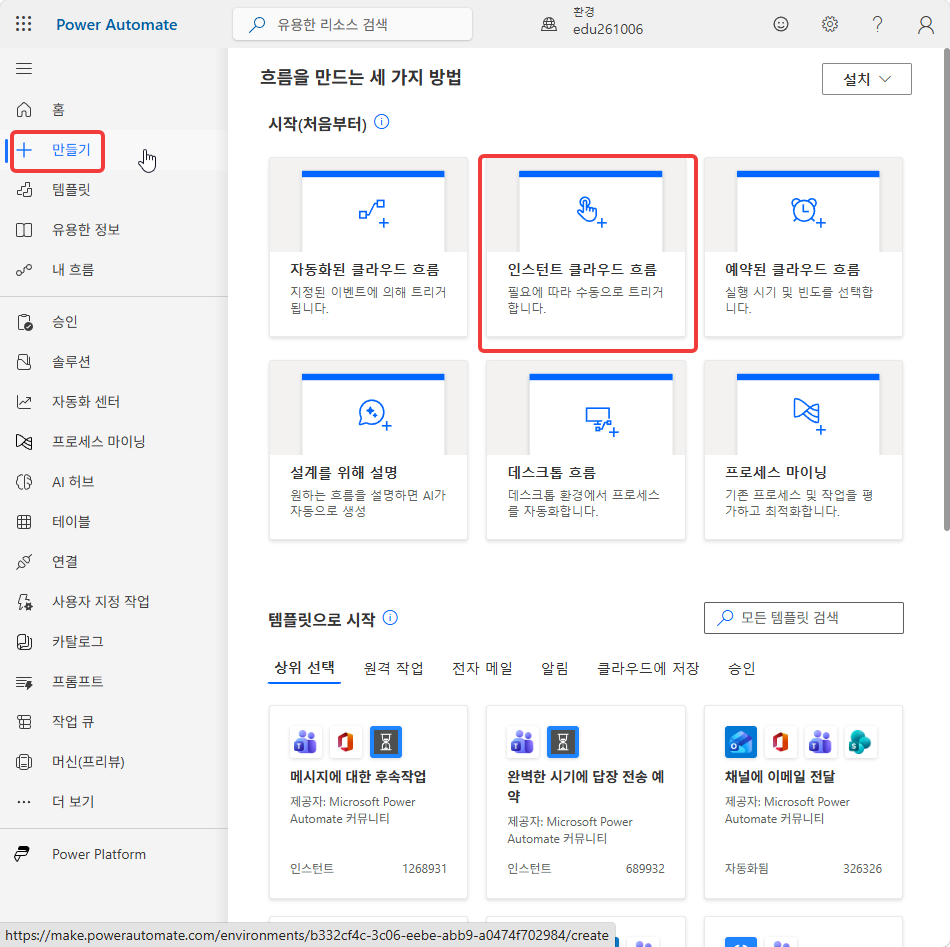
왼쪽 메뉴 + 만들기를 누르고 시작(처음부터)의 인스턴트 클라우드 흐름을 고릅니다.
-
인스턴트 클라우드 흐름 작성 창의 흐름 이름에 아래를 입력하고, 트리거 목록에서 수동으로 흐름 트리거를 고른 뒤 만들기를 누릅니다.
업무요청 접수_HGD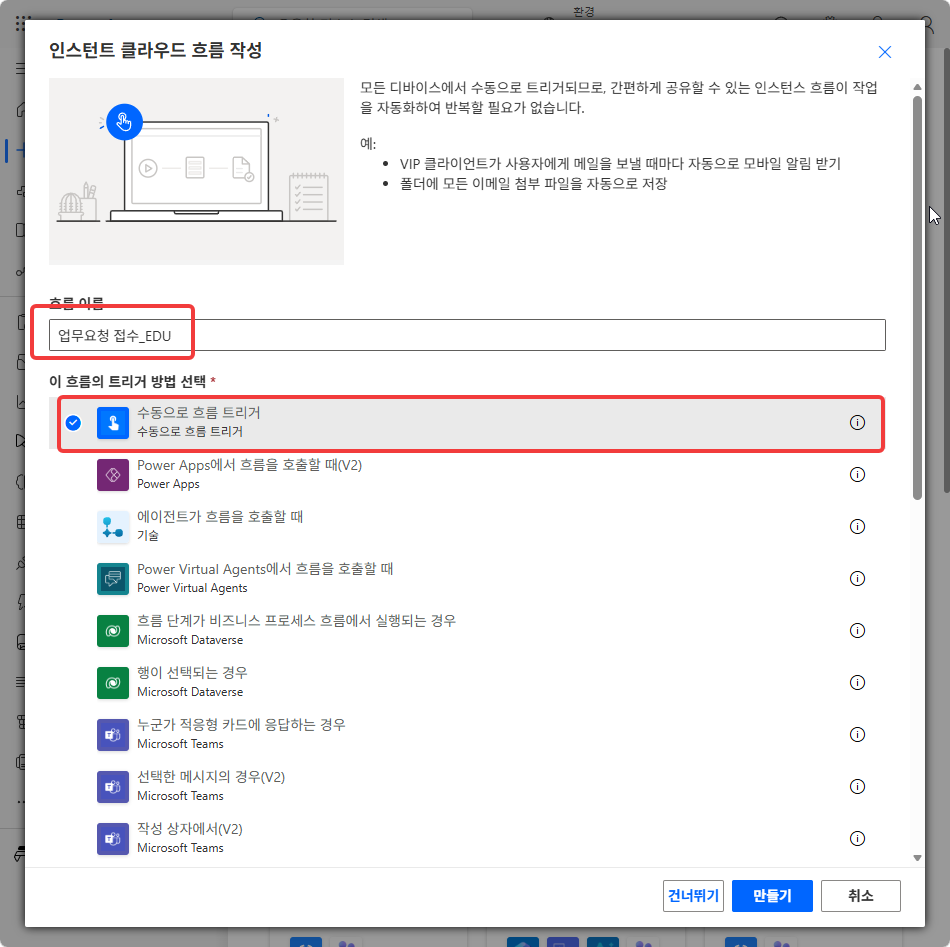
-
디자이너가 열리면 왼쪽 구성 창에 수동으로 흐름 트리거의 매개 변수 탭이 보입니다. + 입력 추가를 누릅니다.
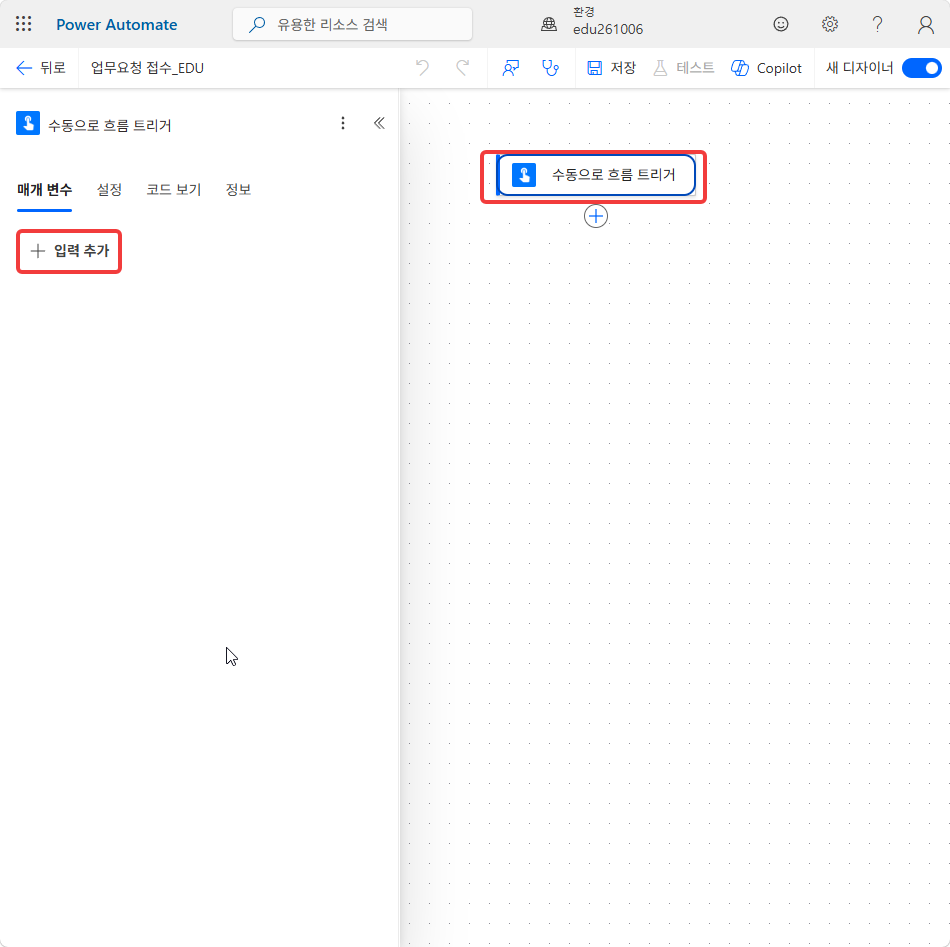
사용자 입력 유형 선택에서 텍스트를 고릅니다.
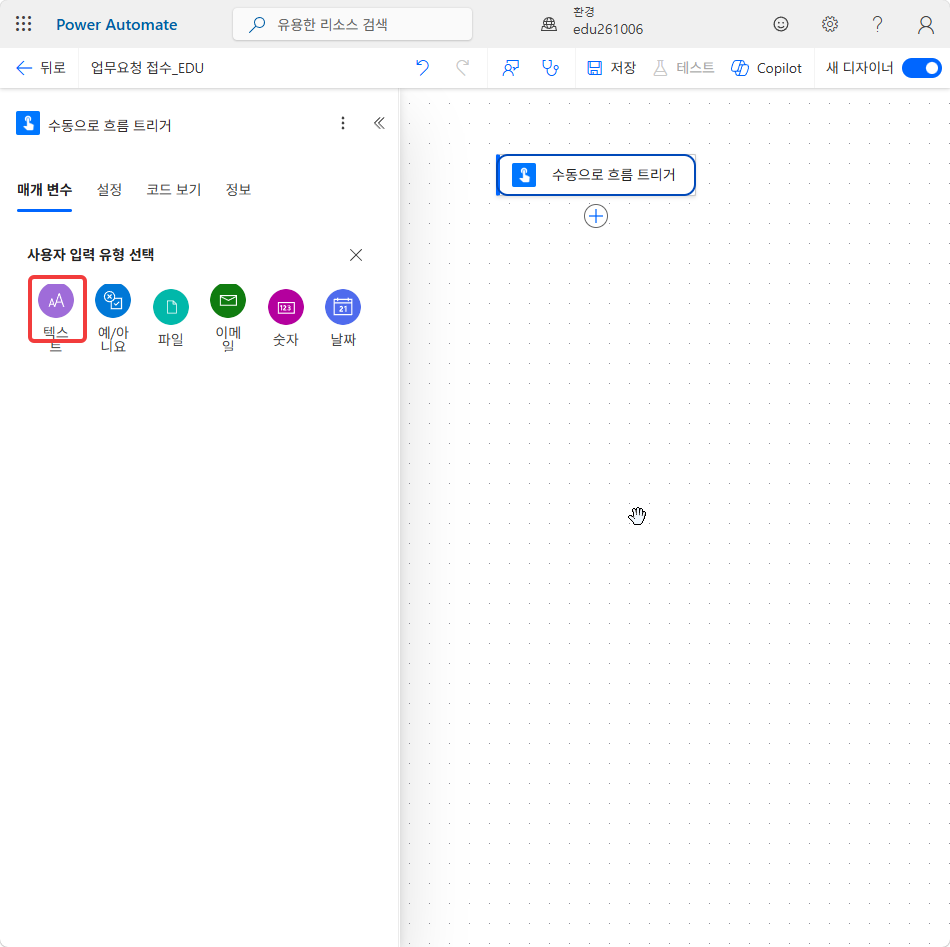
입력 이름 칸에
제목을 입력합니다.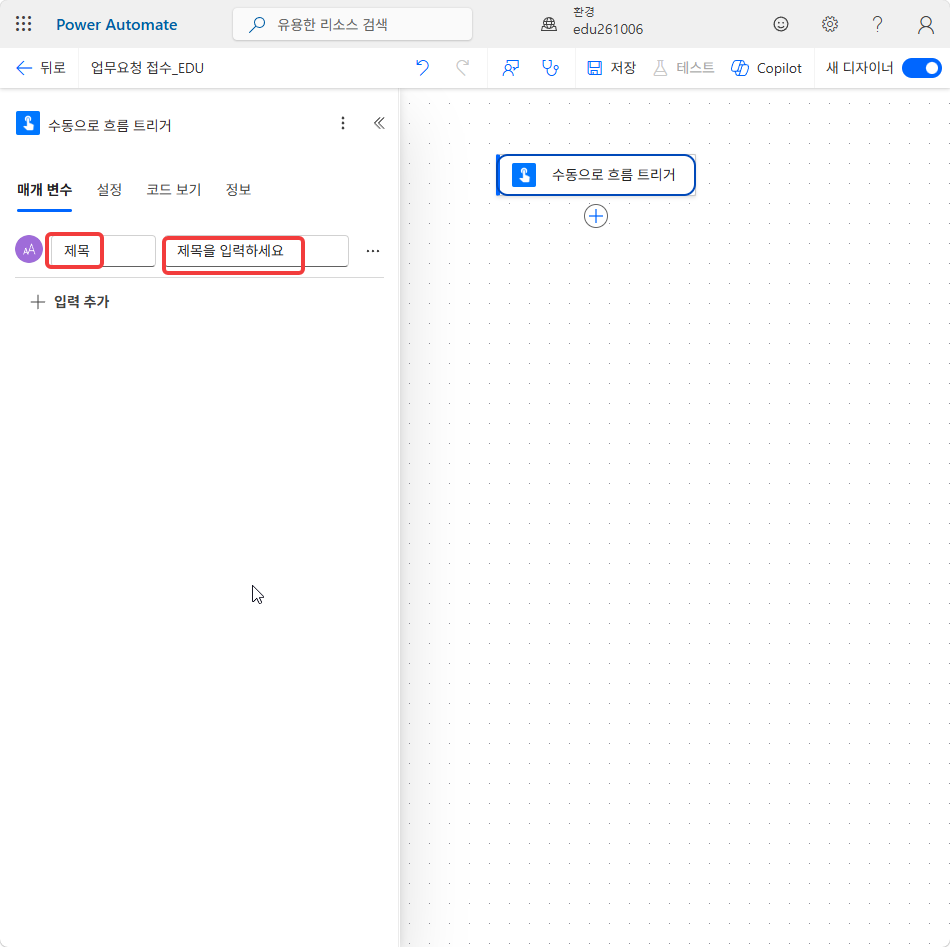
-
+ 입력 추가에서 예/아니요를 고릅니다.
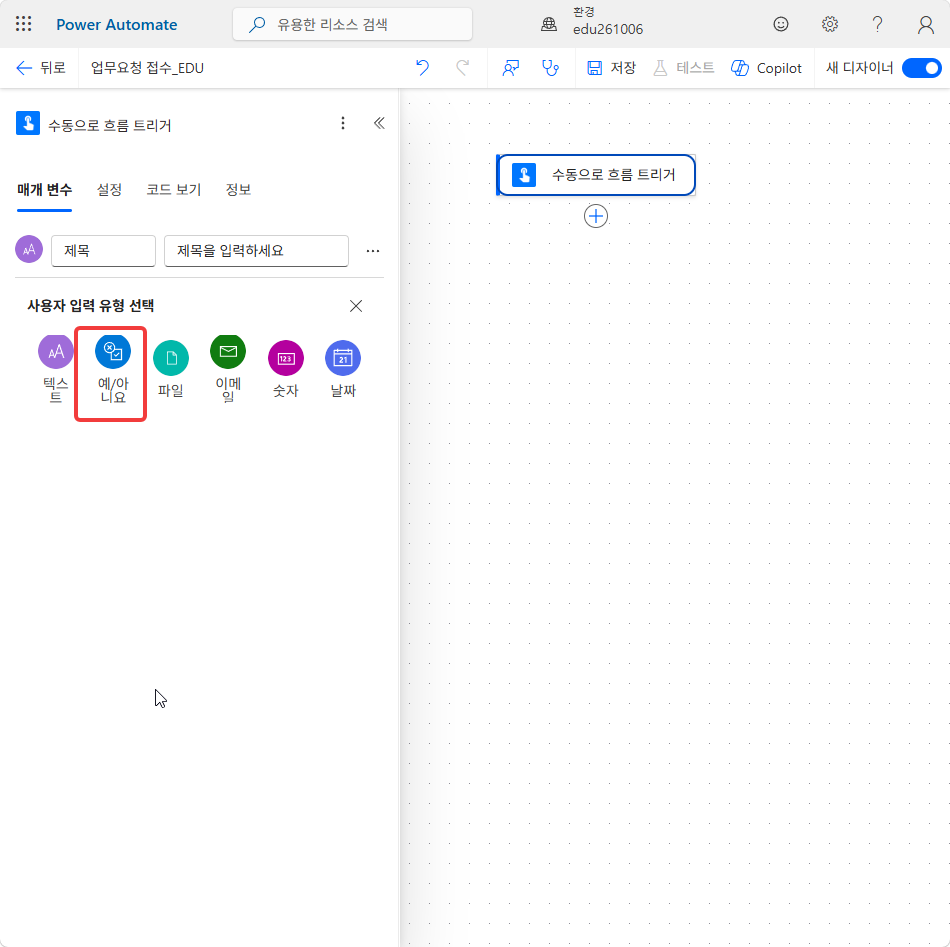
입력 이름을
긴급으로 바꿉니다.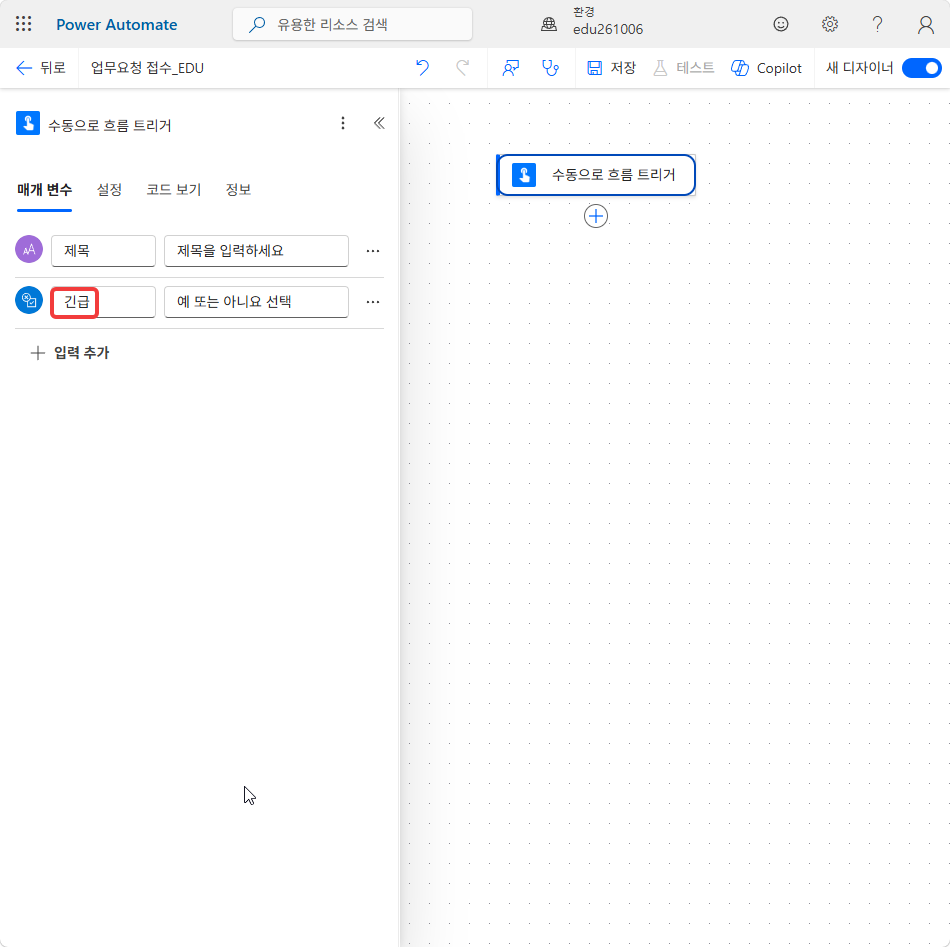
-
+ 입력 추가에서 날짜를 고릅니다.
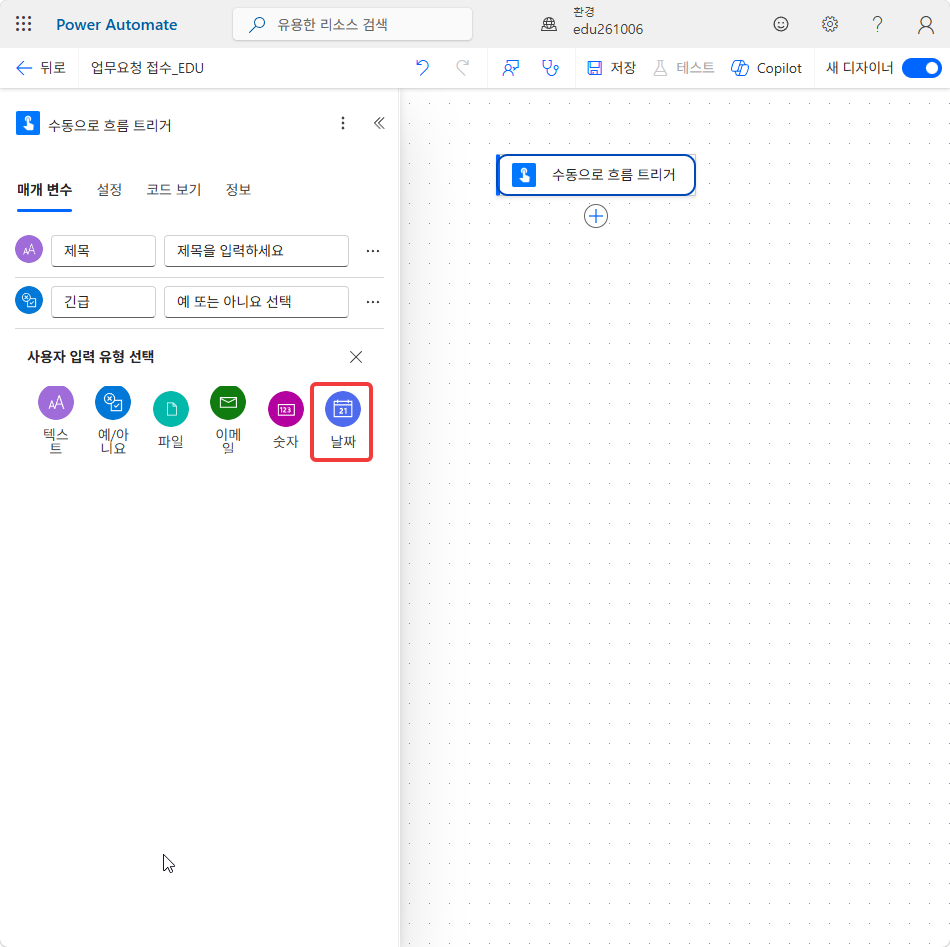
입력 이름을
마감일로 바꿉니다.완료 기준: 트리거 구성 창에 입력 셋(
제목·긴급·마감일)이 이 순서로 있다.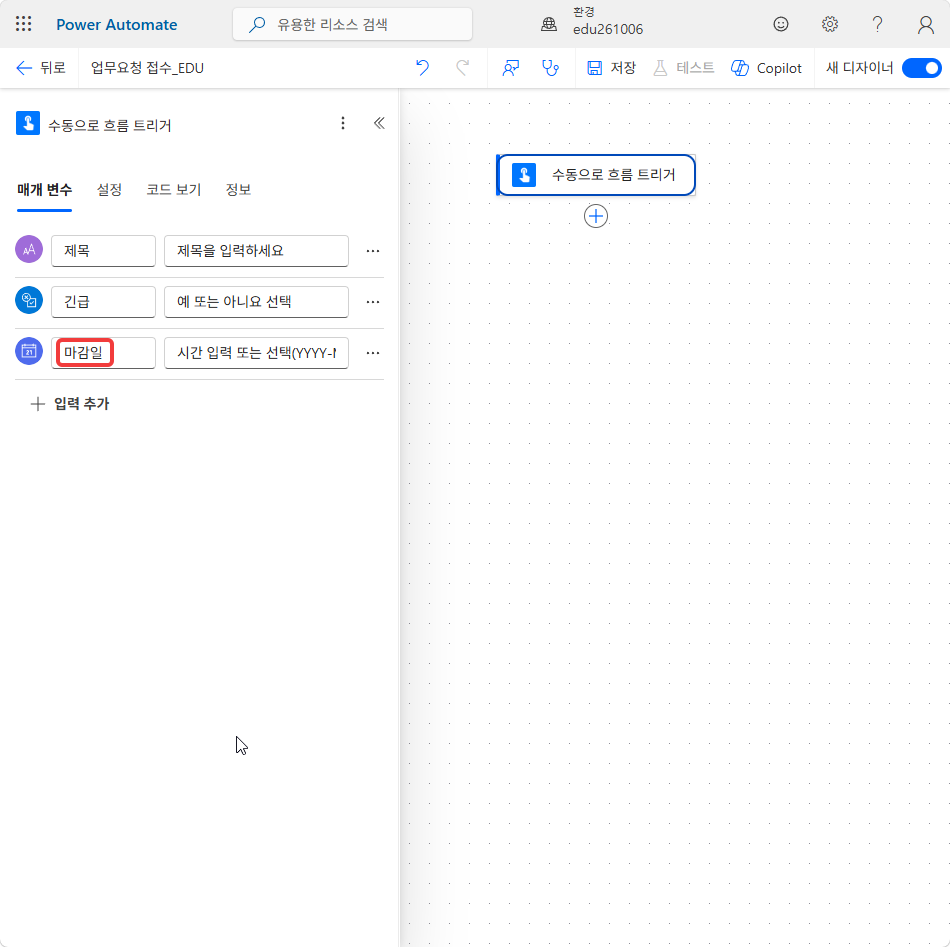
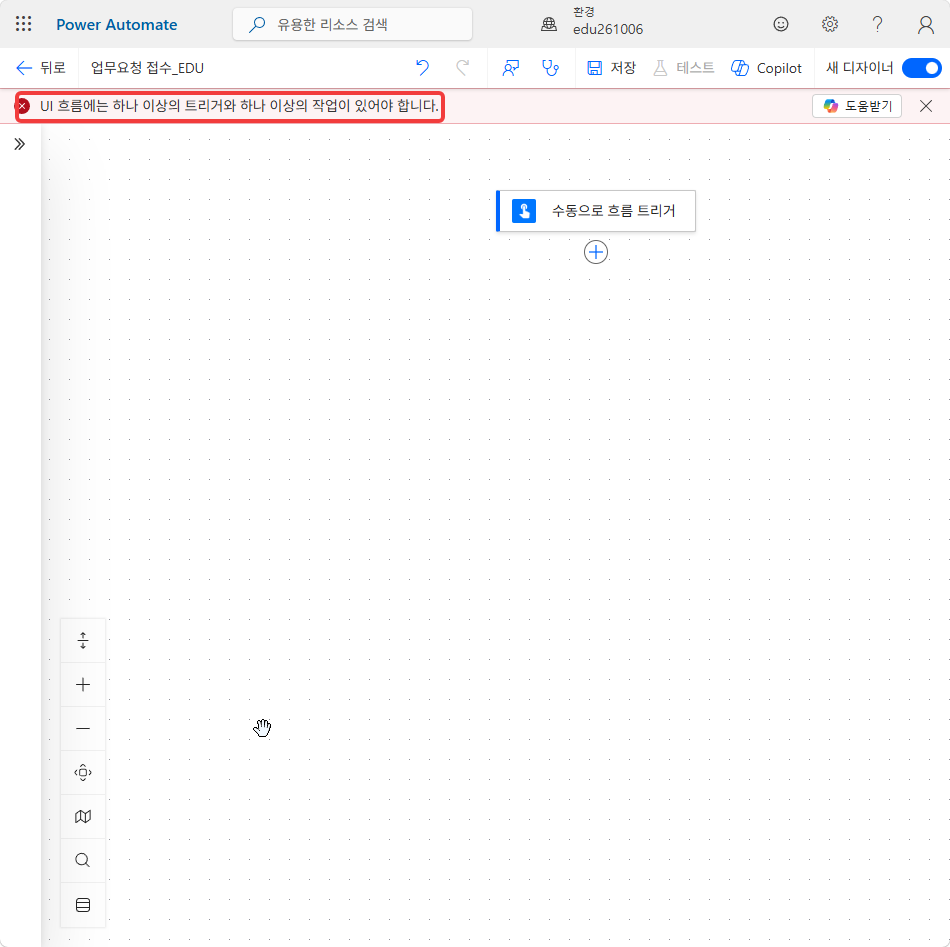
아직 저장하지 않습니다. 작업이 하나도 없는 흐름은 저장되지 않고 아래 오류가 뜹니다. 저장은 23번에서 합니다.
단계 ③ 항목 만들기
-
트리거 카드 아래 +를 누르고 작업 추가를 고릅니다.
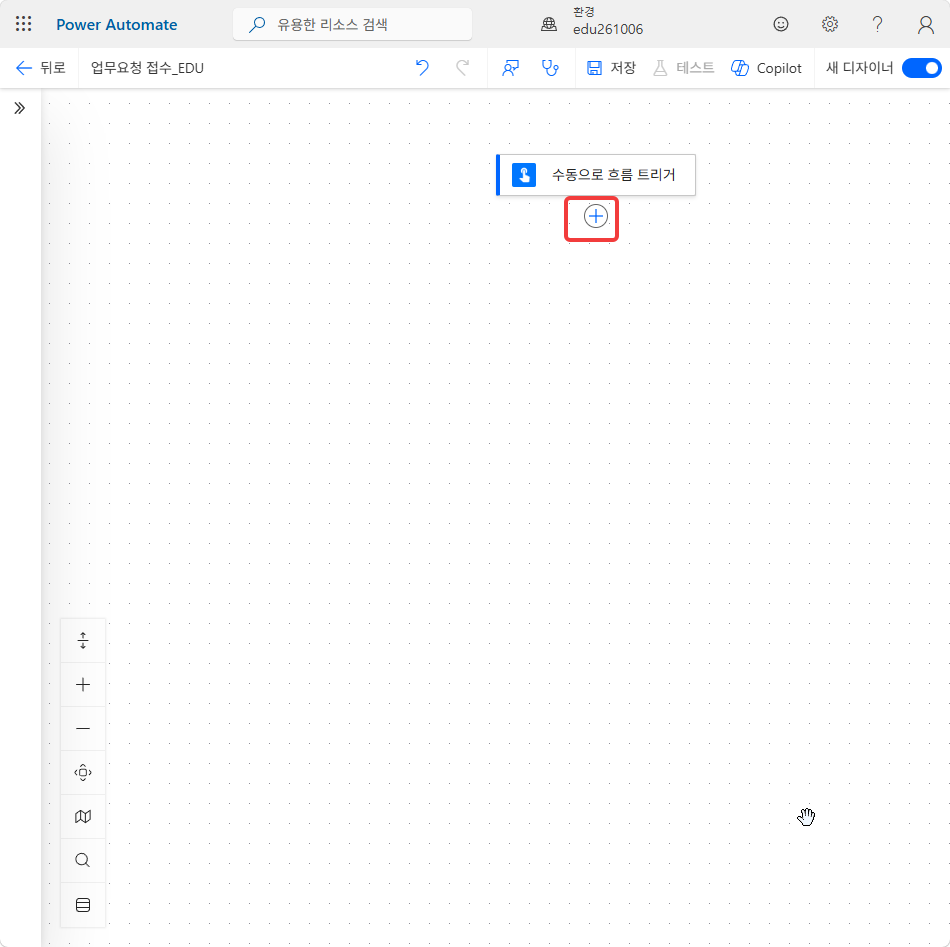
작업 추가 창의 검색란에
항목을 입력하고 SharePoint 아래 항목 만들기를 고릅니다.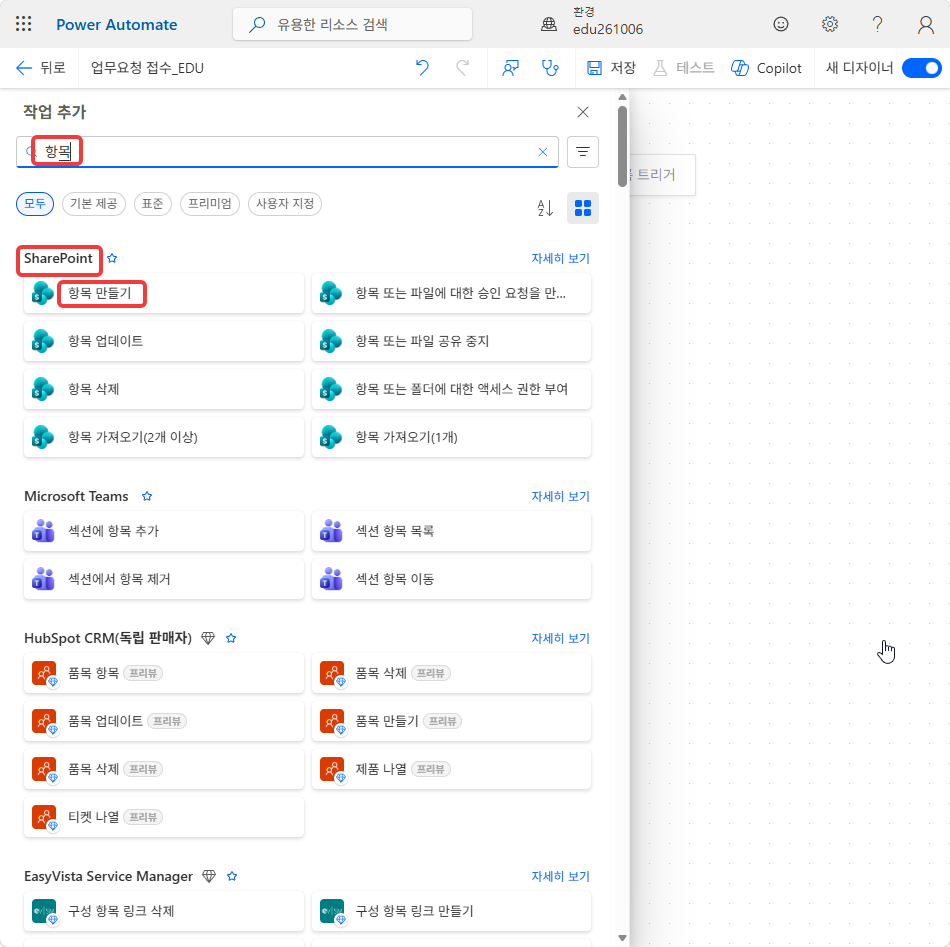
연결 만들기 창이 뜨면 로그인을 누릅니다.
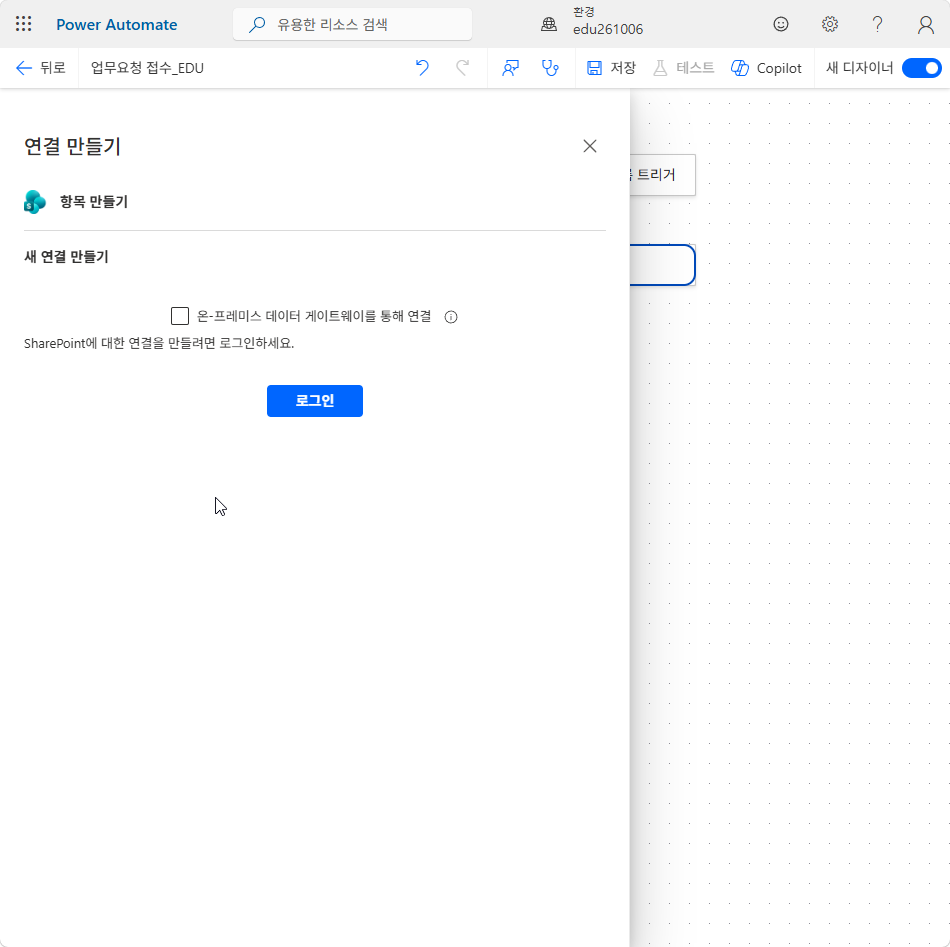
계정 선택 창에서 교육 계정을 고릅니다.
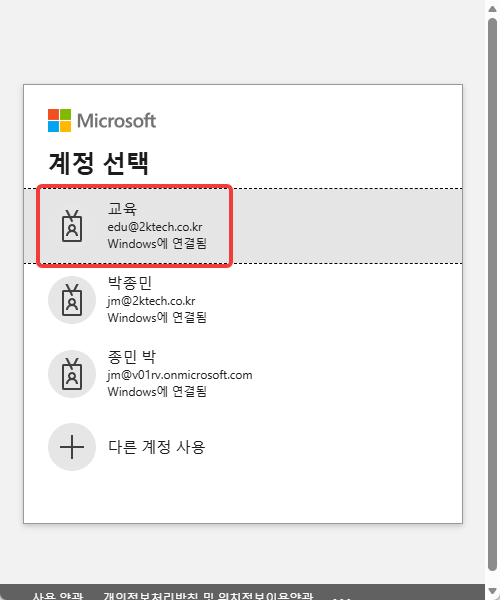
완료 기준: 구성 창 아래에
edu@2ktech.co.kr에 연결했습니다.가 보인다. 이 연결은 이후 SharePoint 작업이 다시 쓴다.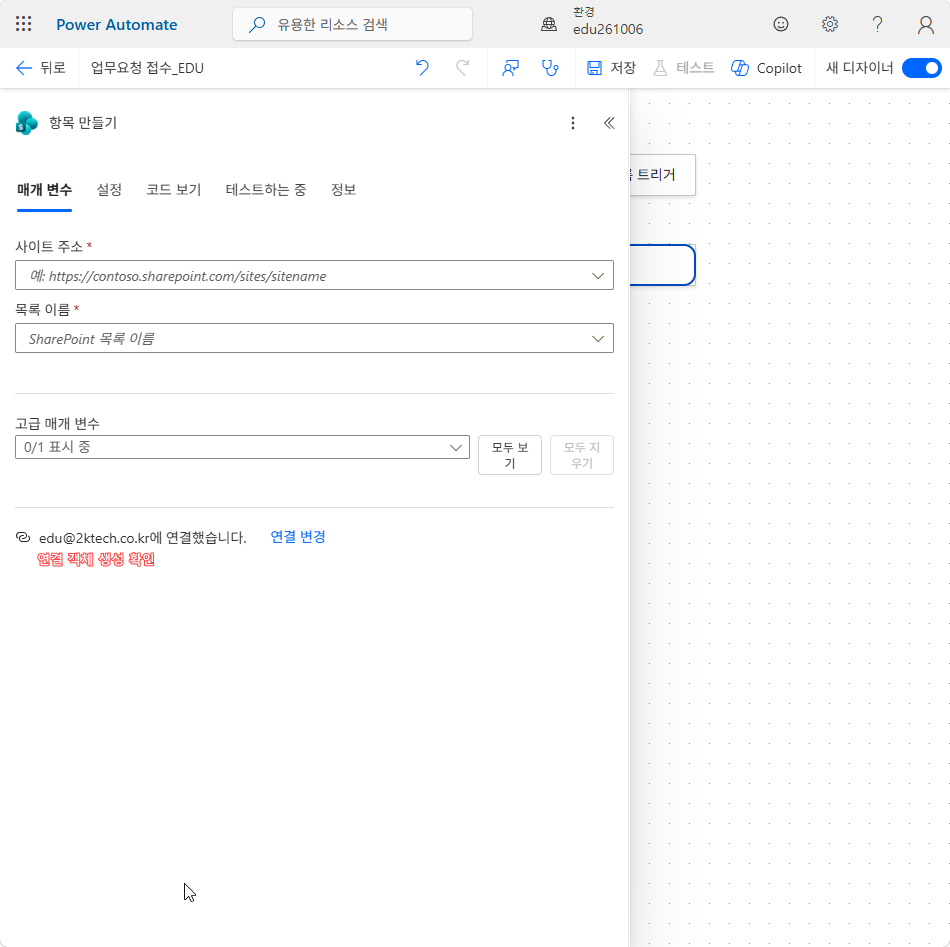
-
사이트 주소 드롭다운에서
Power Automate 실습 - https://2ktech.sharepoint.com/sites/pa_practice를 고릅니다. 목록에 없으면 맨 아래 사용자 지정 값 입력을 고르고 아래 주소를 붙여넣습니다.https://2ktech.sharepoint.com/sites/pa_practice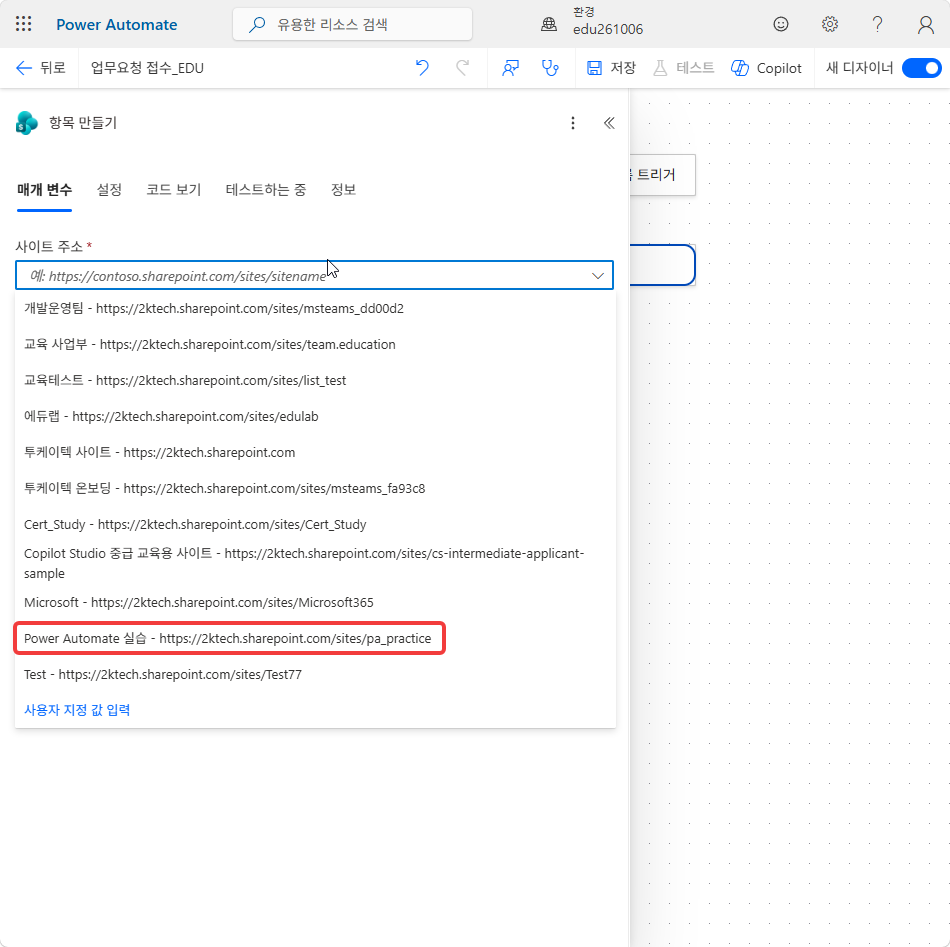
-
목록 이름 드롭다운에서 4번에서 만든 본인 목록
업무요청_HGD를 고릅니다. 이니셜이 본인 것인지 확인합니다.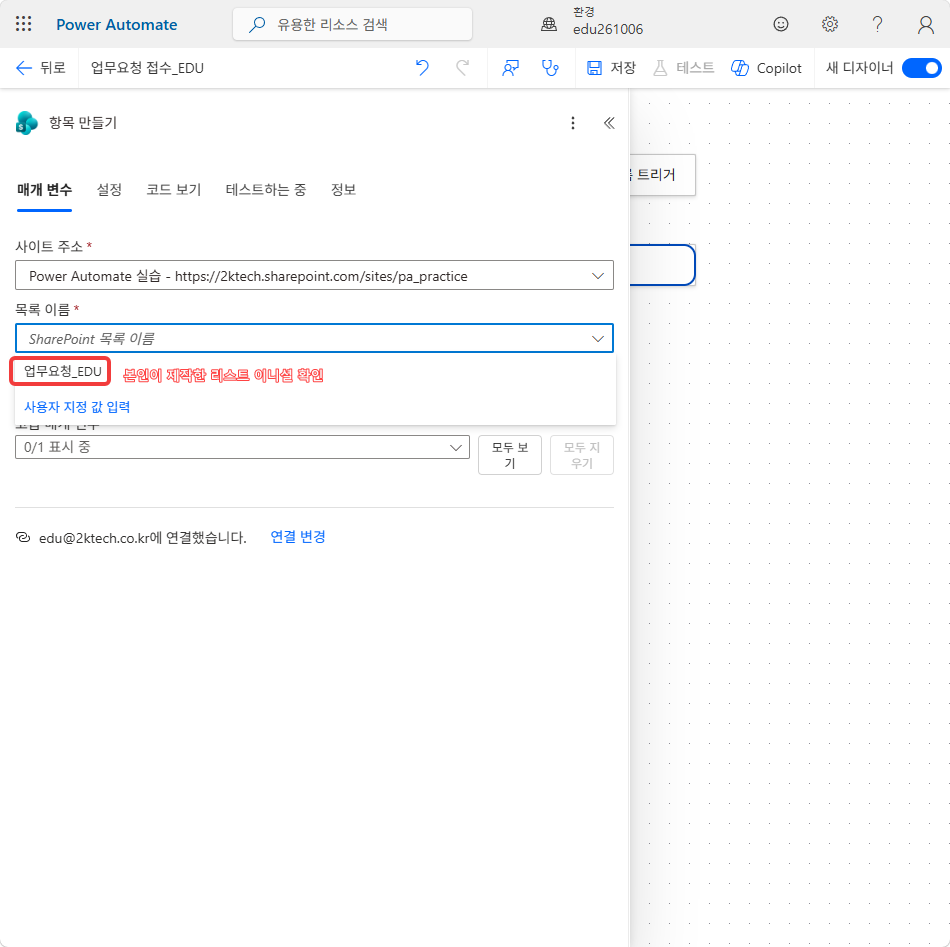
-
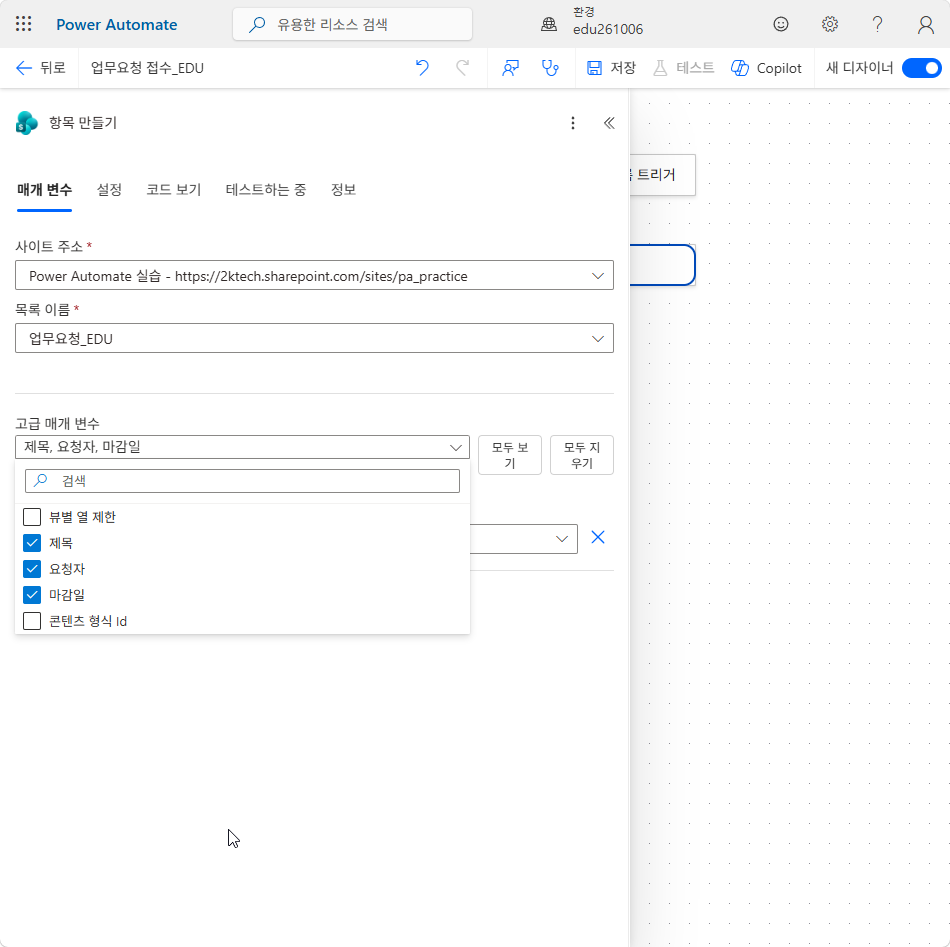
목록을 고르면 고급 매개 변수가 1/6 표시 중으로 바뀌고 긴급 칸 하나만 보입니다. 나머지 열은 숨어 있습니다.
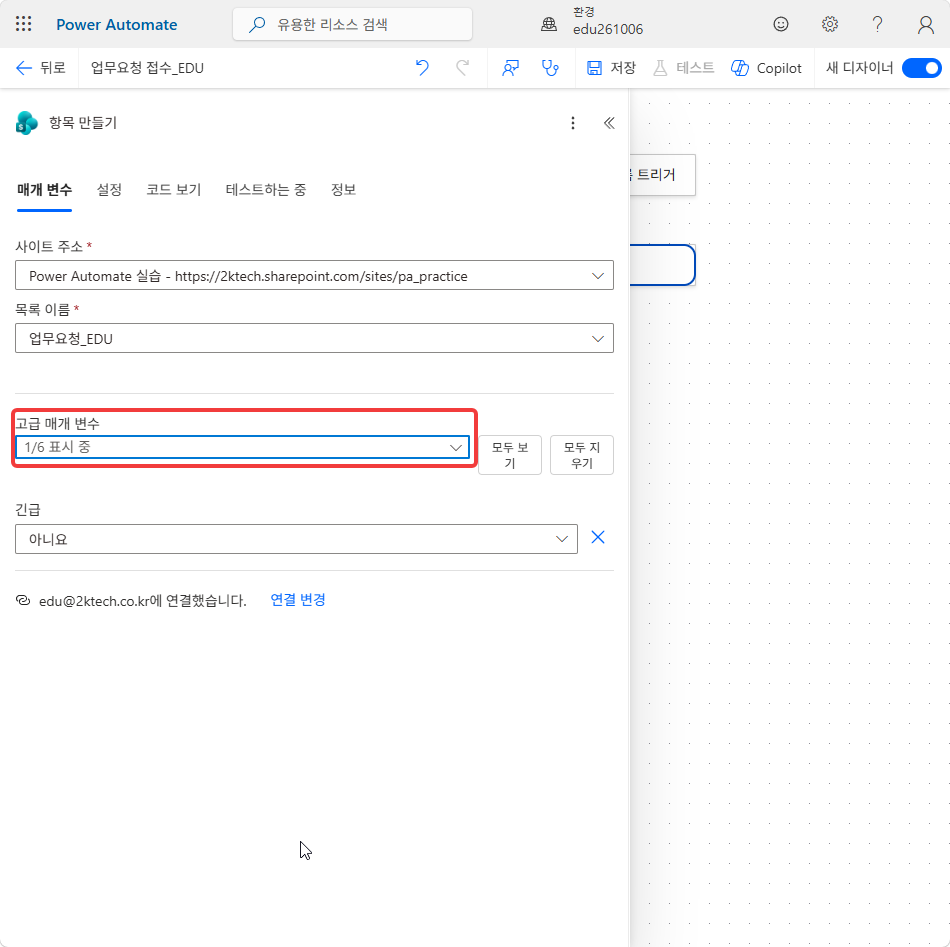
고급 매개 변수 드롭다운을 열고 제목 · 요청자 · 마감일에 체크합니다.
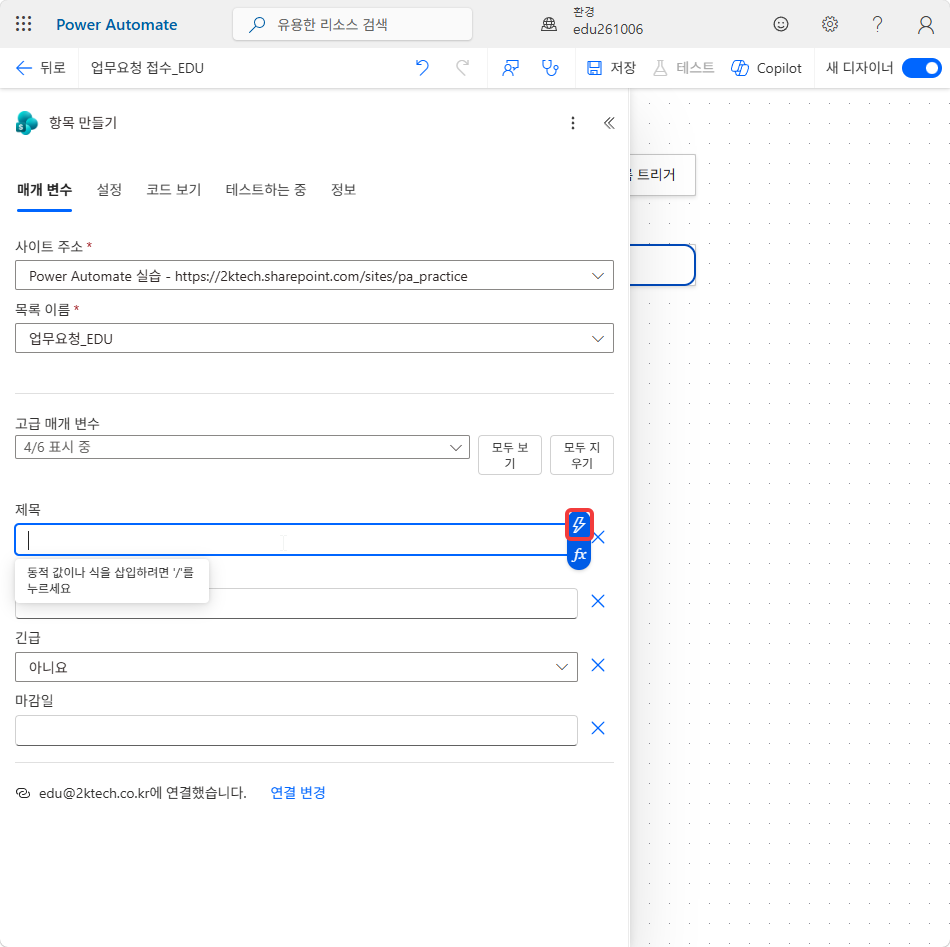
4/6 표시 중이 되고 제목 · 요청자 · 긴급 · 마감일 칸이 나타납니다. 제목 칸을 누르고 오른쪽 번개 단추(동적 콘텐츠 삽입)를 누릅니다.
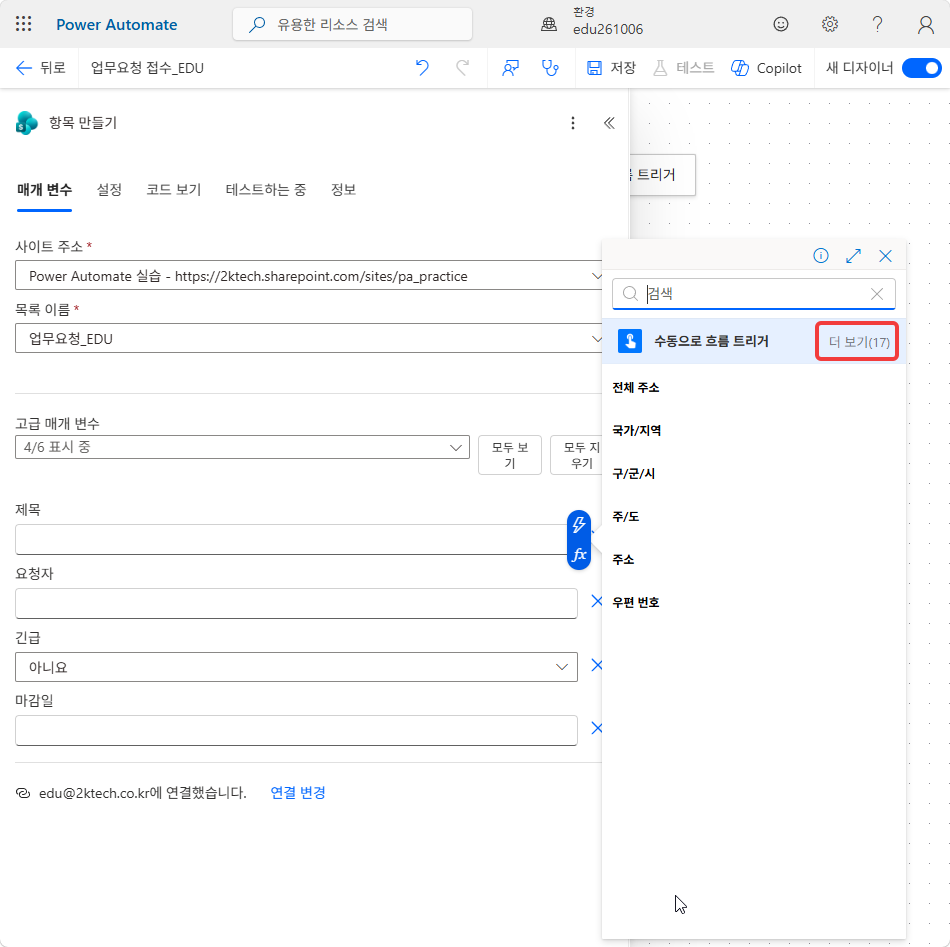
동적 콘텐츠 창의 수동으로 흐름 트리거 줄에서 더 보기를 누릅니다. 처음에는 트리거 출력이 일부만 보입니다.
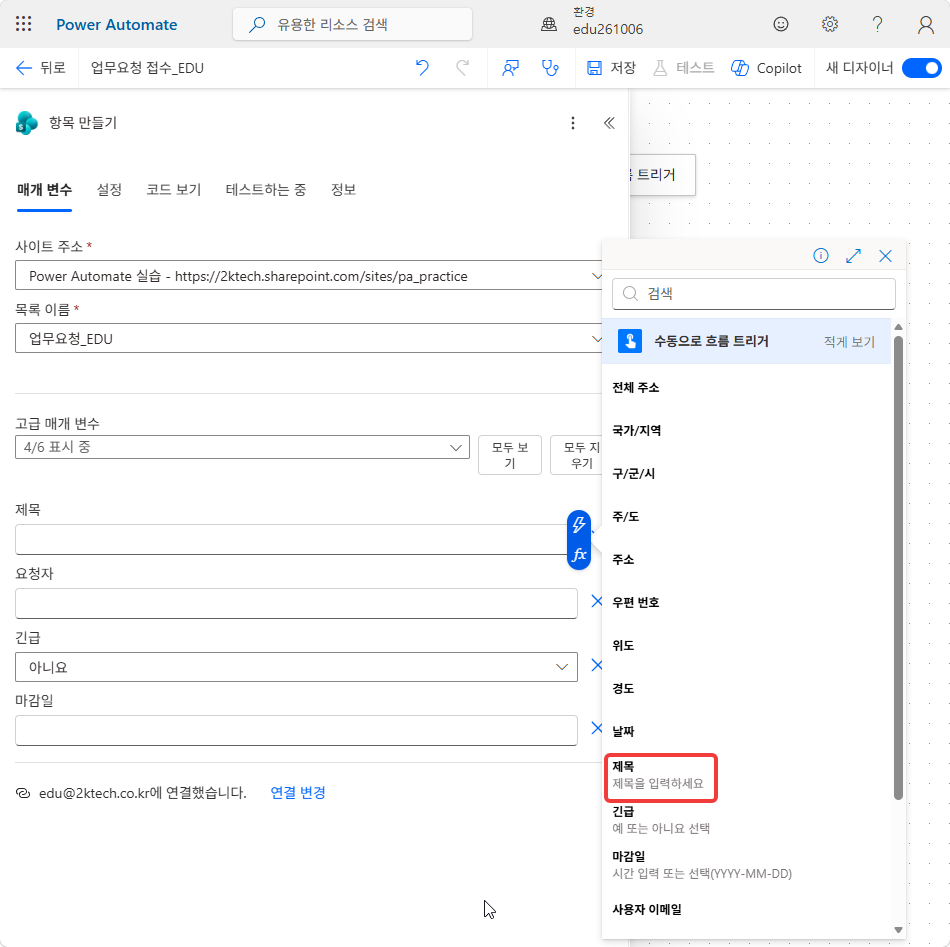
목록을 내려 제목을 고릅니다.
-
요청자 칸에서 번개 단추를 누르고 수동으로 흐름 트리거 아래 사용자 이메일을 고릅니다. 흐름을 실행한 계정의 메일 주소가 들어갑니다.
바로 아래 사용자 이름은 고르지 않습니다. 한글 이름이 목록에
??로 저장됩니다.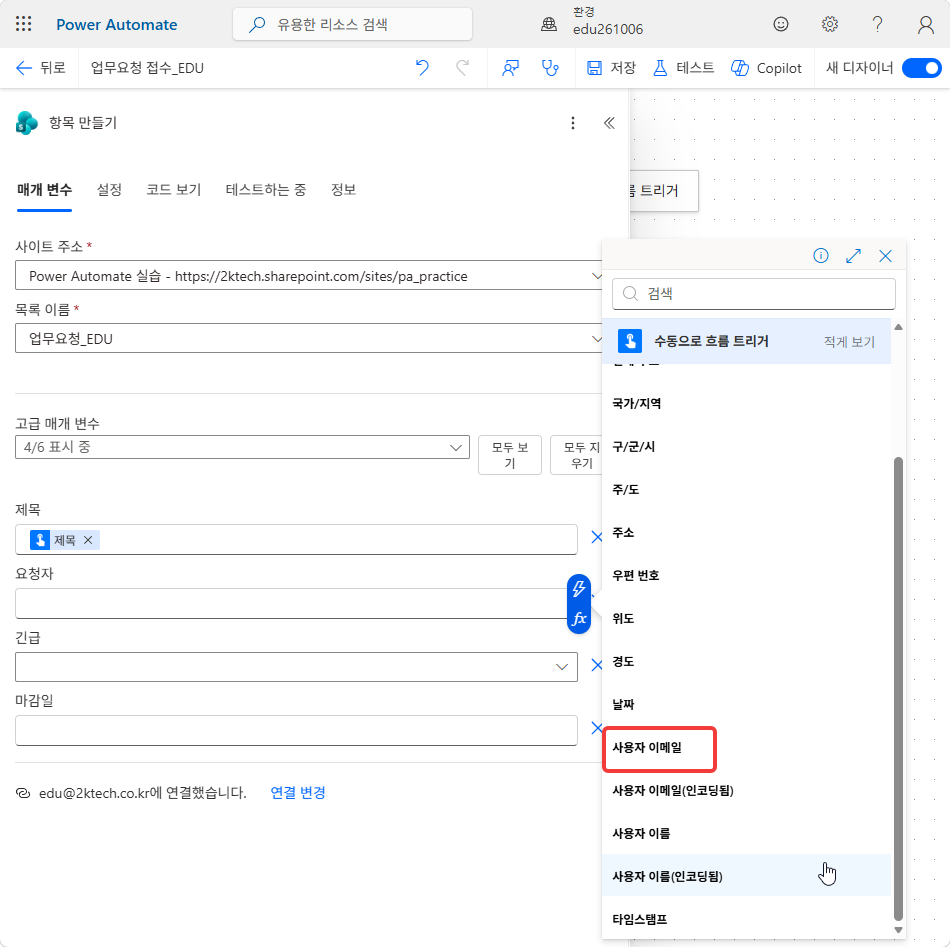
-
긴급 드롭다운을 열고 맨 아래 사용자 지정 값 입력을 고릅니다.
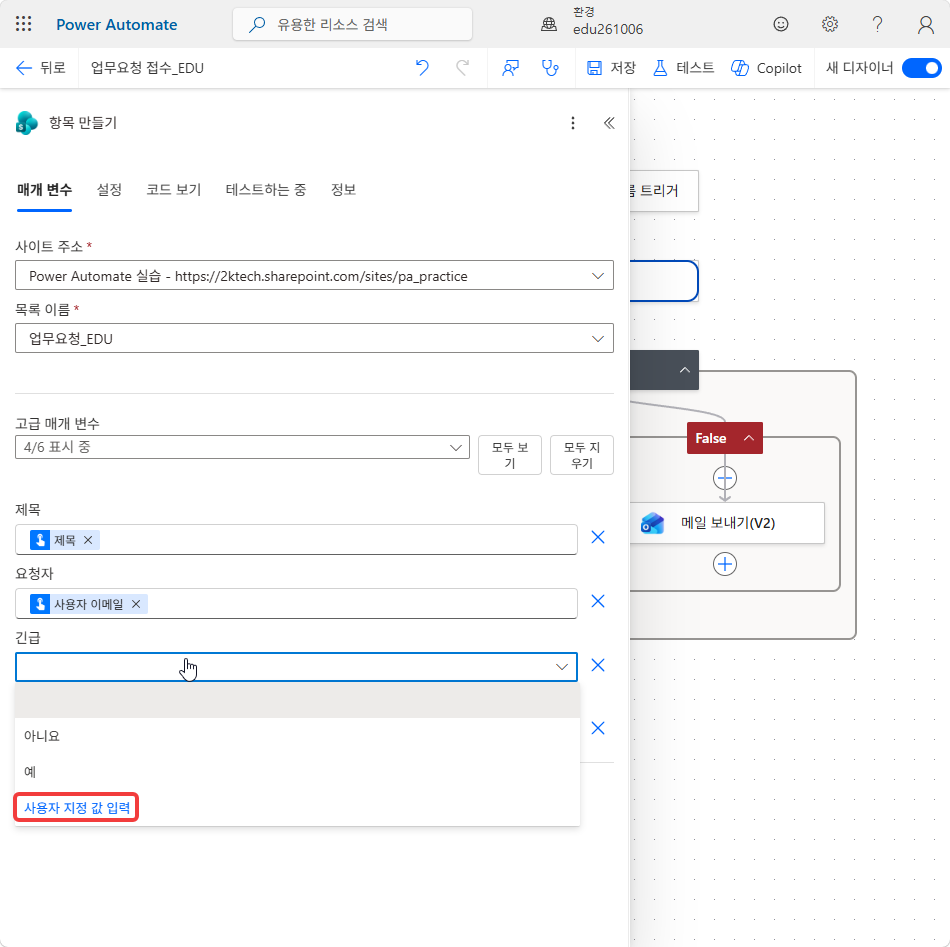
칸이 비면 번개 단추를 누르고 트리거의 긴급을 고릅니다. 예/아니요 칸이라 형식이 맞는 긴급 하나만 보입니다.
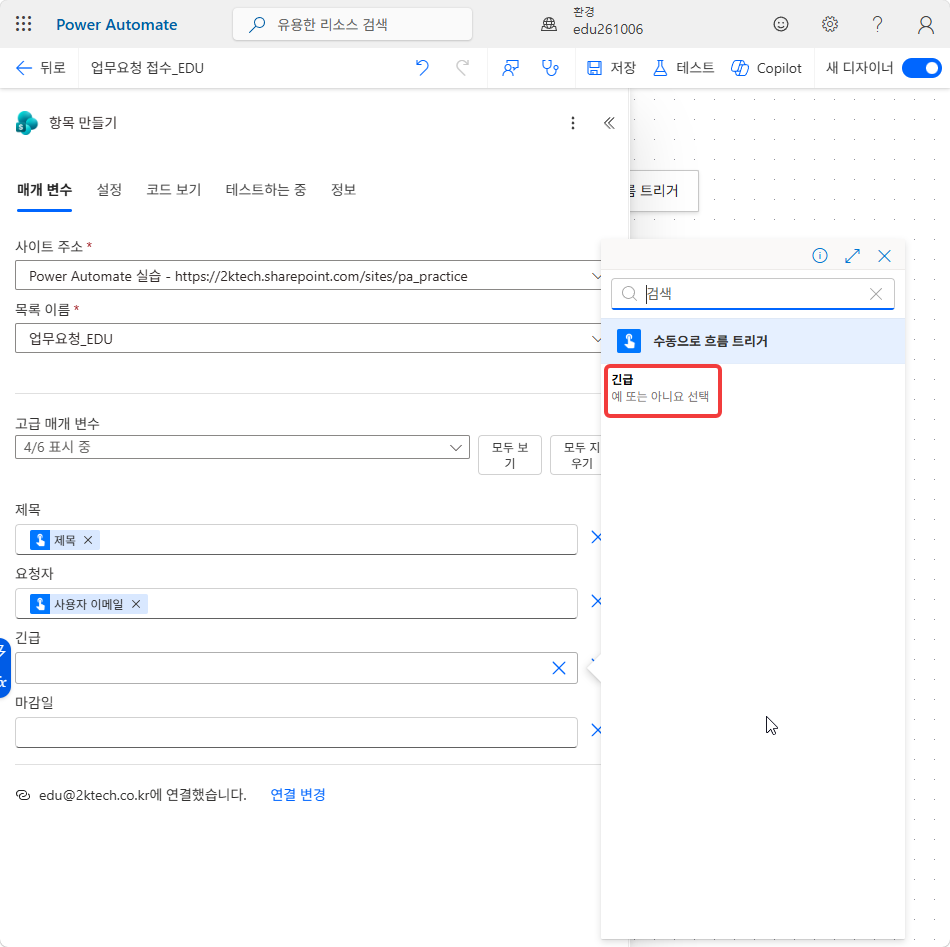
-
마감일 칸에서 번개 단추를 누르고 트리거의 마감일을 고릅니다.
완료 기준: 제목 · 요청자 · 긴급 · 마감일 네 칸이 모두 동적 콘텐츠로 채워져 있다.
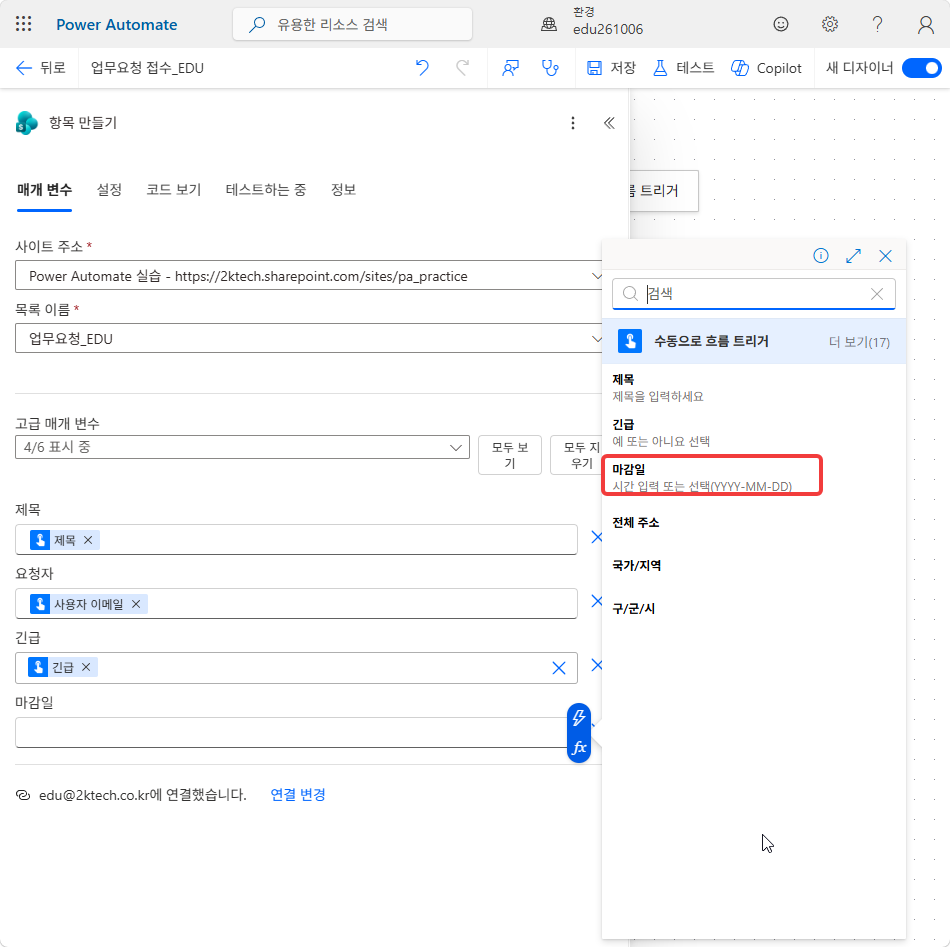
-
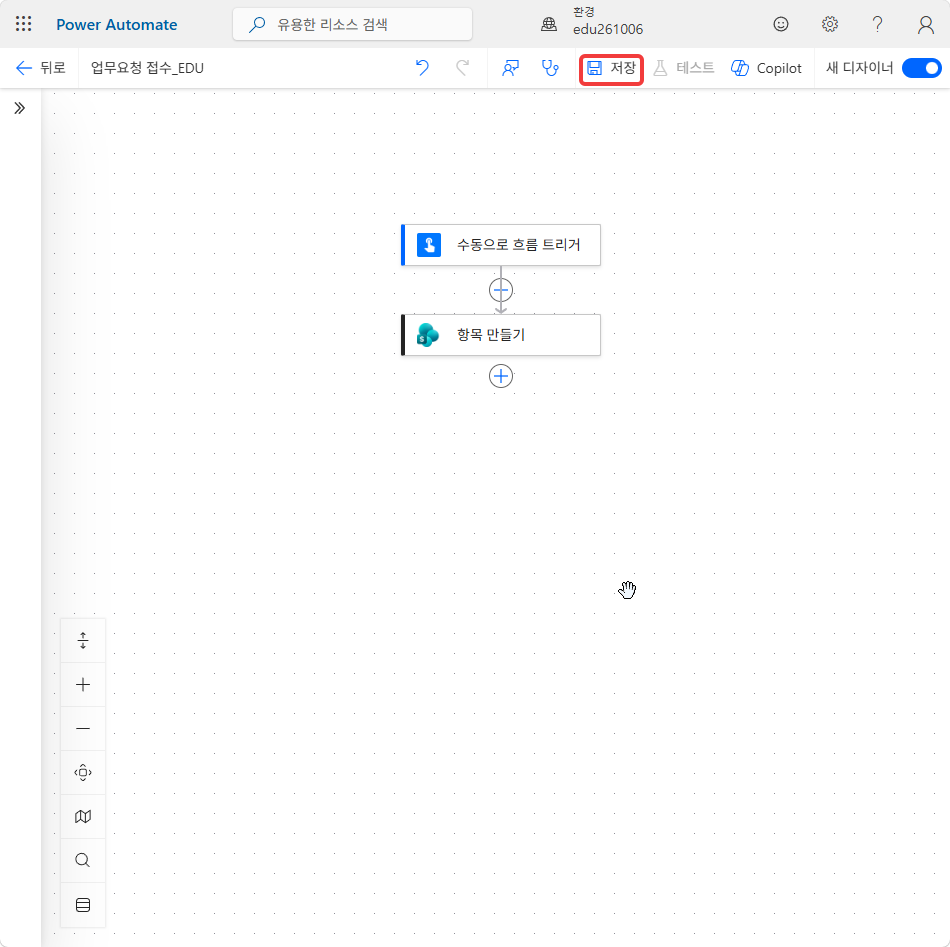
위쪽 명령 모음에서 저장을 누릅니다.
완료 기준: 저장 완료 메시지가 뜨고 카드에 빨간 오류 표시가 없다.
단계 ④ 조건
-
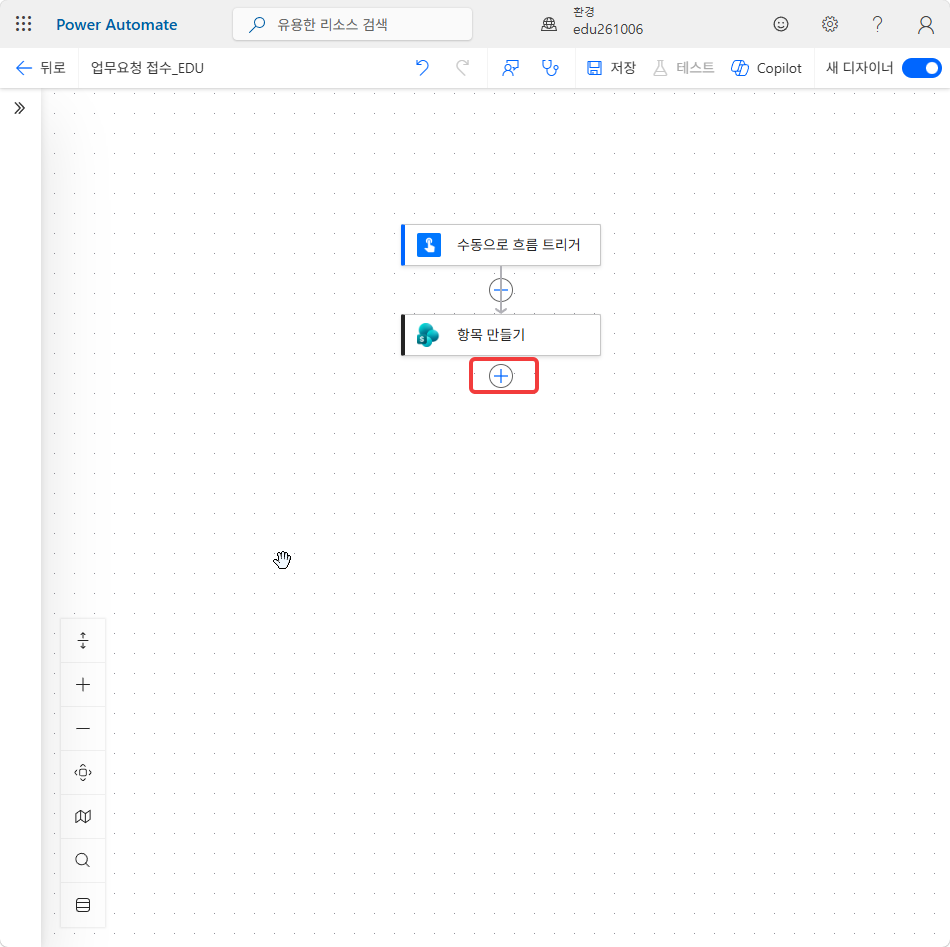
항목 만들기 카드 아래 +를 누르고 작업 추가를 고릅니다.
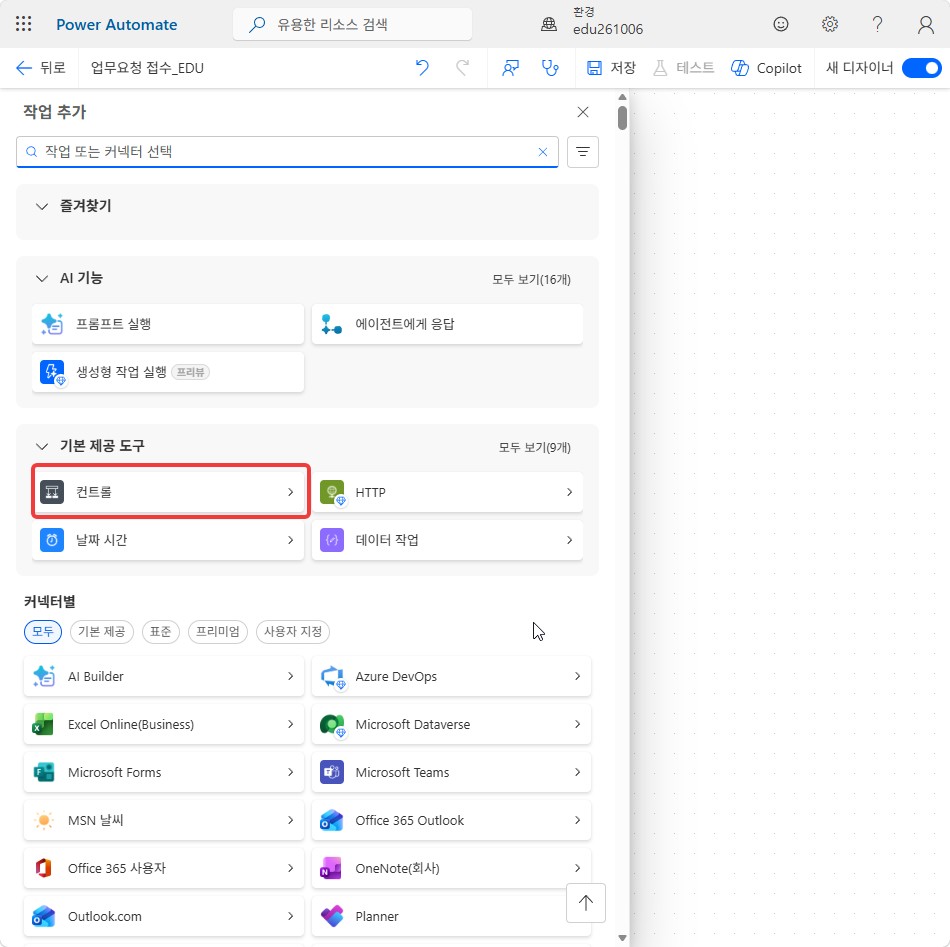
기본 제공 도구에서 컨트롤을 누릅니다.
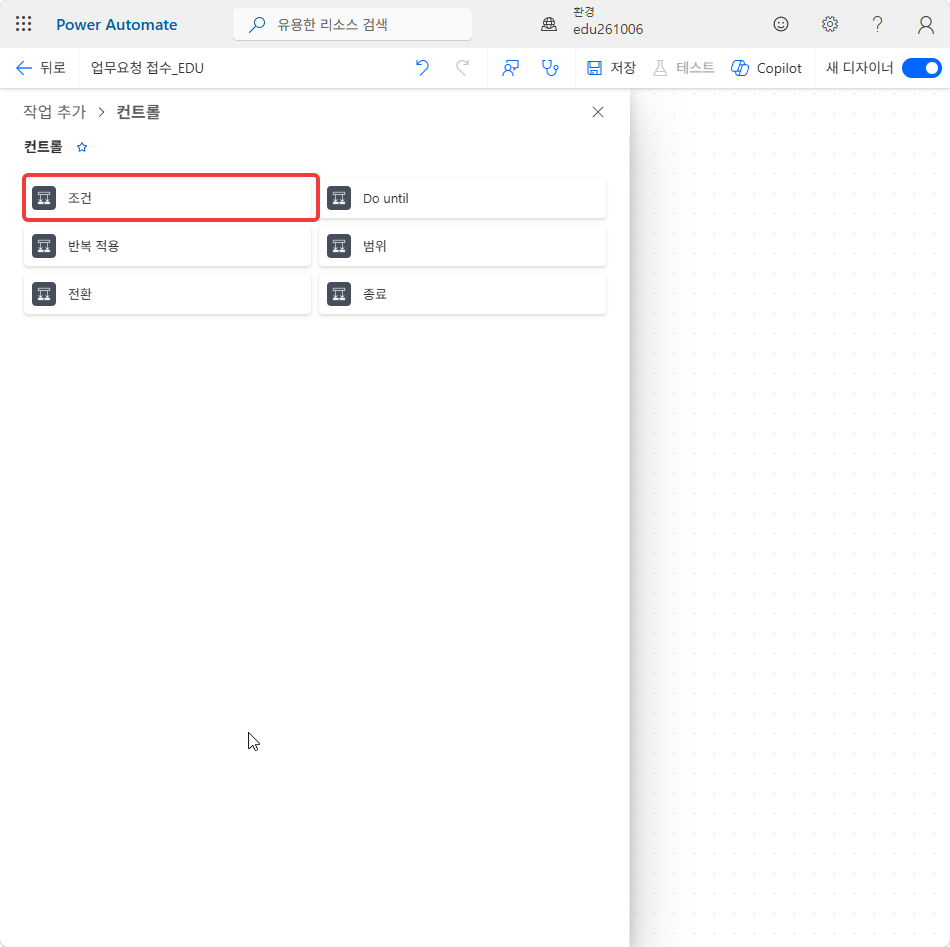
조건을 고릅니다.
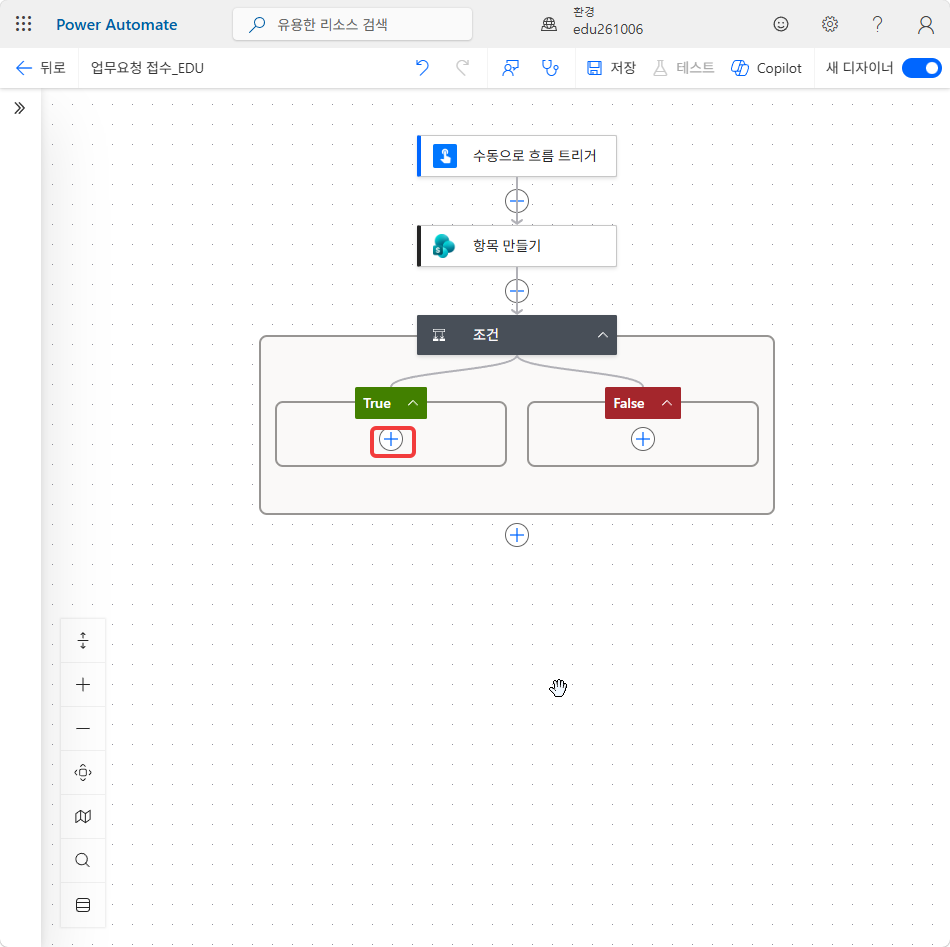
캔버스에 조건 카드와 True · False 두 가지가 생깁니다.
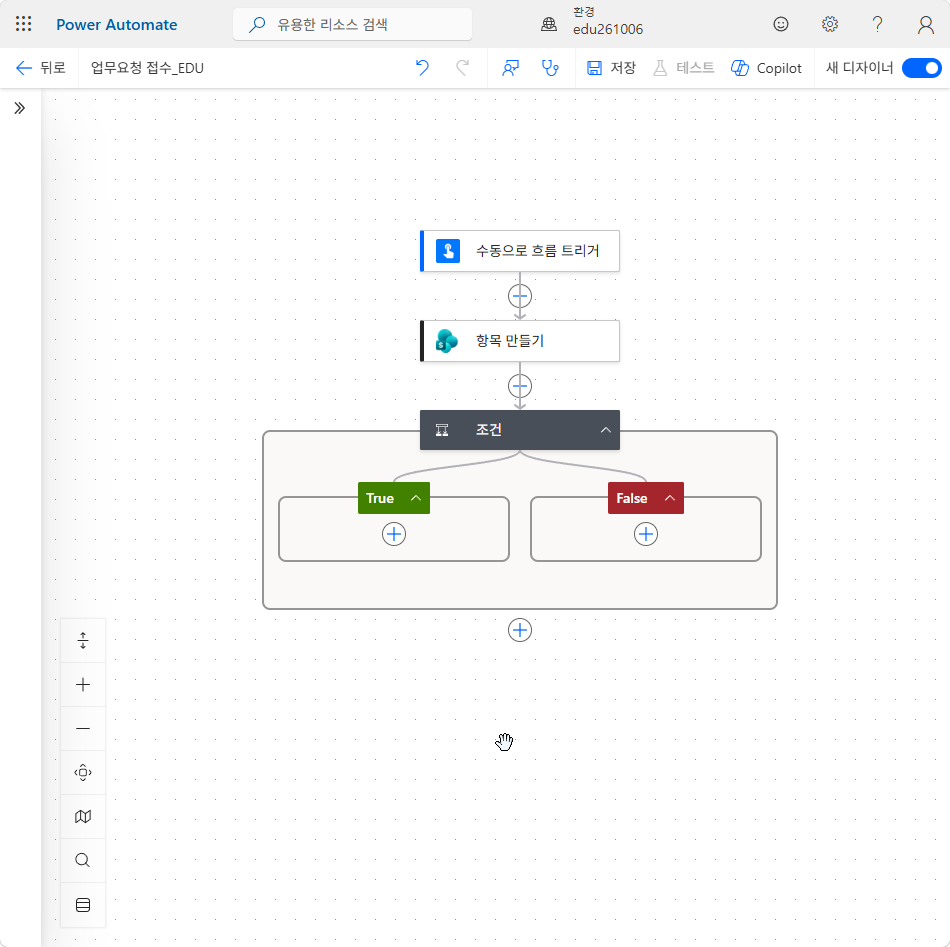
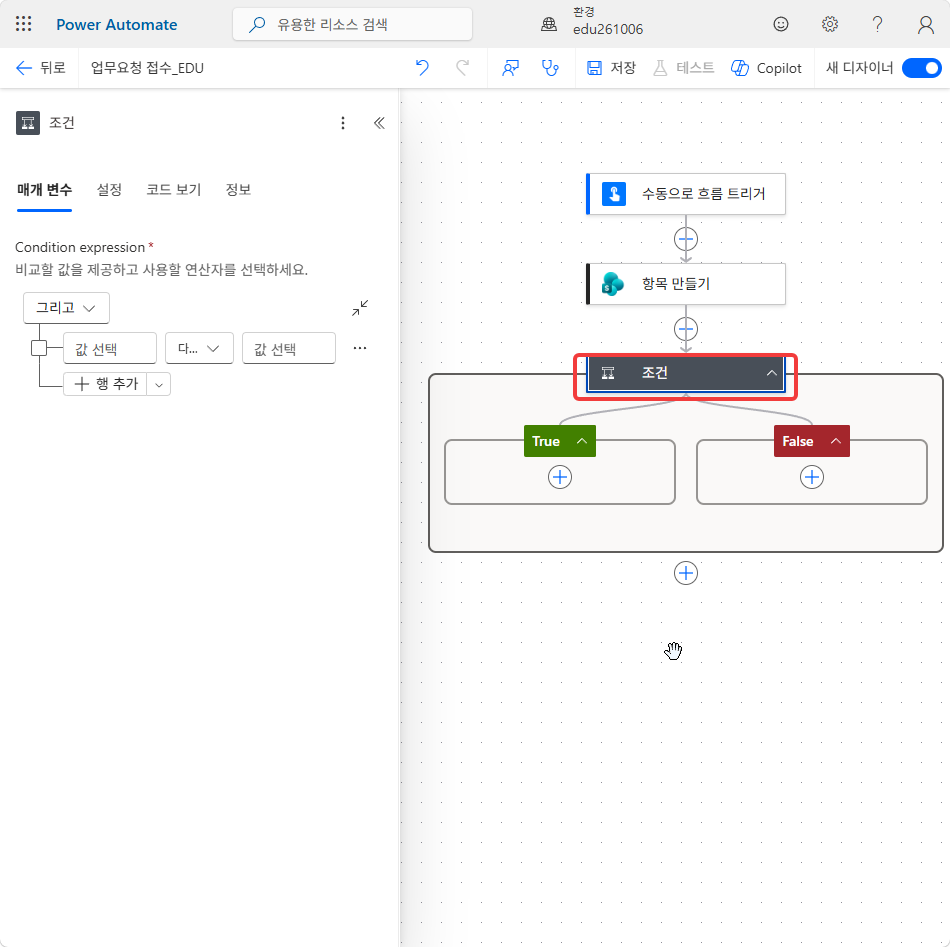
조건 카드를 누르면 왼쪽에 조건 구성 창이 열립니다.
-
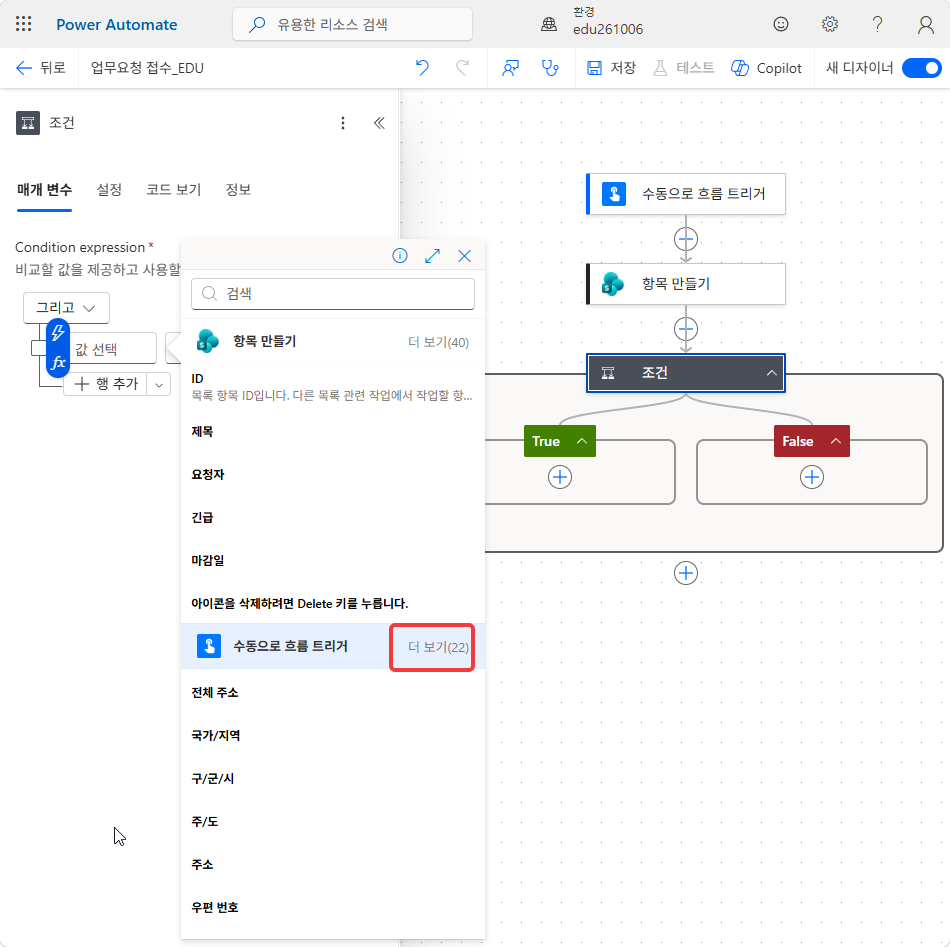
조건 구성 창의 왼쪽 값 선택 칸을 누르고 번개 단추를 누릅니다. 동적 콘텐츠 창 맨 위에는 항목 만들기의 출력이 먼저 보입니다. 여기에도 긴급이 있지만 고르지 않습니다. 아래 수동으로 흐름 트리거 줄의 더 보기를 누릅니다.
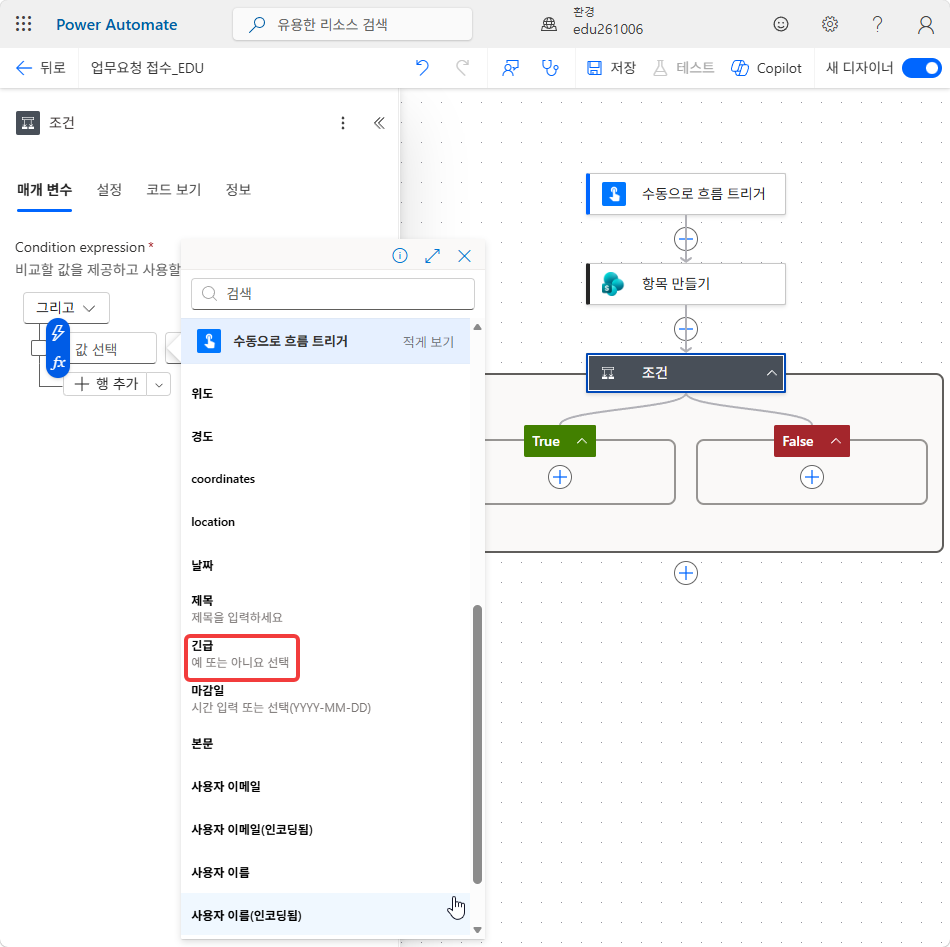
목록을 내려 트리거의 긴급을 고릅니다.
-
가운데 연산자가 다음과 같음인지 확인합니다.
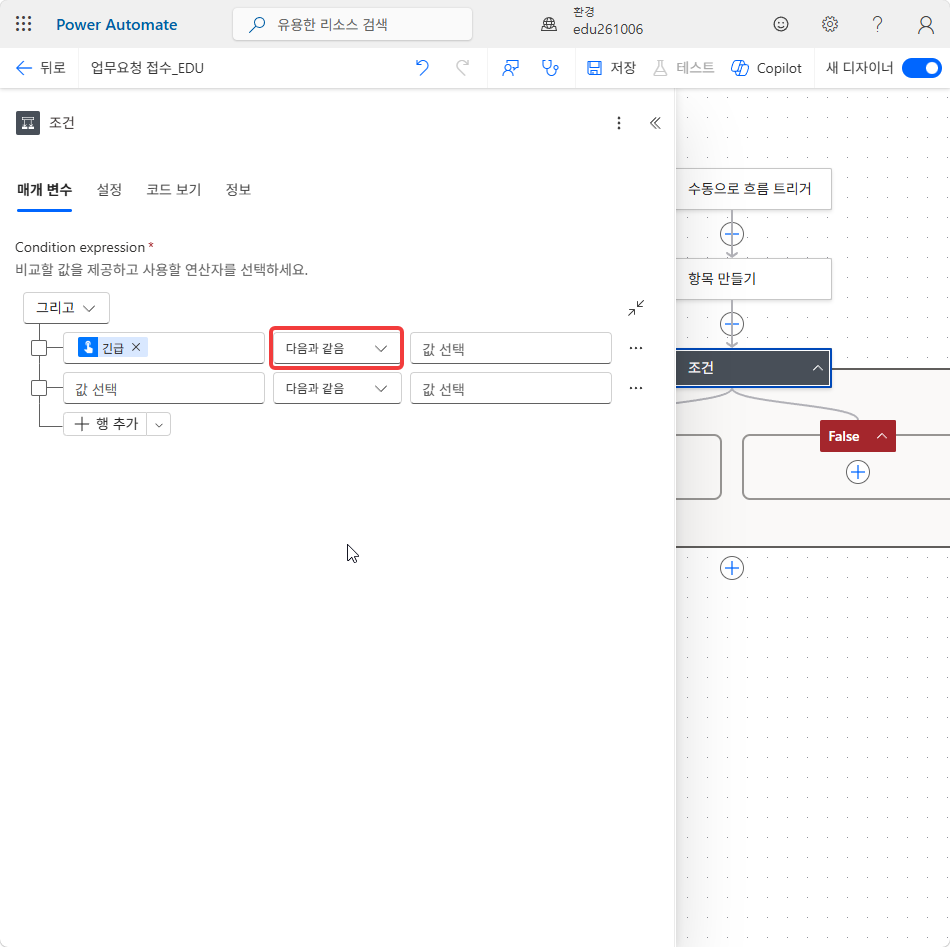
오른쪽 값 선택 칸을 누르고 fx 단추(식 삽입)를 누릅니다.
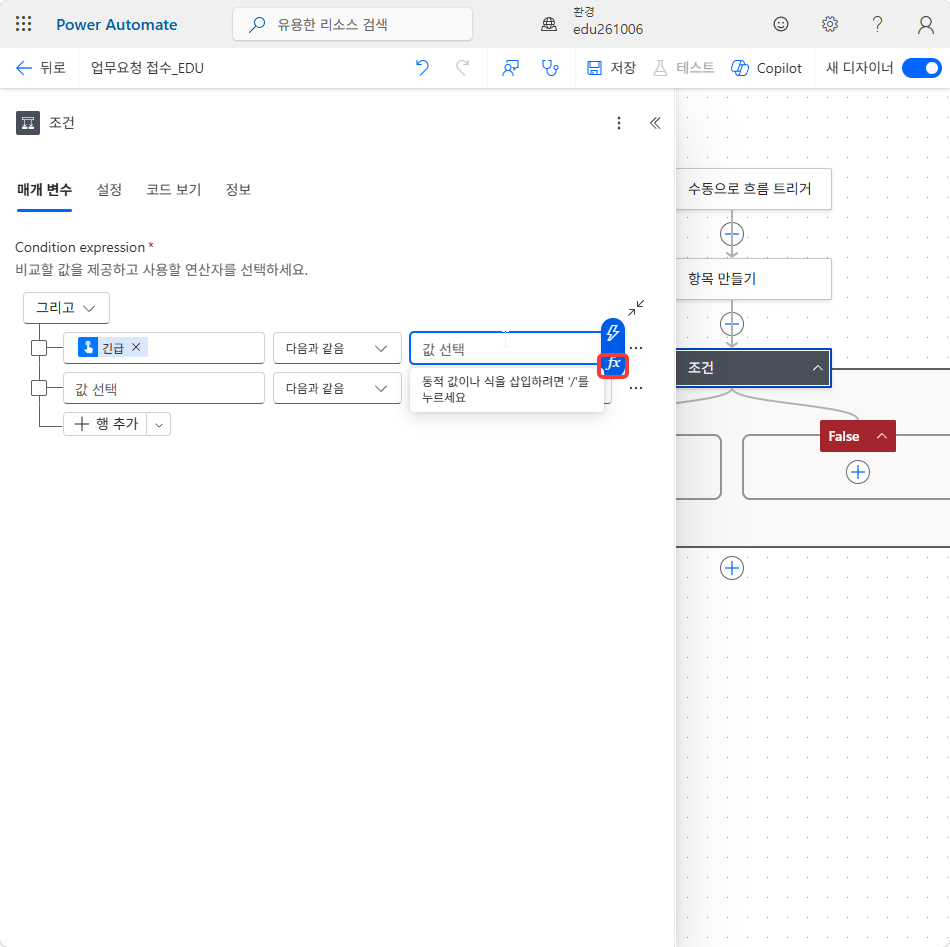
식 편집기에
true를 입력하고, 자동 완성 목록에 뜬 true를 고른 뒤 추가를 누릅니다.true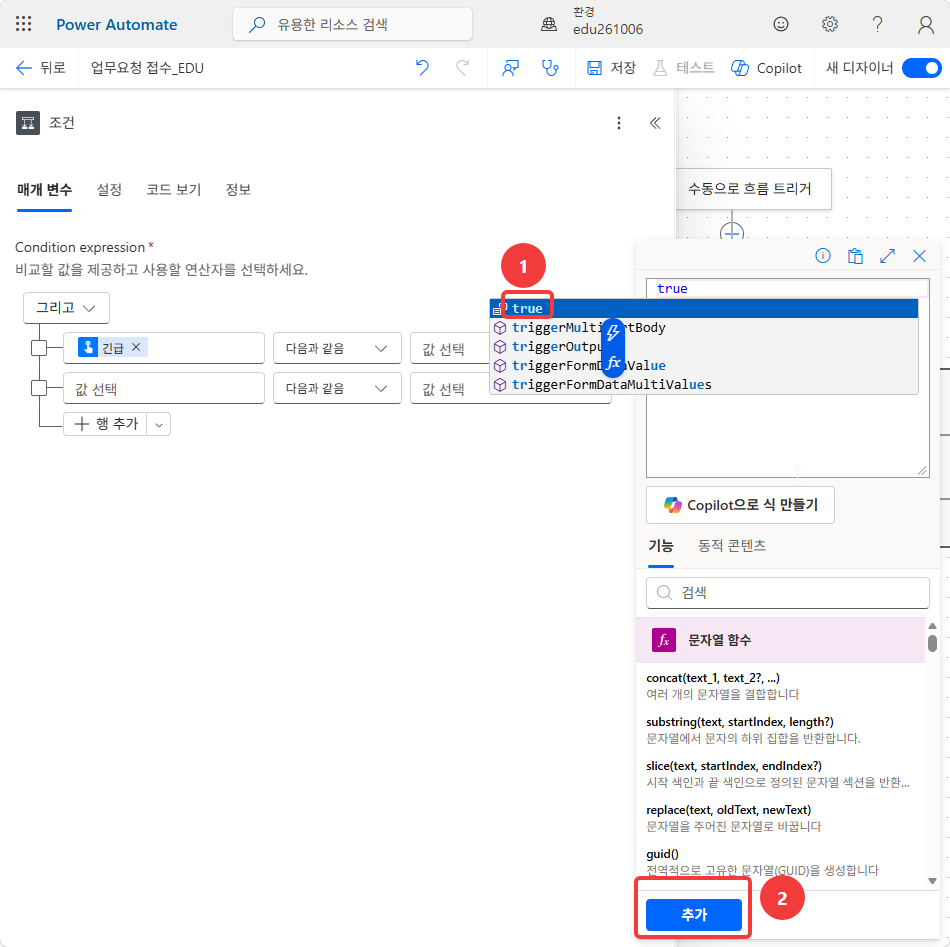
true는 fx 식 편집기로 넣습니다. 칸에 직접 입력하면 문자열true로 들어가 예/아니요 값과 같지 않다고 판정되고, 긴급 요청도 False 가지로 갑니다.완료 기준: 조건 줄이
긴급· 다음과 같음 · fx true 칩이다. 아래에 빈 줄이 하나 더 생겨도 그대로 둡니다.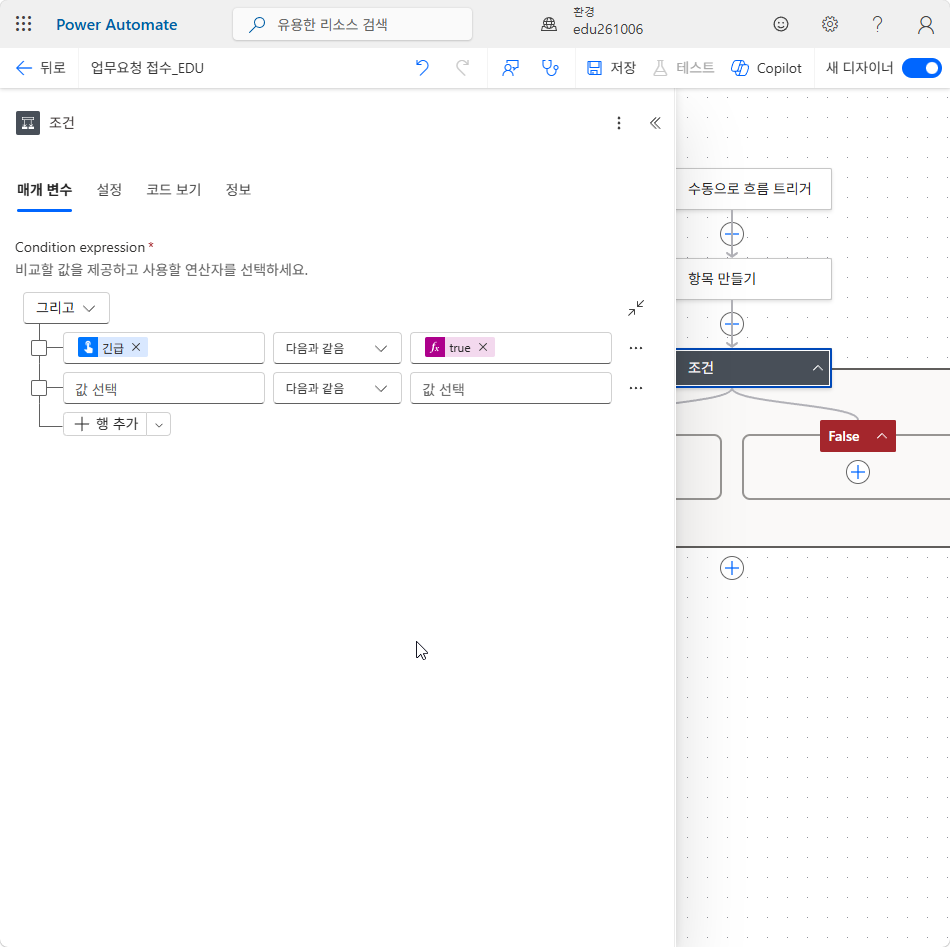
-
캔버스의 True 가지 안의 +를 누르고 작업 추가를 고릅니다.
검색란에
메시지 게시를 입력하고 Microsoft Teams 아래 채팅 또는 채널에서 메시지 게시를 고릅니다.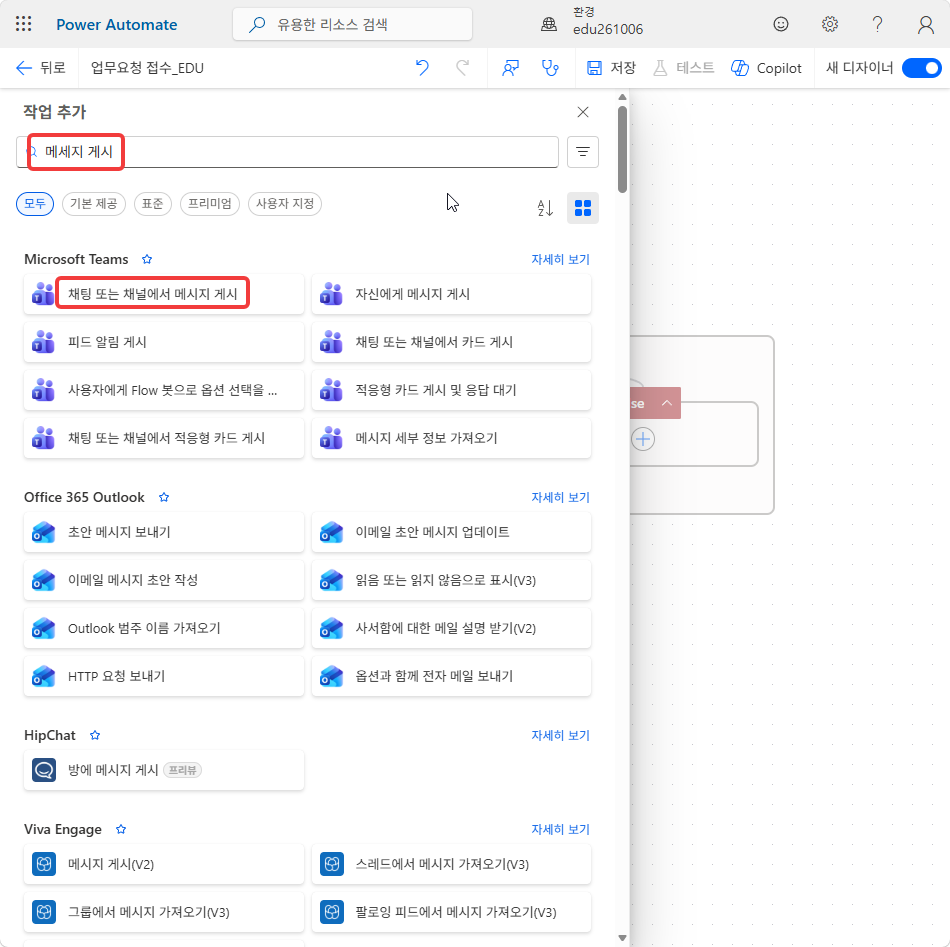
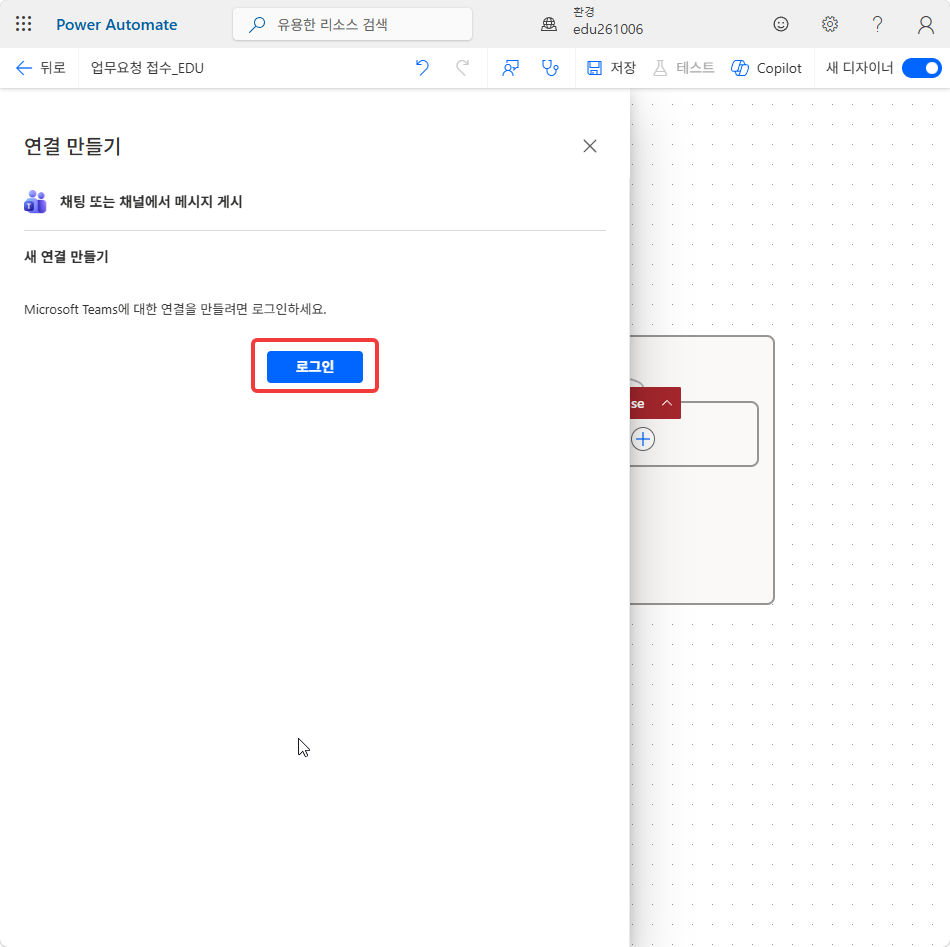
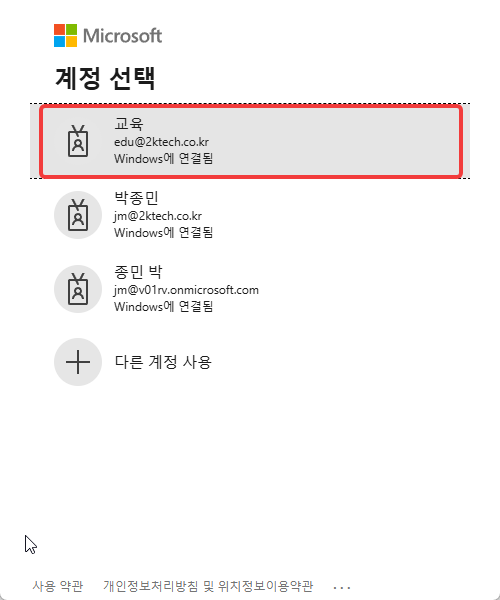
연결 만들기 창이 뜨면 로그인을 누르고, 계정 선택 창에서 교육 계정을 고릅니다.
-
다음으로 게시를 흐름 봇으로, 게시 위치를 흐름 봇과 채팅으로 고릅니다.
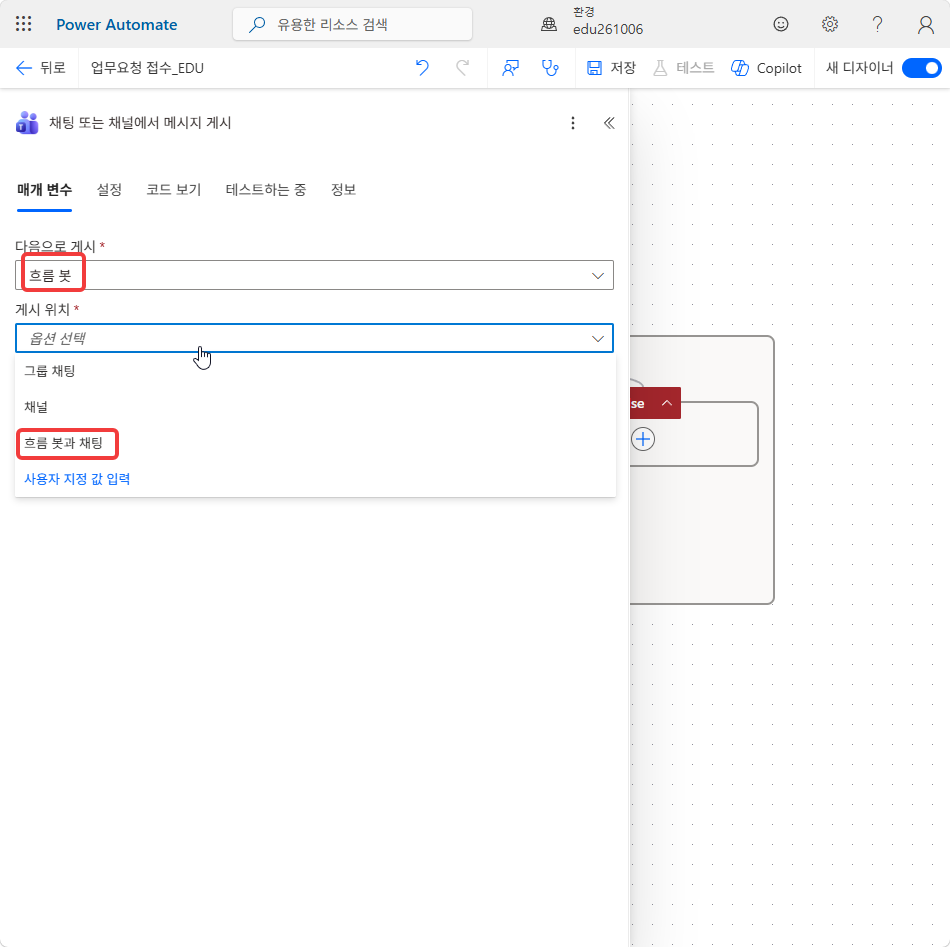
Recipient 칸에
edu를 입력하고 목록에서 교육 (edu@2ktech.co.kr)을 고릅니다.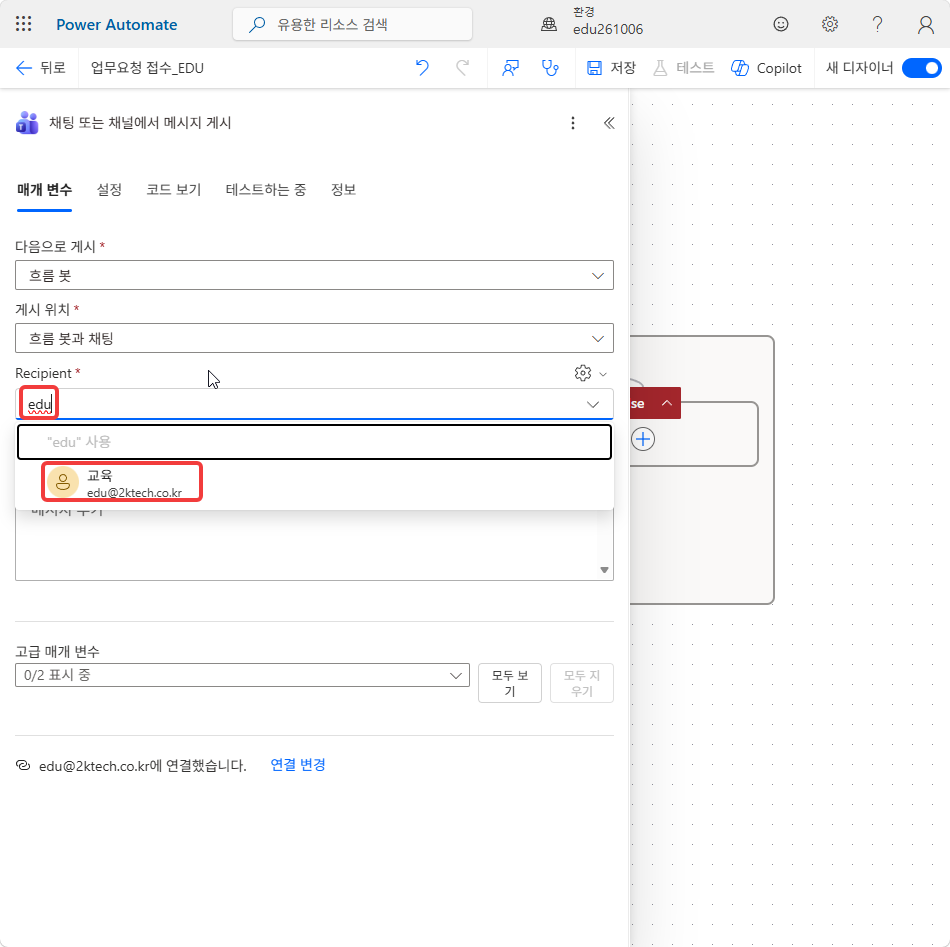
-
메시지 칸에 아래를 붙여넣고
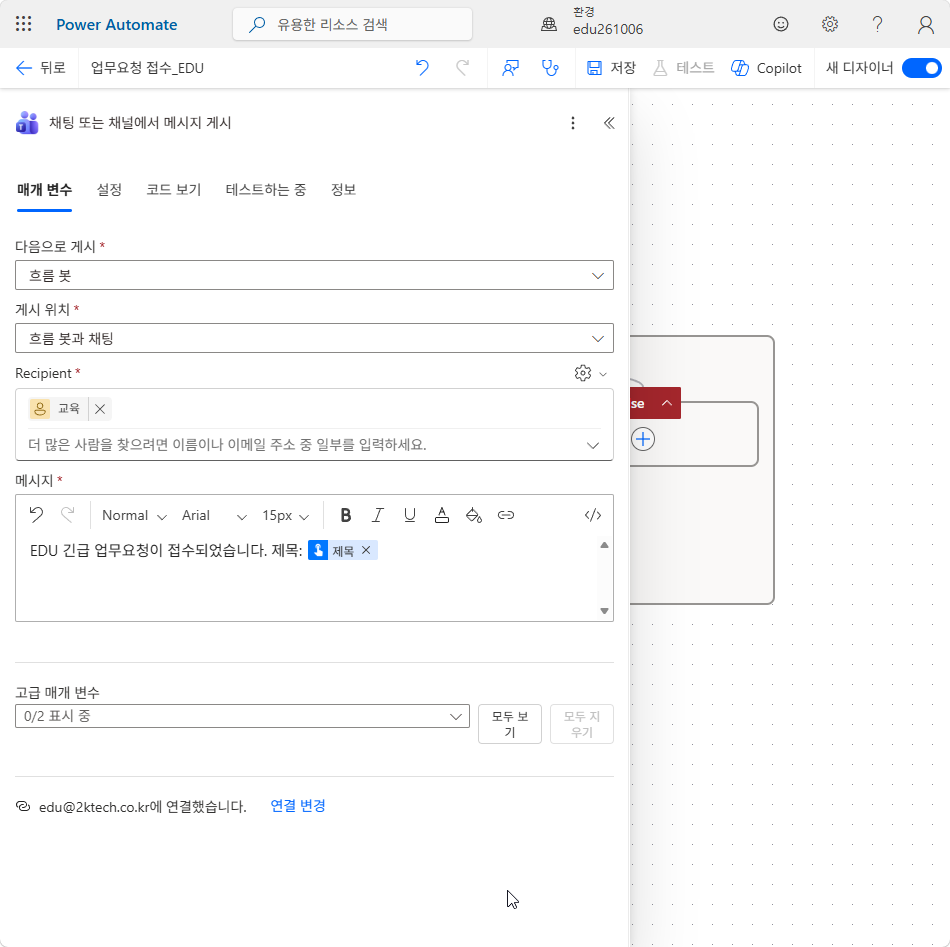
HGD를 본인 이니셜로 바꿉니다. 끝에 커서를 둔 채 번개 단추로 트리거의 제목을 넣습니다.HGD 긴급 업무요청이 접수되었습니다. 제목: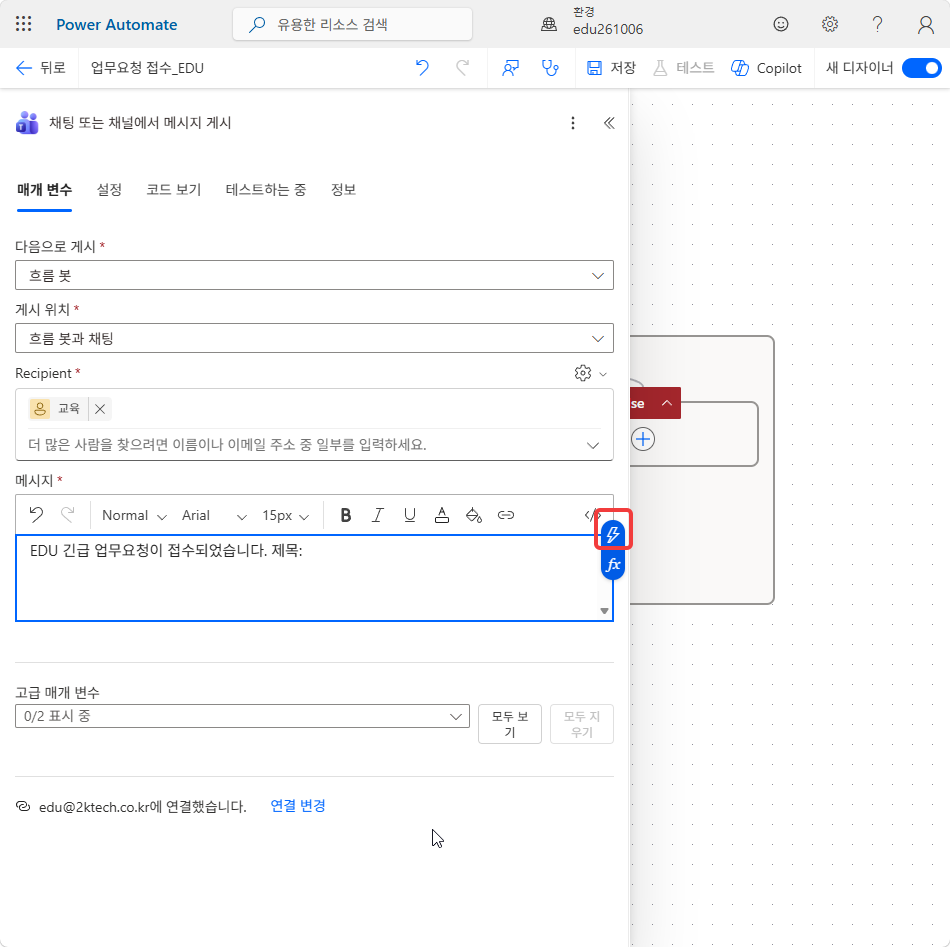
-
캔버스의 False 가지 안의 +를 누르고 작업 추가를 고릅니다.
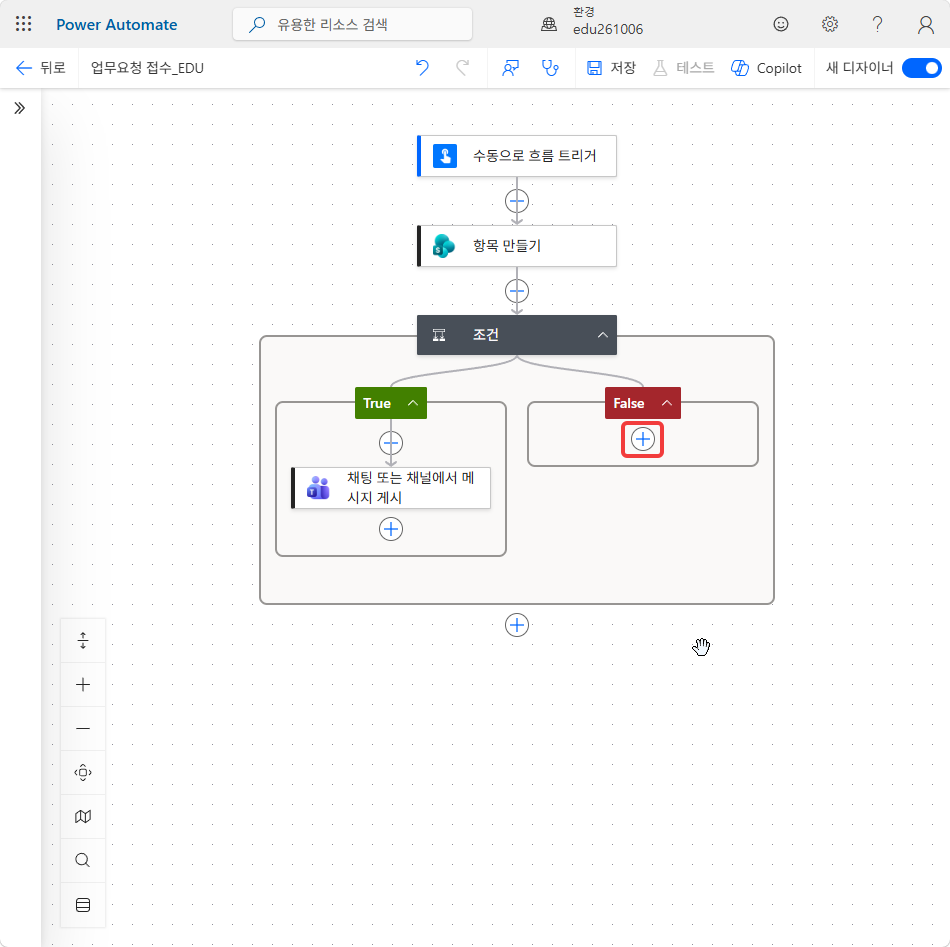
검색란에
이메일 보내기를 입력하고 Office 365 Outlook 아래 메일 보내기(V2)를 고릅니다.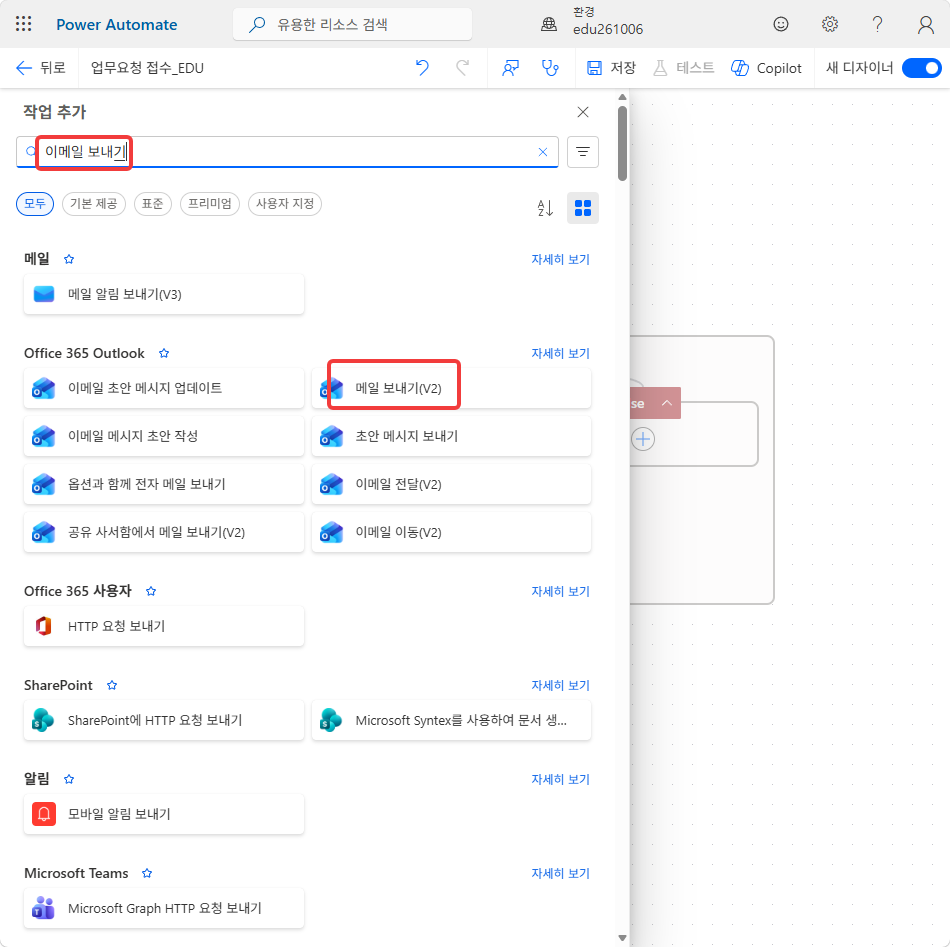
연결 만들기 창의 연결 이름에 아래를 입력하고 로그인을 누릅니다. 계정 선택 창에서 교육 계정을 고릅니다.
outlook email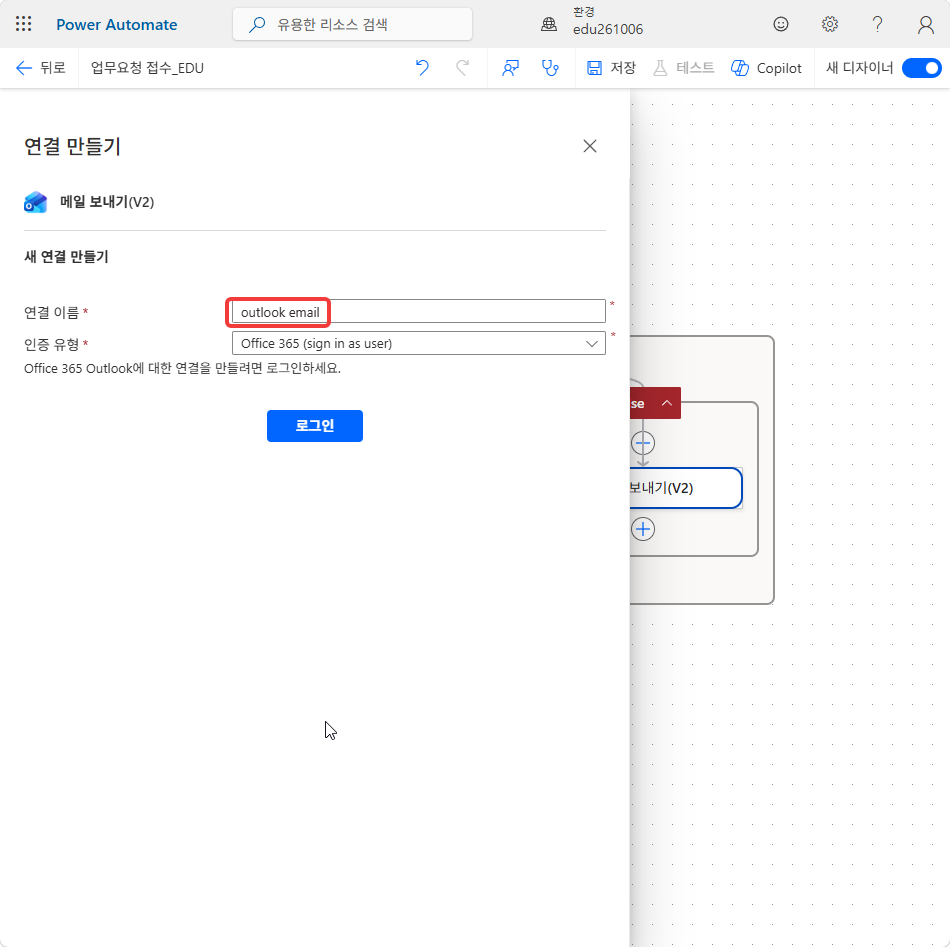
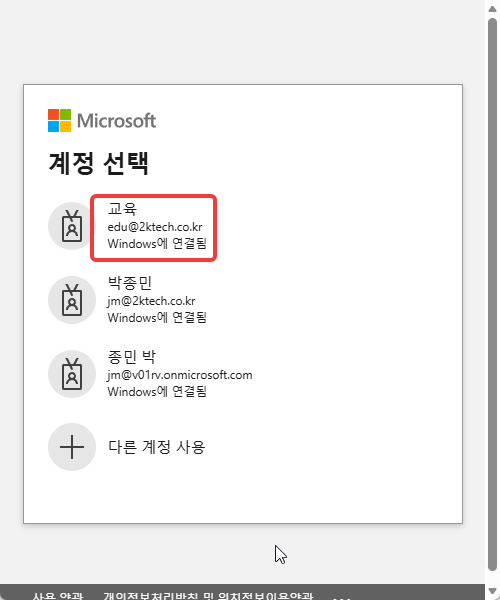
-
받는 사람 칸에
edu를 입력하고 목록에서 교육 (edu@2ktech.co.kr)을 고릅니다.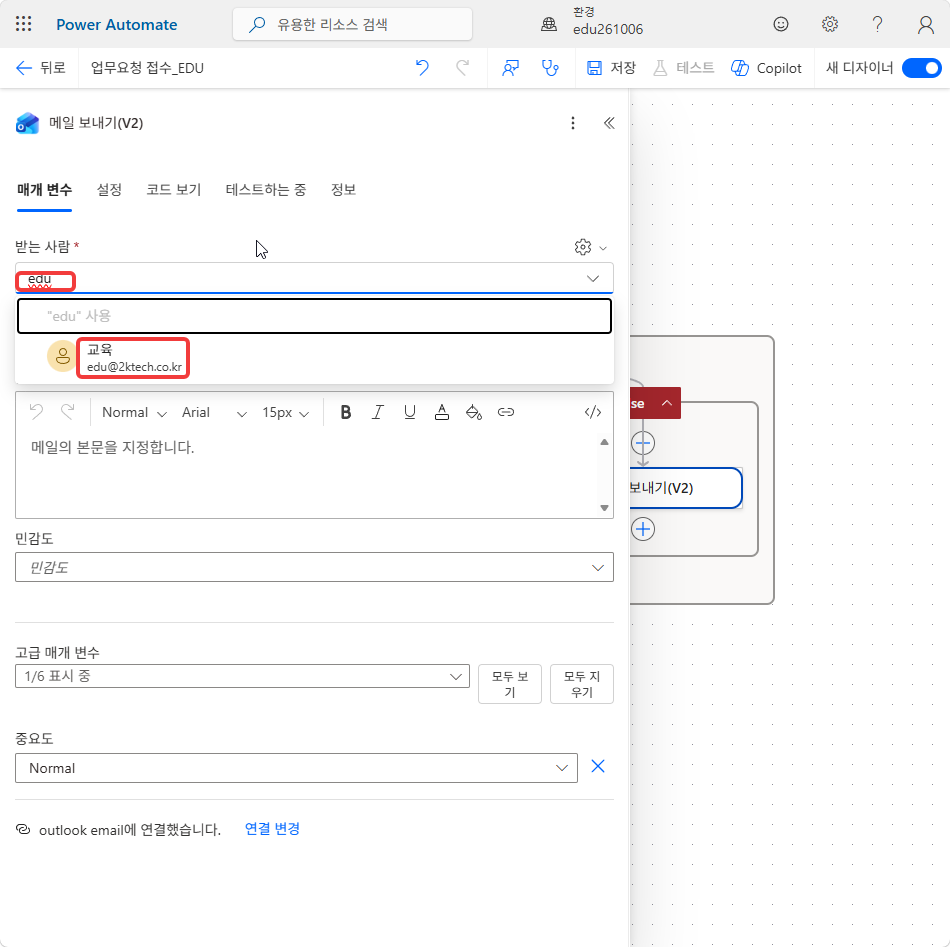
제목에 아래를 입력하고
HGD를 본인 이니셜로 바꿉니다.HGD 업무요청 접수 알림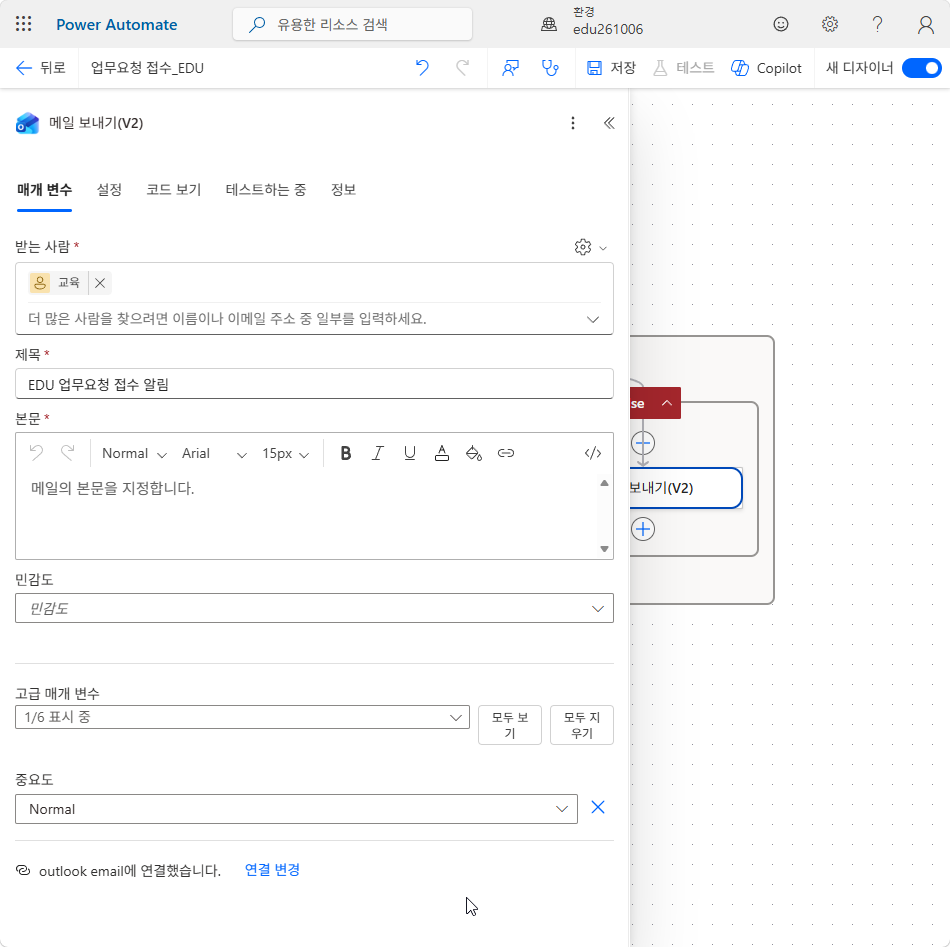
-
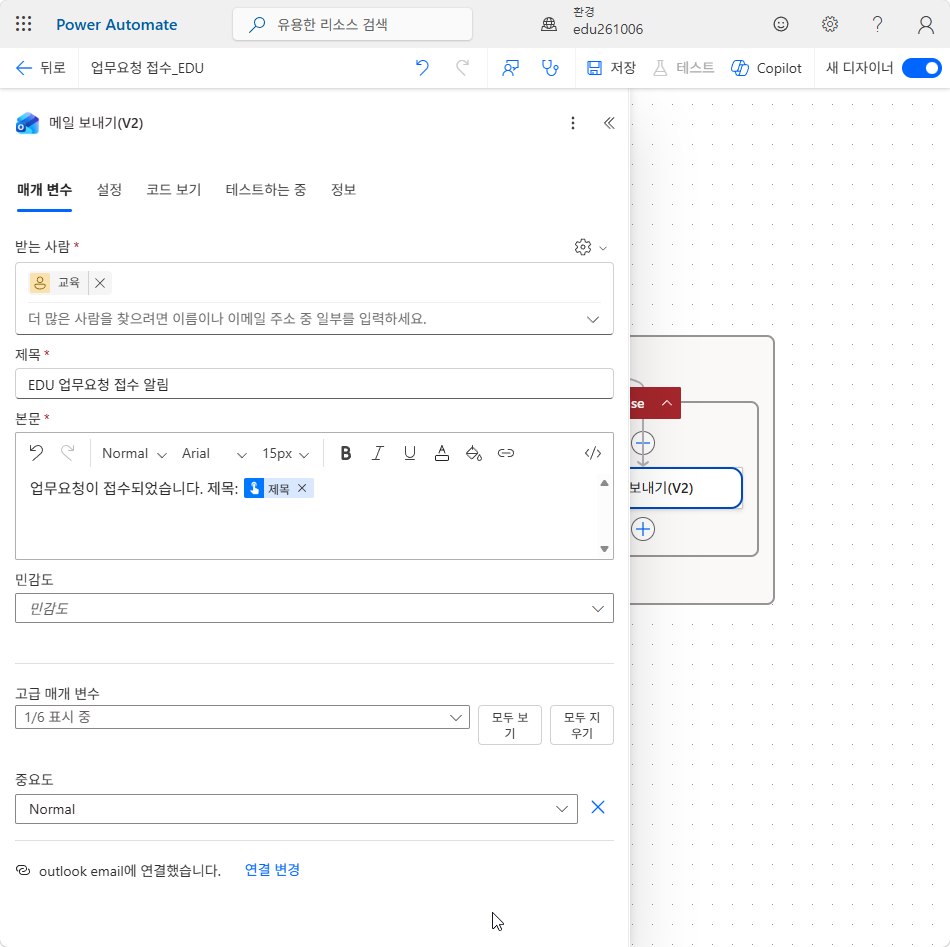
본문 칸에 아래를 붙여넣고, 끝에 커서를 둔 채 번개 단추로 트리거의 제목을 넣습니다.
업무요청이 접수되었습니다. 제목: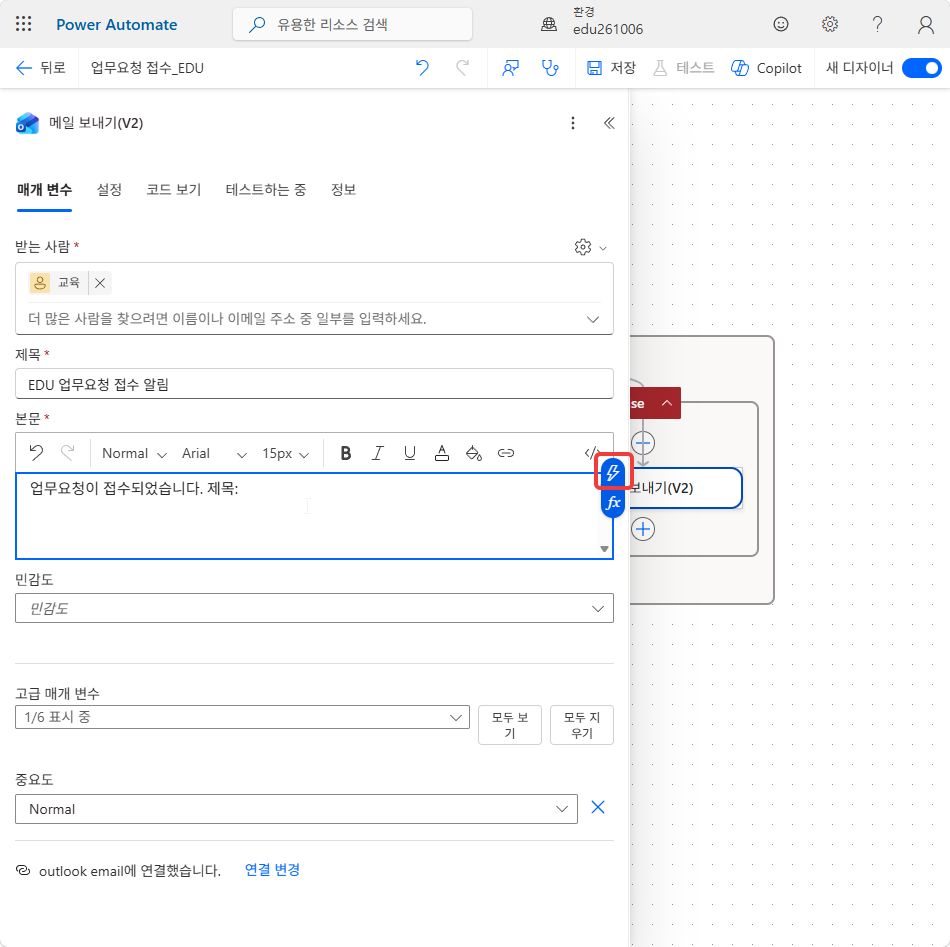
-
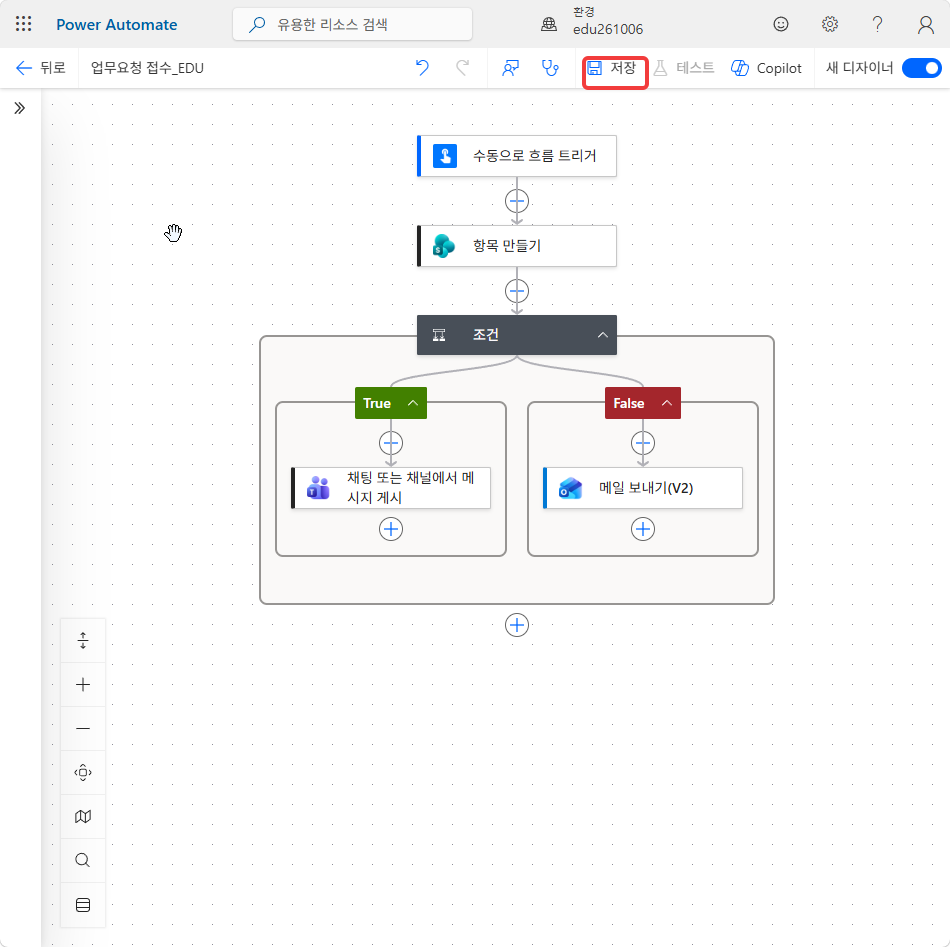
위쪽 명령 모음의 저장을 누릅니다.
완료 기준: 저장 완료 메시지가 뜨고, 캔버스가 트리거 → 항목 만들기 → 조건(True: Teams · False: 메일) 모양이다.
단계 ⑤ 테스트
-
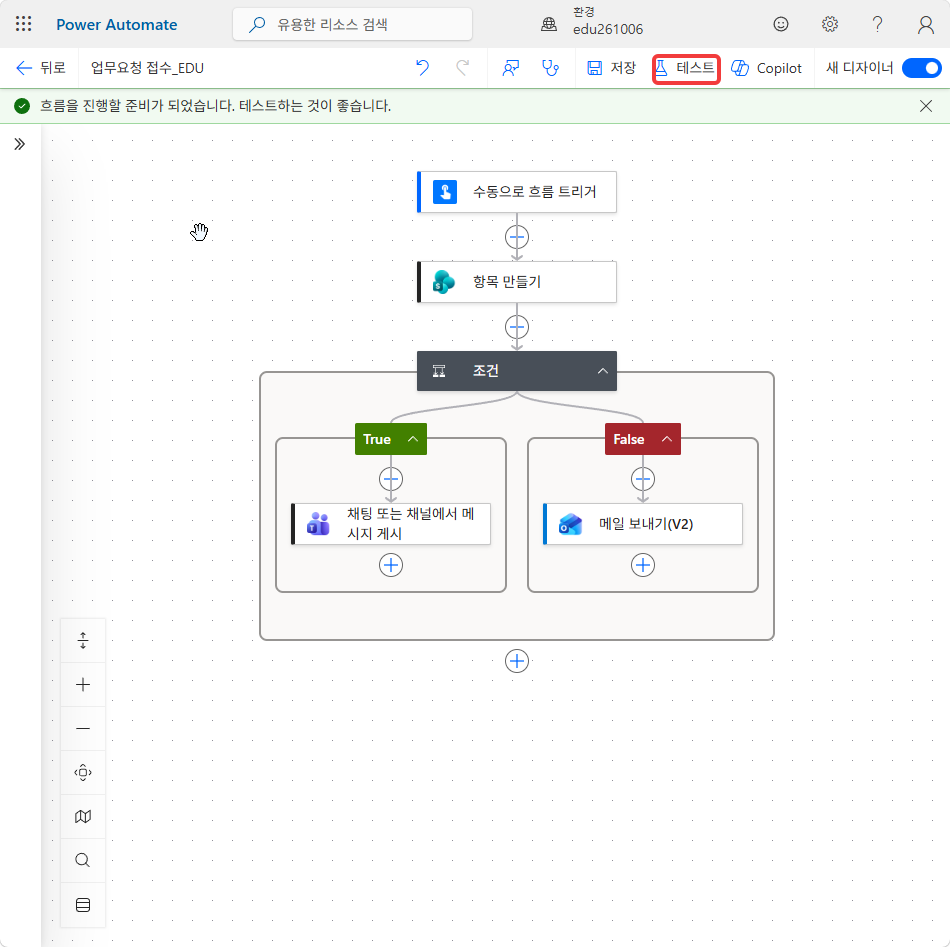
위쪽 명령 모음의 테스트를 누릅니다.
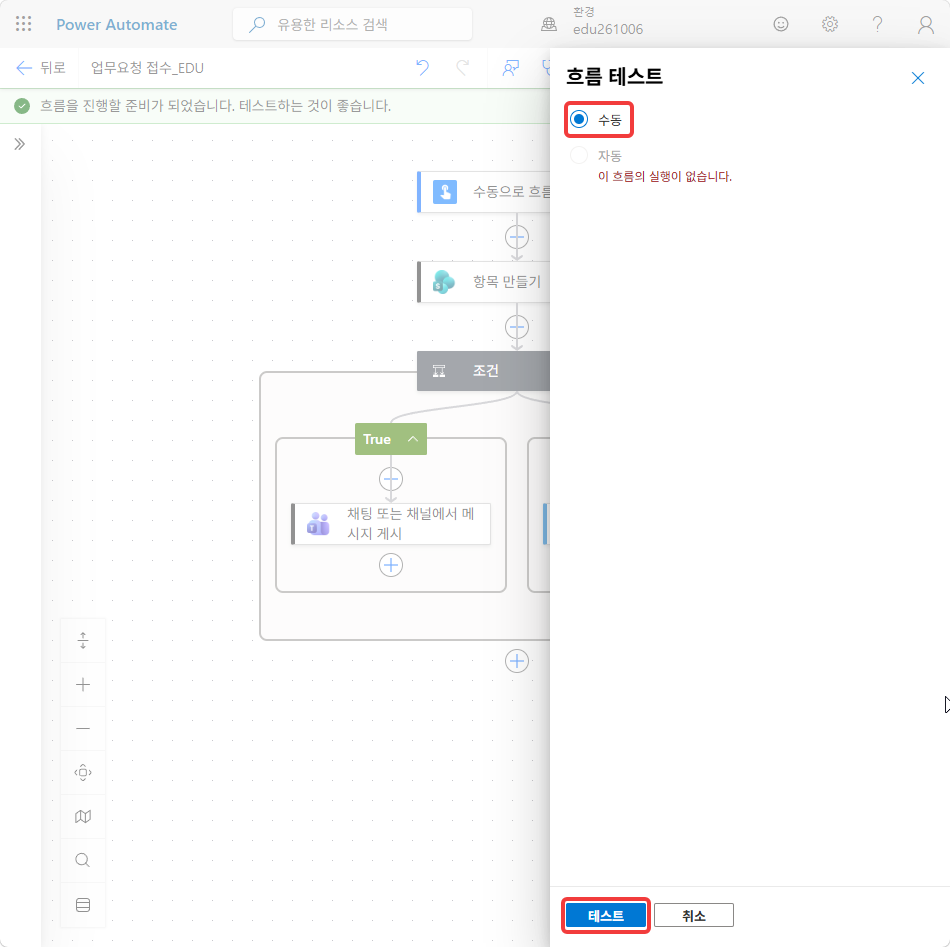
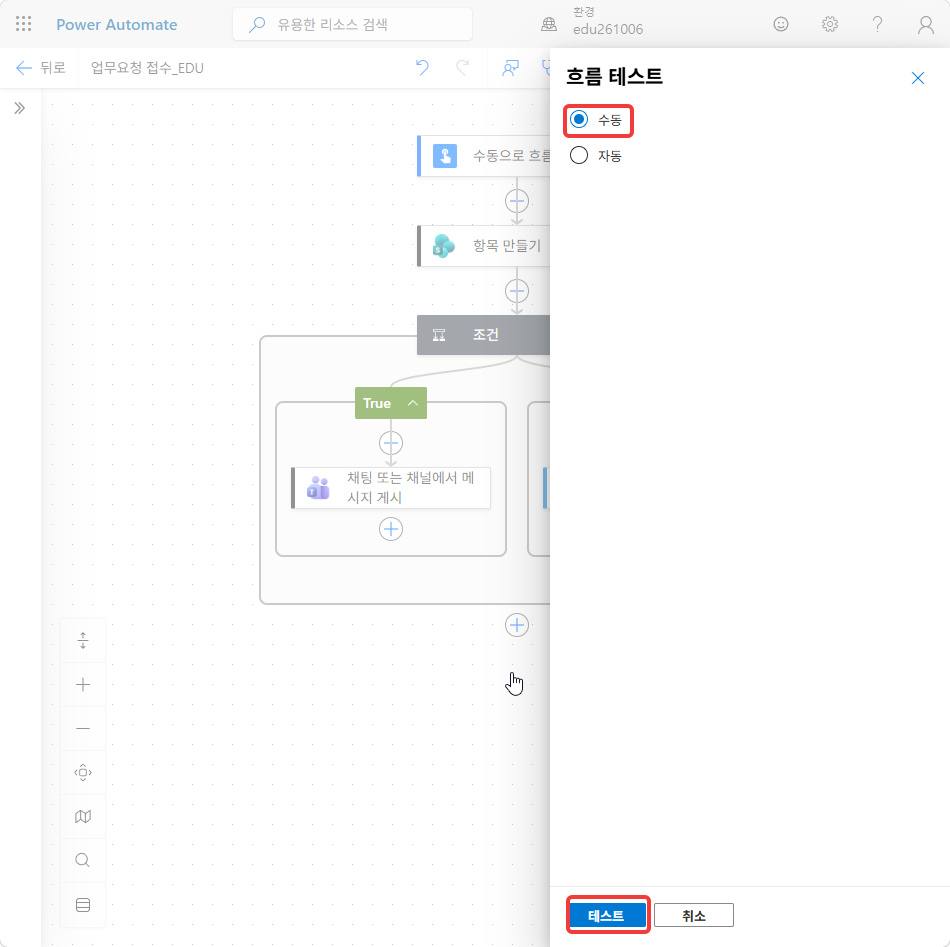
흐름 테스트 창에서 수동을 고르고 테스트를 누릅니다.
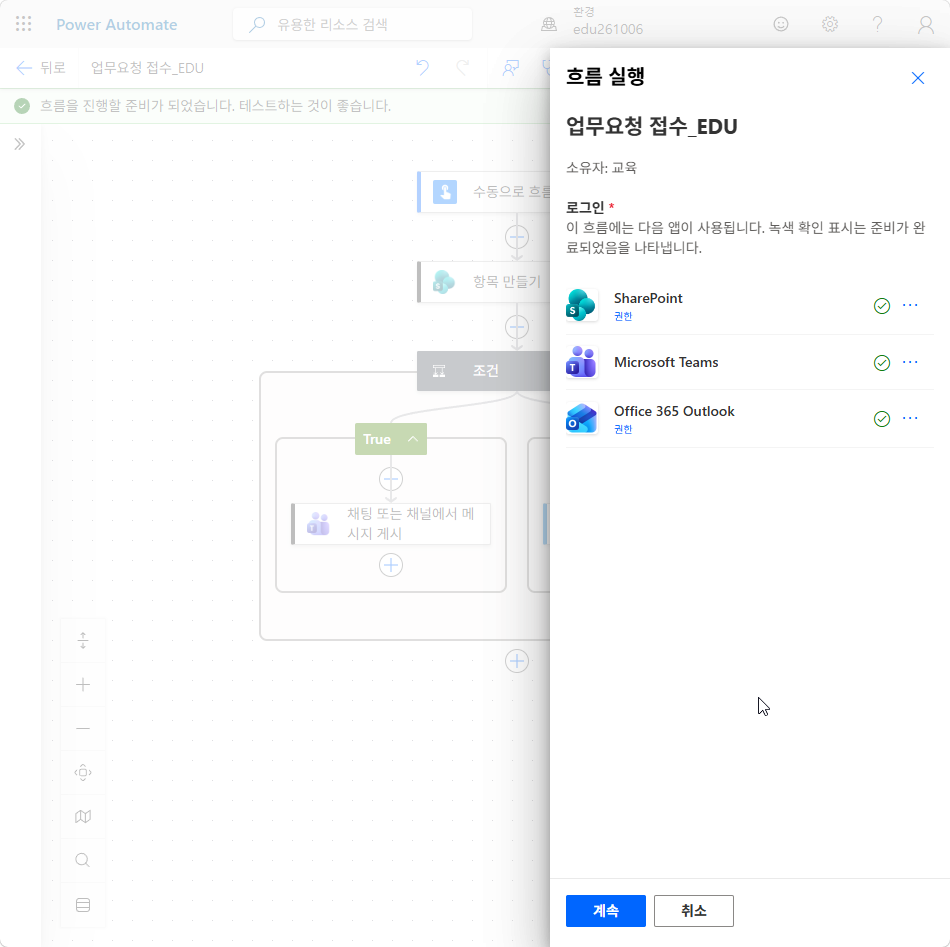
흐름 실행 창에 SharePoint · Microsoft Teams · Office 365 Outlook 연결이 초록 체크로 보이면 계속을 누릅니다.
-
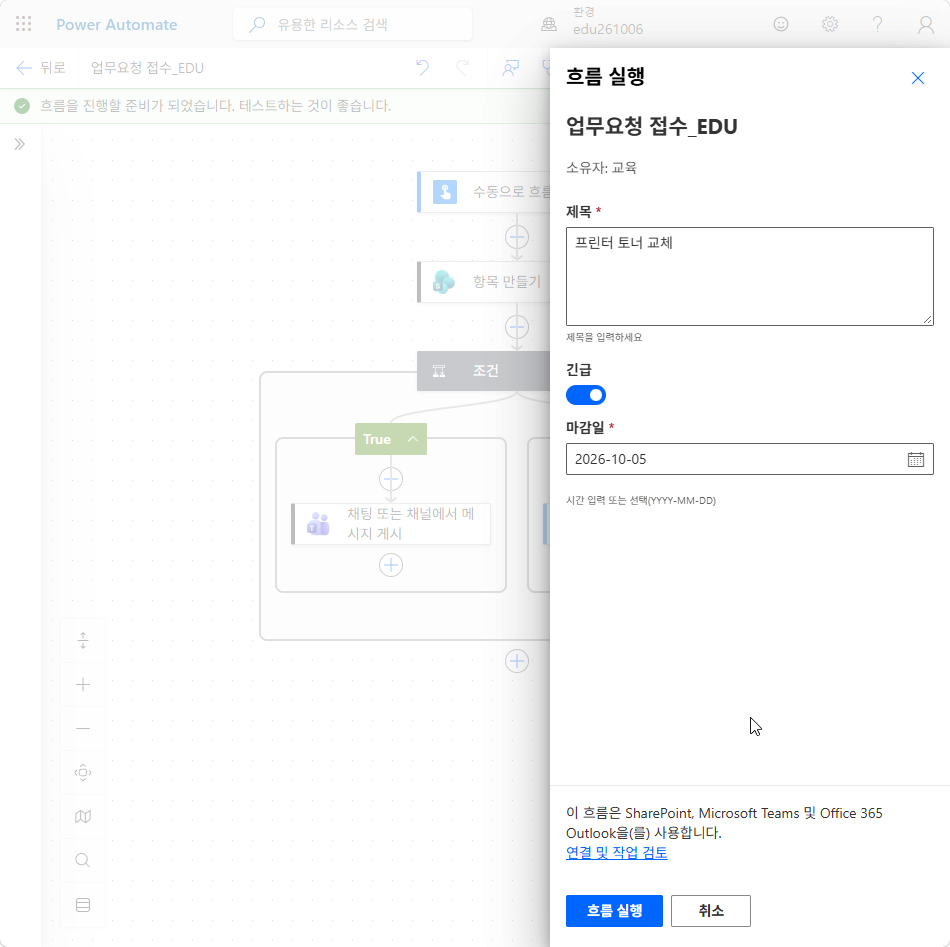
입력값을 아래와 같이 넣고 흐름 실행을 누릅니다. 실행이 시작되면 완료를 누릅니다.
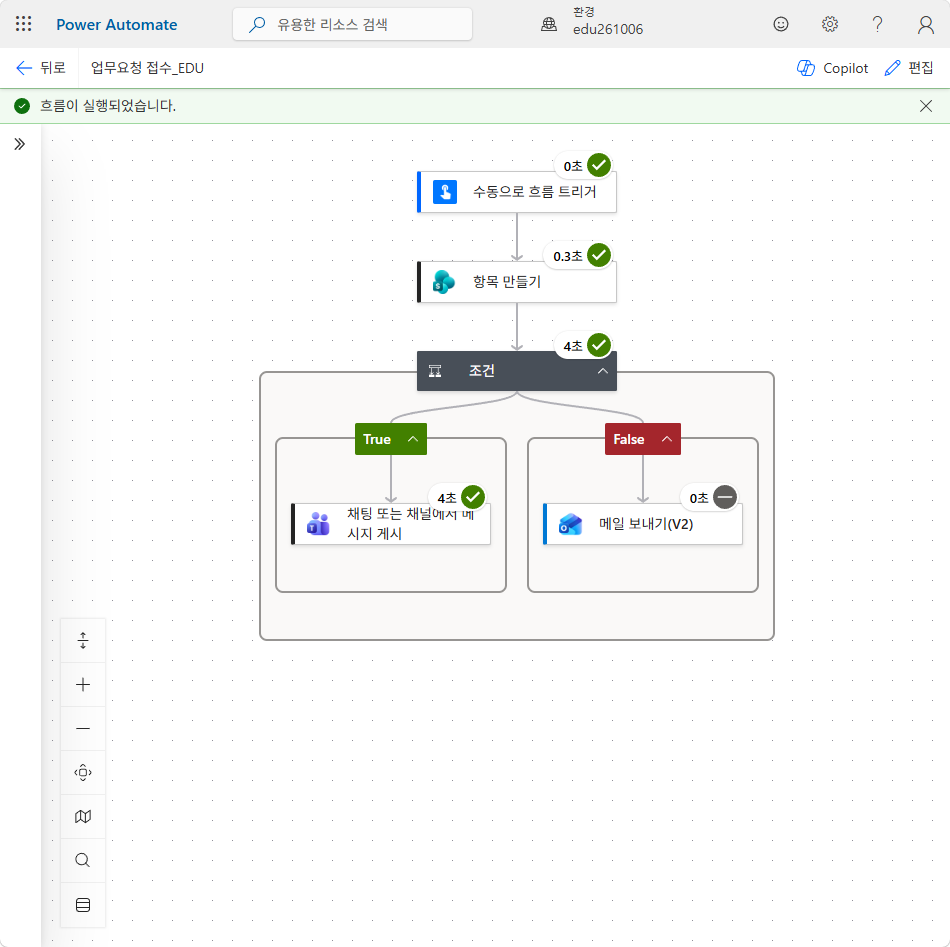
입력 값 제목 프린터 토너 교체긴급 예 마감일 오늘 날짜 완료 기준: 캔버스의 카드마다 초록 체크가 붙고, 조건 아래 True 가지만 실행된다.
-
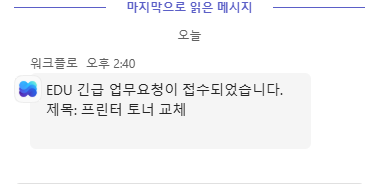
Teams를 열고 워크플로가 보낸 채팅을 확인합니다. 흐름 봇 메시지는 보낸 사람이 워크플로로 표시됩니다.
-
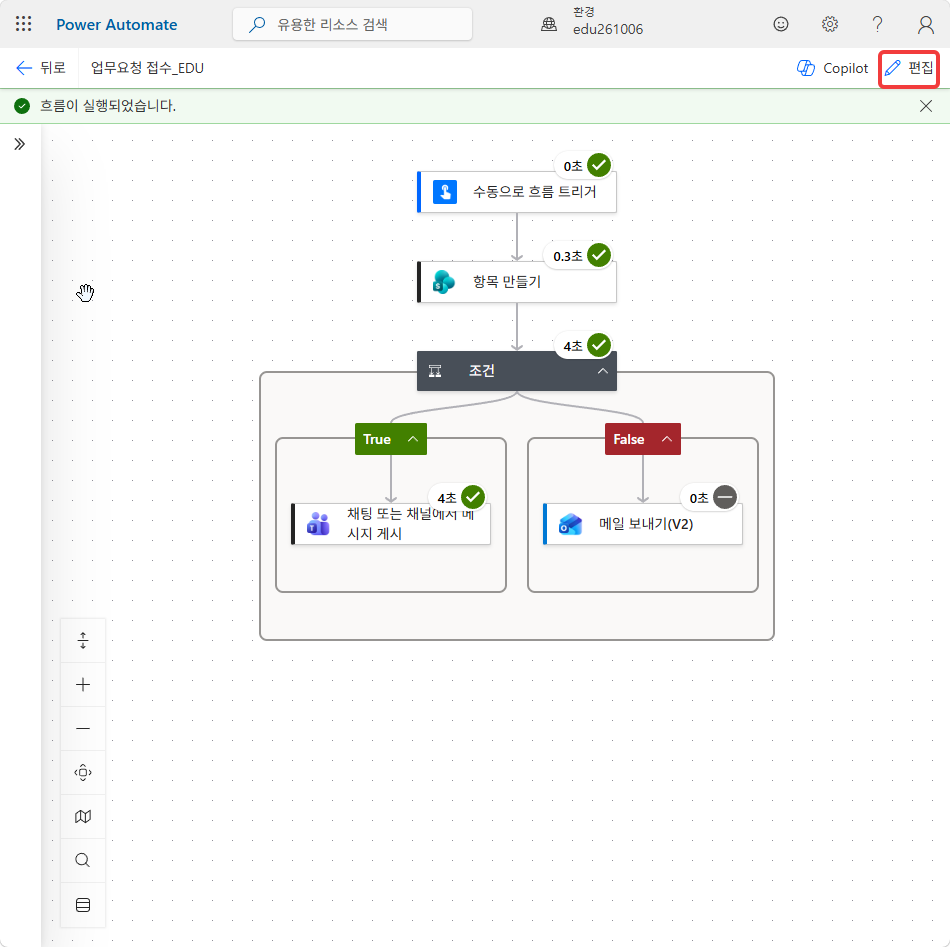
실행 화면 오른쪽 위 편집을 눌러 디자이너로 돌아옵니다.
34번과 같이 테스트 › 수동 › 테스트를 누릅니다.
아래 값을 넣고 흐름 실행을 누른 뒤 완료를 누릅니다.
입력 값 제목 회의실 예약 변경긴급 아니요 마감일 오늘부터 7일 뒤 날짜 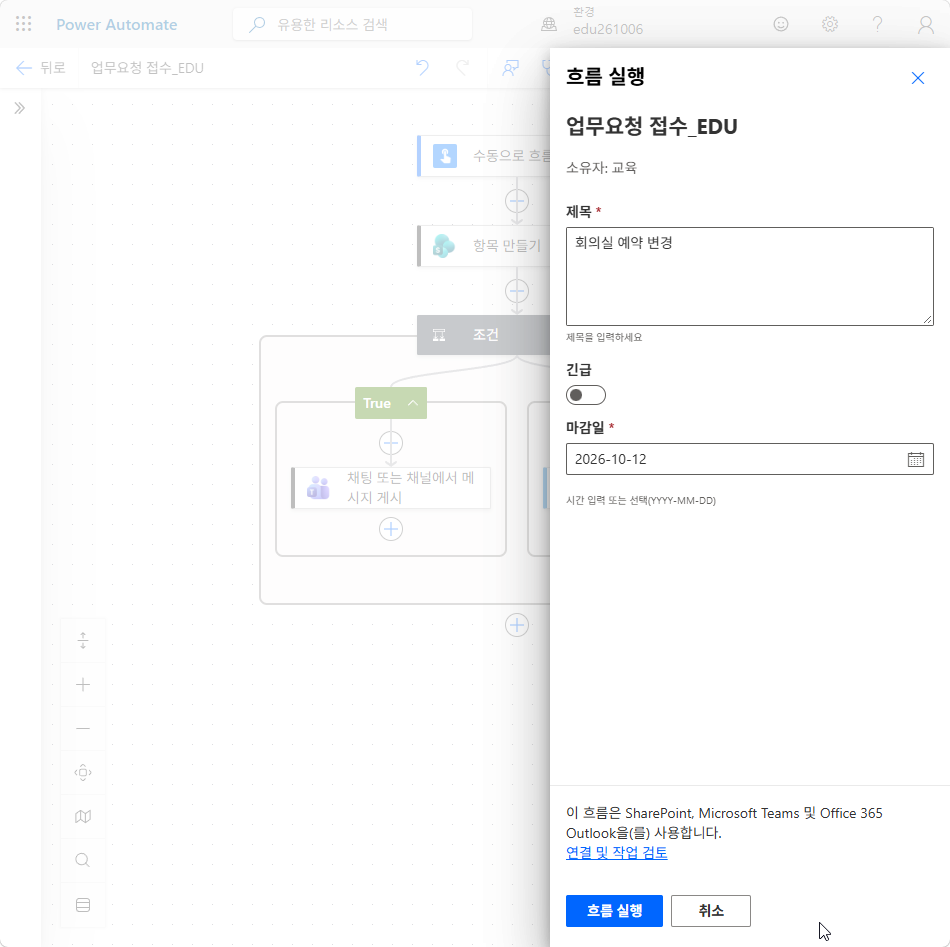
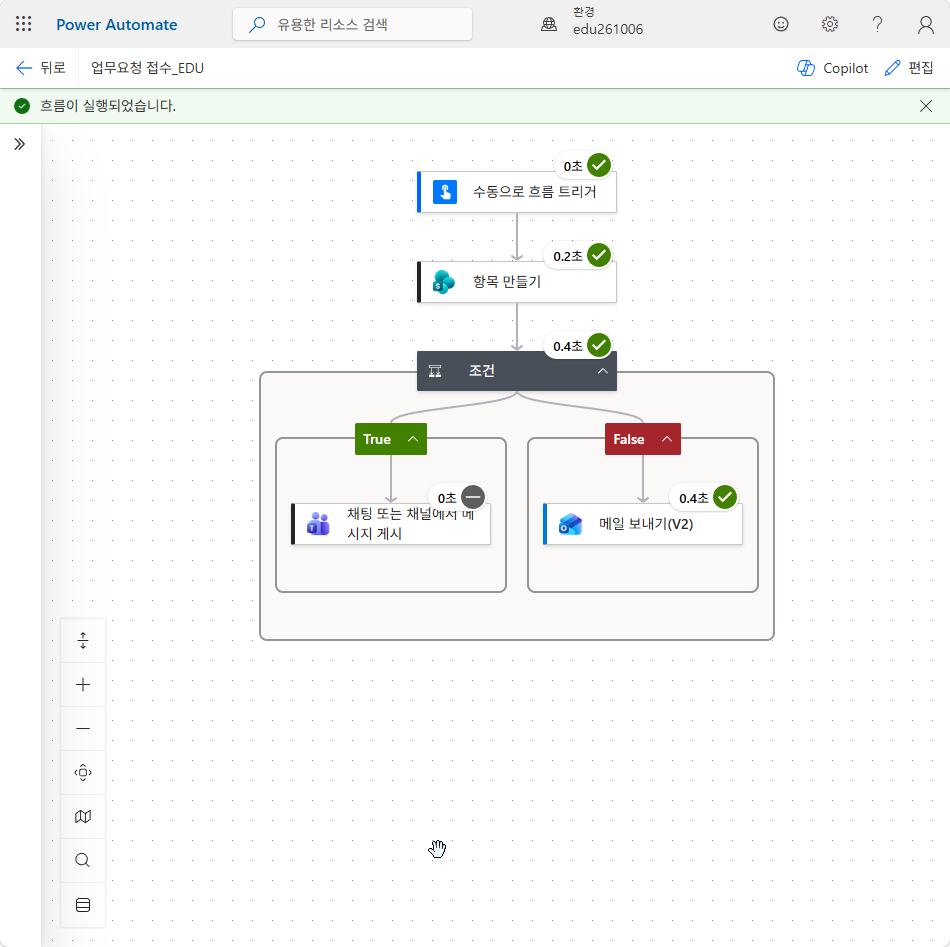
완료 기준: False 가지의 메일 보내기(V2)만 초록 체크이고 Teams 카드는 건너뜀이다.
-
Outlook에서 받은 편지함을 열고
HGD 업무요청 접수 알림메일을 확인합니다.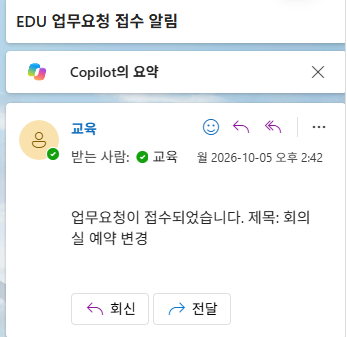
-
SharePoint 탭으로 돌아가
업무요청_HGD목록을 새로 고칩니다.완료 기준: 항목이 두 건이고, 두 건 모두
요청자에edu@2ktech.co.kr이 들어 있다.긴급은 각각 예 · 아니요다.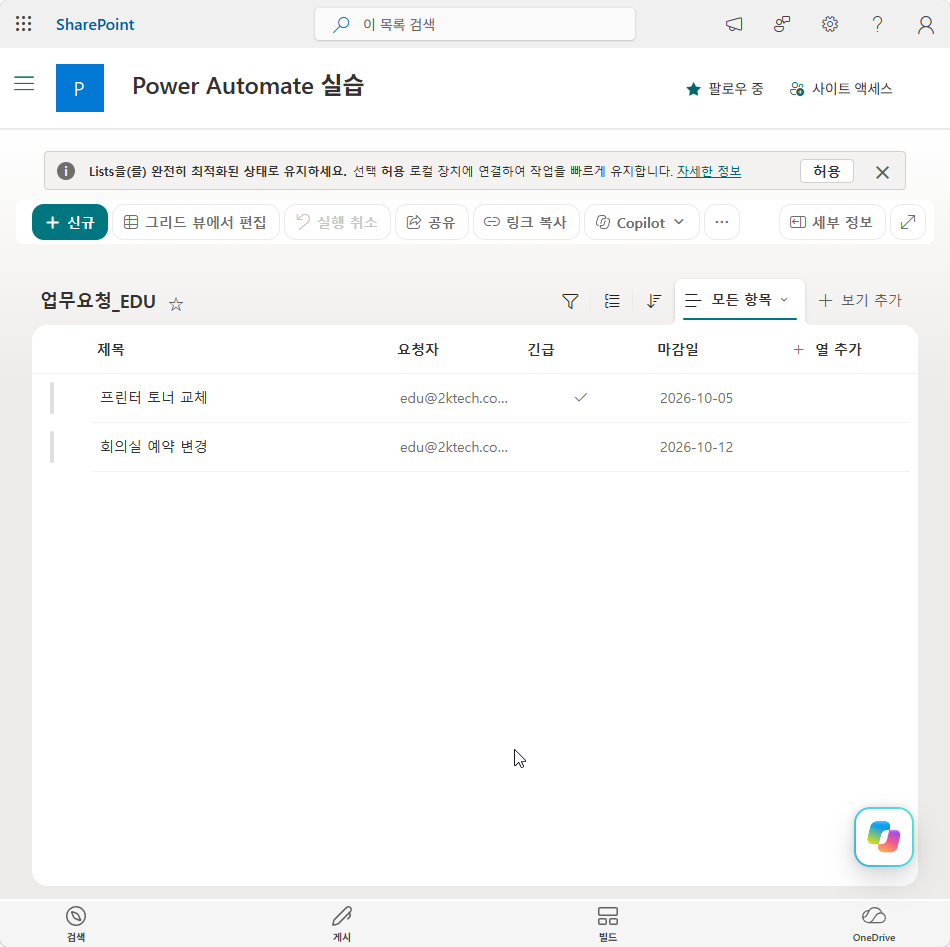
-
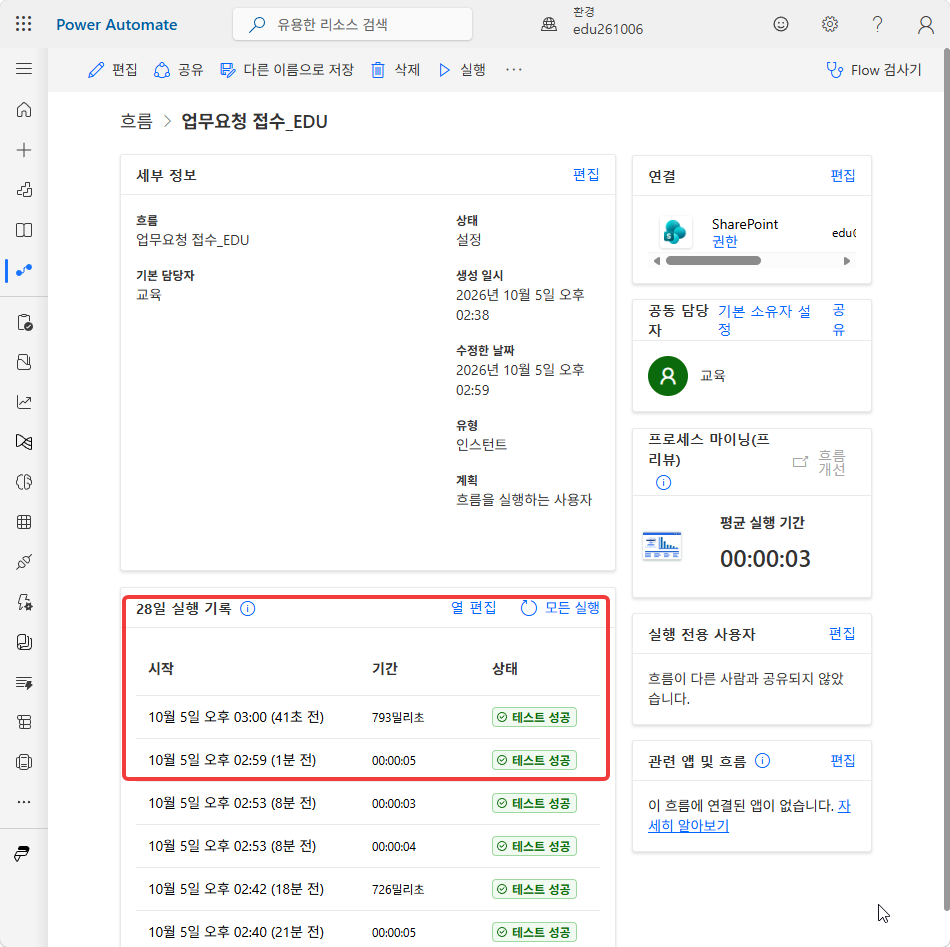
디자이너 왼쪽 위 ←(뒤로)를 눌러 흐름 세부 정보 페이지로 갑니다. 28일 실행 기록을 확인합니다.
완료 기준: 28일 실행 기록 맨 위 두 건이 테스트 성공이다. 테스트를 더 돌렸다면 그 아래에 기록이 더 쌓여 있다.
단계 ⑥ 예약 트리거와 식
-
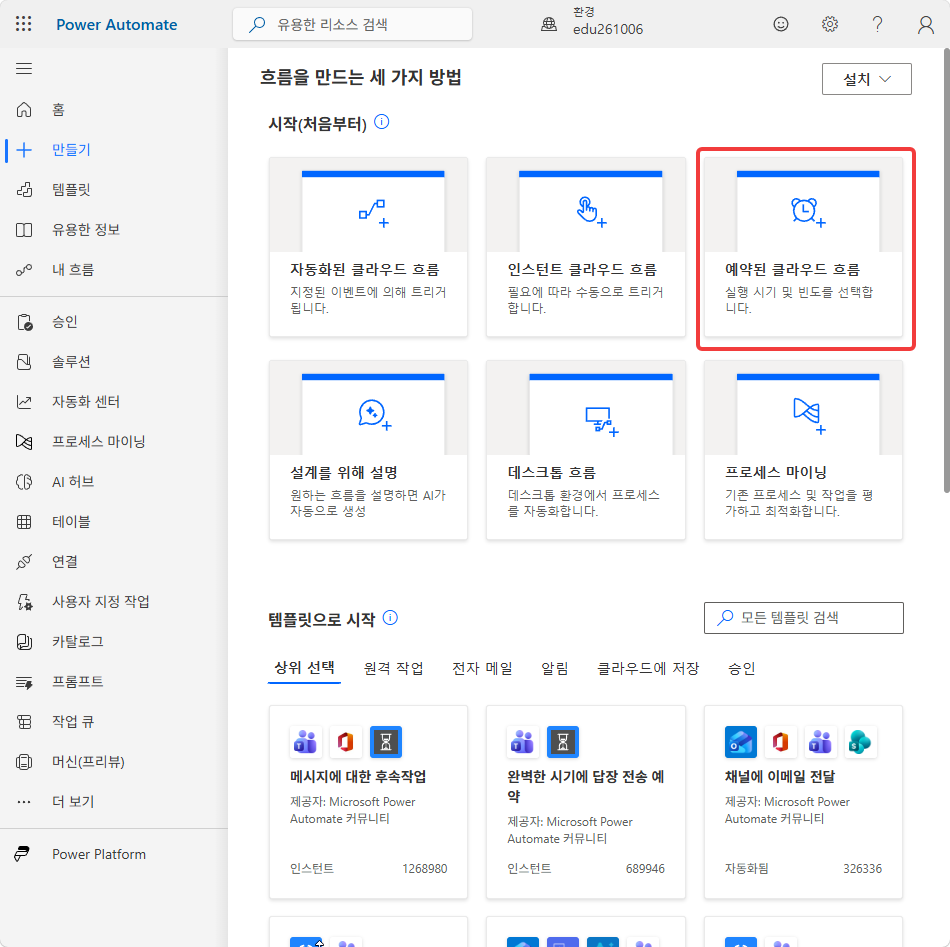
왼쪽 메뉴 + 만들기를 누르고 시작(처음부터)의 예약된 클라우드 흐름을 고릅니다.
예약된 클라우드 흐름 빌드 창을 아래와 같이 채우고 만들기를 누릅니다. 시작 날짜와 시간은 기본값 그대로 둡니다.
칸 값 흐름 이름 마감 알림_HGD반복 주기 1· 일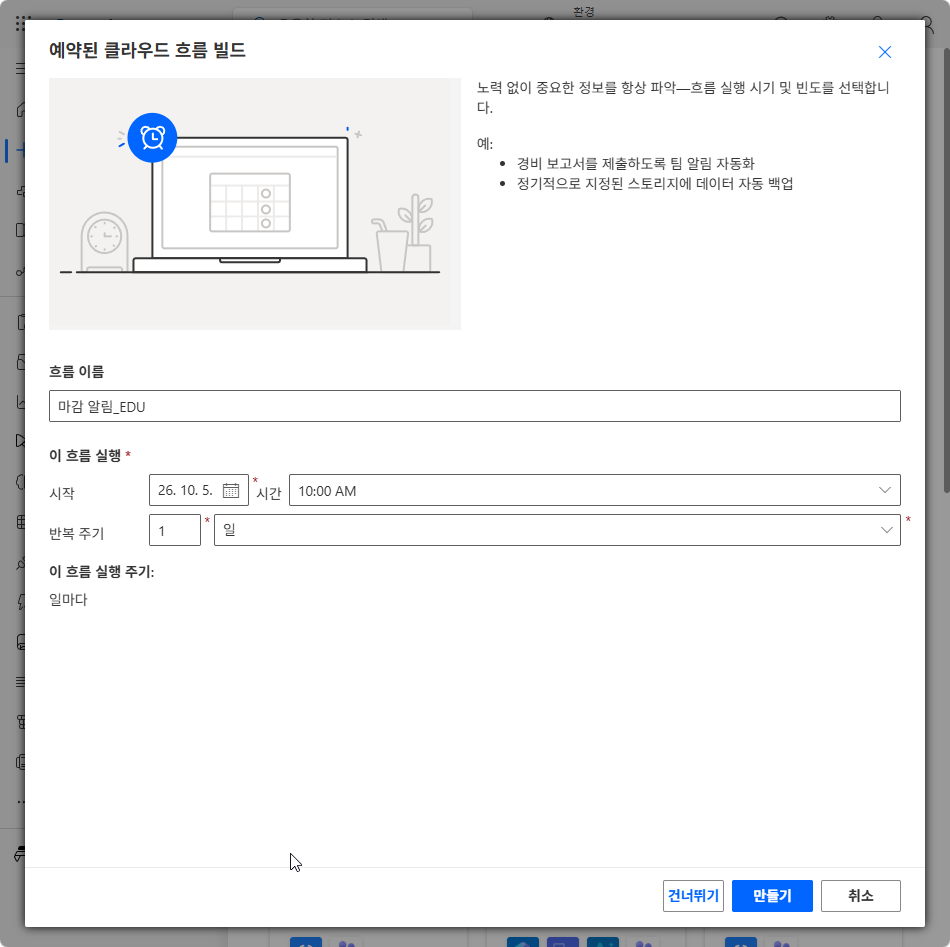
-
캔버스의 Recurrence 카드를 누릅니다. 왼쪽 구성 창의 되풀이 아래 표준 시간대가 「시간대 선택.」으로 비어 있습니다.
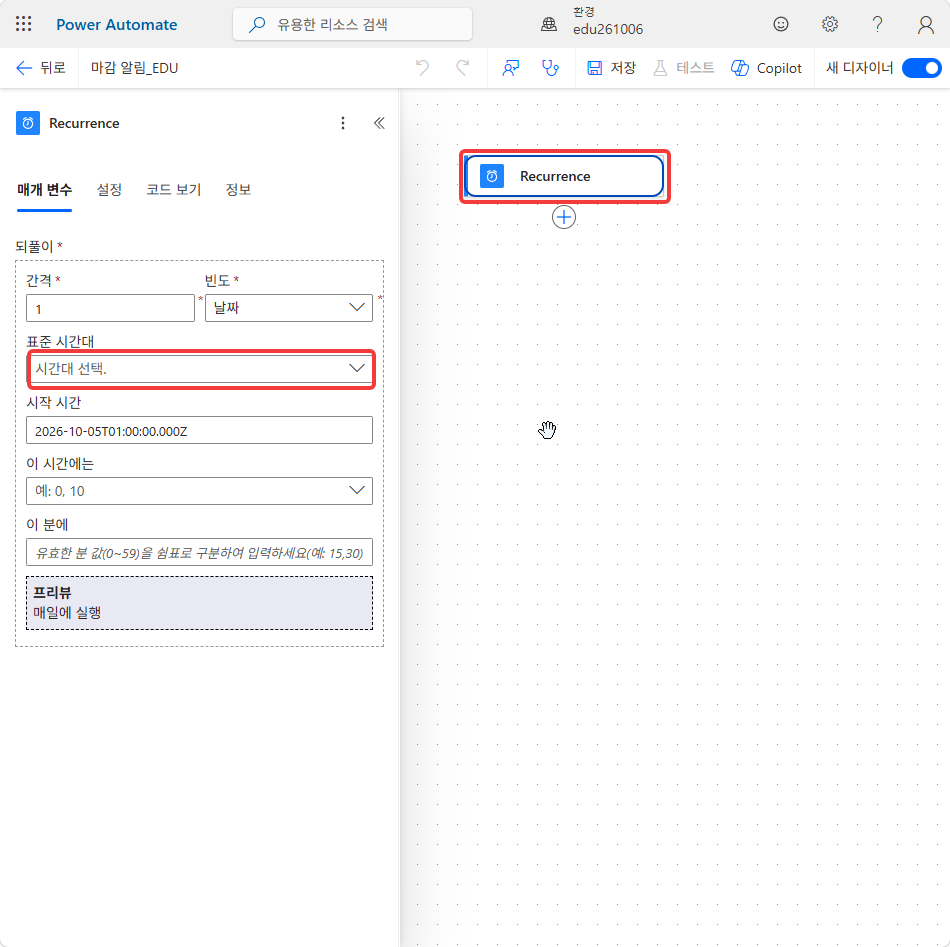
표준 시간대에서
(UTC+09:00) 서울을 고릅니다.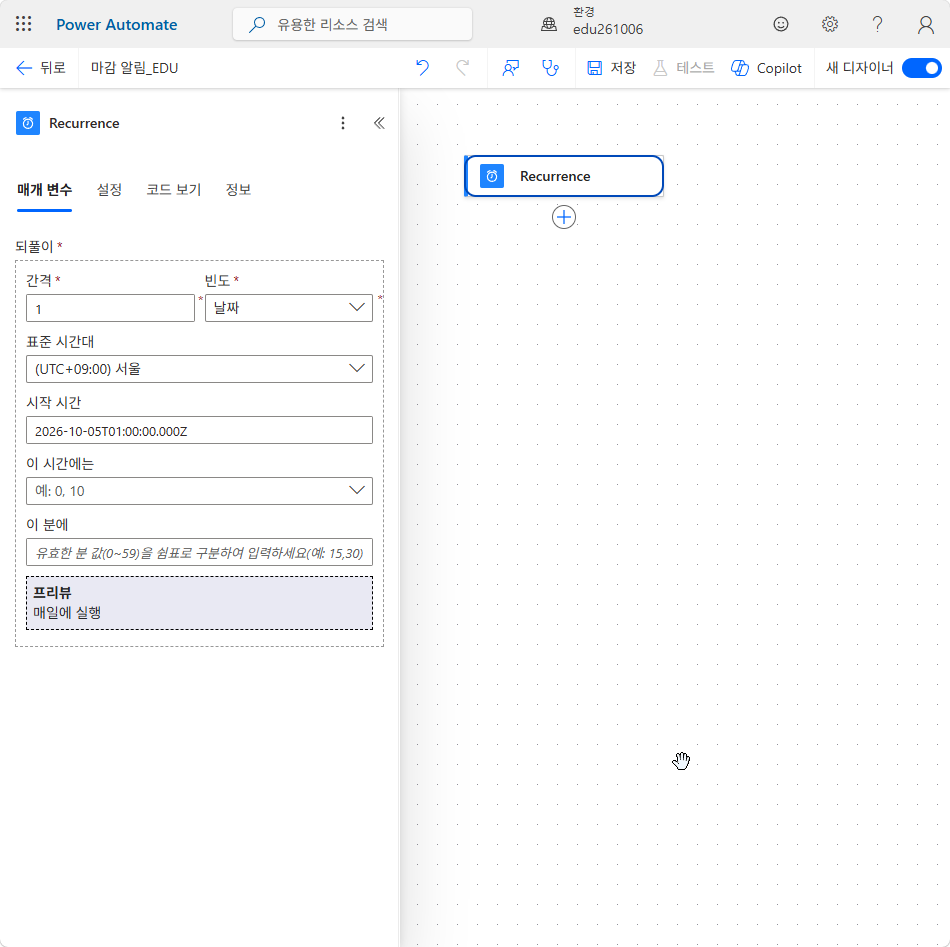
-
Recurrence 아래 +를 누르고 작업 추가를 고릅니다. 기본 제공 도구에서 데이터 작업을 누릅니다.
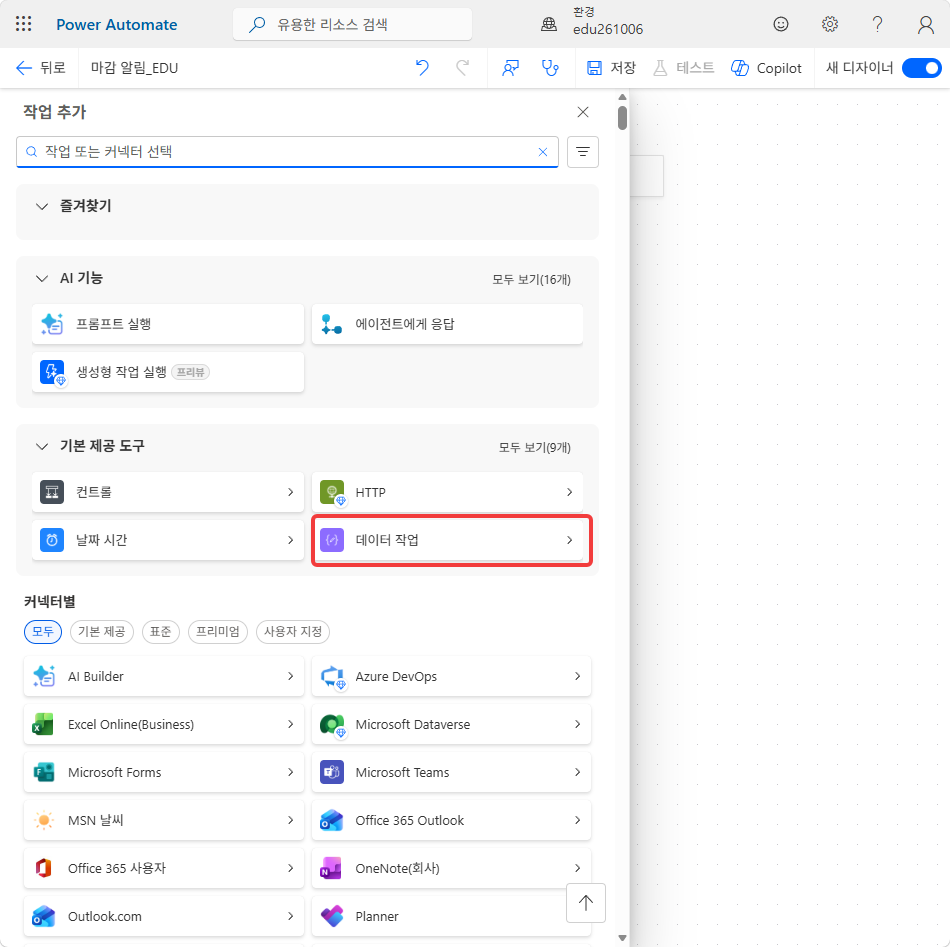
작성을 고릅니다.
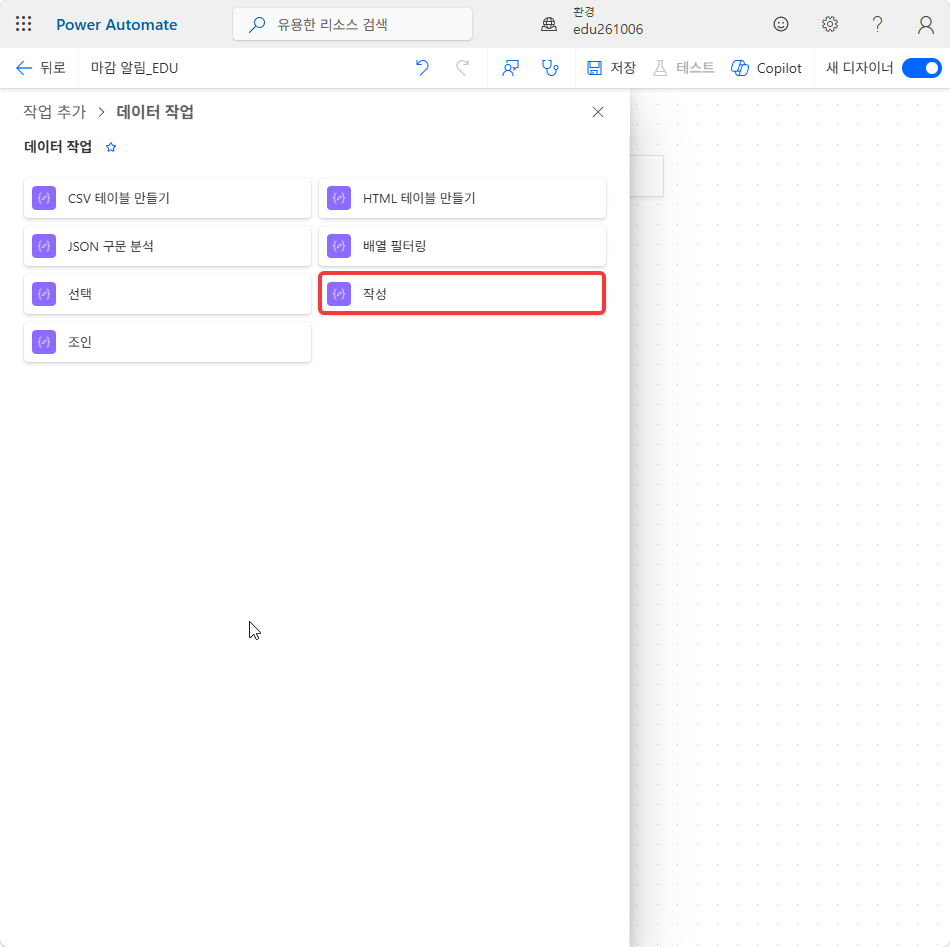
입력 칸을 누르고 fx 단추를 누릅니다.
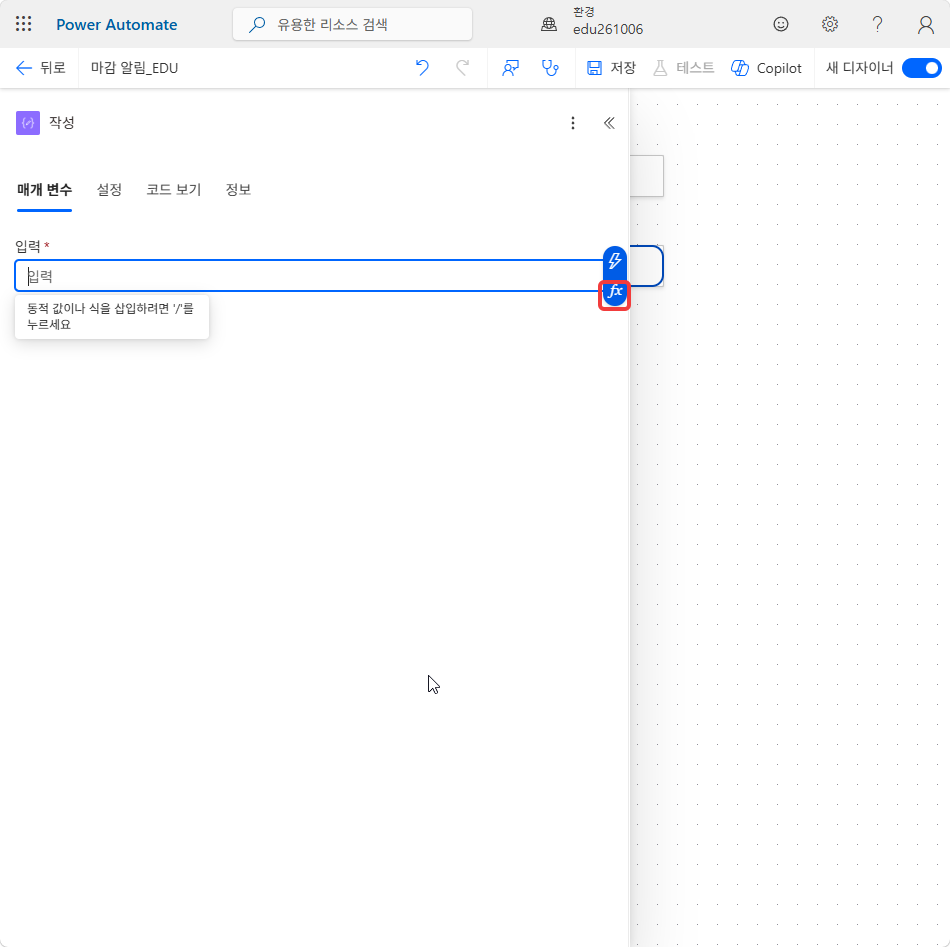
식 편집기에 아래를 붙여넣고 추가를 누릅니다.
formatDateTime(convertFromUtc(utcNow(), 'Korea Standard Time'), 'yyyy-MM-dd')utcNow()는 UTC 시각을 돌려줍니다.convertFromUtc가 한국 시각으로 바꾸고,formatDateTime이2026-10-06꼴의 날짜 문자열로 만듭니다.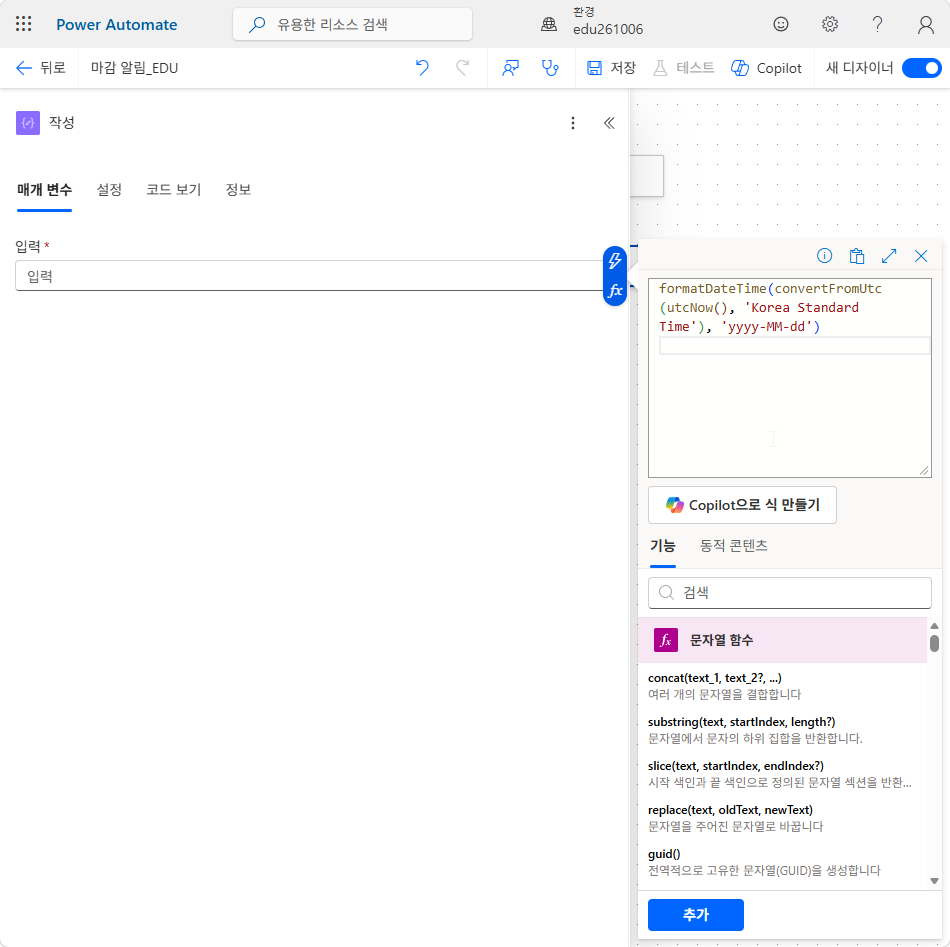
-
작성 아래 + › 작업 추가에서
항목 가져오기를 검색해 SharePoint 아래 항목 가져오기(2개 이상)를 고릅니다.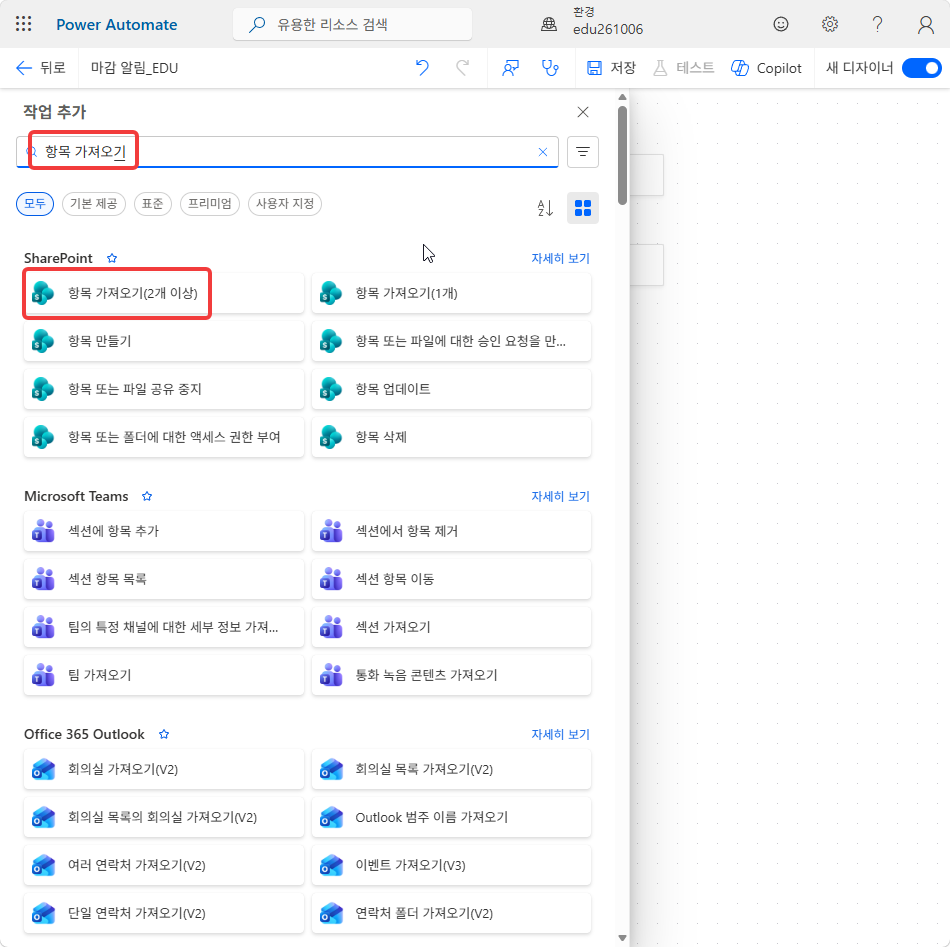
사이트 주소와 목록 이름을 17·18번과 같이 고릅니다.
칸 값 사이트 주소 Power Automate 실습 - https://2ktech.sharepoint.com/sites/pa_practice목록 이름 업무요청_HGD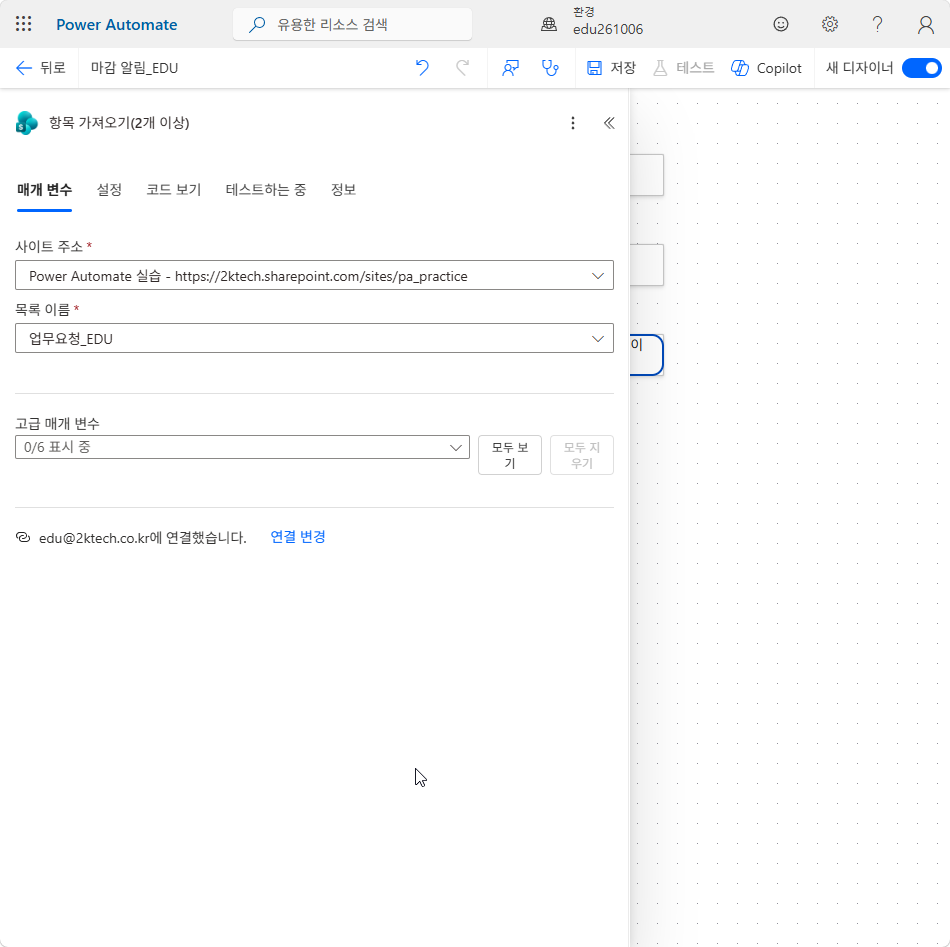
-
항목 가져오기(2개 이상) 아래 + › 작업 추가에서
배열 필터링을 검색해 데이터 작업 아래 배열 필터링을 고릅니다.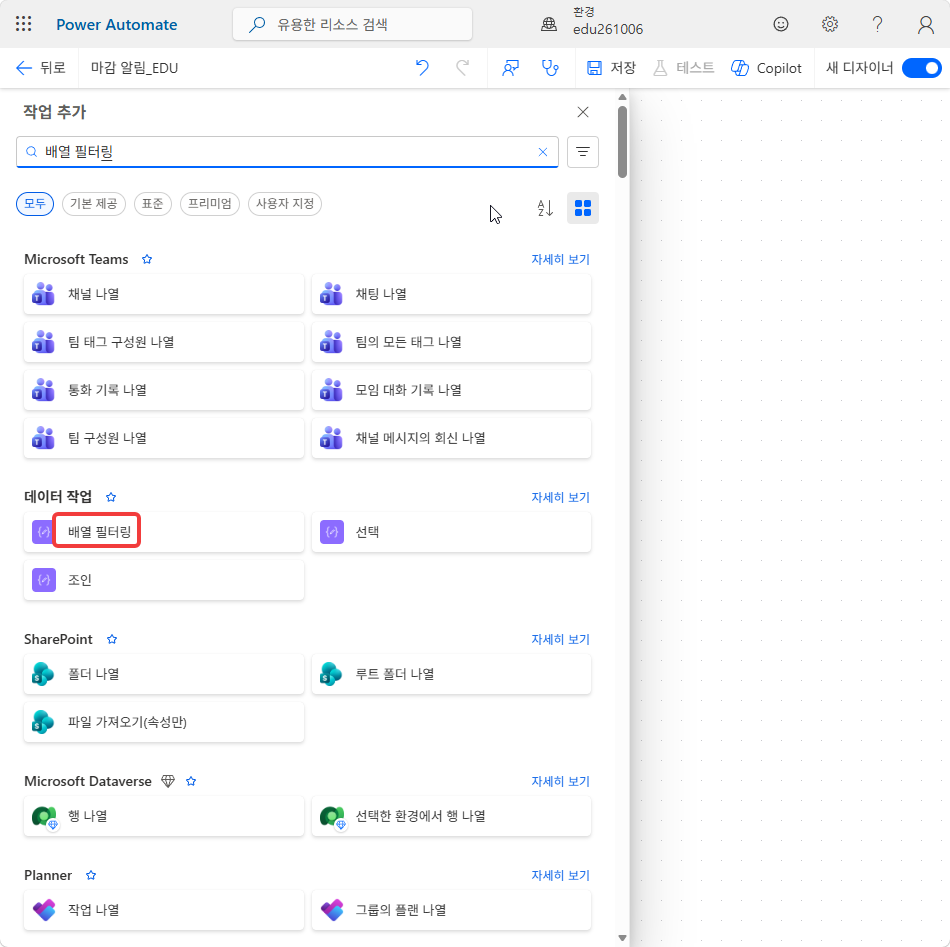
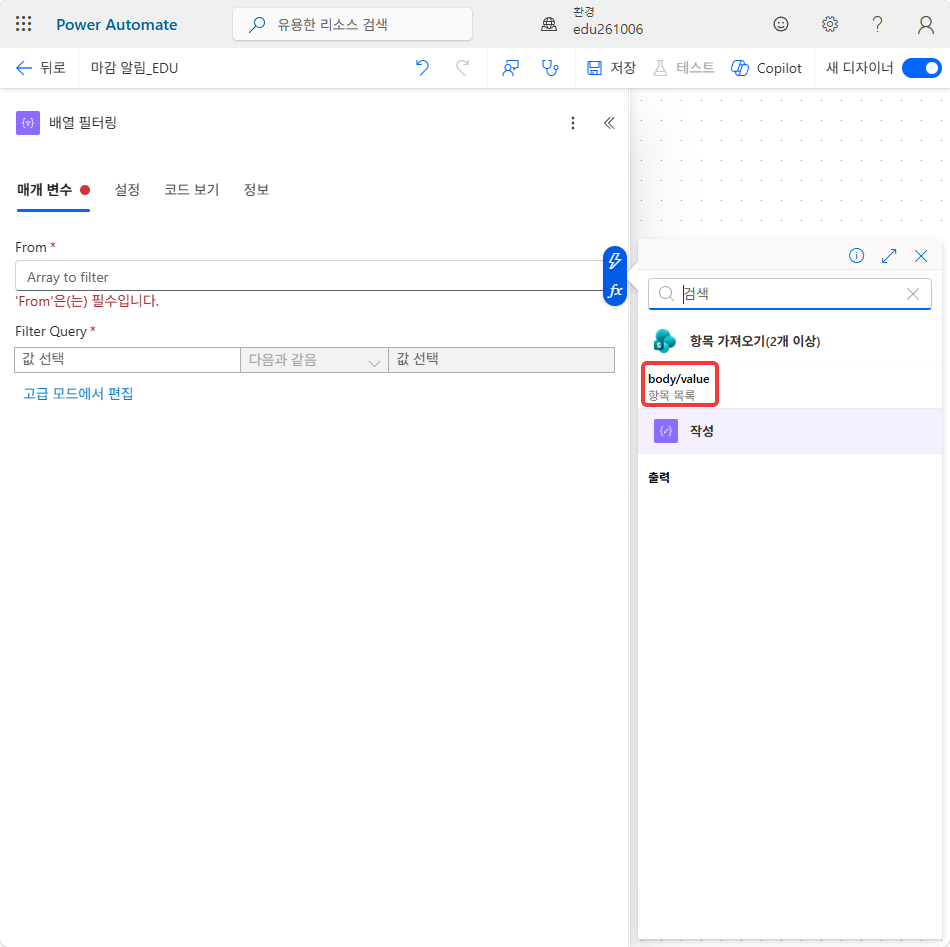
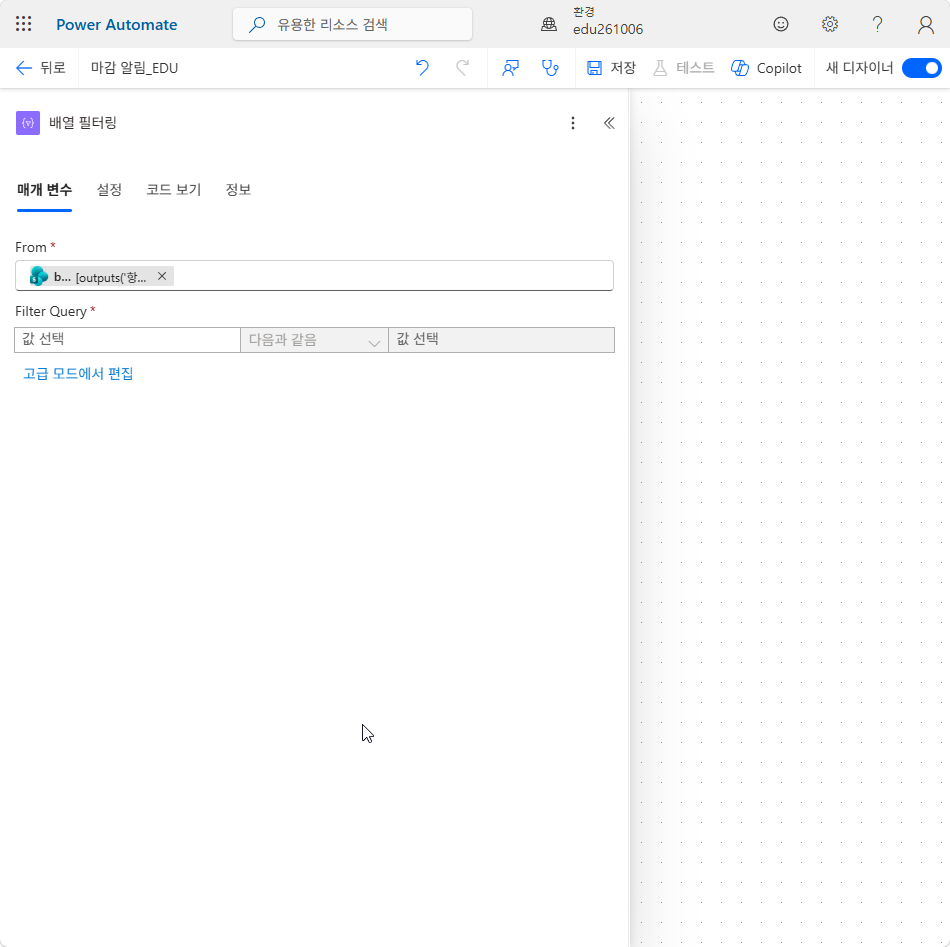
From 칸에서 번개 단추를 누르고 항목 가져오기(2개 이상) 아래 body/value를 고릅니다.
-
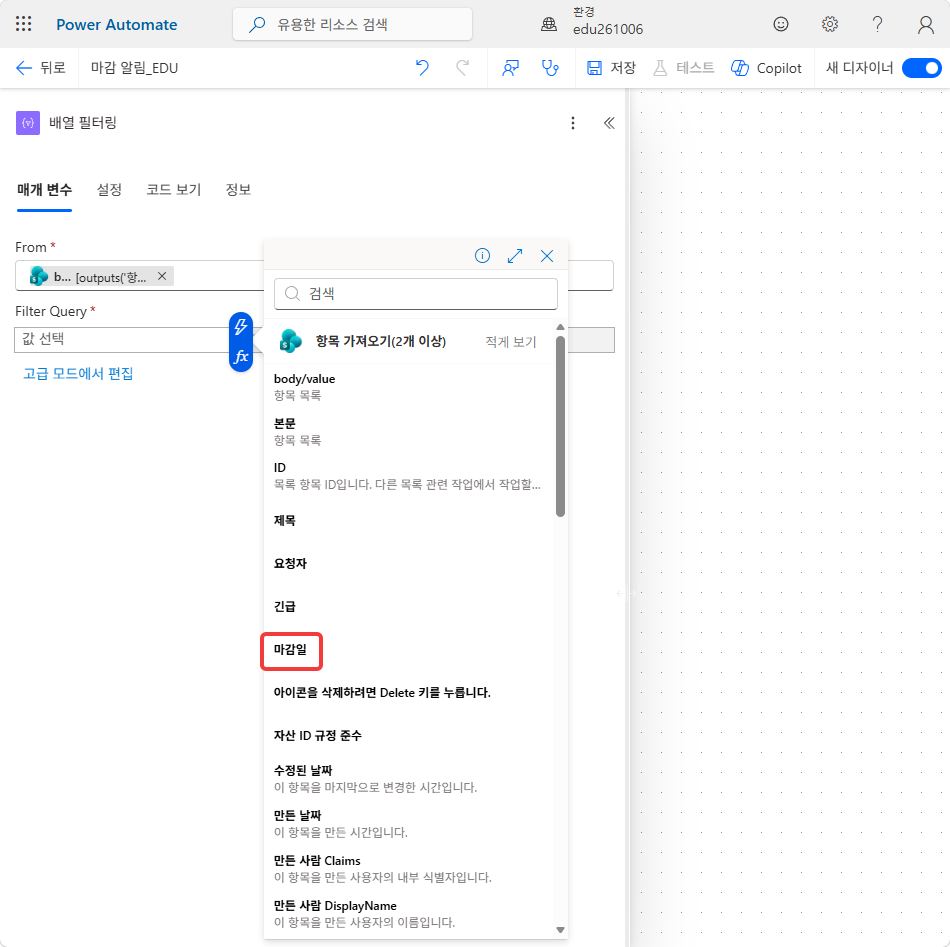
Filter Query의 왼쪽 값 선택 칸에서 번개 단추를 누릅니다.
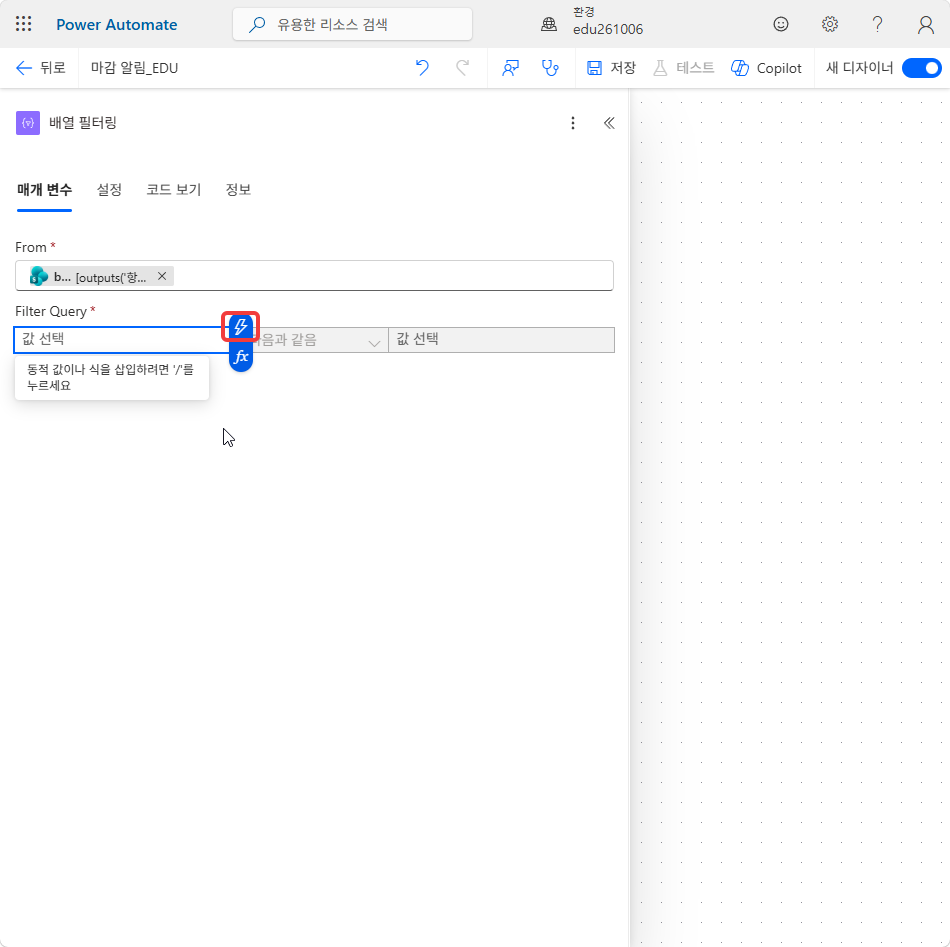
항목 가져오기(2개 이상) 줄의 더 보기를 누릅니다.
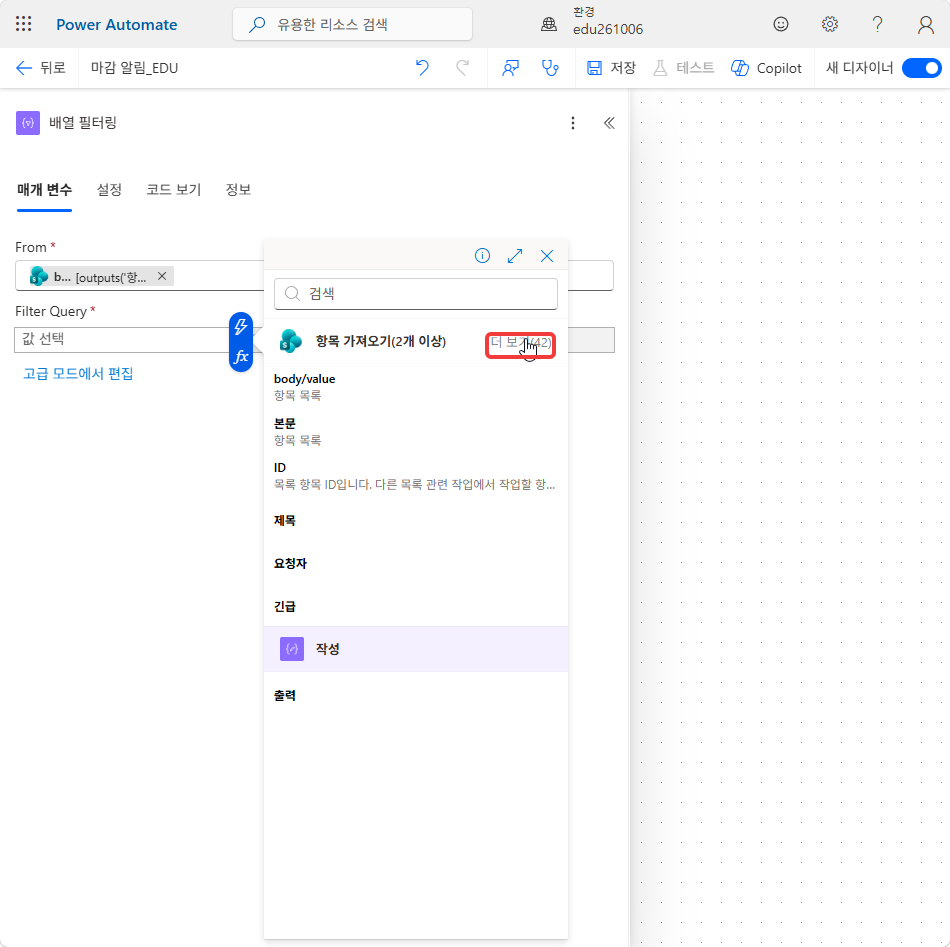
마감일을 고릅니다.
-
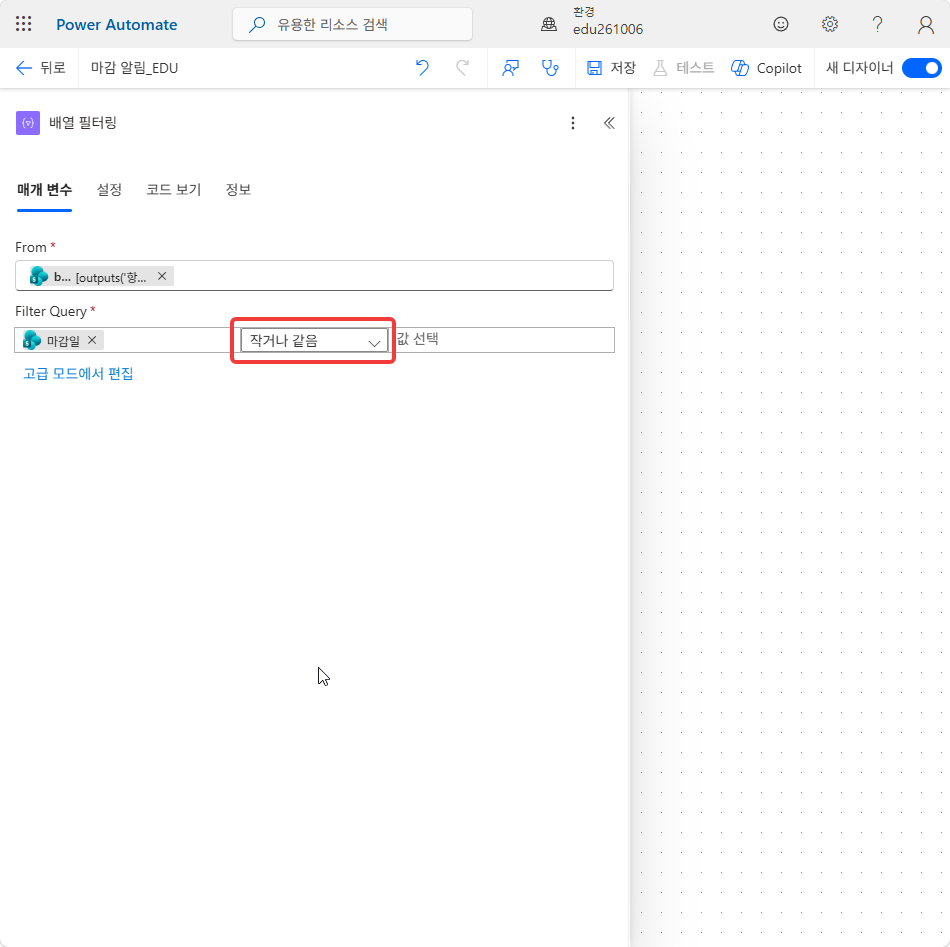
가운데 연산자를 작거나 같음으로 바꿉니다.
오른쪽 값 선택 칸에서 번개 단추를 누르고 작성 아래 출력을 고릅니다.
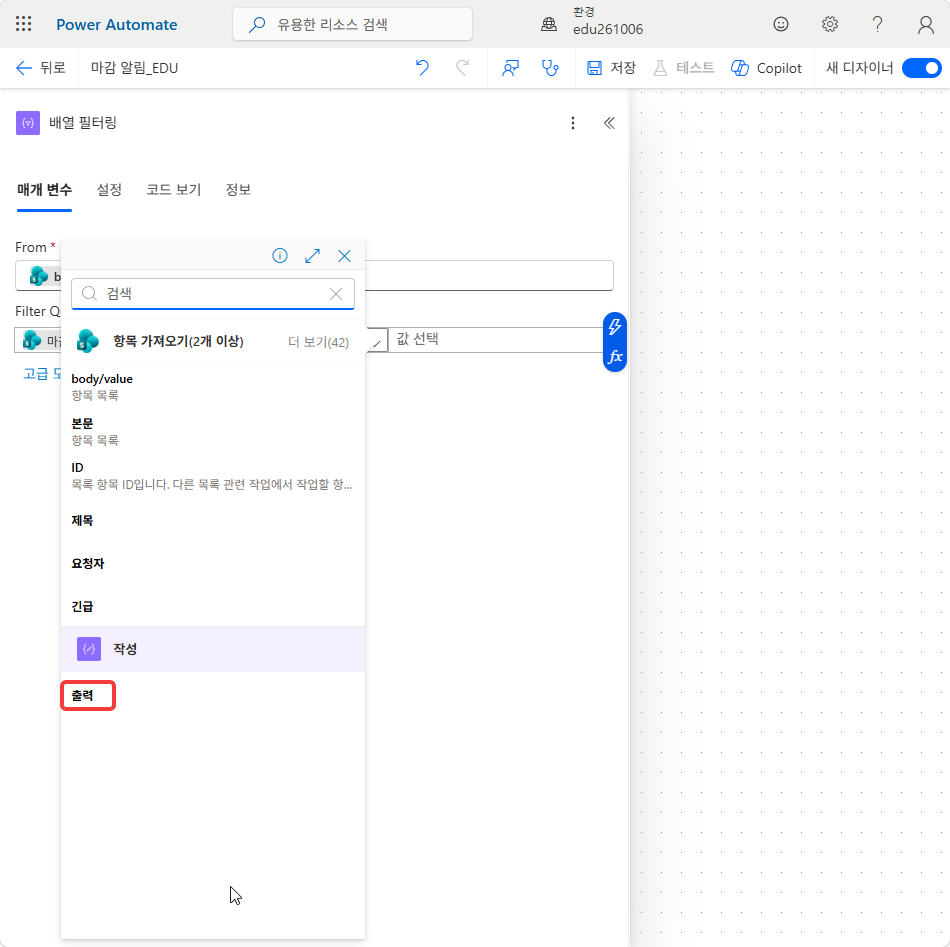
완료 기준: Filter Query 줄이
마감일· 작거나 같음 ·출력이다.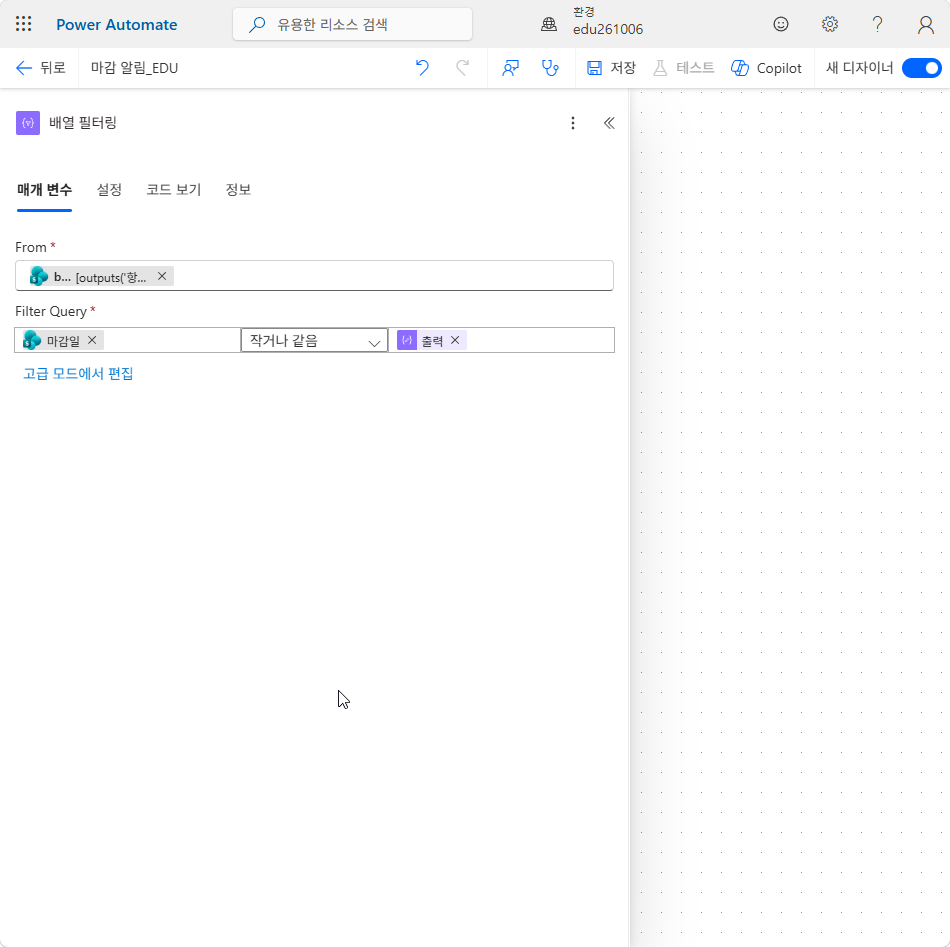
-
배열 필터링 아래 + › 작업 추가에서
메일을 검색해 Office 365 Outlook 아래 메일 보내기(V2)를 고릅니다.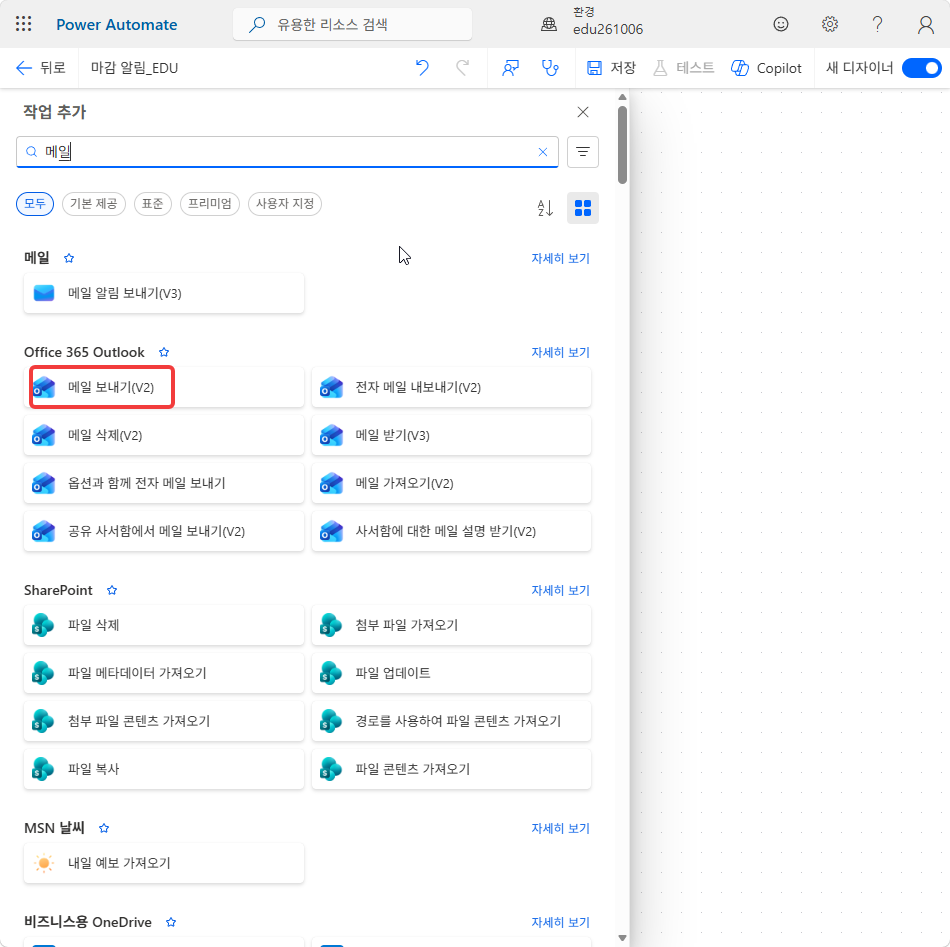
받는 사람은 31번과 같이
edu로 검색해 교육을 고르고, 제목에 아래를 입력합니다.HGD는 본인 이니셜로 바꿉니다.HGD 마감 알림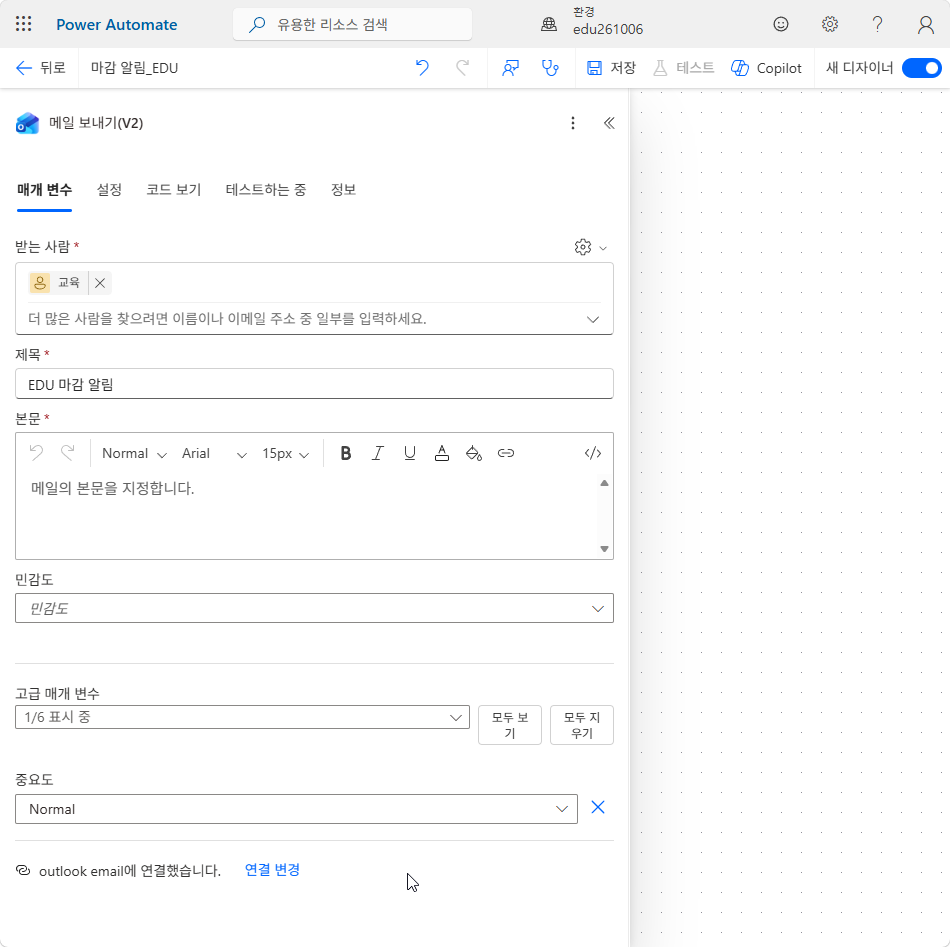
-
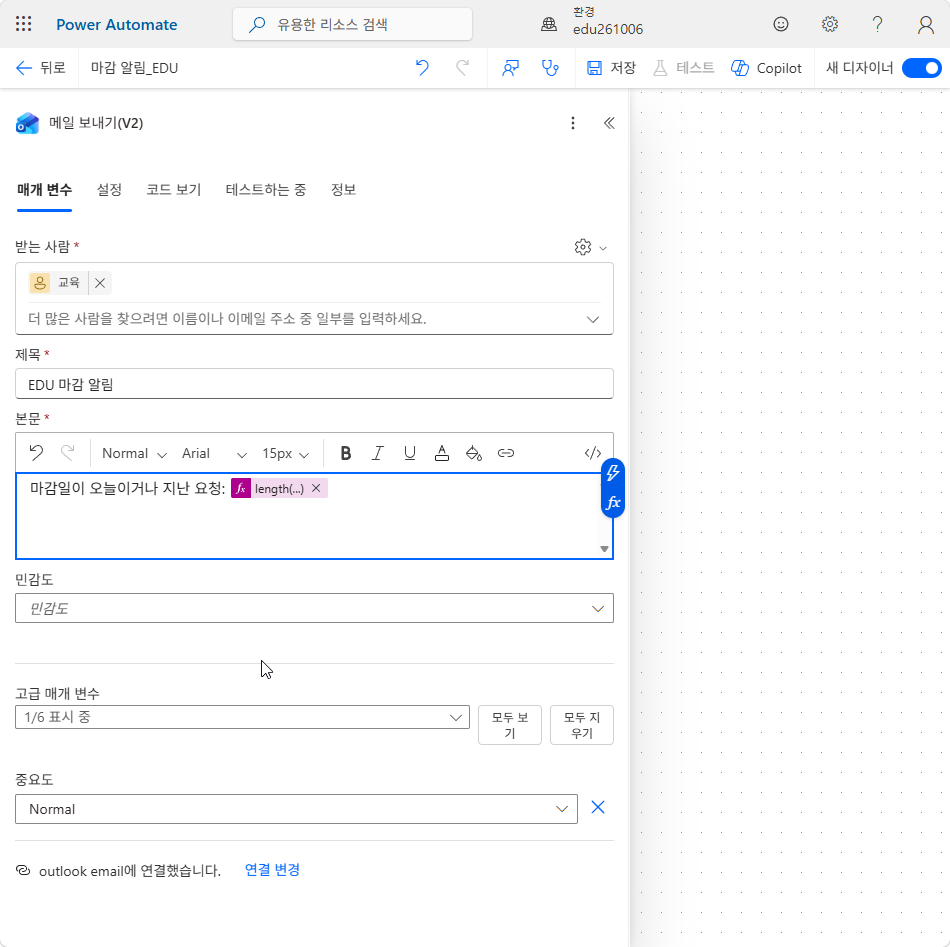
본문 칸에 아래 문구를 붙여넣습니다. 끝에 커서를 두고 fx 단추를 누른 뒤, 식 편집기에 아래 식을 붙여넣고 추가를 누릅니다.
마감일이 오늘이거나 지난 요청:length(body('배열_필터링'))식 안의
배열_필터링은 카드 이름입니다. 카드 이름이 배열 필터링이 아니면 식도 그 이름으로 고칩니다. 공백은_로 바꿔 적습니다.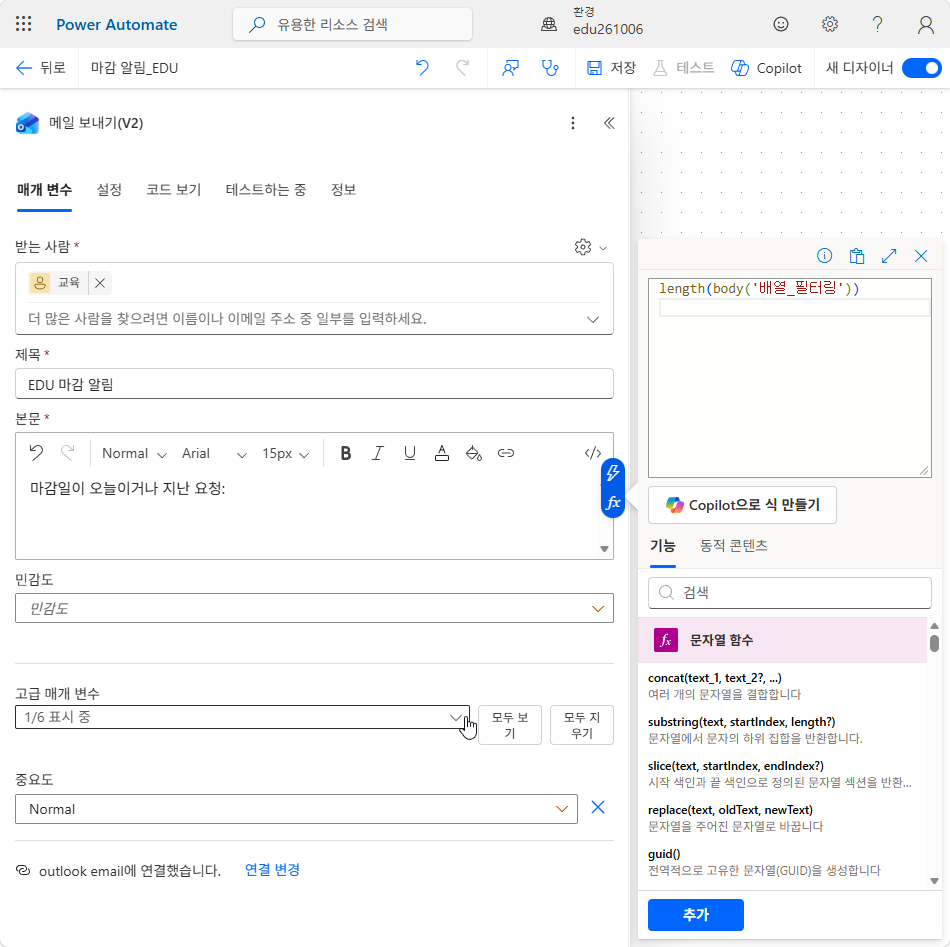
-
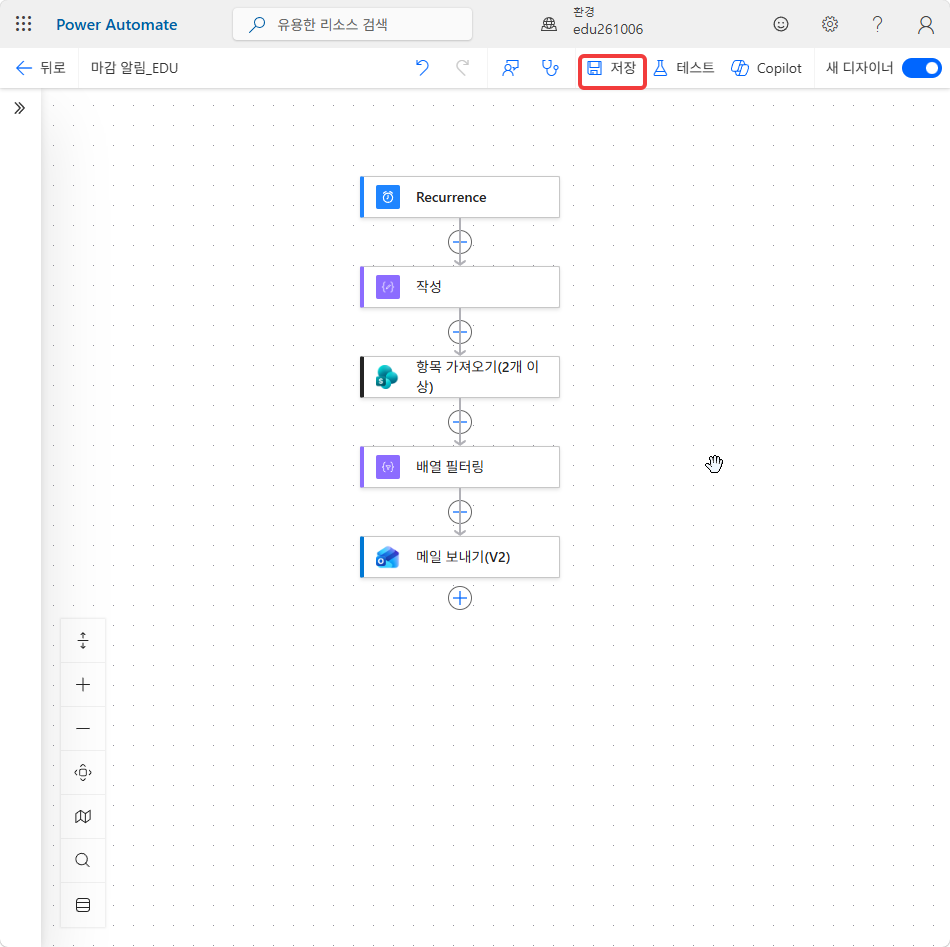
위쪽 명령 모음의 저장을 누릅니다.
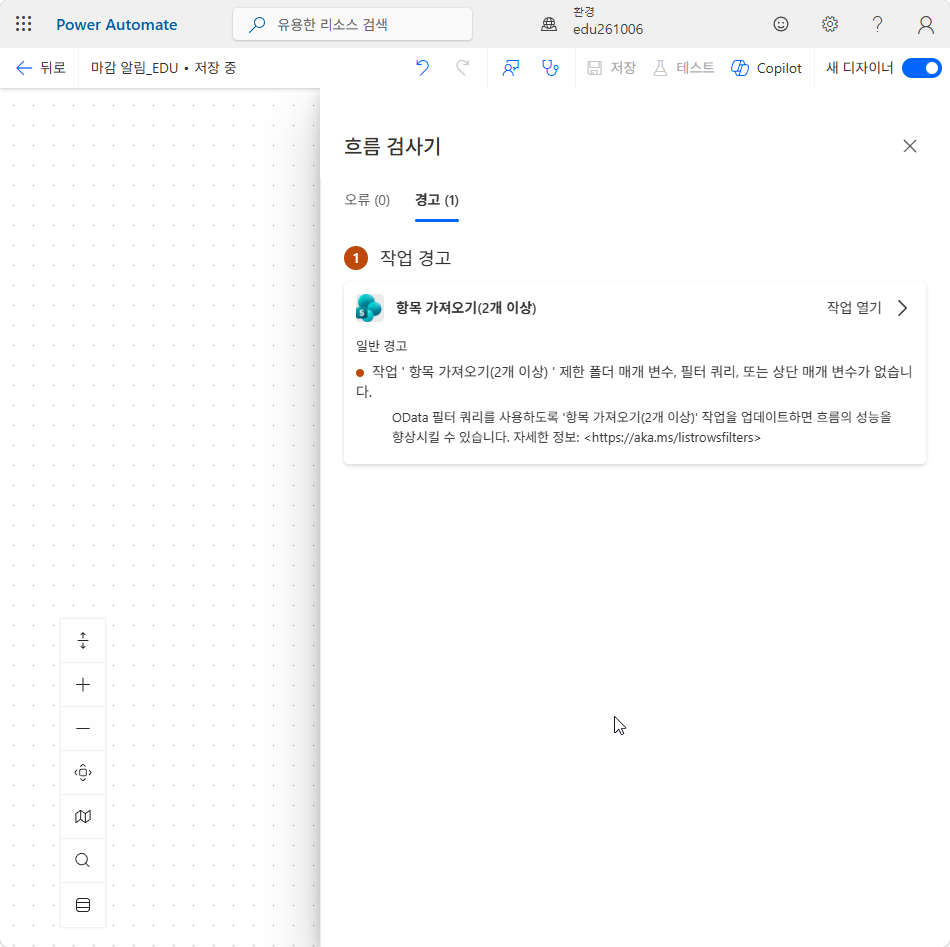
흐름 검사기에 경고 1건이 뜰 수 있습니다. 항목 가져오기(2개 이상)에 필터 쿼리가 없다는 성능 권고이고, 저장은 그대로 됩니다. 창을 닫습니다.
-
테스트를 누릅니다.
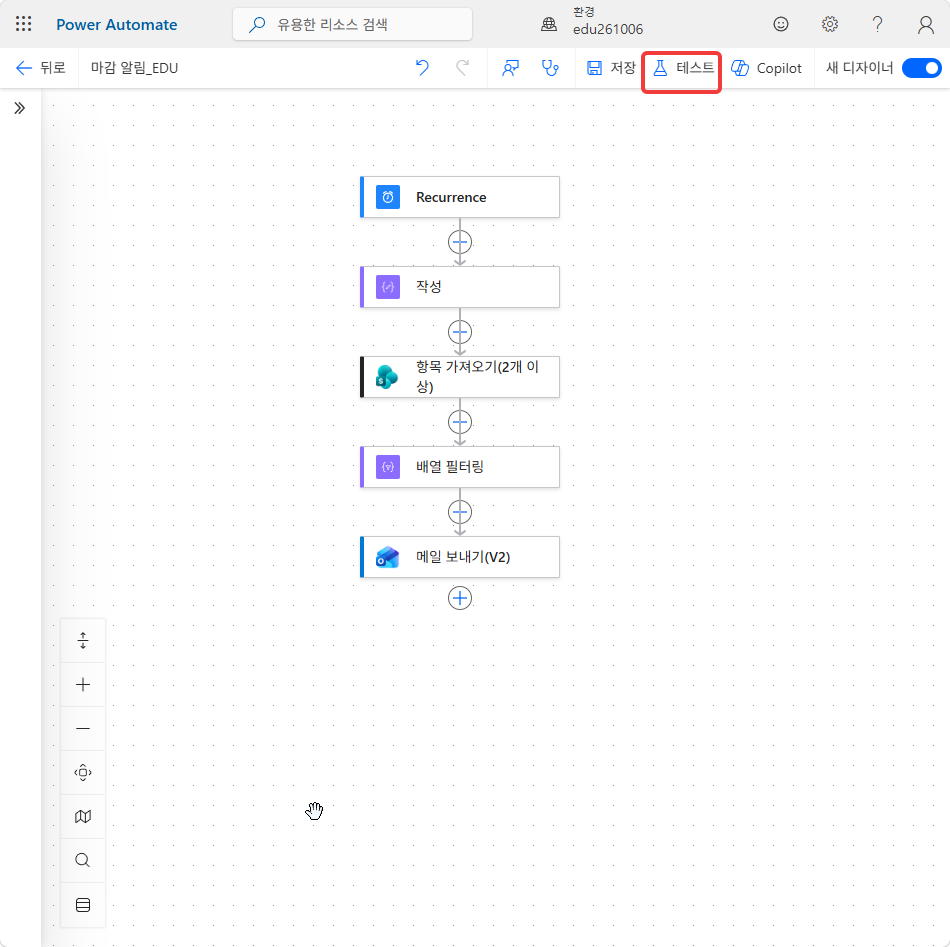
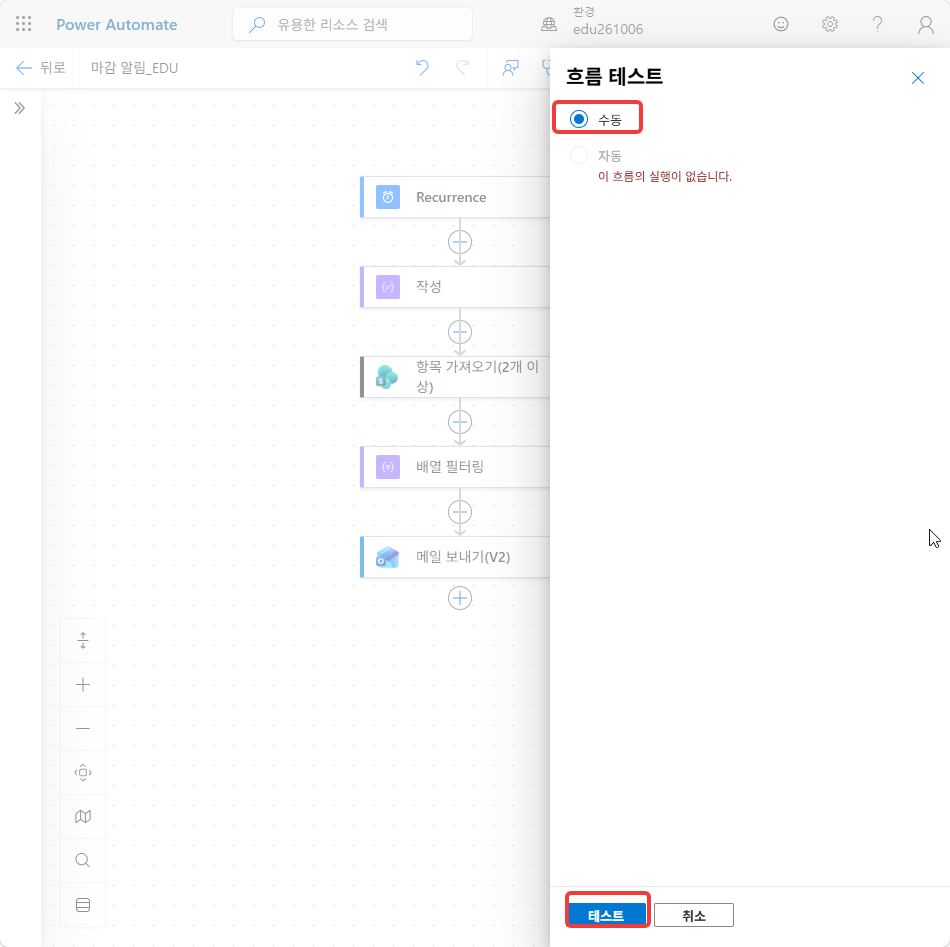
흐름 테스트 창에서 수동을 고르고 테스트를 누릅니다. 흐름 실행 창이 뜨면 흐름 실행을 누릅니다.
실행이 끝나면 작성 카드를 누릅니다. 왼쪽 출력에 오늘 날짜가
yyyy-MM-dd꼴로 나옵니다.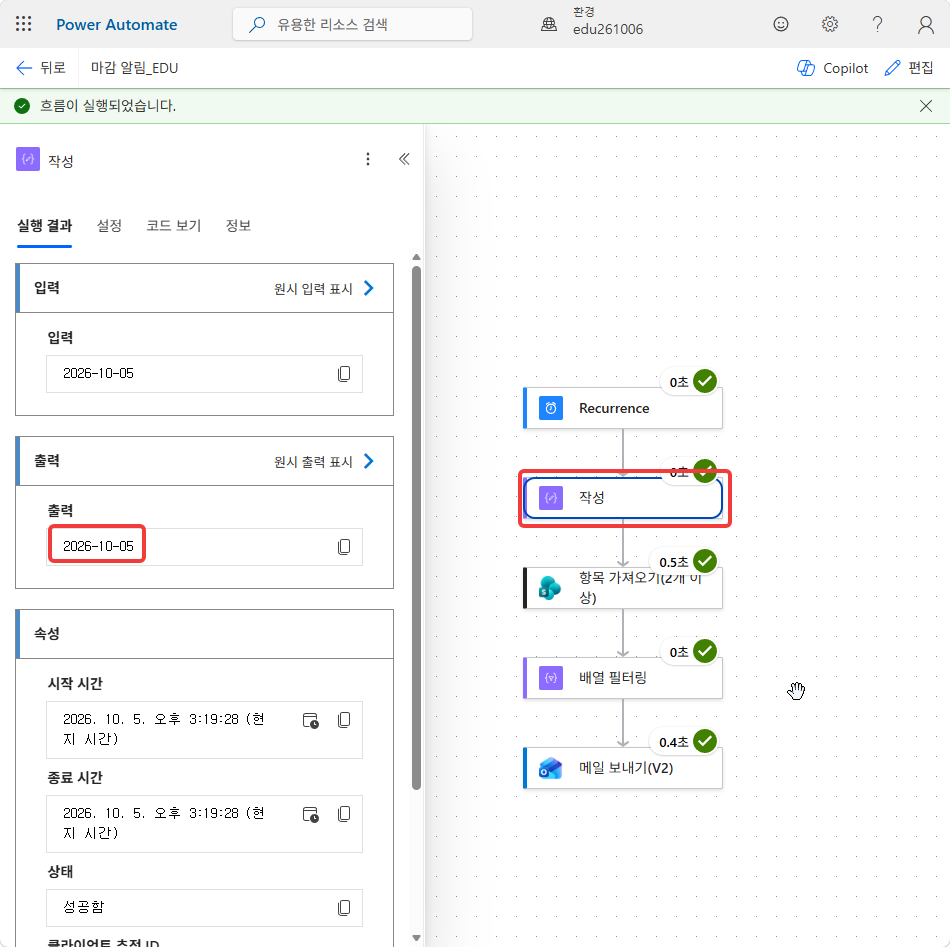
-
Outlook에서
HGD 마감 알림메일을 엽니다.완료 기준: 본문이
마감일이 오늘이거나 지난 요청: 1이다. 35번 항목(마감일 = 오늘)만 걸리고 37번 항목(7일 뒤)은 빠진다.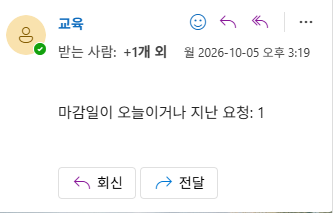
확인
필수: 여기까지 되면 이 랩은 통과입니다
- ① 본인 이니셜이 붙은
업무요청_HGD목록에 제목 · 요청자 · 긴급 · 마감일 열이 있다 (4~8번) - ② 긴급 예로 실행하면 Teams에 흐름 봇 메시지가 온다 (35·36번)
- ③ 긴급 아니요로 실행하면 접수 알림 메일이 온다 (37·38번)
- ④ 목록에 두 항목이 있고 요청자에 교육 계정 메일 주소가 들어 있다 (39번)
- ⑤ 실행 기록 두 건이 성공이다 (40번)
- ⑥ 마감 알림 메일의 건수가 목록에서 마감일이 오늘이거나 지난 항목 수와 같다 (51·52번)
관찰: 나오면 좋고, 안 나와도 실패가 아닙니다
- ⑦ 작성 카드의 출력이 UTC가 아니라 한국 날짜로 나온다 (51번)
- ⑧ 배열 필터링 카드의 출력에 항목이 마감일 조건에 맞는 것만 남는다 (51번)
여기까지의 흐름
흐름 두 개를 새로 만들었습니다.
업무요청 접수_HGD
수동으로 흐름 트리거  (입력: 제목 · 긴급 · 마감일)
├─ 항목 만들기  pa_practice · 업무요청_HGD
│    제목 = 제목 · 요청자 = 사용자 이메일 · 긴급 = 긴급 · 마감일 = 마감일
└─ 조건  긴급 다음과 같음 true(식)
   ├─ True:  채팅 또는 채널에서 메시지 게시  흐름 봇 · 흐름 봇과 채팅 · 본인
   └─ False: 메일 보내기(V2)  받는 사람 = 본인 · 제목 = HGD 업무요청 접수 알림
마감 알림_HGD
Recurrence  (1일 · (UTC+09:00) 서울)
├─ 작성  formatDateTime(convertFromUtc(utcNow(), 'Korea Standard Time'), 'yyyy-MM-dd')
├─ 항목 가져오기(2개 이상)  pa_practice · 업무요청_HGD
├─ 배열 필터링  From = body/value · 마감일 작거나 같음 출력(작성)
└─ 메일 보내기(V2)  받는 사람 = 본인 · 제목 = 마감 알림
     본문 = 문구 + length(body('배열_필터링')) + 건
출처
이 랩은 아래를 토대로 만들었습니다. 제품 화면과 동작은 실측이고, 문헌은 항목마다 확인일을 적었습니다. 제품이 바뀌면 문헌 쪽이 먼저 낡습니다.
- 실측: 2026-10-05 · 52스텝 · 111컷 · 환경 edu261006
- 문헌: 클라우드 흐름 디자이너1 · 클라우드 흐름 시작하기2 · 일정에 따라 흐름 실행3 · 날짜 및 시간 값 형식 지정4 · 조건 추가5 · Teams 메시지 보내기6 · 데이터 작업7 · 식 함수 참조8 · 식 함수 참조9 · Recurrence 트리거 동작10
-
클라우드 흐름 디자이너 살펴보기 — Microsoft Learn. https://learn.microsoft.com/ko-kr/power-automate/flows-designer (2026-10-02 확인). 구성 창, 번개(동적 콘텐츠)·fx(식) 단추, 저장 후 테스트 › 수동 절차, 작업 추가 창의 기본 제공 도구 구분. ↩
-
Tutorial: Get started with cloud flows — Microsoft Learn. https://learn.microsoft.com/ko-kr/power-automate/get-started-with-cloud-flows (2026-10-02 확인, 한국어판 미번역). 만들기 › 빈 공간에서 시작, 테스트 › 수동 › 흐름 실행 › 완료, 뒤로 단추와 28일 실행 기록. ↩
-
일정에 따라 클라우드 흐름 실행 — Microsoft Learn. https://learn.microsoft.com/ko-kr/power-automate/run-scheduled-tasks (2026-10-02 확인). 되풀이 트리거, 새 디자이너 구성 창의 표준 시간대·시작 시간. ↩
-
흐름의 날짜 및 시간 값 사용자 지정 또는 형식 지정 — Microsoft Learn. https://learn.microsoft.com/ko-kr/power-automate/date-time-values (2026-10-02 확인). 트리거의 + 입력 추가 › 날짜,
formatDateTime형식 문자열, Power Automate가 기본으로 UTC를 쓴다는 것. ↩ -
클라우드 흐름에 조건 추가 — Microsoft Learn. https://learn.microsoft.com/ko-kr/power-automate/add-condition (2026-10-02 확인). 조건 카드의 왼쪽 값 · 연산자 · 오른쪽 값 구성과 참·거짓 가지. ↩
-
Power Automate를 사용하여 Teams에서 메시지 보내기 — Microsoft Learn. https://learn.microsoft.com/ko-kr/power-automate/teams/send-a-message-in-teams (2026-10-02 확인). 다음으로 게시 › 흐름 봇, 게시 위치 › 흐름 봇과 채팅, Recipient. ↩
-
데이터 작업 사용 — Microsoft Learn. https://learn.microsoft.com/ko-kr/power-automate/data-operations (2026-10-02 확인). 작성 작업과 배열 필터 작업의 구성, 필터 텍스트는 대소문자를 구분한다는 것. ↩
-
Reference guide to functions in expressions for workflows in Azure Logic Apps and Power Automate — Microsoft Learn. https://learn.microsoft.com/azure/logic-apps/expression-functions-reference (2026-10-02 확인).
convertFromUtc의 매개 변수와 시간대 이름(Windows 기본 표준 시간대 이름). ↩ -
Reference guide to functions in expressions — Microsoft Learn. https://learn.microsoft.com/azure/logic-apps/expression-functions-reference (2026-10-05 확인).
base64ToString()과decodeBase64()사용 중단, 디자이너의 base64 함수 표시 주의. ↩ -
Schedules for recurring workflow triggers · Recurrence trigger — Microsoft Learn (Azure Logic Apps). https://learn.microsoft.com/azure/logic-apps/concepts-schedule-automated-recurring-tasks-workflows · https://learn.microsoft.com/azure/connectors/connectors-native-recurrence (2026-10-05 확인). 시작 시간 · 일정 유무에 따른 첫 실행과 이후 실행, 시작 시간의 Z 와 표준 시간대. ↩