Lab 3. 정기점검 보고서 — 승인과 배포 ✅
이번 랩 완성물: Lab 2 보고서를 본인에게 승인 요청하고, 승인하면 메일과 Teams로 배포하고, 거부하면 의견을 메일로 돌려주는 흐름
예상 시간: 85분
완성 신호: 승인하면 보고서 링크가 든 메일과 Teams 메시지가 오고, 거부하면 적은 의견이 든 메일이 온다
85분 타이머. 8단(공유 링크 → 승인 요청 → 결과 분기 → 승인 메일 → 승인 Teams → 반려 회신 → 승인 경로 테스트 → 반려 경로 테스트)으로 나눠 진행합니다.
준비
- Lab 2 「확인」 절의 필수 ①~④가 모두 되어 있어야 합니다. 특히
대상월·건수카드 이름과 보고서 파일이 있어야 이 랩의 동적 값이 채워집니다. - 브라우저는 Microsoft Edge, 계정은 Lab 2와 같은 교육 계정입니다.
- 교육 계정 하나를 전원이 같이 쓰므로 승인 요청·메일·Teams 메시지가 한곳에 모입니다. 본인 것은 문구 앞의 이니셜(
HGD)로 찾습니다. 붙여넣는 문구의HGD는 본인 이니셜로 바꿉니다. - 테스트 단계에서 Teams와 Outlook을 웹으로 엽니다. teams.microsoft.com · outlook.office.com
단계 ① 공유 링크
-
Power Automate — edu261006를 엽니다. 왼쪽 메뉴 내 흐름에서
월간 점검보고서_HGD를 엽니다.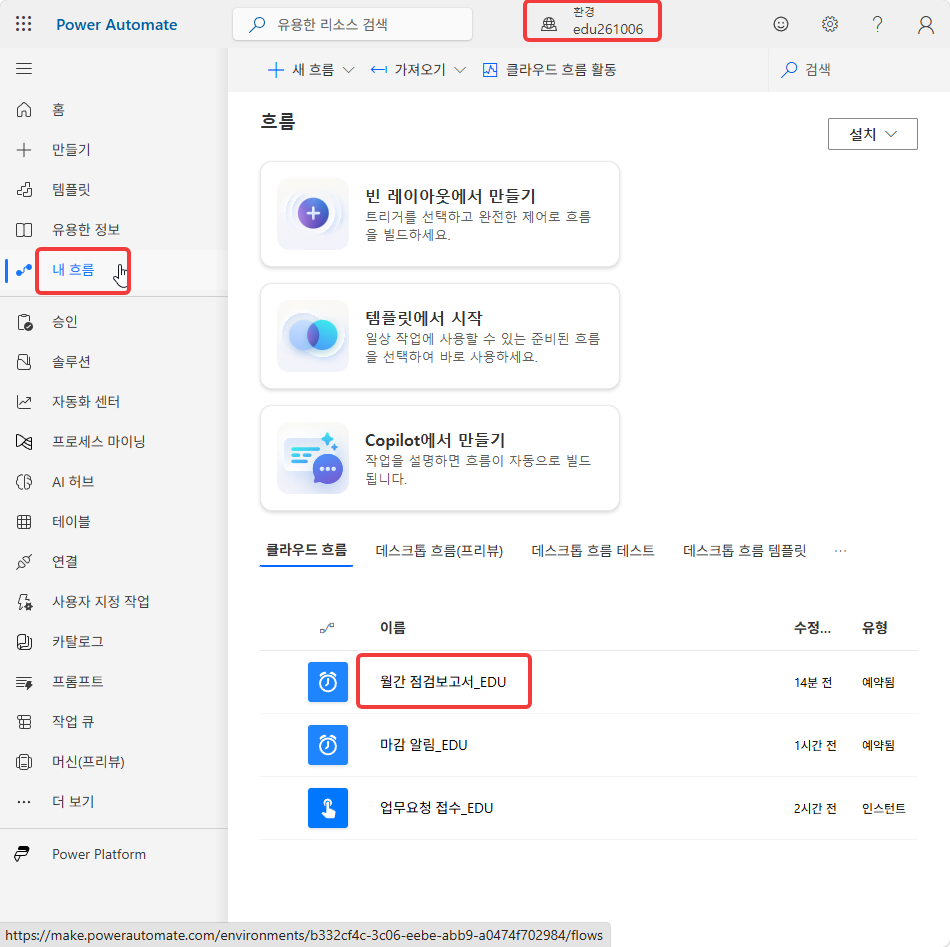
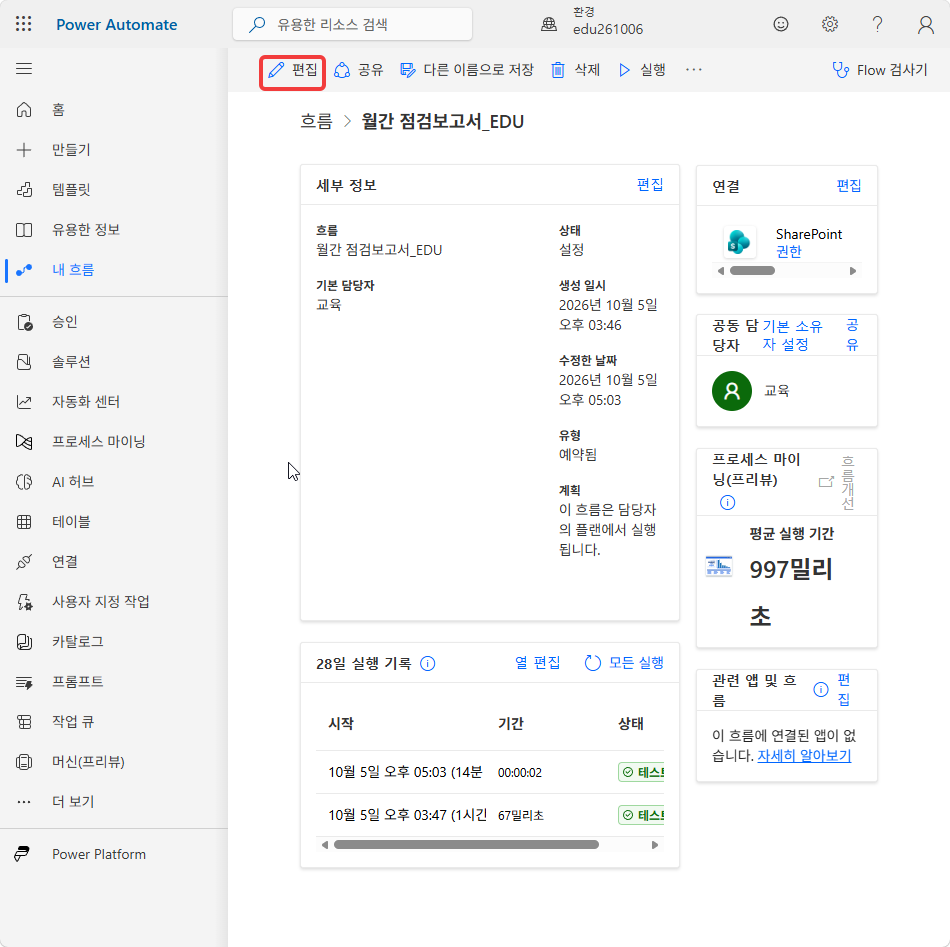
흐름 세부 정보 페이지 위쪽의 편집을 누릅니다.
-
맨 아래 파일 만들기 아래 + › 작업 추가에서
공유 링크를 검색해 SharePoint 아래 파일 또는 폴더에 대한 공유 링크 만들기를 고릅니다. 위쪽 비즈니스용 OneDrive의 공유 링크 작업이 아닙니다.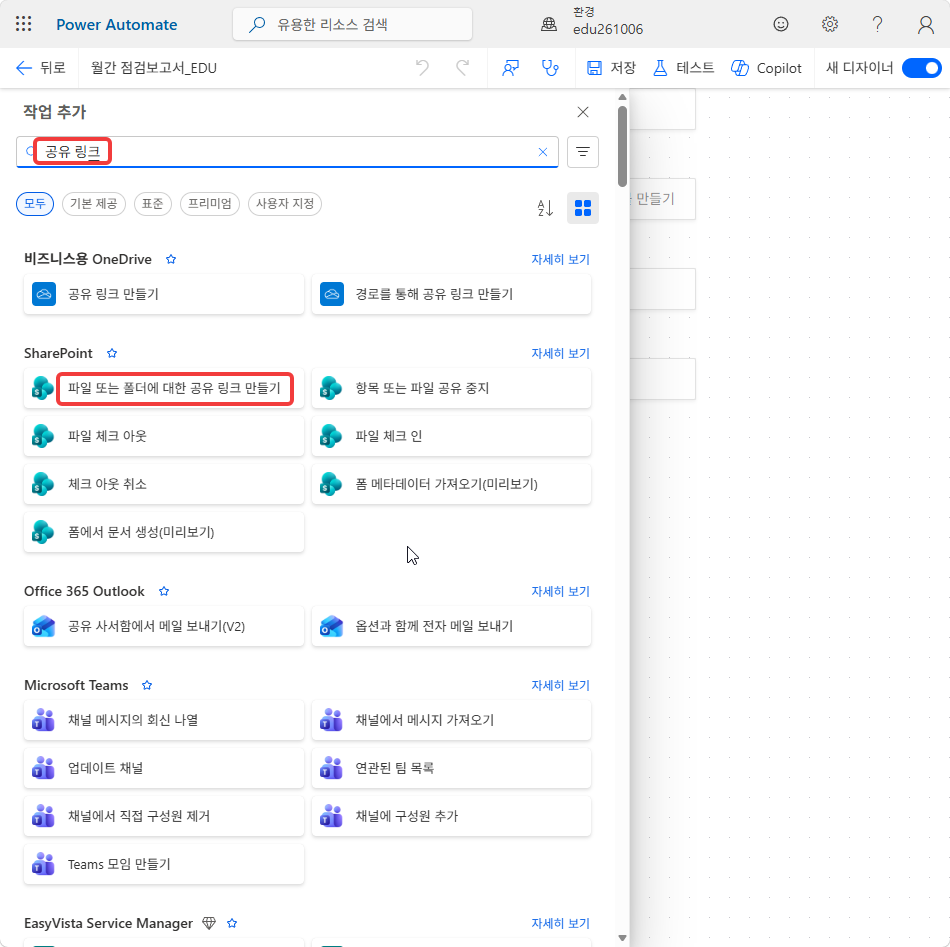
-
사이트 주소 드롭다운에서
Power Automate 실습 - https://2ktech.sharepoint.com/sites/pa_practice를 고릅니다.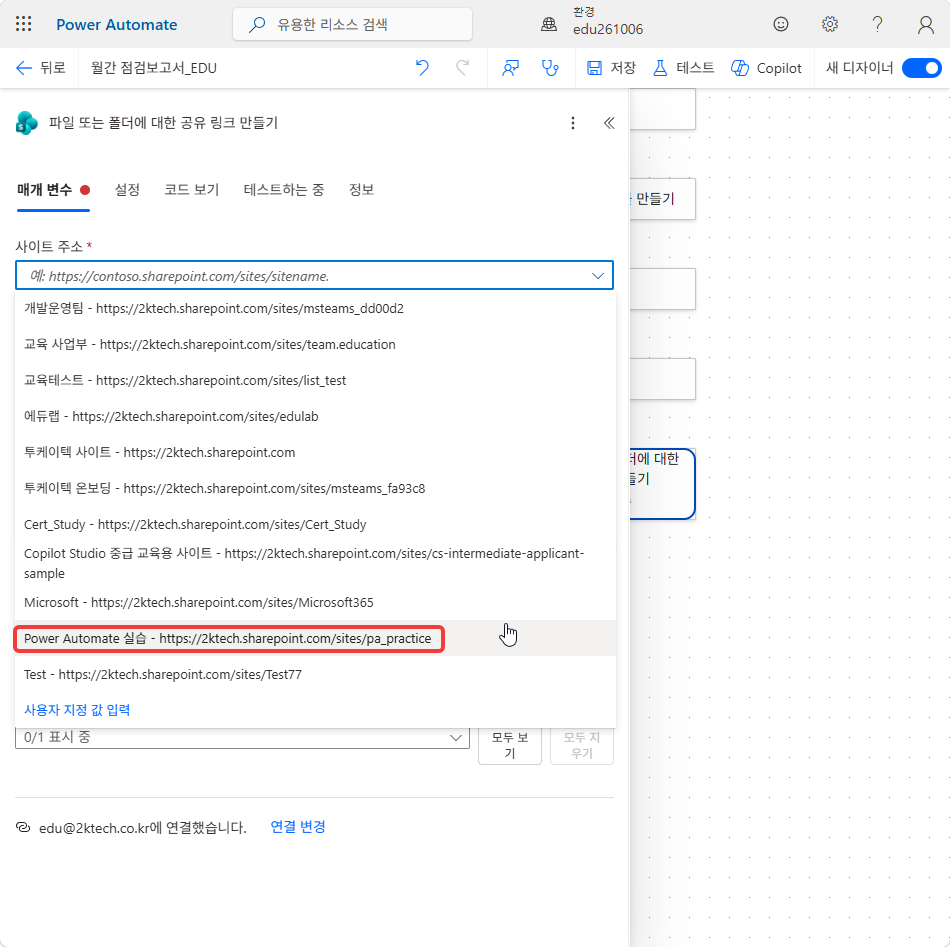
-
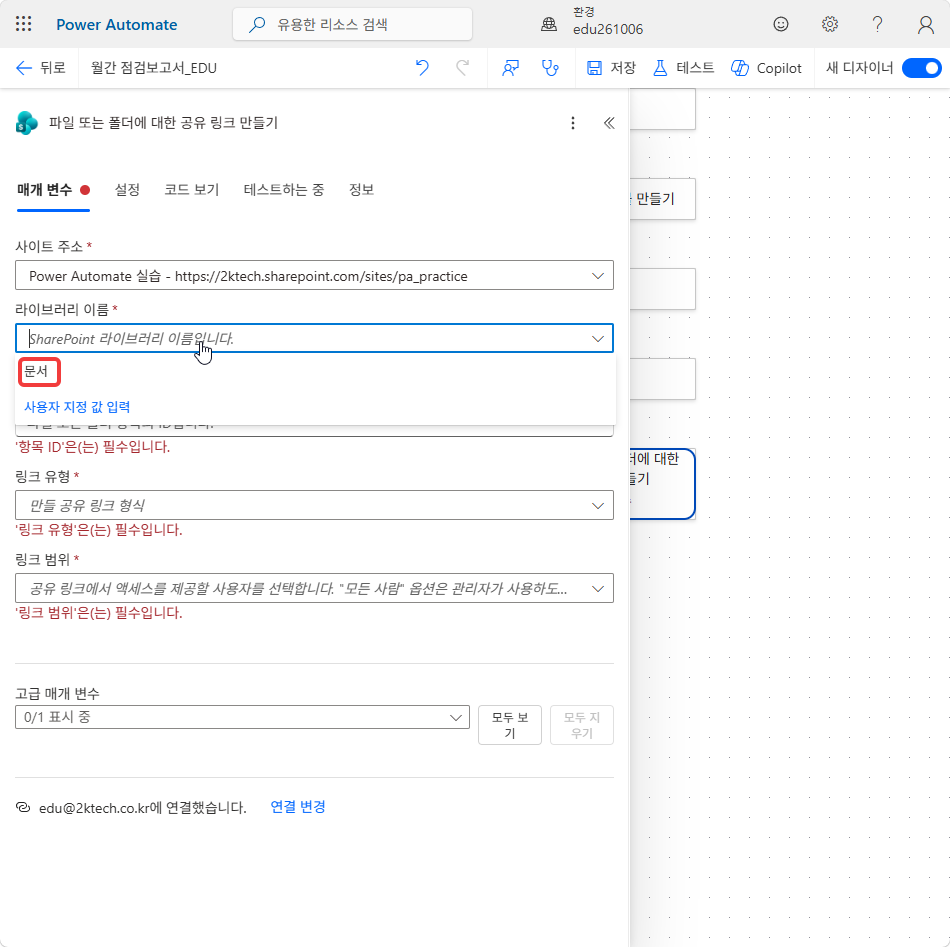
라이브러리 이름에서 문서를 고릅니다.
-
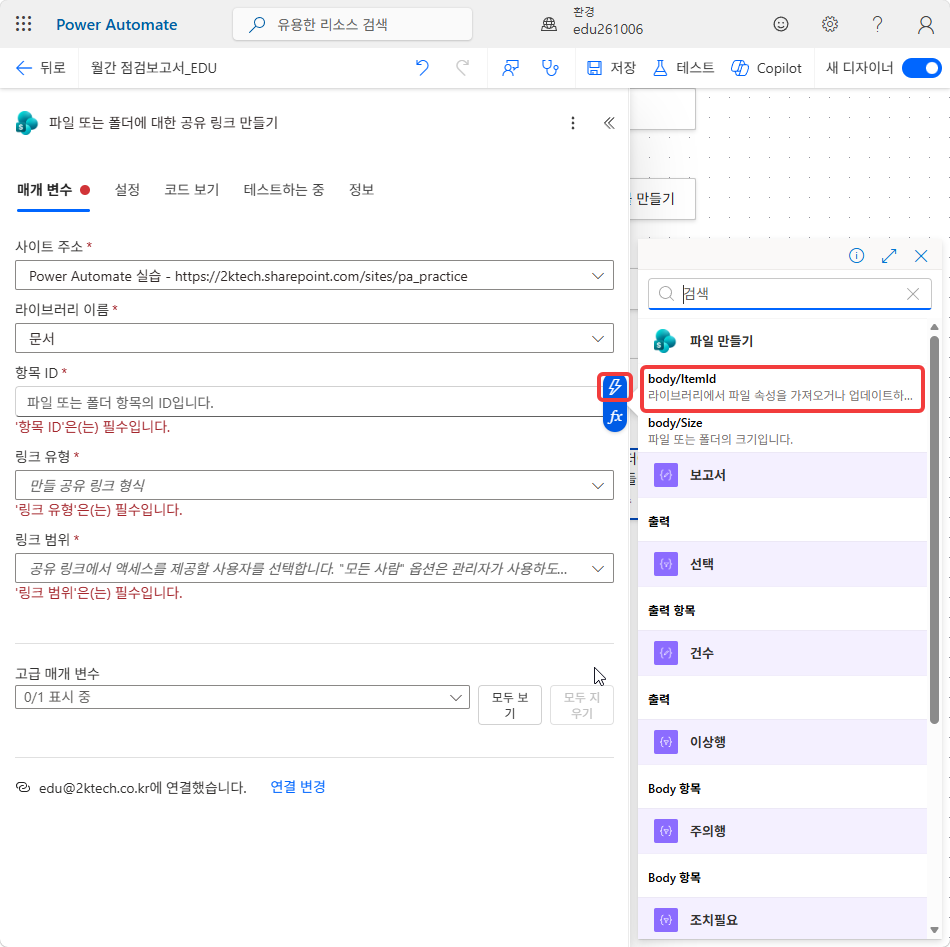
항목 ID 칸을 누르고 번개 단추에서 파일 만들기 아래 body/ItemId를 고릅니다. Lab 2에서 만든 보고서 파일의 라이브러리 안 번호입니다.
-
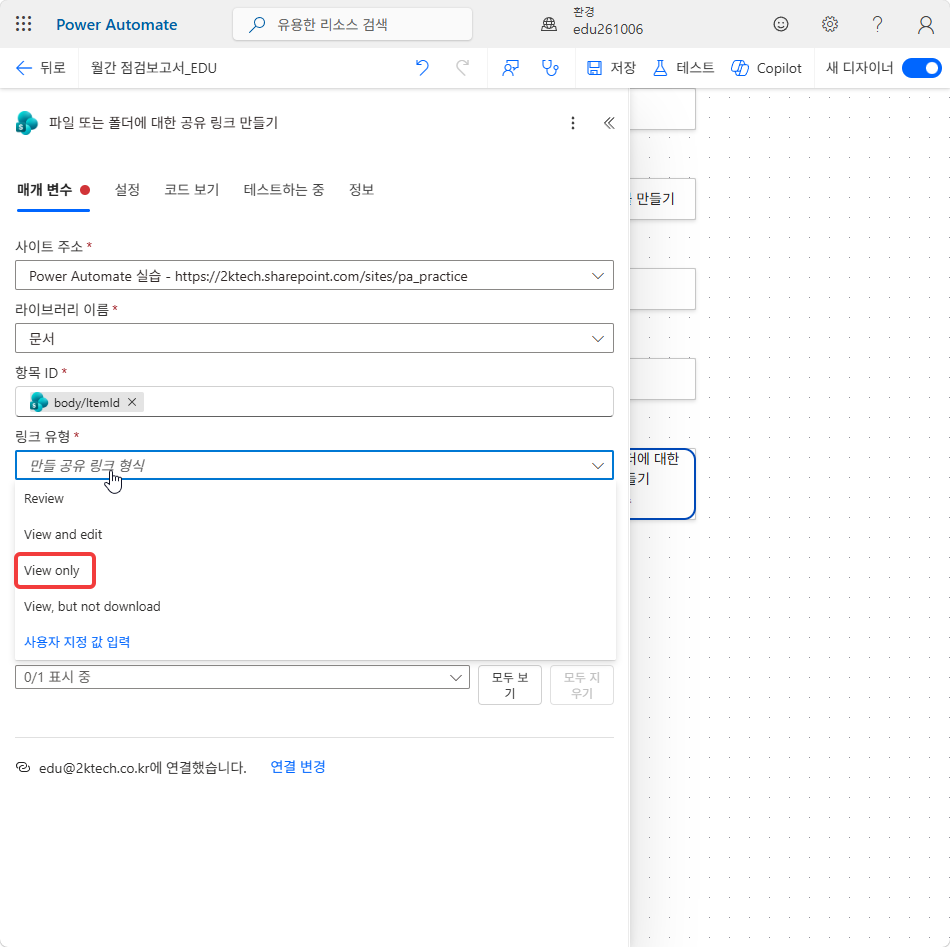
링크 유형에서 View only를 고릅니다. 선택지가 영문으로 보입니다.
-
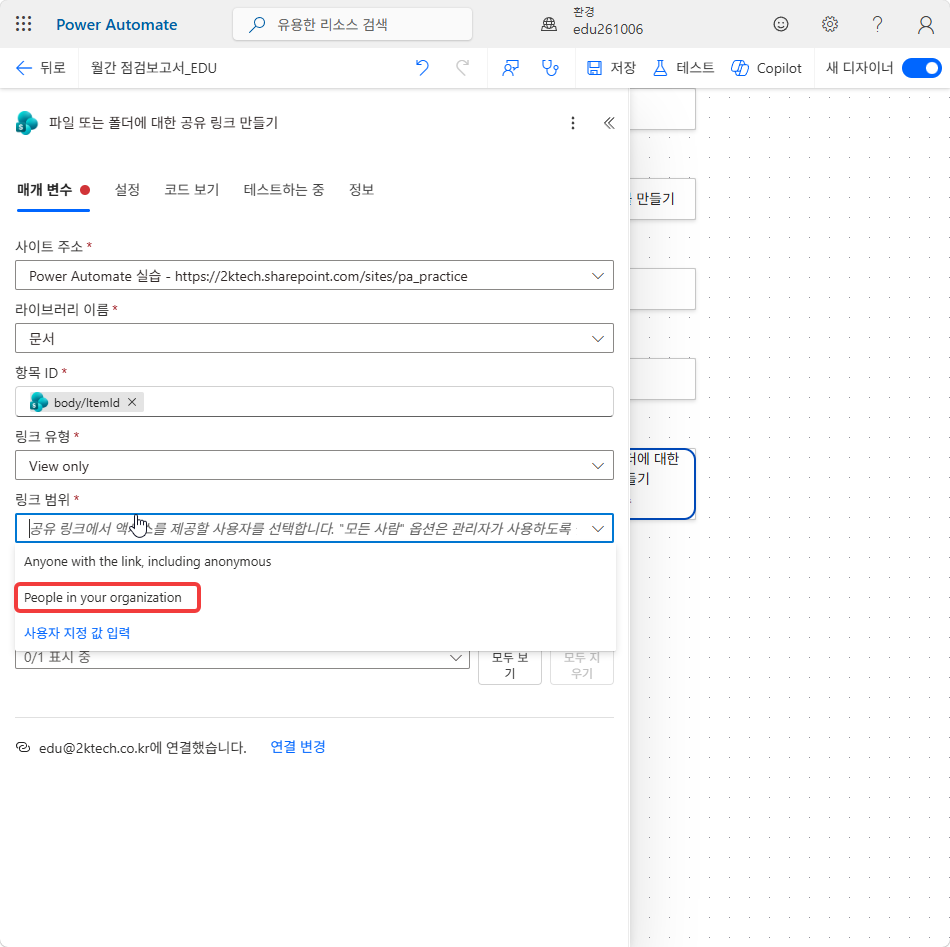
링크 범위에서 People in your organization을 고릅니다. 조직에 로그인한 사람이면 누구나 링크로 보고서를 볼 수 있습니다.
단계 ② 승인 요청
-
공유 링크 카드 아래 + › 작업 추가에서
표준 승인을 검색합니다. 표준 승인 아래에 승인 시작 및 대기가 두 개 보입니다. 둘 중 하나를 고릅니다.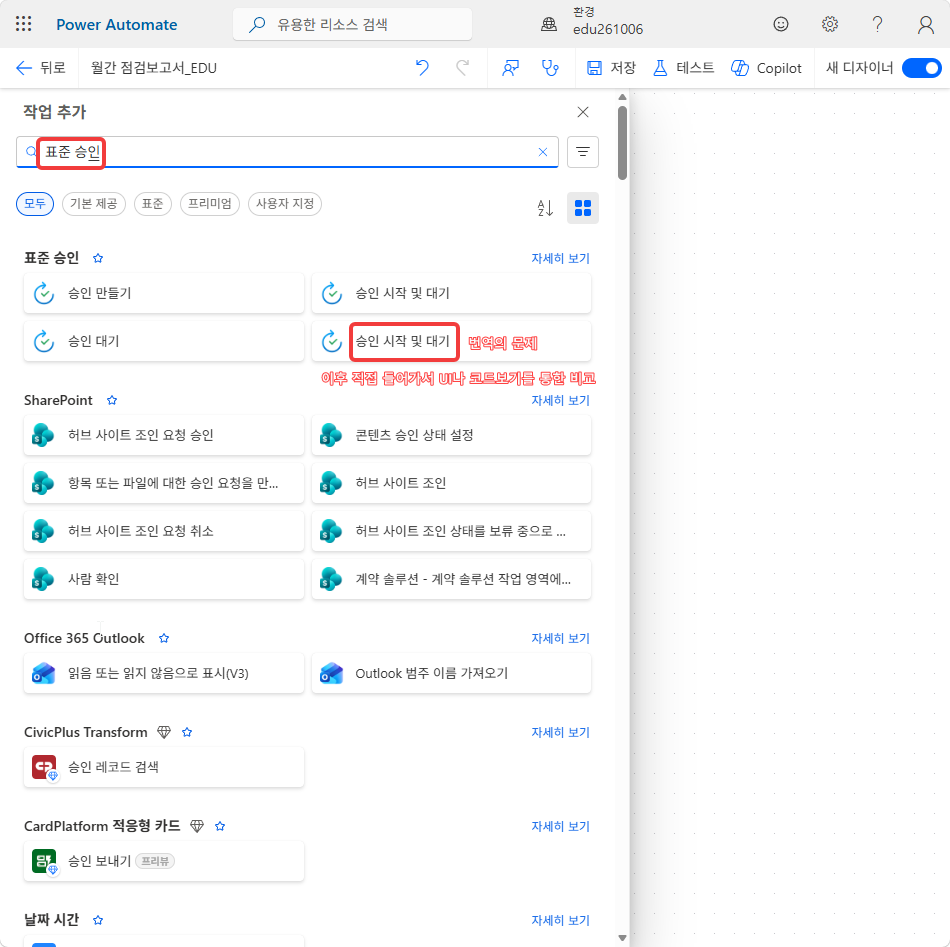
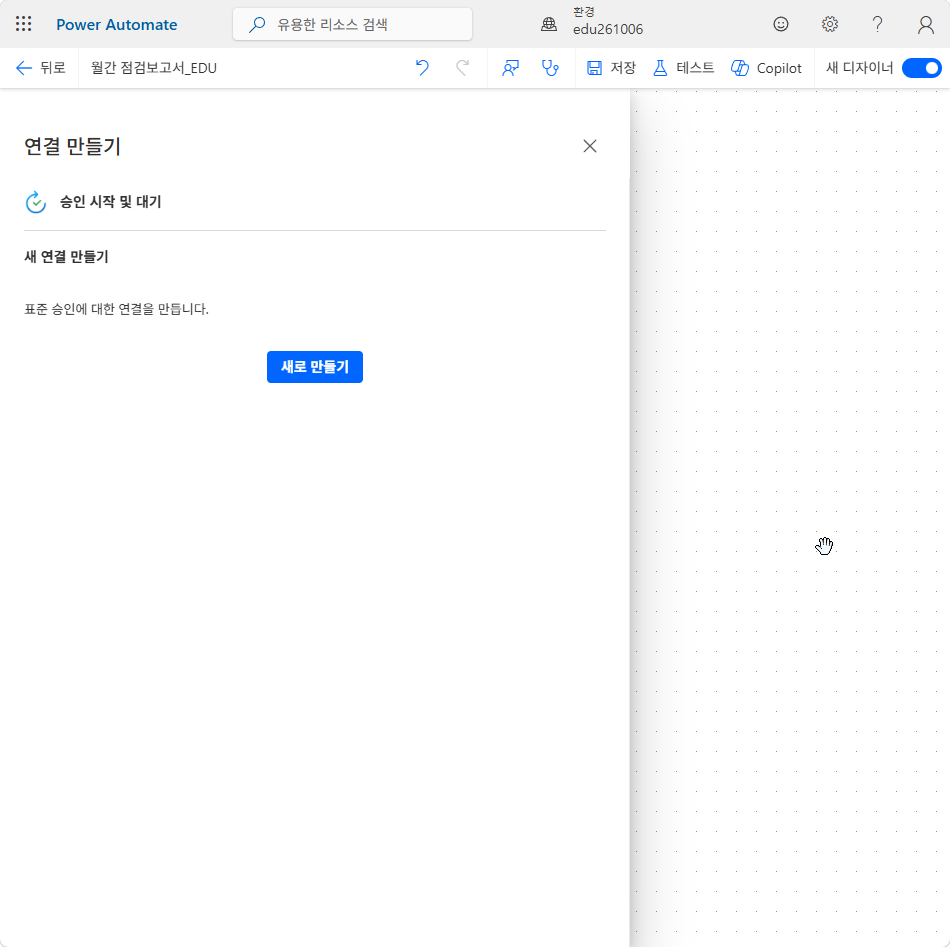
연결 만들기 창이 뜨면 새로 만들기를 누릅니다. 표준 승인 연결은 로그인 창 없이 만들어집니다.
-
구성 창의 첫 칸이 승인 형식인지 확인합니다. 이 작업이 맞습니다. 카드 이름은
승인 시작 및 대기그대로 둡니다.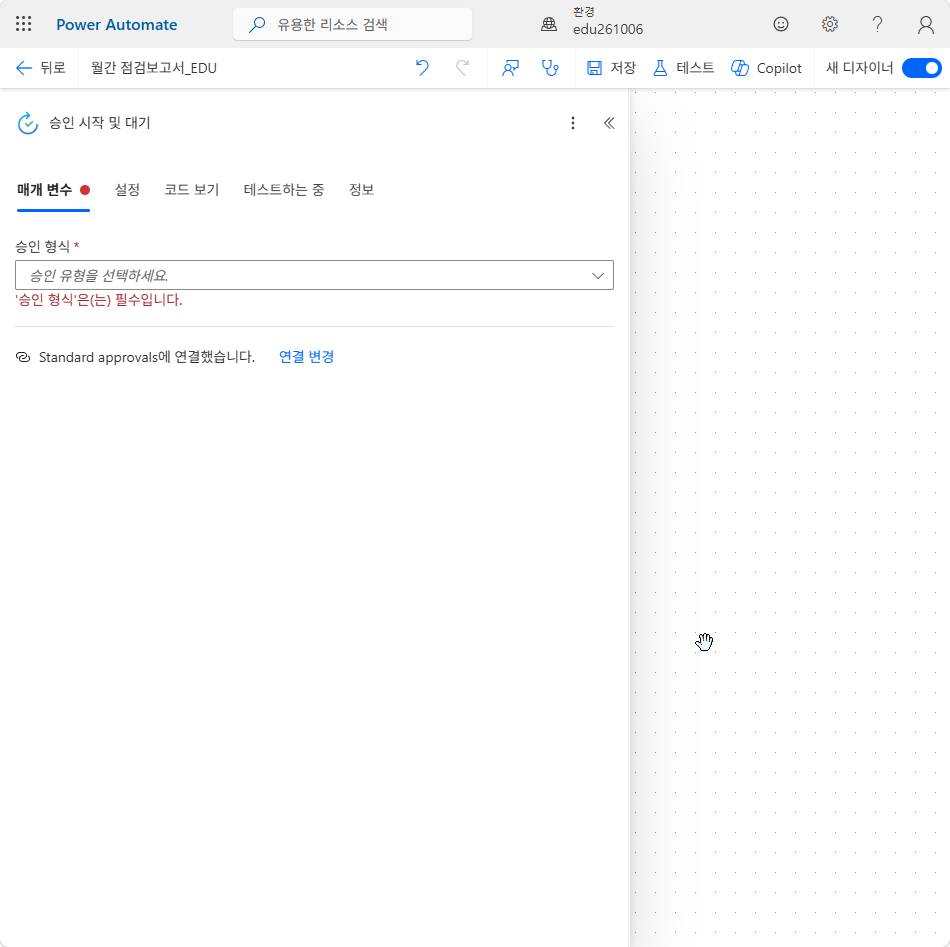
두 작업은 한국어 화면에서 이름이 같습니다. 영문으로는 「Start and wait for an approval」과 「Start and wait for an approval of text」(텍스트 승인)입니다. 첫 칸이 승인 형식이 아니고 제목 · 제안 텍스트 칸이 바로 나오면 텍스트 승인입니다. 애매하면 코드 보기 탭의
operationId로 가립니다.operationId 작업 StartAndWaitForAnApproval이 랩에서 쓰는 승인 시작 및 대기 StartAndWaitForATextSuggestionApproval텍스트 승인 — 쓰지 않음 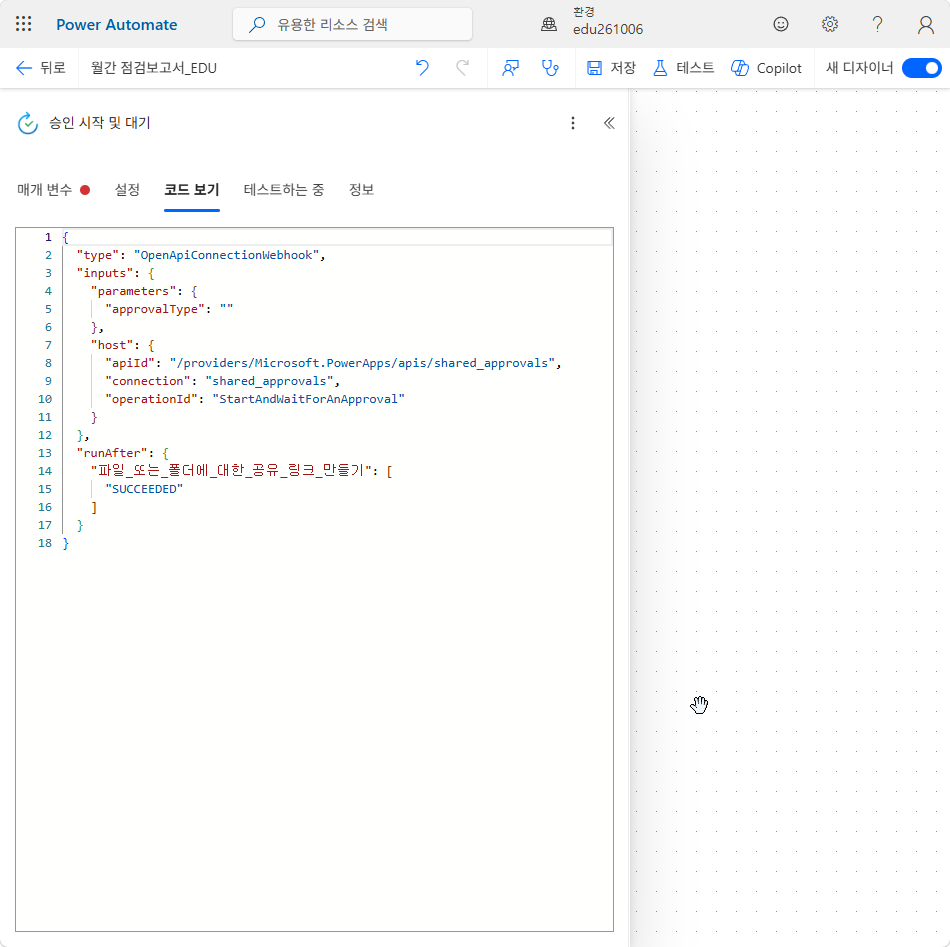
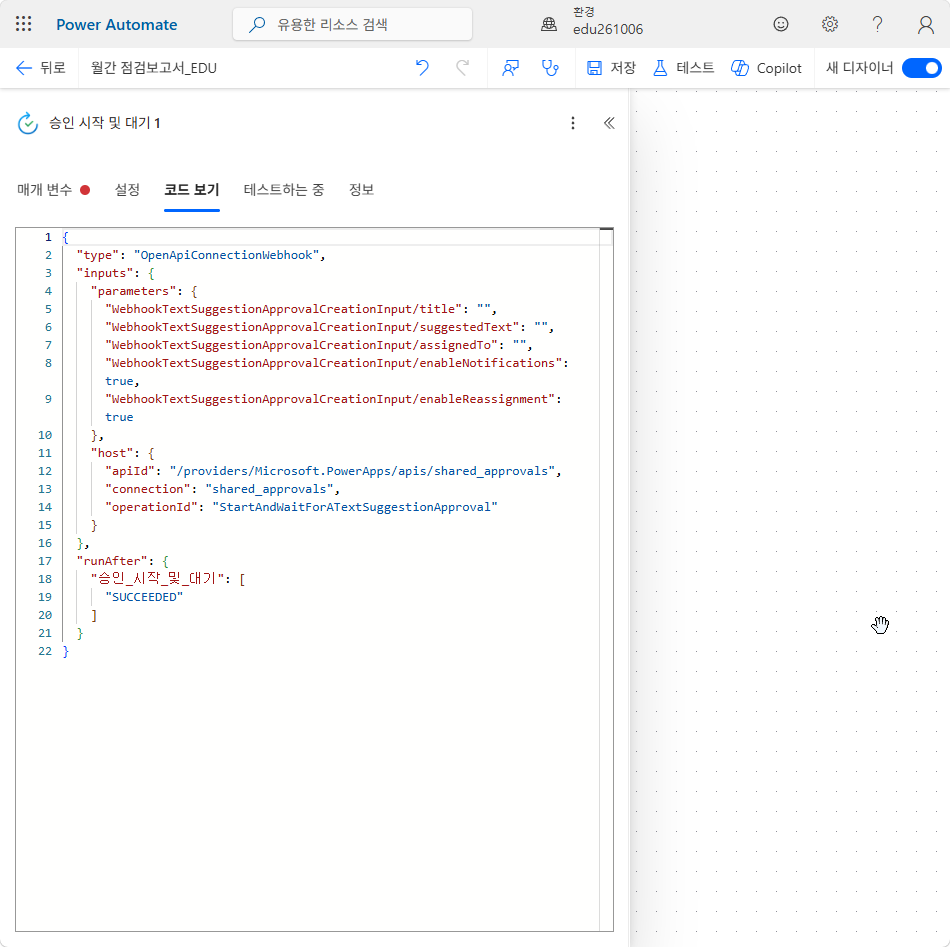
텍스트 승인을 골랐으면 그 카드를 먼저 삭제하고 다른 하나를 추가합니다. 카드가 둘인 상태에서 추가하면 새 카드 이름에 ` 1
이 붙어, 40번의 반려 의견 식이승인_시작_및_대기` 라는 이름으로 카드를 찾지 못합니다. -
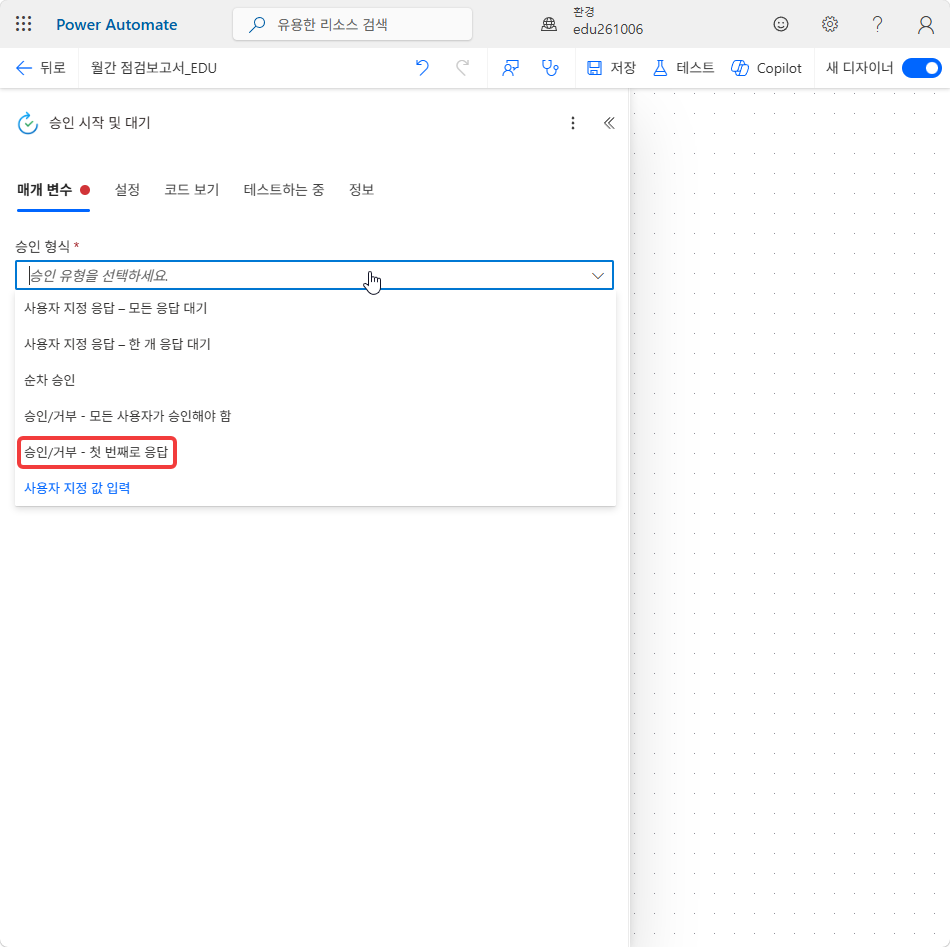
승인 형식에서 승인/거부 - 첫 번째로 응답을 고릅니다.
-
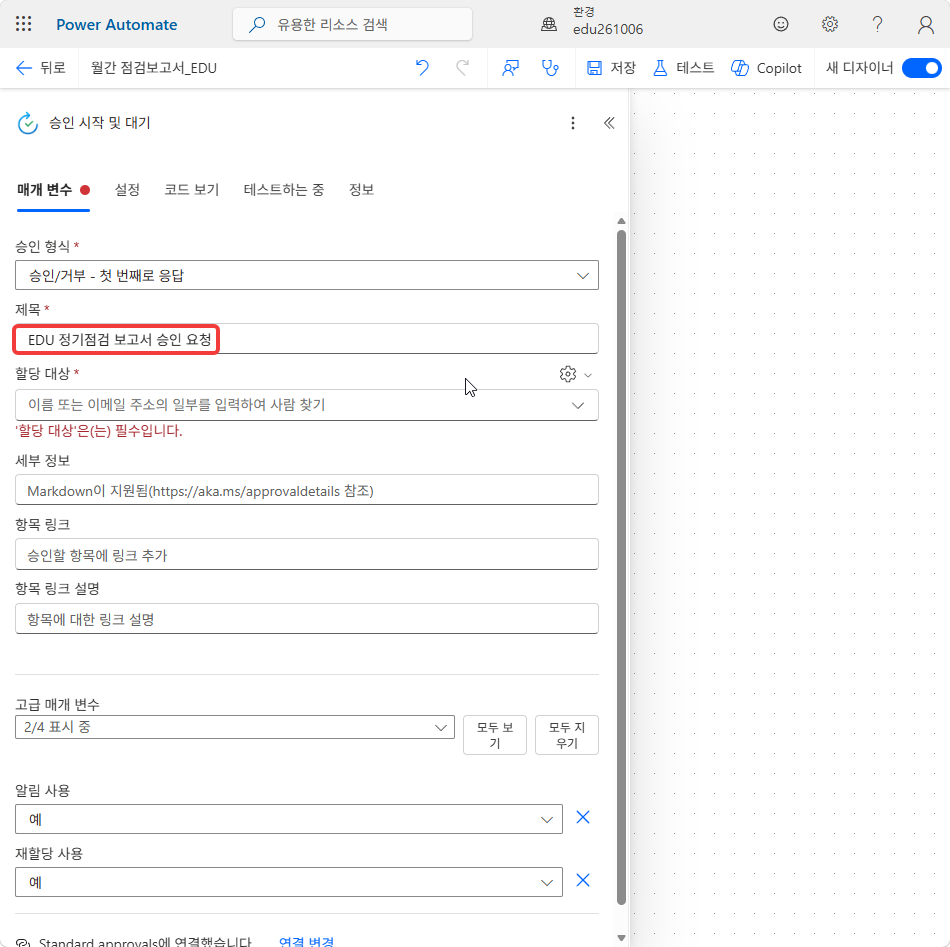
제목에 아래를 입력합니다.
HGD는 본인 이니셜로 바꿉니다.HGD 정기점검 보고서 승인 요청승인 형식을 고르면 제목 · 할당 대상 · 세부 정보 · 항목 링크 · 항목 링크 설명 칸이 나타납니다.
-
할당 대상 칸에
edu를 입력하고 목록에서 교육(edu@2ktech.co.kr)을 고릅니다. 아래에 함께 뜨는 edu261006-users 는 보안 그룹이라 고르지 않습니다. 실습에서는 승인자도 본인입니다.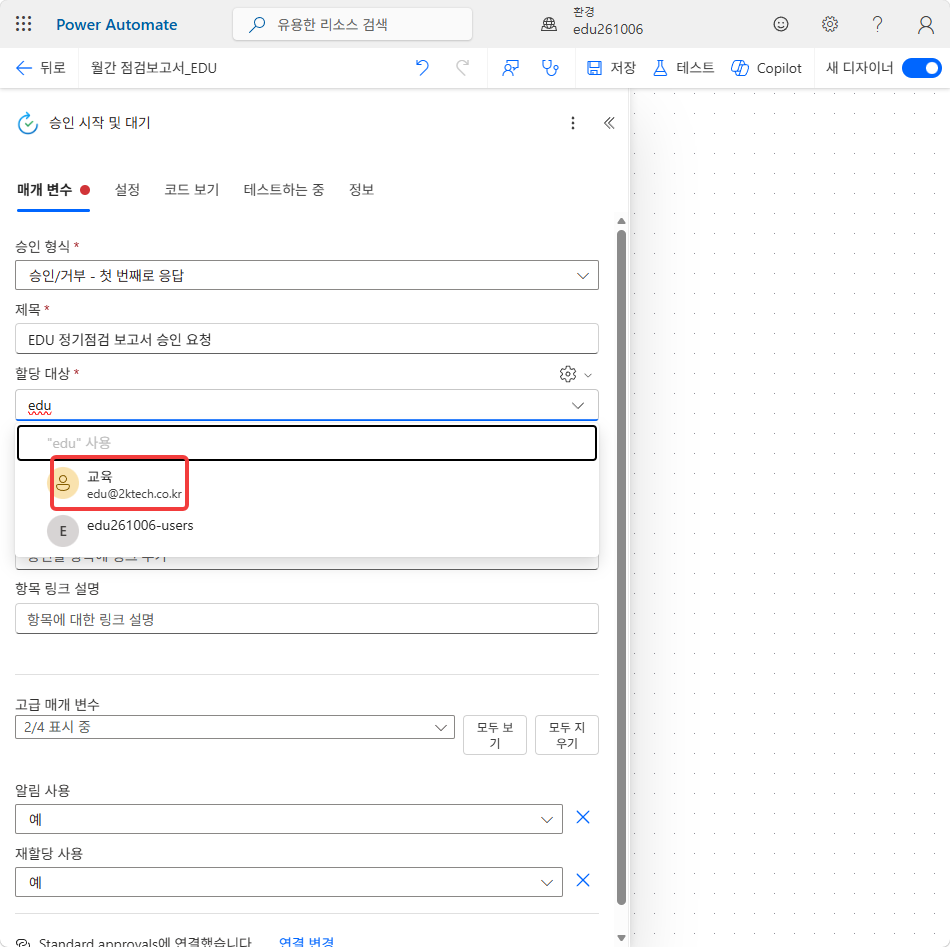
-
세부 정보에 아래를 붙여넣습니다.
설비 정기점검 보고서를 검토하고 승인 또는 거부를 선택합니다.

- 대상월: [대상월]
- 요약: [건수]

거부할 때는 의견 칸에 사유를 적습니다. 사유는 회신 메일 본문에 그대로 들어갑니다.
문단 사이 빈 줄을 지우지 않습니다. 세부 정보는 마크다운으로 그려집니다. 빈 줄이 없으면 불릿 두 줄이 앞 문장과 한 덩어리로 붙어 나옵니다.
![세부 정보에 붙여넣은 본문 — [대상월] · [건수] 자리와 빈 줄](../assets/lab3/lab3-13.png)
-
[대상월]글자를 대괄호까지 끌어 선택하고, 선택한 채로 번개 단추를 눌러 대상월 아래 출력을 고릅니다. 선택한 글자가 출력 칩으로 바뀝니다.[건수]도 같은 방법으로 건수 아래 출력으로 바꿉니다.![[대상월] 을 선택하고 번개 단추를 누르는 화면](../assets/lab3/lab3-14.png)
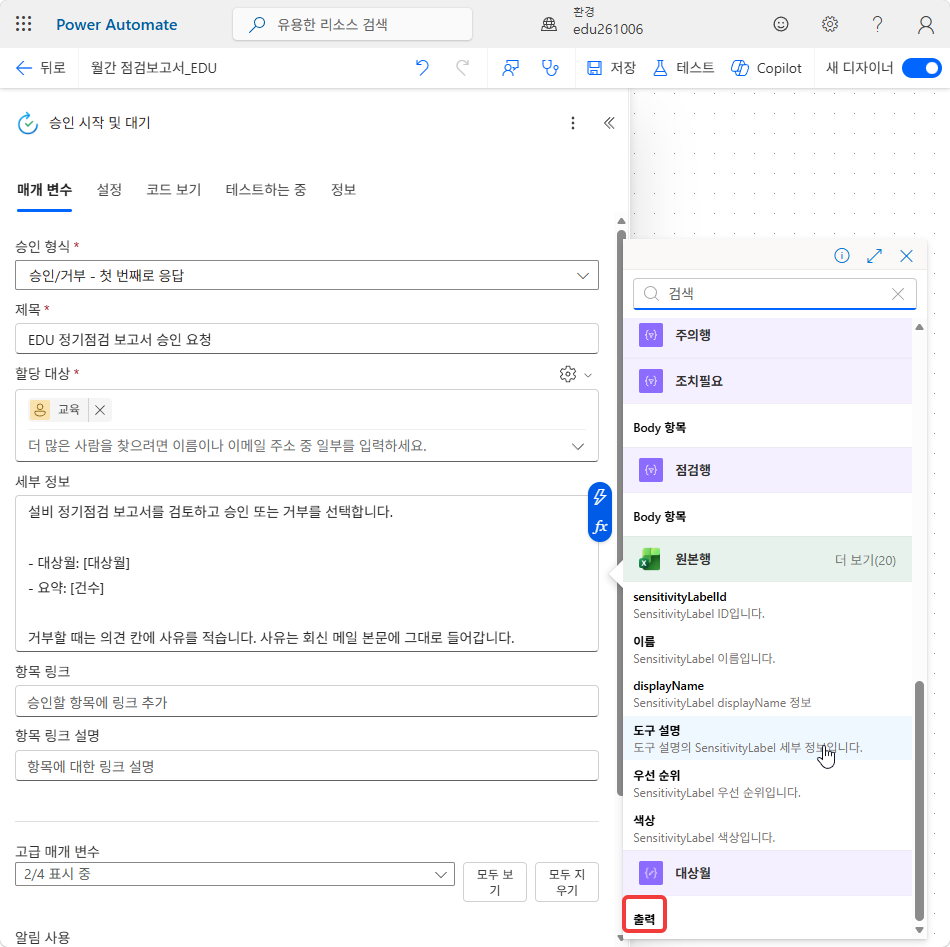
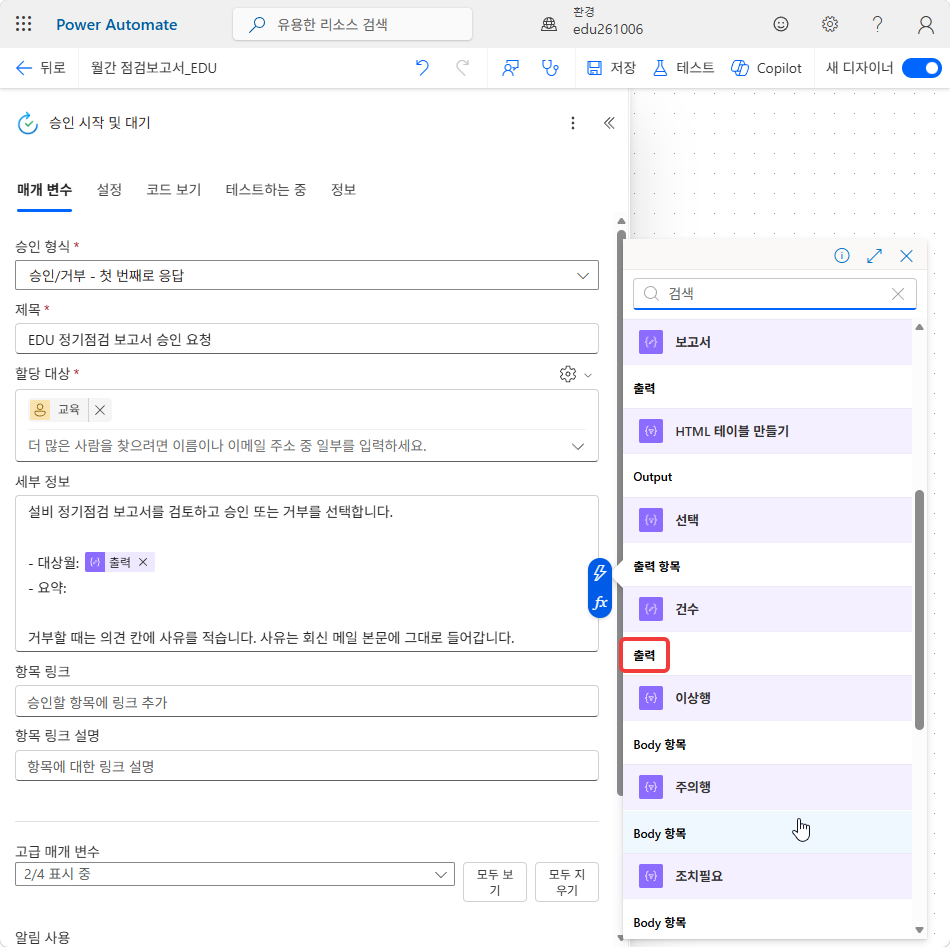
완료 기준: 세부 정보에 대괄호가 남지 않고 칩 두 개가 불릿 두 줄에 하나씩 있다.
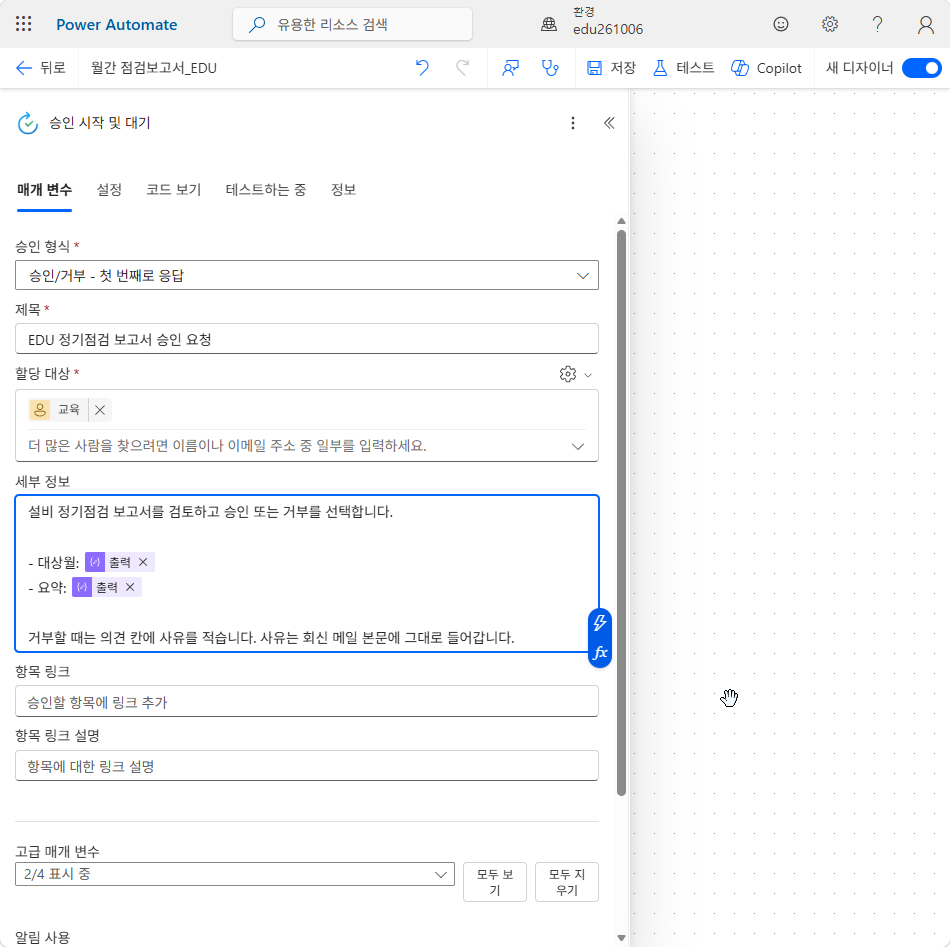
-
항목 링크 칸을 누르고 번개 단추에서 파일 또는 폴더에 대한 공유 링크 만들기 아래 공유 링크를 고릅니다. 항목 링크 칸은 고급 매개 변수가 아니라 처음부터 보입니다.
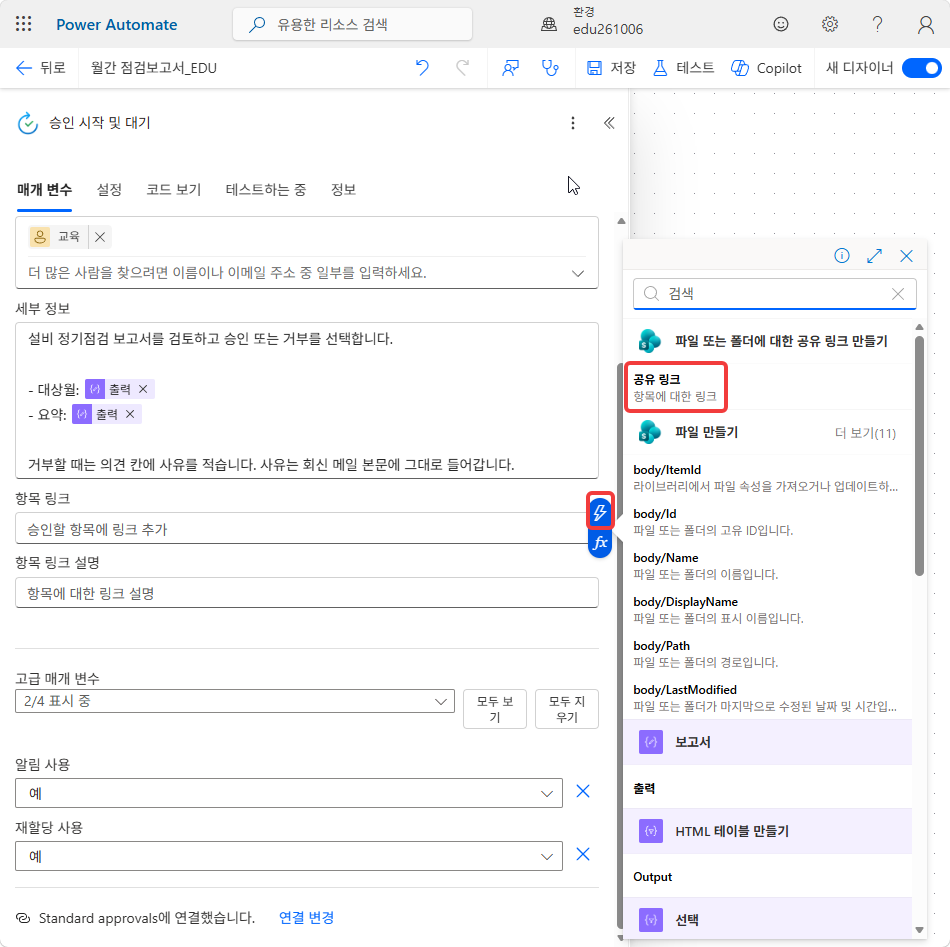
-
항목 링크 설명 칸에 아래를 입력합니다.
정기점검 보고서 열기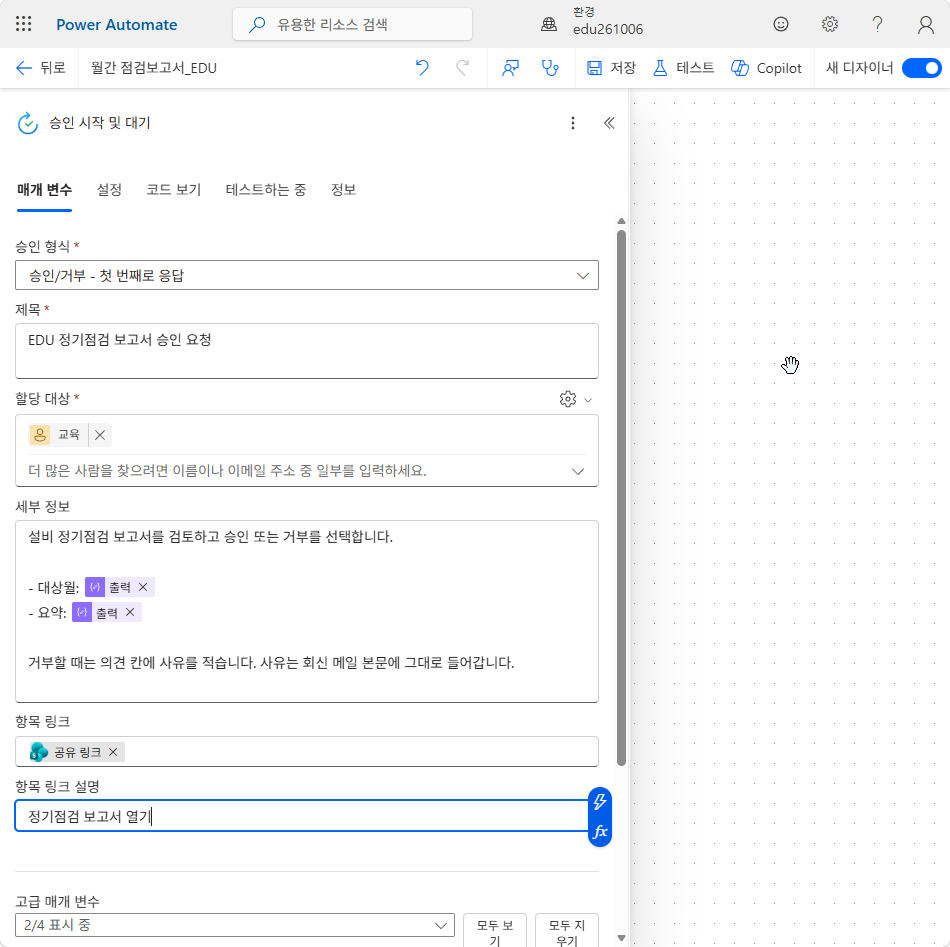
-
위쪽 명령 모음의 저장을 누릅니다.
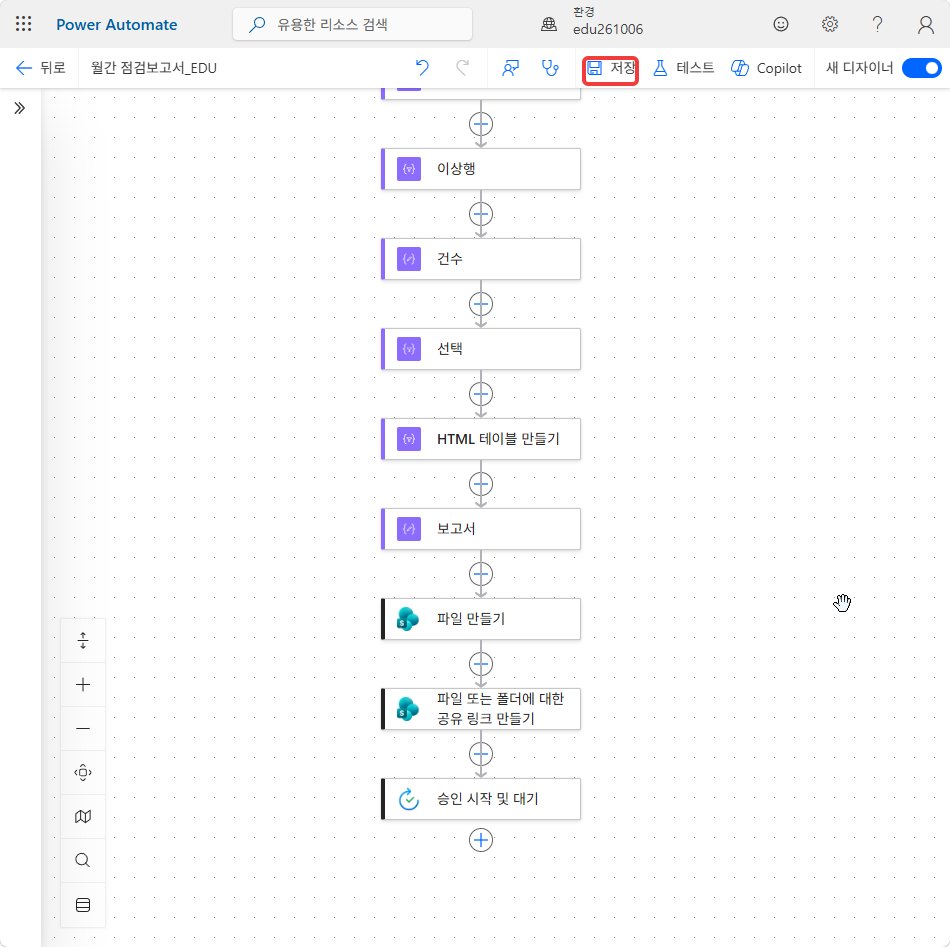
단계 ③ 결과 분기
-
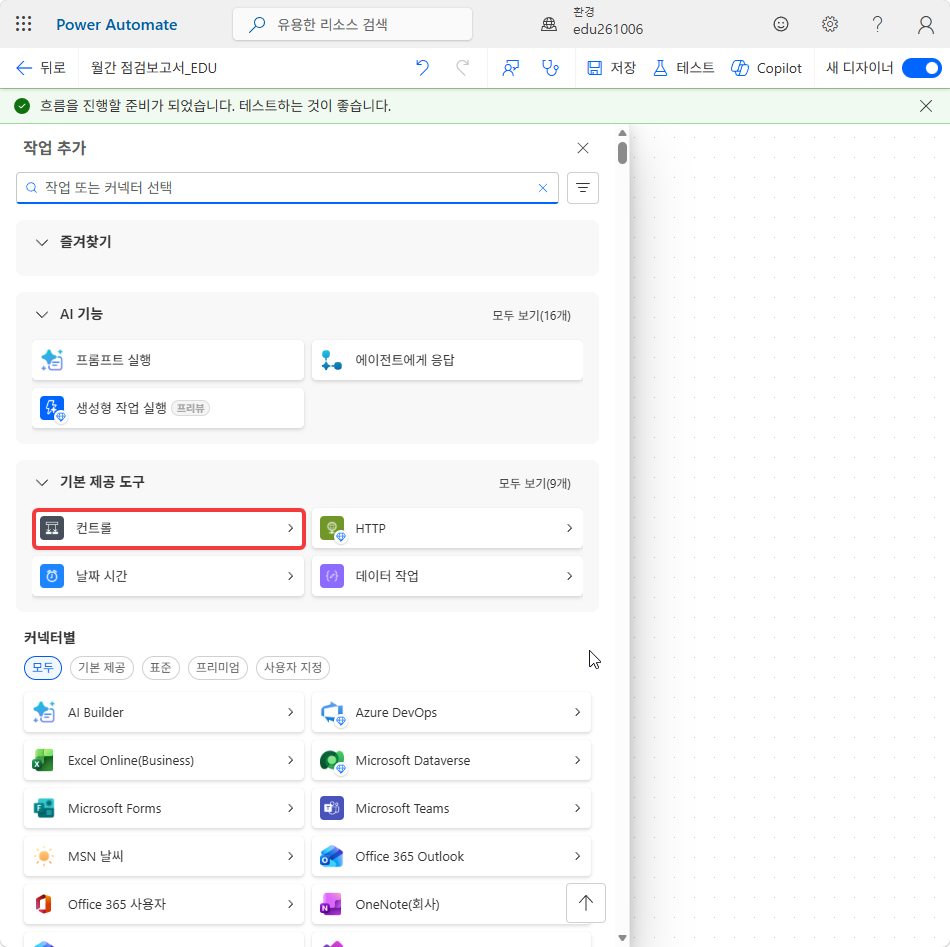
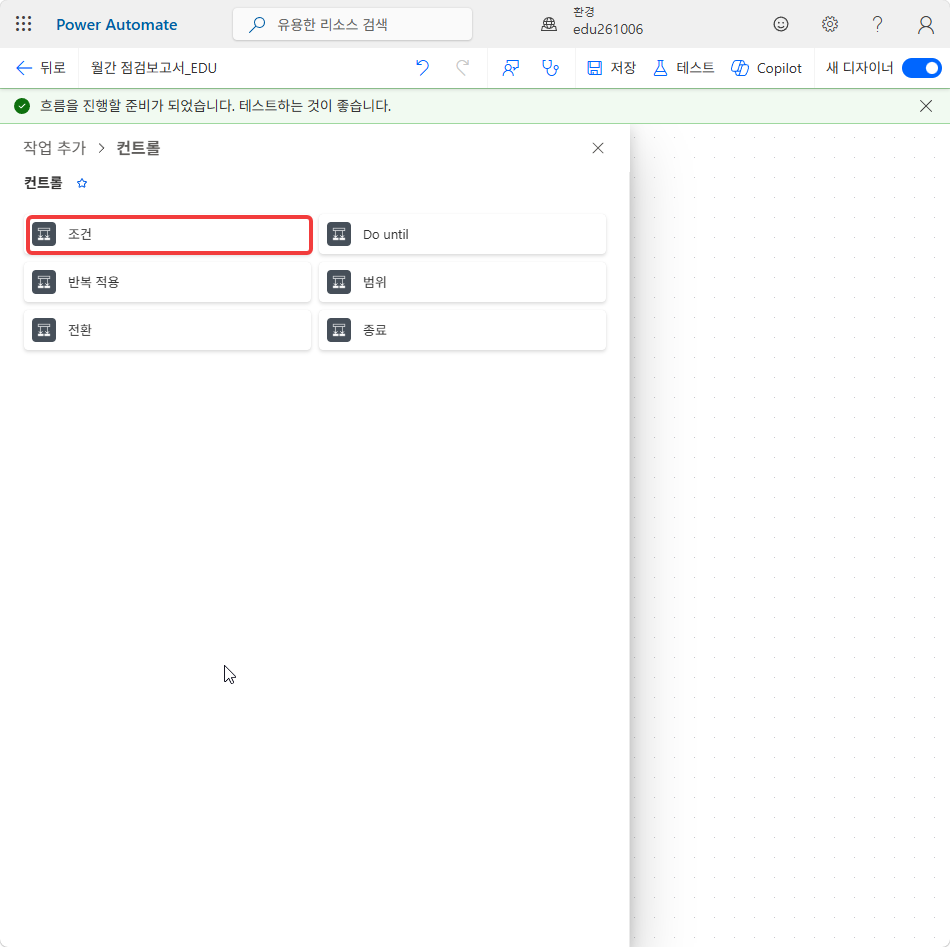
승인 시작 및 대기 아래 + › 작업 추가에서 기본 제공 도구 › 컨트롤을 누르고 조건을 고릅니다.
-
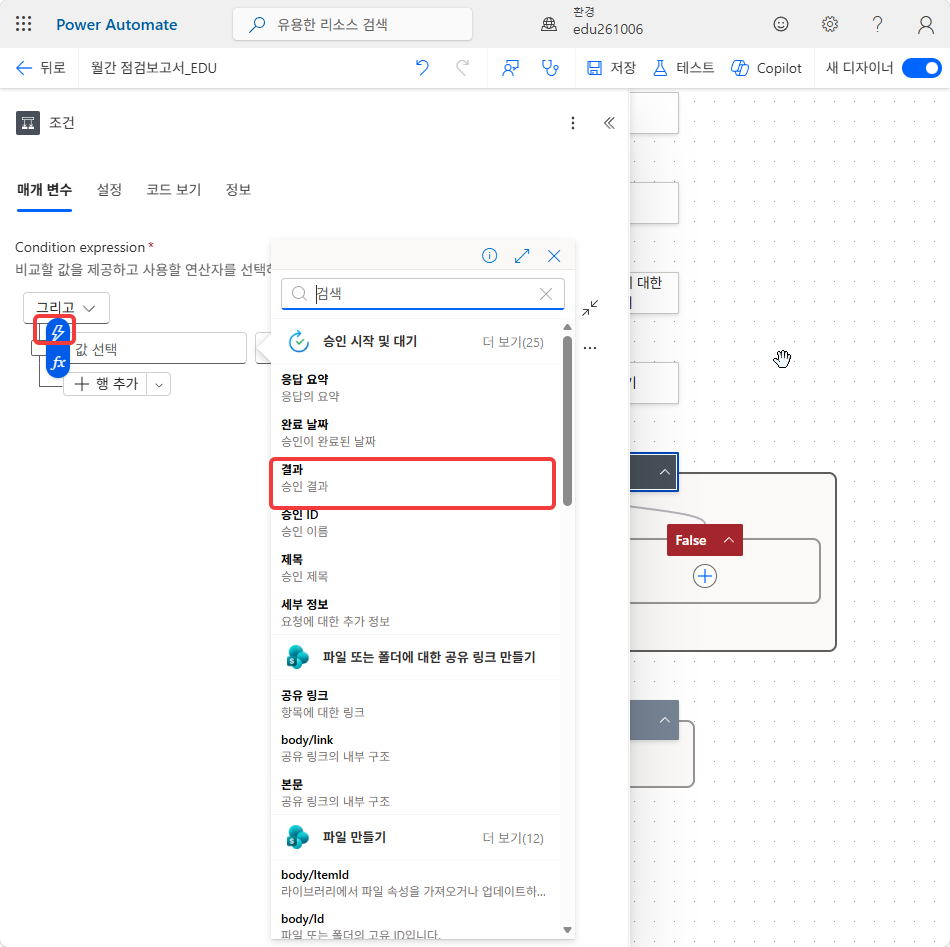
조건 구성 창의 왼쪽 값 선택 칸을 누르고 번개 단추에서 승인 시작 및 대기 아래 결과를 고릅니다. 목록에 없으면 더 보기를 누릅니다.
-
연산자를 다음과 같음으로 두고 오른쪽 값에 아래를 입력합니다.
Approve영문
Approve를 대소문자까지 그대로 씁니다. 결과 값은 화면 언어와 관계없이 영문으로 옵니다.승인이나approve로 적으면 승인해도 False 갈래로 갑니다.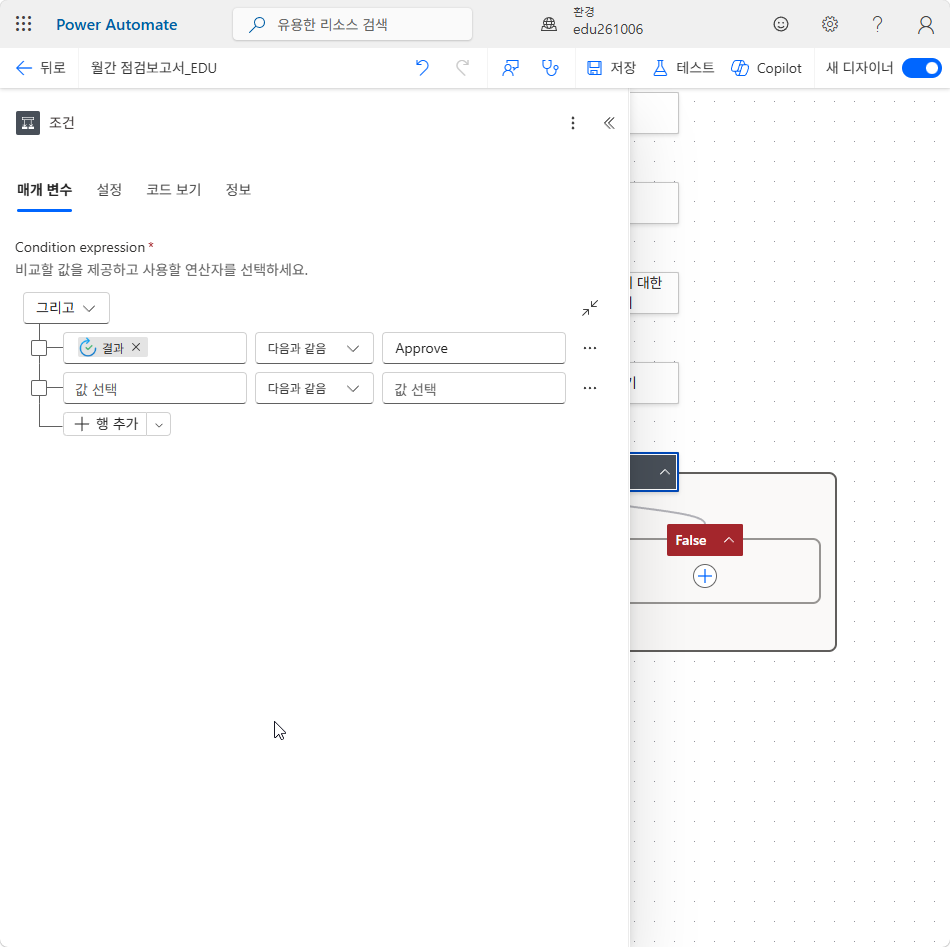
-
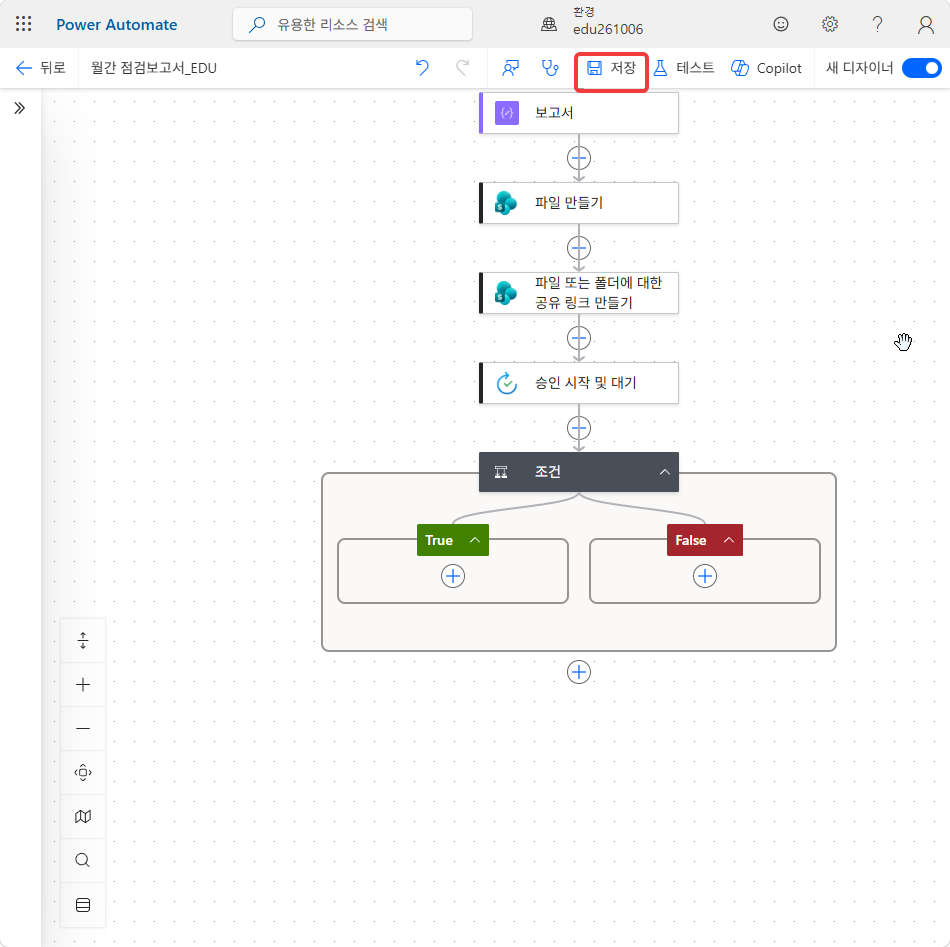
저장을 누릅니다.
완료 기준: 조건 카드 아래에 True와 False 두 갈래가 보인다.
단계 ④ 승인 — 메일
-
True 갈래 안의 + › 작업 추가에서
메일 보내기를 검색해 Office 365 Outlook 아래 메일 보내기(V2)를 고릅니다. Lab 1에서 만든 연결(outlook email)이 그대로 쓰입니다.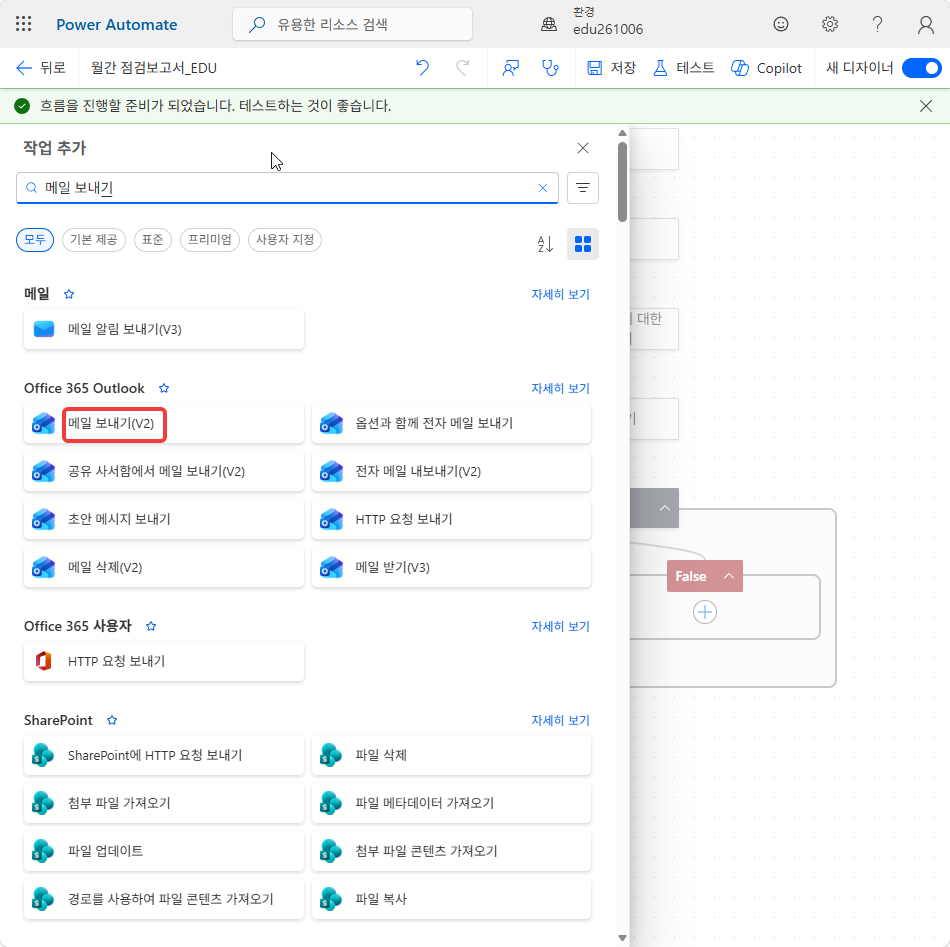
-
받는 사람 칸에
edu를 입력하고 목록에서 교육을 고릅니다. 운영에서는 보고서를 받을 부서 주소가 들어갈 자리입니다.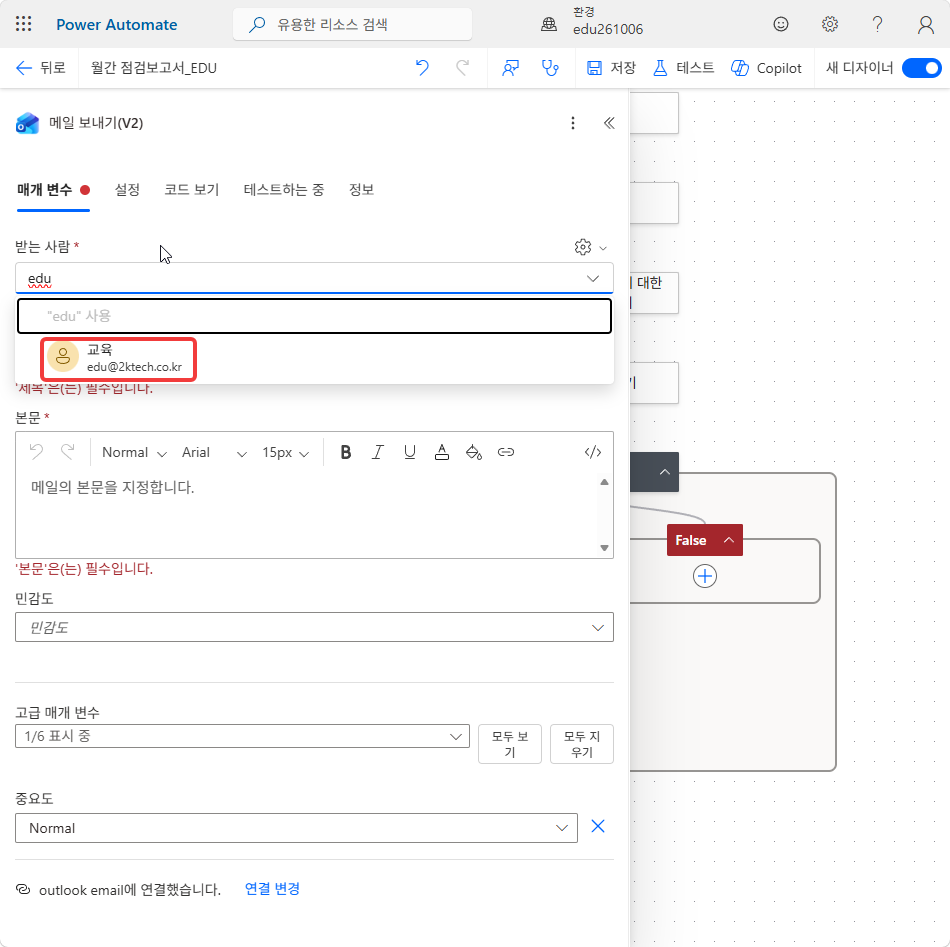
-
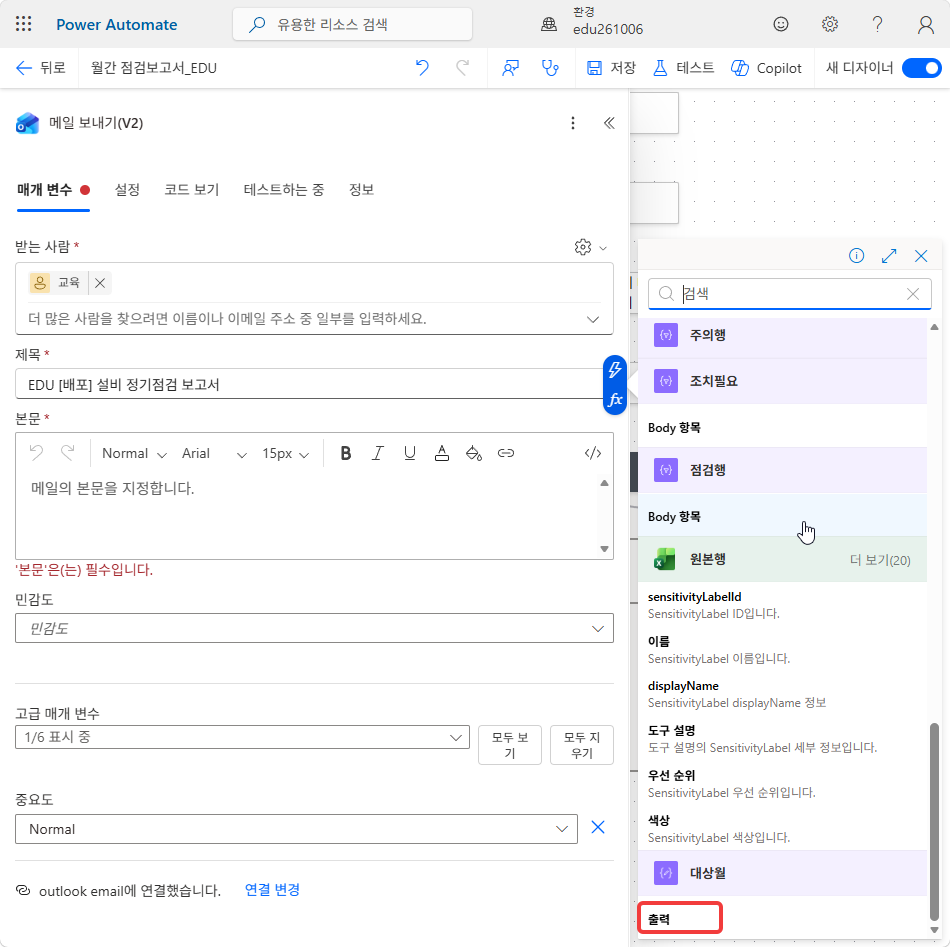
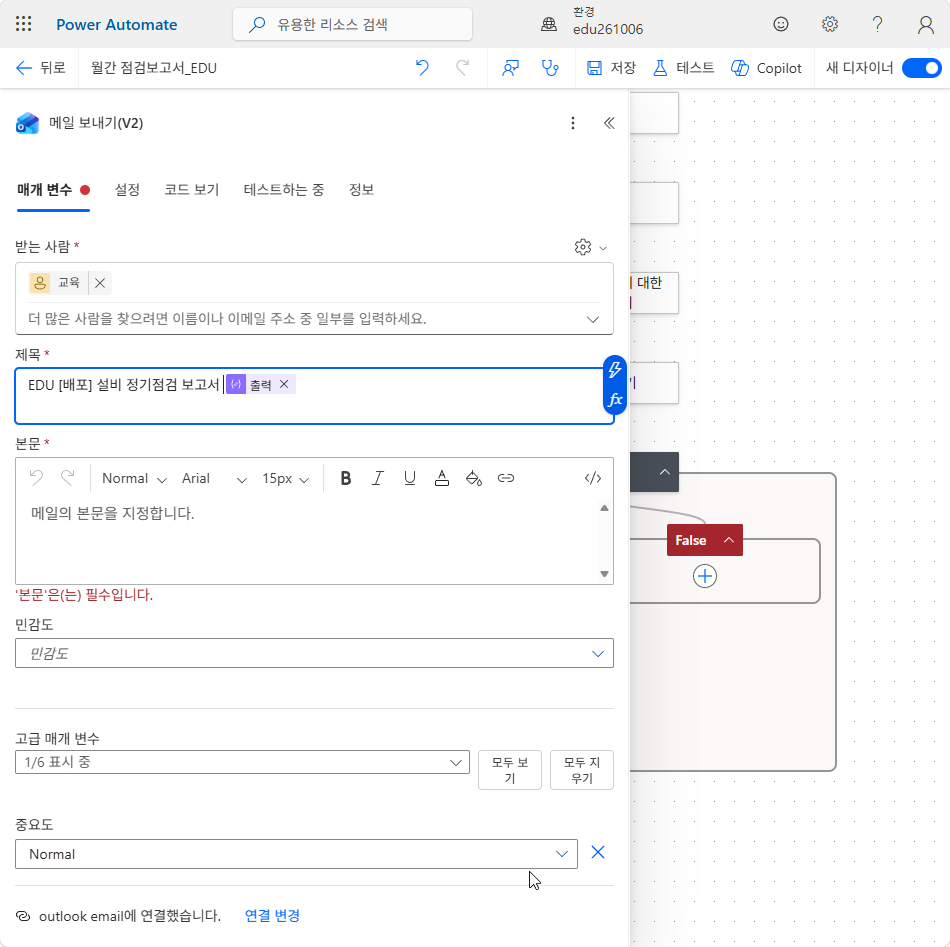
제목에 아래를 입력하고 끝에 대상월 › 출력을 넣습니다.
HGD [배포] 설비 정기점검 보고서![제목 EDU [배포] 설비 정기점검 보고서](../assets/lab3/lab3-24.png)
-
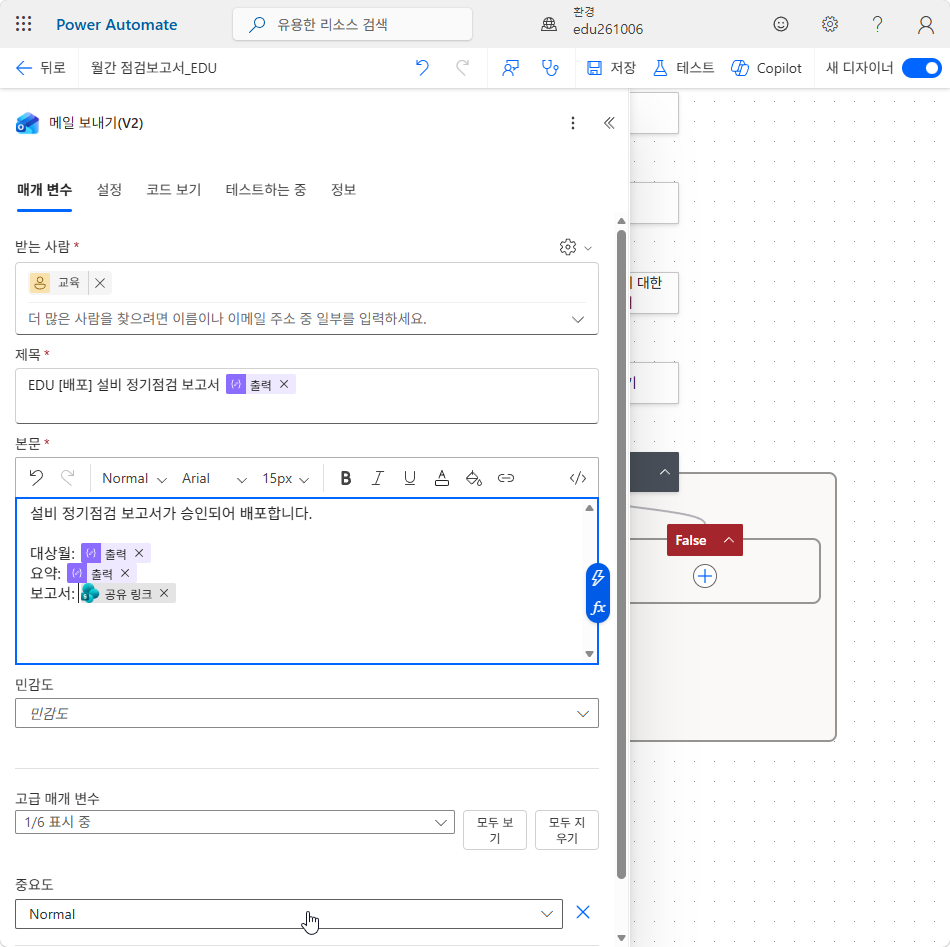
본문에 아래를 붙여넣습니다.
설비 정기점검 보고서가 승인되어 배포합니다. 대상월: [대상월] 요약: [건수] 보고서: [링크]![본문에 붙여넣은 배포 메일 — [대상월] · [건수] · [링크] 자리](../assets/lab3/lab3-25.png)
-
[대상월]과[건수]를 14번과 같은 방법으로 대상월 › 출력, 건수 › 출력으로 바꿉니다.![본문의 대상월 · 요약 줄에 들어간 출력 칩, 보고서 줄은 아직 [링크]](../assets/lab3/lab3-26.png)
-
[링크]를 같은 방법으로 선택하고 번개 단추에서 파일 또는 폴더에 대한 공유 링크 만들기 아래 공유 링크를 고릅니다.완료 기준: 본문에 대괄호가 남지 않고 칩이 세 개 있다.
단계 ⑤ 승인 — Teams
-
True 갈래의 메일 카드 아래 + › 작업 추가에서
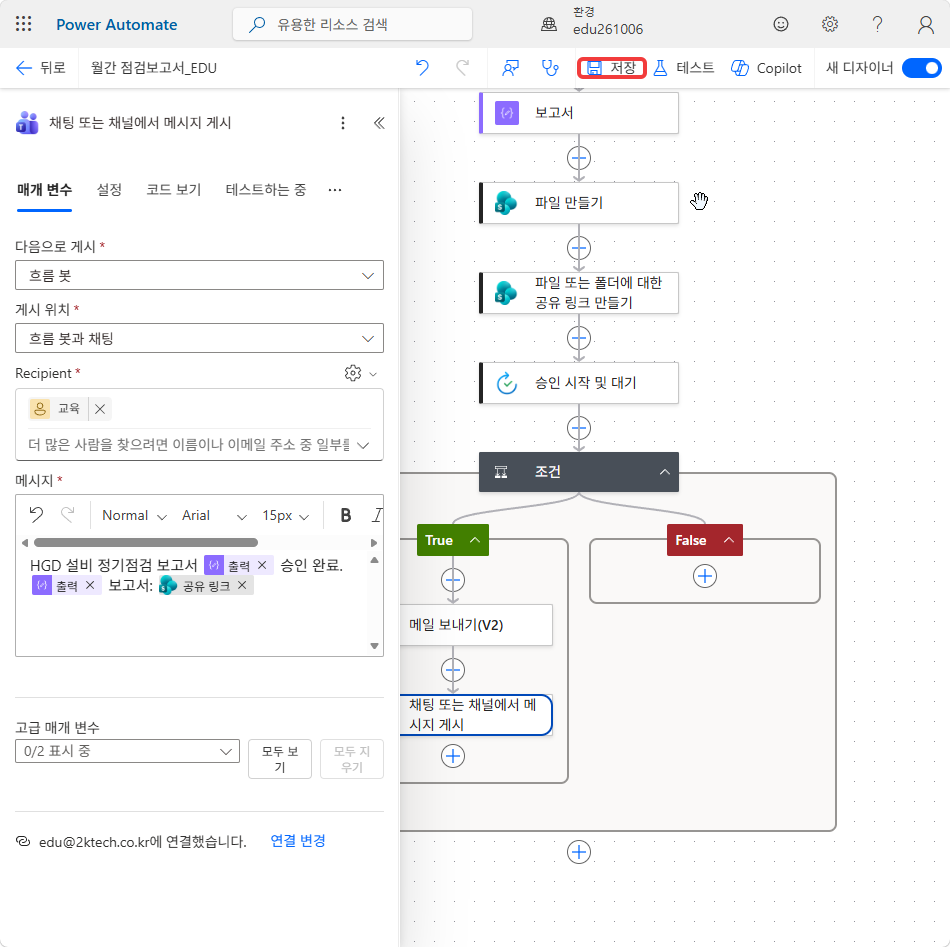
메시지 게시를 검색해 Microsoft Teams 아래 채팅 또는 채널에서 메시지 게시를 고릅니다.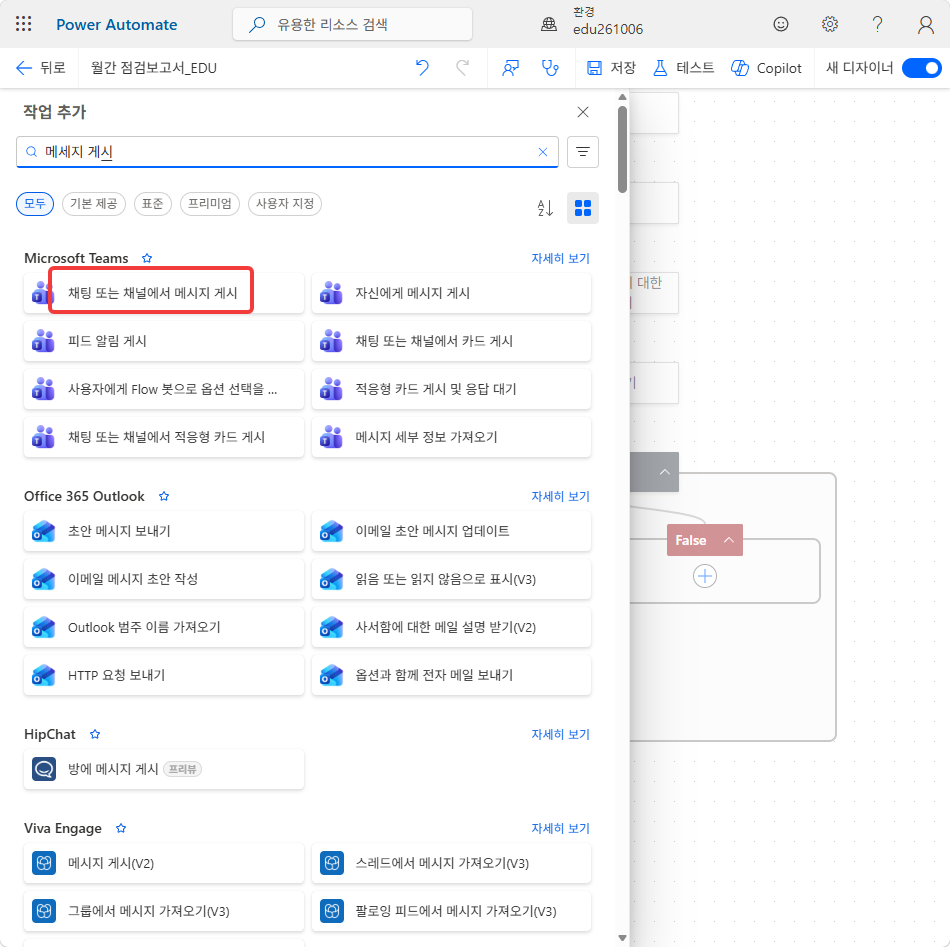
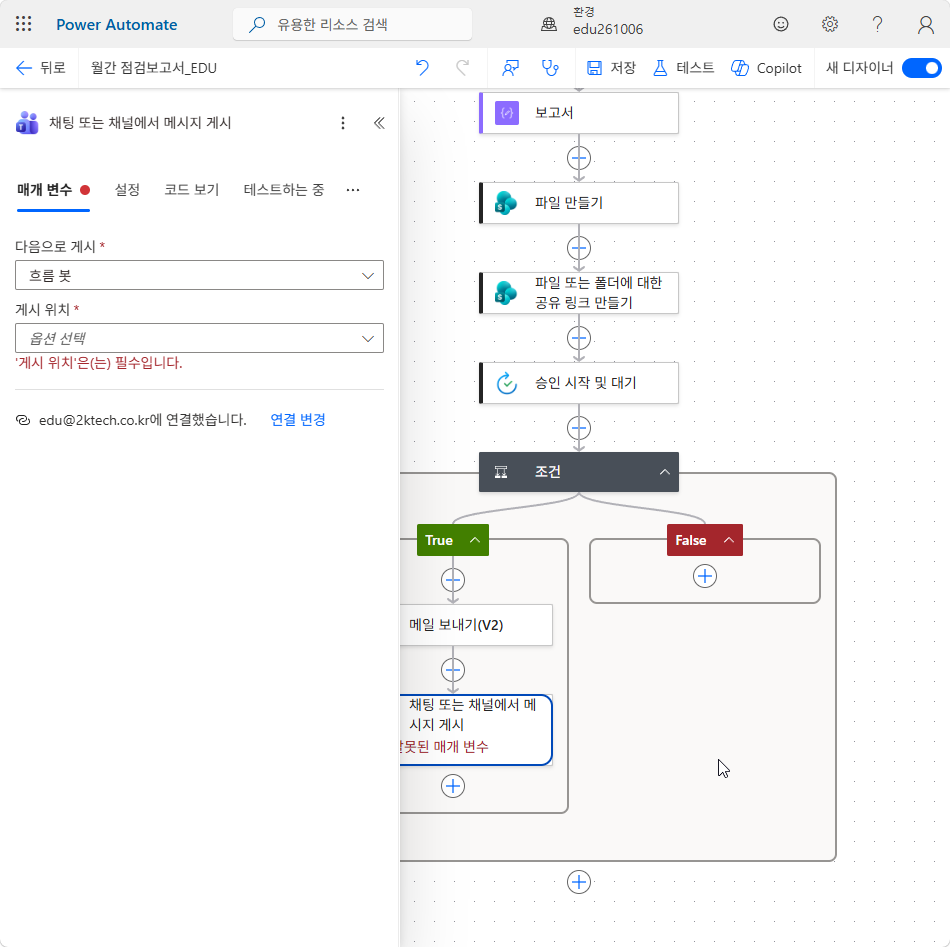
-
다음으로 게시에서 흐름 봇을 고릅니다.
-
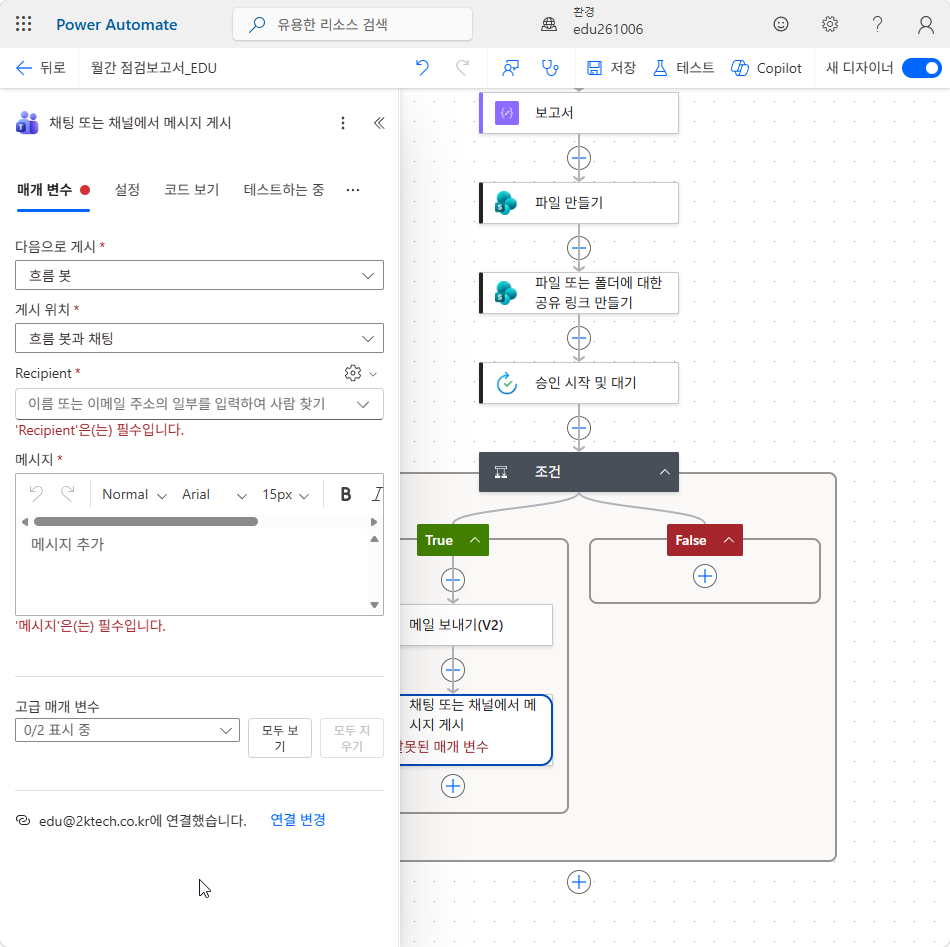
게시 위치에서 흐름 봇과 채팅을 고릅니다. 아래에 Recipient 와 메시지 칸이 나타납니다.
-
Recipient 칸에
edu를 입력하고 목록에서 교육을 고릅니다.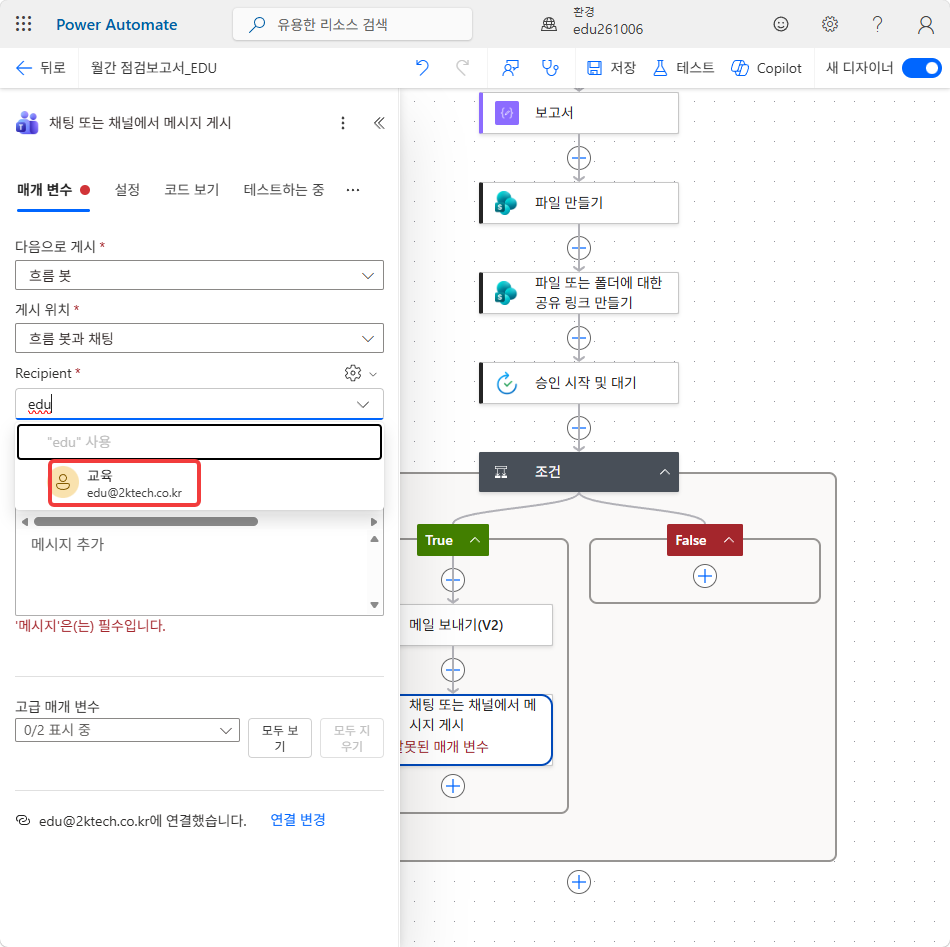
-
메시지 칸 툴바 오른쪽 끝의
</>(코드 보기)를 눌러 HTML 보기로 바꿉니다. 칸에 아래를 붙여넣습니다.<p>HGD 설비 정기점검 보고서 [대상월] 승인 완료<br> 요약: [건수]<br> <a href='[링크]'>보고서 열기</a></p>Teams 흐름 봇 메시지는 메일과 달리 URL 을 링크로 바꿔 주지 않습니다. 줄바꿈은
<br>, 링크는<a href>로 직접 적습니다.1![코드 보기로 바꾼 메시지 칸에 붙여넣은 HTML — [대상월] · [건수] · [링크] 자리](../assets/lab3/lab3-32.png)
-
코드 보기 그대로 대괄호 세 곳을 26·27번과 같은 방법으로 대상월 › 출력, 건수 › 출력, 공유 링크로 바꿉니다.
[링크]는 따옴표 안의 대괄호만 선택합니다.완료 기준: 코드 보기에 대괄호가 남지 않고,
href=뒤 작은따옴표 안에 공유 링크 칩이 있다.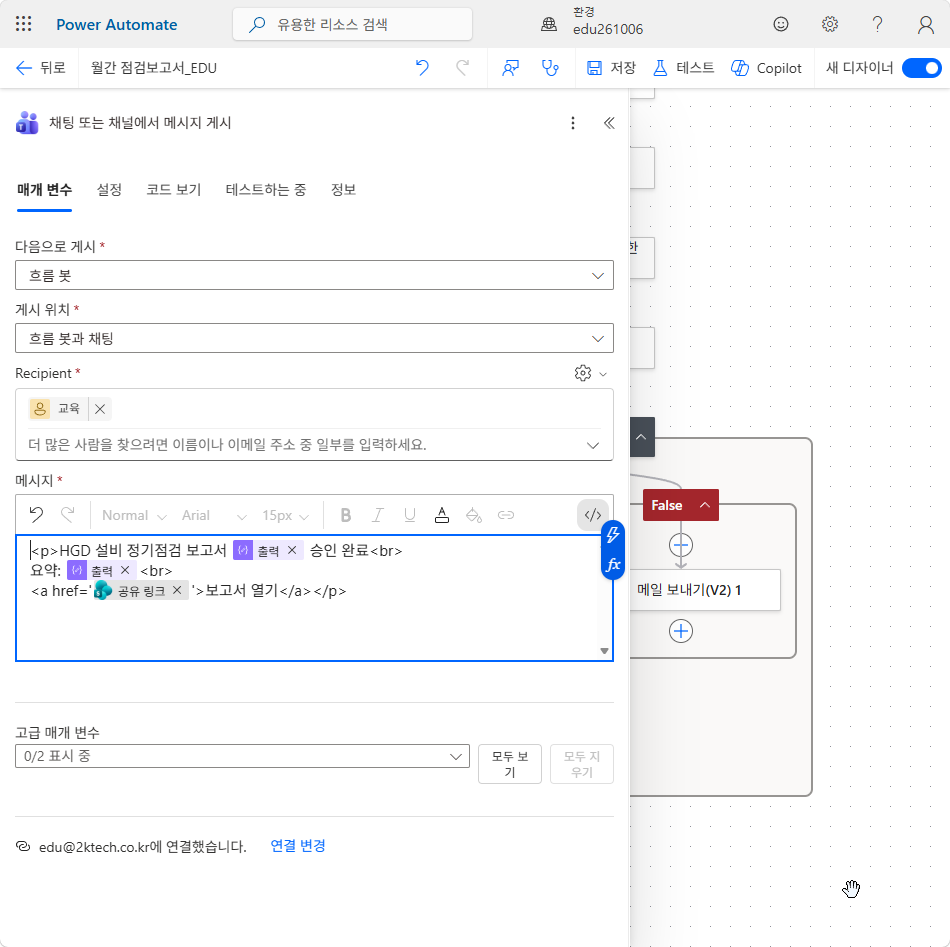
-
위쪽 명령 모음의 저장을 누릅니다.
단계 ⑥ 반려 — 의견 회신
-
False 갈래 안의 + › 작업 추가에서
메일 보내기를 검색해 Office 365 Outlook 아래 메일 보내기(V2)를 고릅니다. True 갈래에 같은 작업이 있어 카드 이름이메일 보내기(V2) 1이 됩니다. 이 카드를 부르는 식이 없으므로 그대로 둡니다.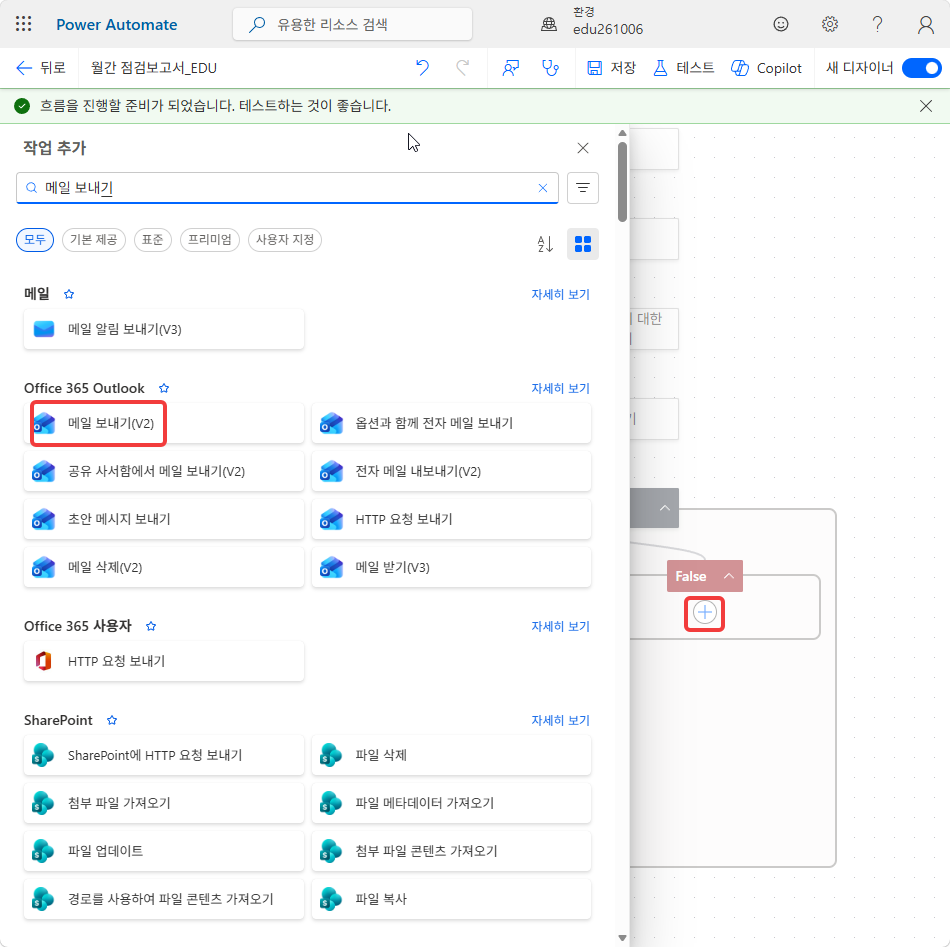
-
받는 사람 칸에
edu를 입력하고 목록에서 교육을 고릅니다. 운영에서는 보고서 작성자 주소가 들어갈 자리입니다.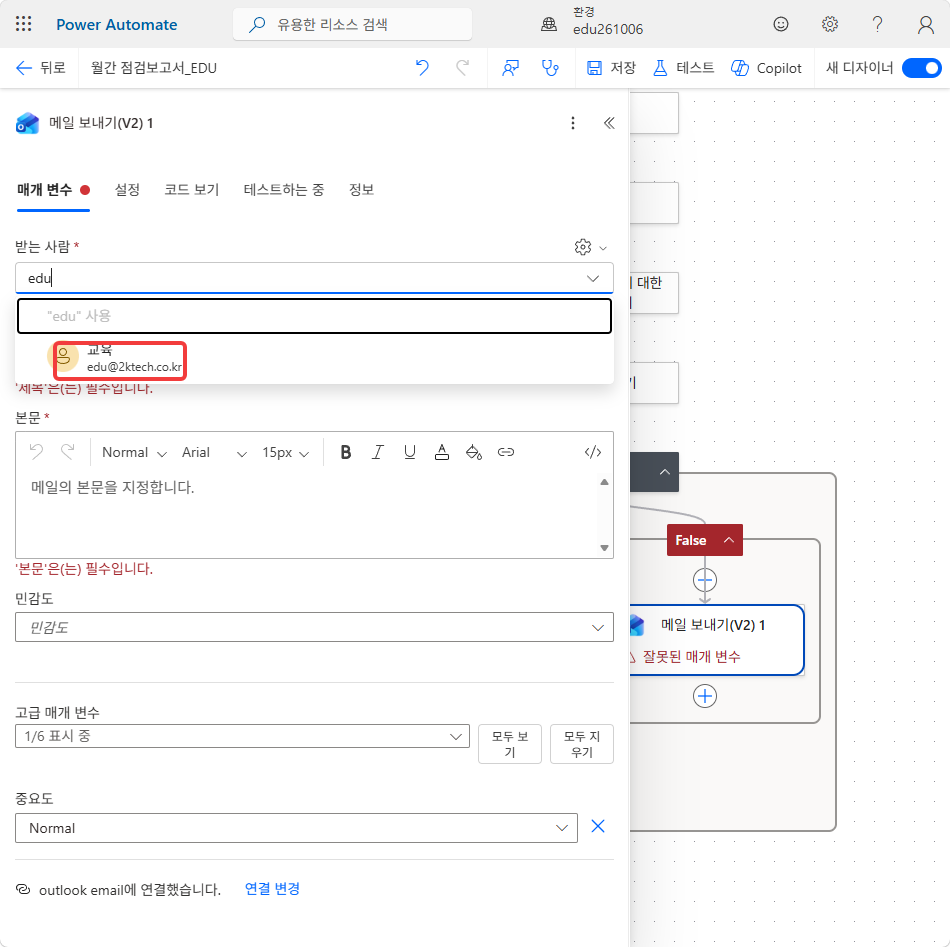
-
제목에 아래를 입력하고 끝에 대상월 › 출력을 넣습니다.
HGD [반려] 설비 정기점검 보고서![제목 EDU [반려] 설비 정기점검 보고서 + 출력 칩](../assets/lab3/lab3-37.png)
-
본문에 아래를 붙여넣습니다.
설비 정기점검 보고서가 반려되었습니다. 대상월: [대상월] 반려 의견: [의견] 보고서: [링크]![본문에 붙여넣은 반려 메일 — [대상월] · [의견] · [링크] 자리](../assets/lab3/lab3-38.png)
-
14번과 같은 방법으로
[대상월]을 대상월 아래 출력으로,[링크]를 공유 링크로 바꿉니다.![반려 메일 본문의 출력 · 공유 링크 칩, 반려 의견 줄은 아직 [의견]](../assets/lab3/lab3-39.png)
-
[의견]을 대괄호까지 선택한 채로 fx(식 삽입)를 누릅니다. 아래 식을 붙여넣고 추가를 누릅니다.first(outputs('승인_시작_및_대기')?['body/responses'])?['comments']승인자 응답 목록의 첫 응답에서 의견(comments)을 꺼냅니다. 동적 콘텐츠의 응답 의견을 고르면 디자이너가 카드를 For each로 감쌉니다. 식으로 넣으면 감싸지 않습니다.
![[의견] 을 선택하고 fx 단추를 누르는 화면](../assets/lab3/lab3-40.png)
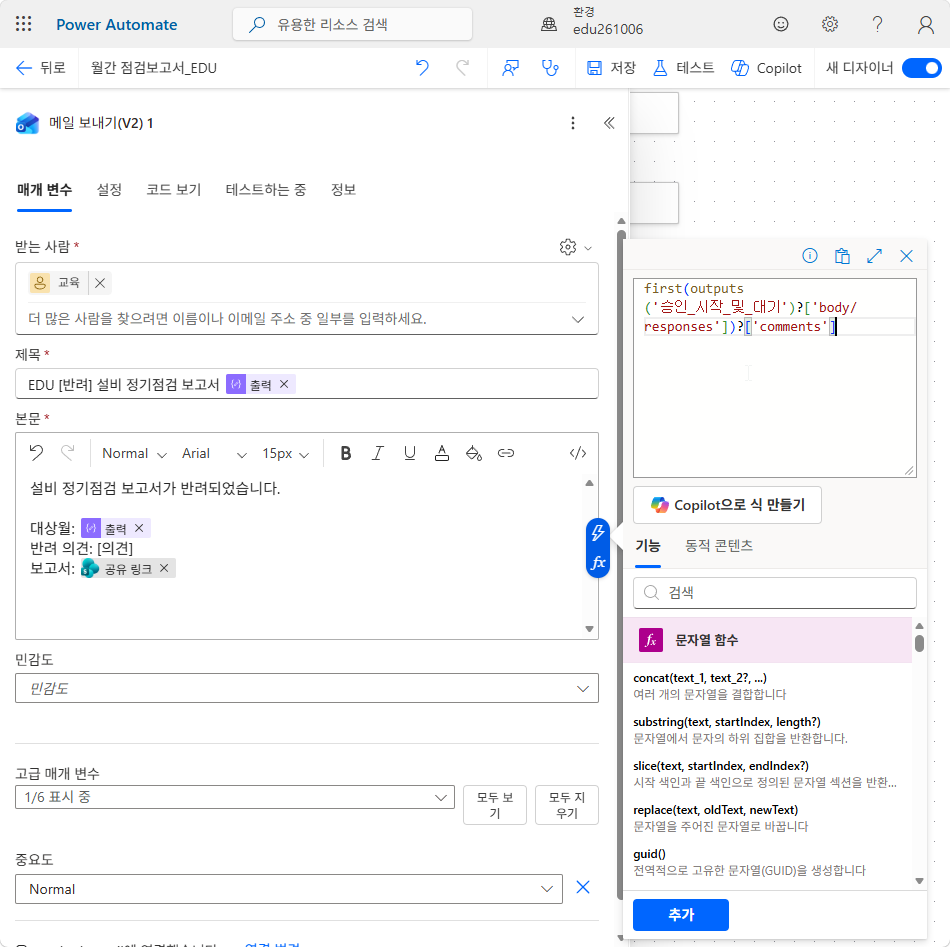
완료 기준: 본문에 대괄호가 남지 않고,
반려 의견:뒤에first(...)식 칩이 있다.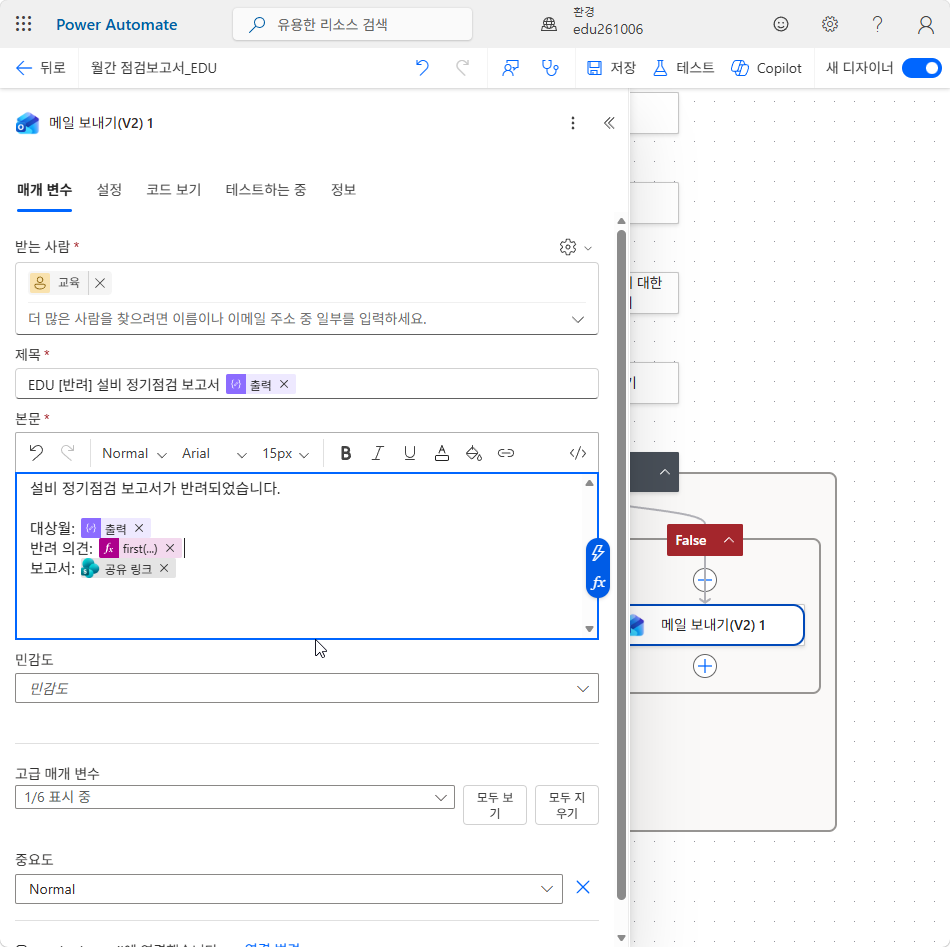
-
저장을 누릅니다.
완료 기준: 오류 없이 저장되고, False 갈래에
메일 보내기(V2) 1카드 하나가 있다(아래 「여기까지의 흐름」과 대조).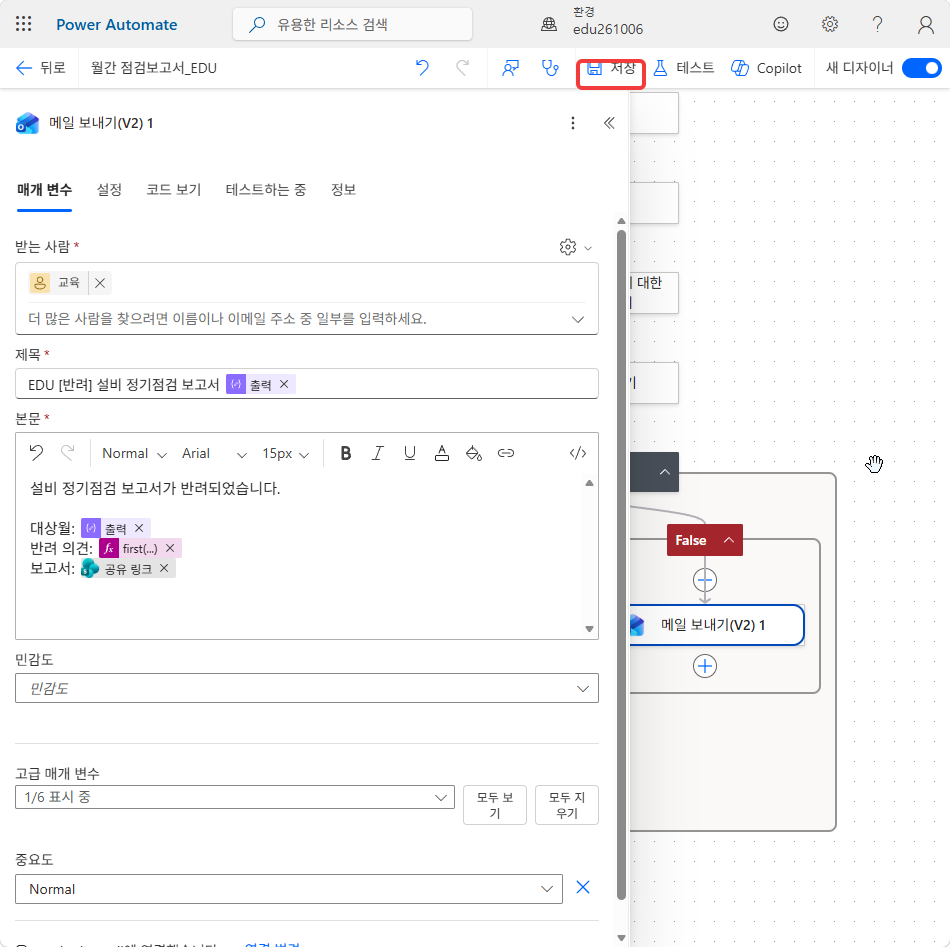
단계 ⑦ 승인 경로 테스트
-
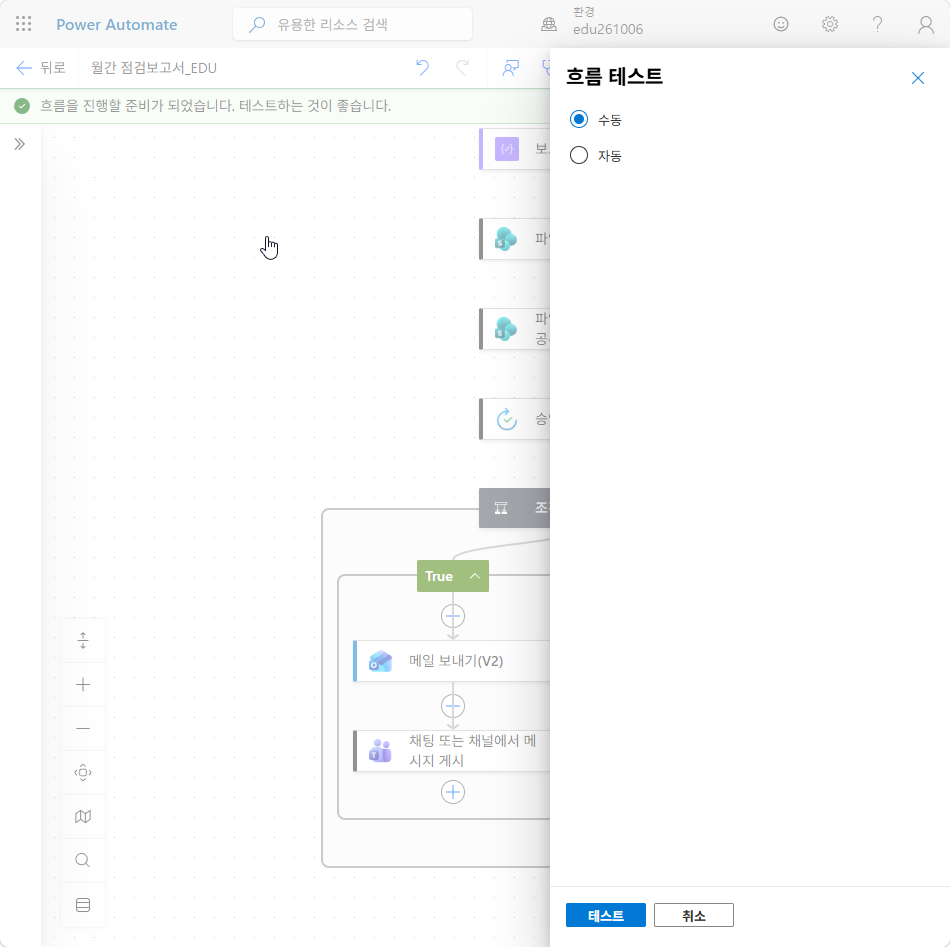
테스트를 누르고 흐름 테스트 창에서 수동을 고른 뒤 테스트를 누릅니다. 흐름 실행 창이 뜨면 흐름 실행을 누릅니다.
-
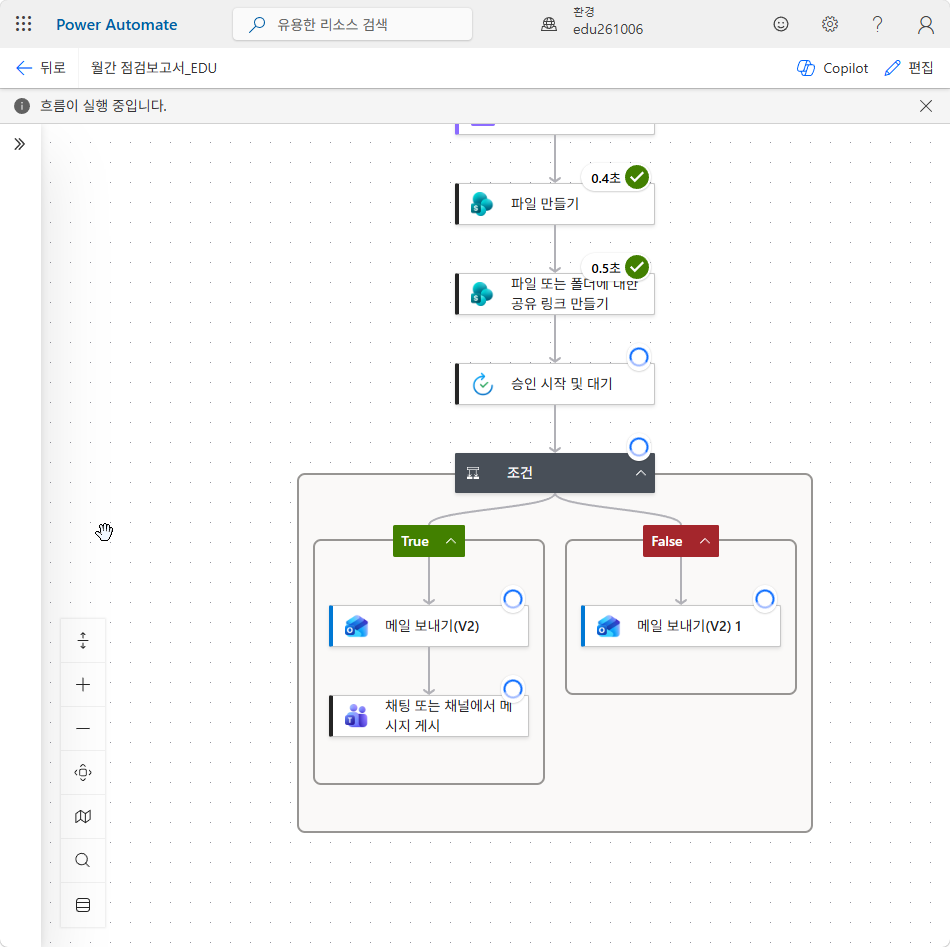
실행 화면에서 파일 또는 폴더에 대한 공유 링크 만들기까지 초록 체크가 붙고, 승인 시작 및 대기 카드부터 아래가 실행 중(파란 원)인지 확인합니다. 응답할 때까지 흐름이 여기서 기다립니다.
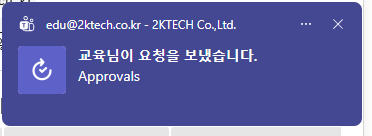
Teams가 켜져 있으면 「교육님이 요청을 보냈습니다.」 알림이 뜹니다.
-
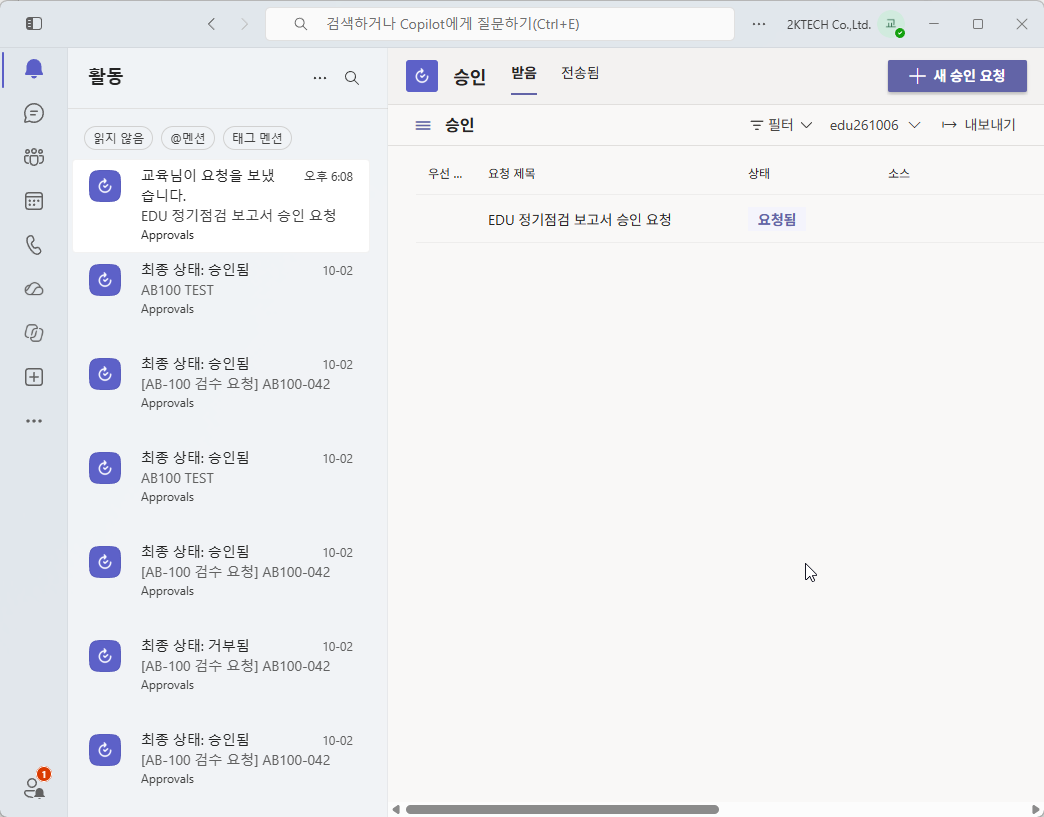
Teams를 열고 활동에서
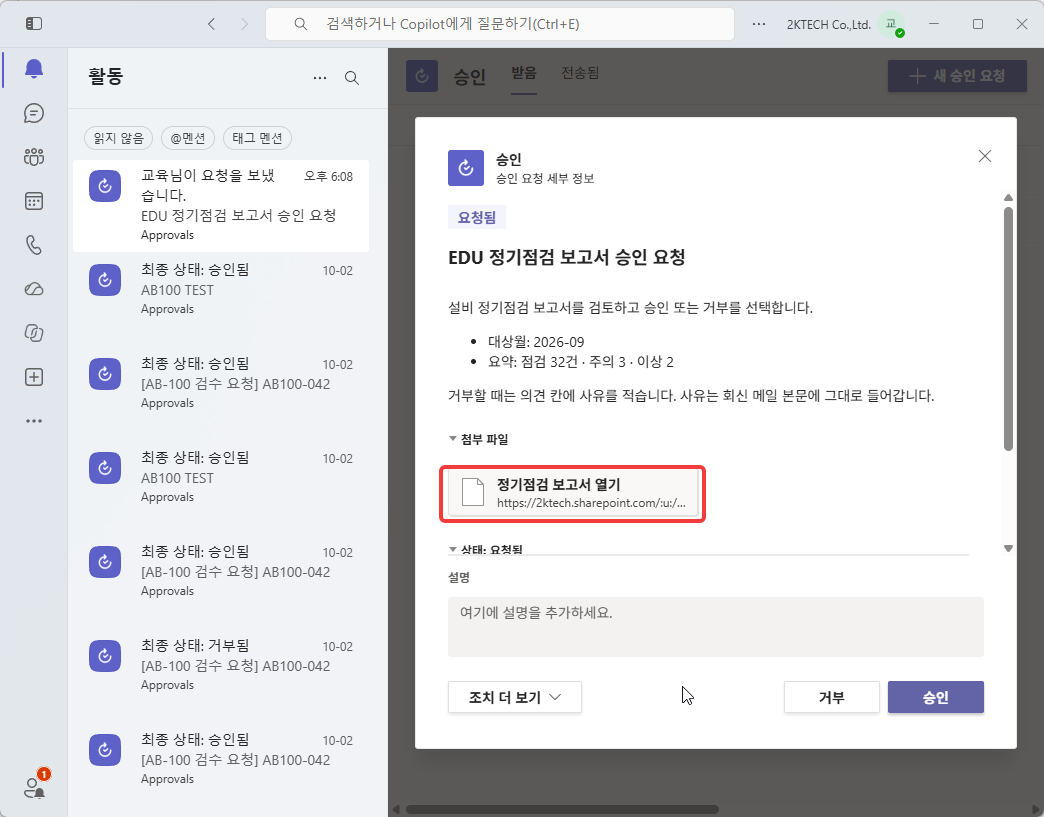
HGD 정기점검 보고서 승인 요청알림을 누릅니다. 승인 앱의 받음 탭에 상태가 요청됨인 요청이 보입니다. 알림이 없으면 왼쪽 앱 막대의 ⋯(더 보기)에서 승인을 찾습니다.Outlook에 같은 제목의 승인 메일도 옵니다. 메일에서 응답해도 됩니다.
-
요청 제목을 눌러 승인 요청 세부 정보 창을 엽니다.
완료 기준: 불릿 두 줄에
대상월: 2026-09와요약: 점검 32건 · 주의 3 · 이상 2가 보인다.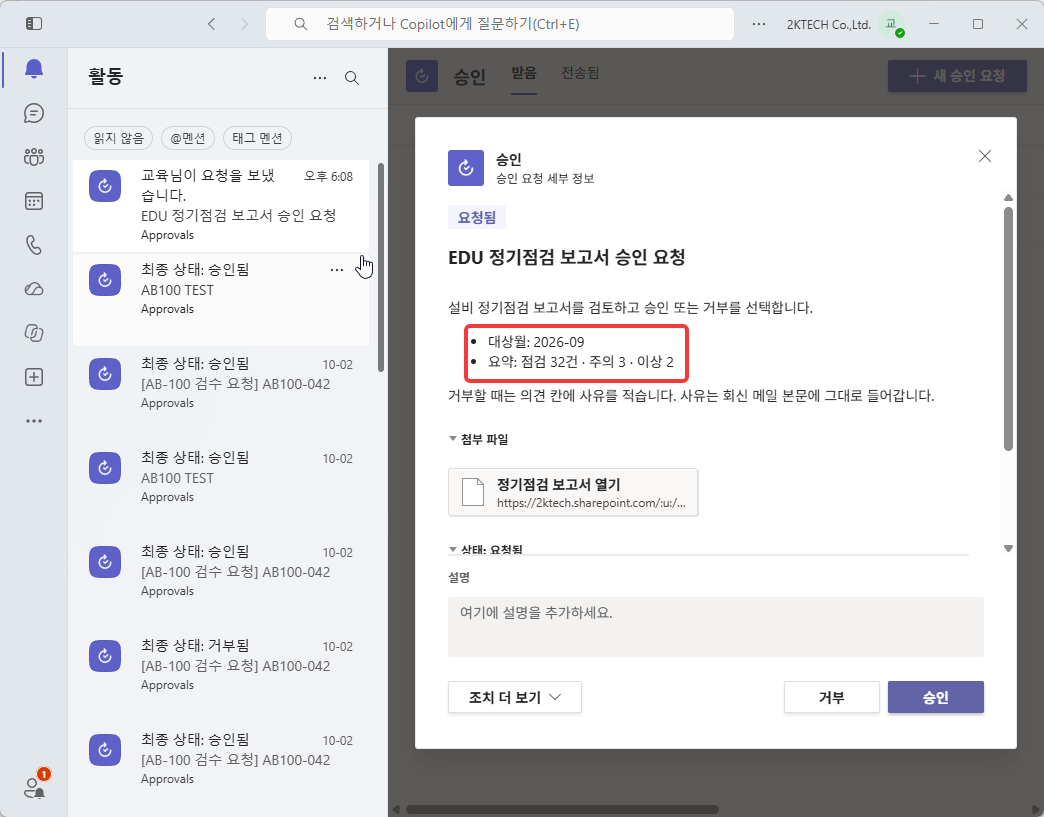
-
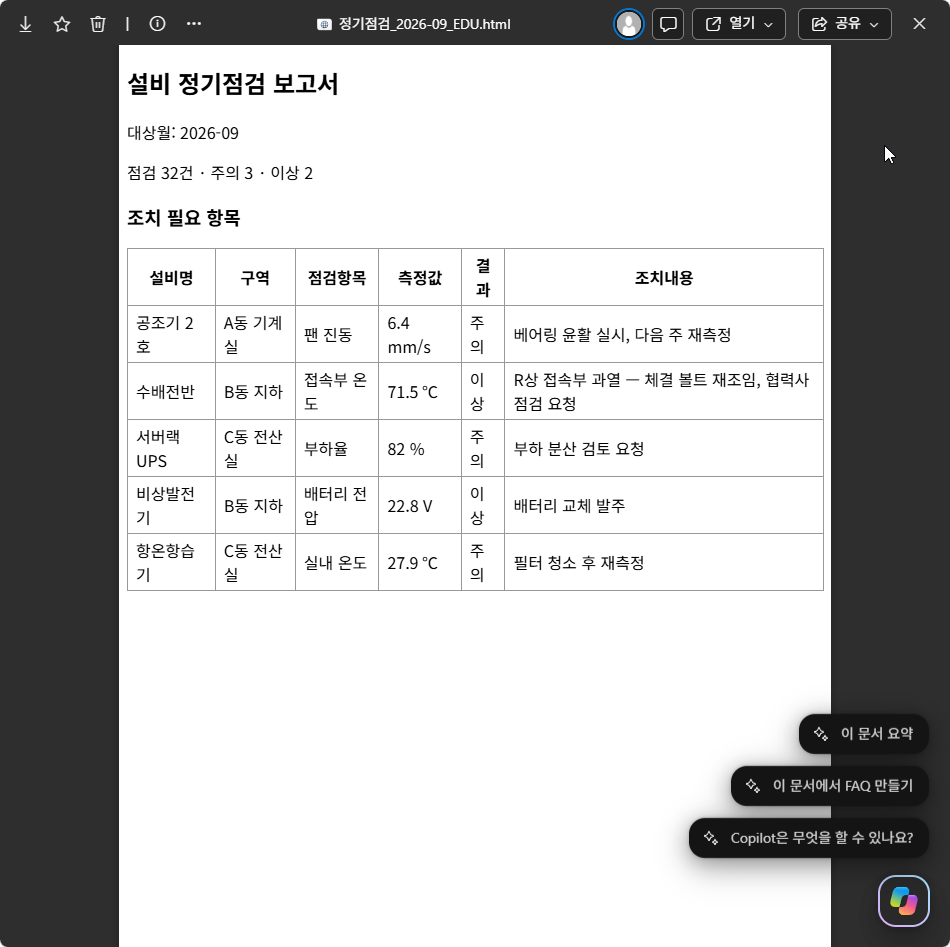
첨부 파일 아래 정기점검 보고서 열기를 눌러 Lab 2 보고서가 열리는지 확인합니다. 보고서는 SharePoint 미리 보기로 열립니다. 확인한 뒤 미리 보기를 닫고 Teams로 돌아옵니다.
-
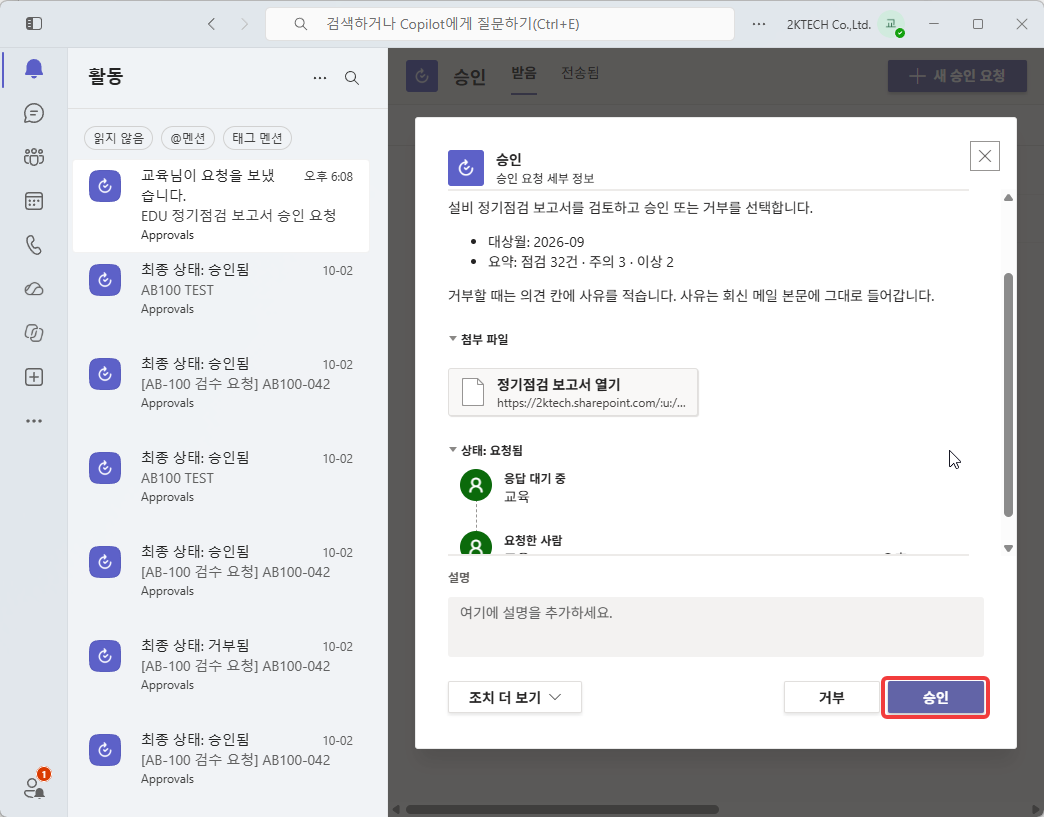
창 아래 승인을 누릅니다. 확인 단계 없이 바로 응답이 보내집니다.
-
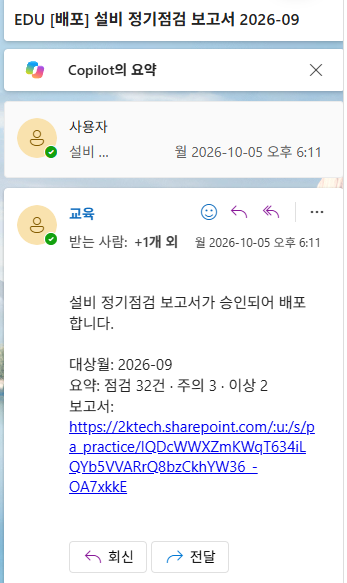
Outlook을 열고
HGD [배포] 설비 정기점검 보고서 2026-09메일을 엽니다.완료 기준: 본문에 대상월 · 요약 · 보고서 링크 세 줄이 있고, 링크를 누르면 보고서가 열린다.
-
Teams 채팅 목록에서 워크플로가 보낸 메시지를 엽니다. 흐름 봇 메시지는 보낸 사람이 워크플로로 보입니다(Lab 1 36번).
완료 기준:
HGD 설비 정기점검 보고서 2026-09 승인 완료·요약: 점검 32건 · 주의 3 · 이상 2· 보고서 열기 세 줄이 보이고, 보고서 열기를 누르면 보고서가 열린다.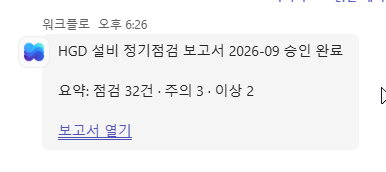
-
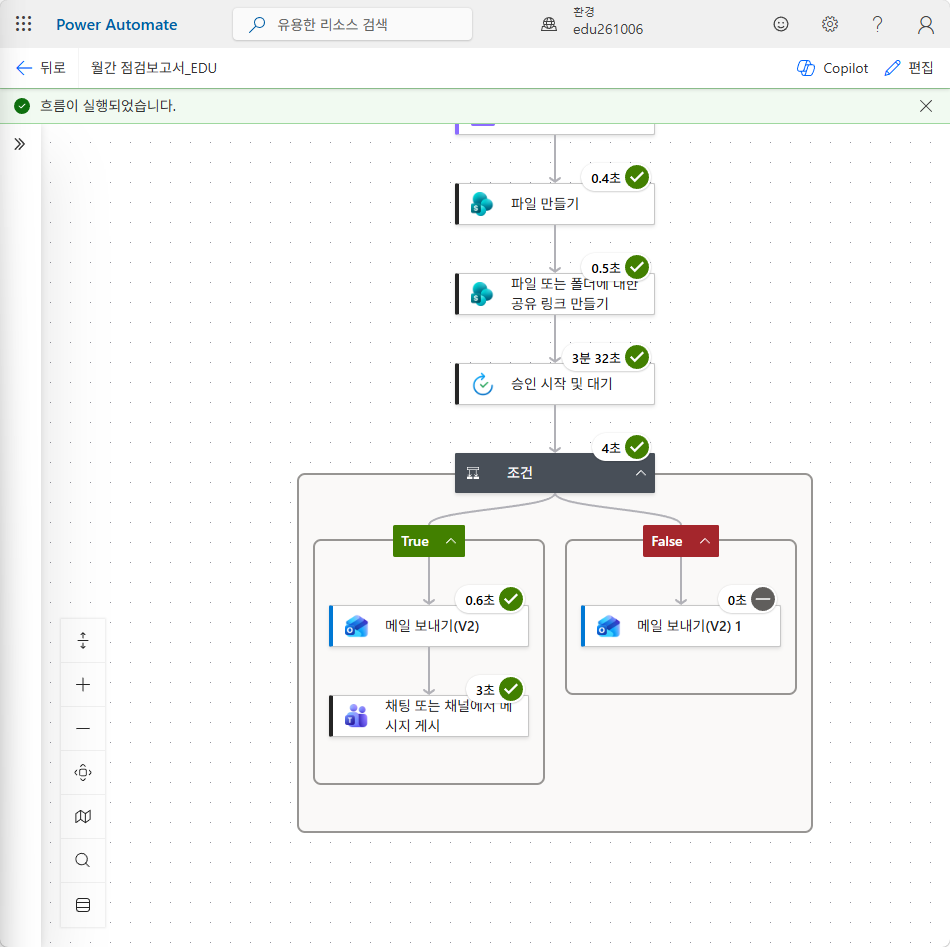
Power Automate 탭으로 돌아가 실행 결과를 확인합니다.
완료 기준: 조건의 True 갈래 카드 두 개에 초록 체크가 있고, False 갈래는 건너뜀으로 표시된다.
단계 ⑧ 반려 경로 테스트
-
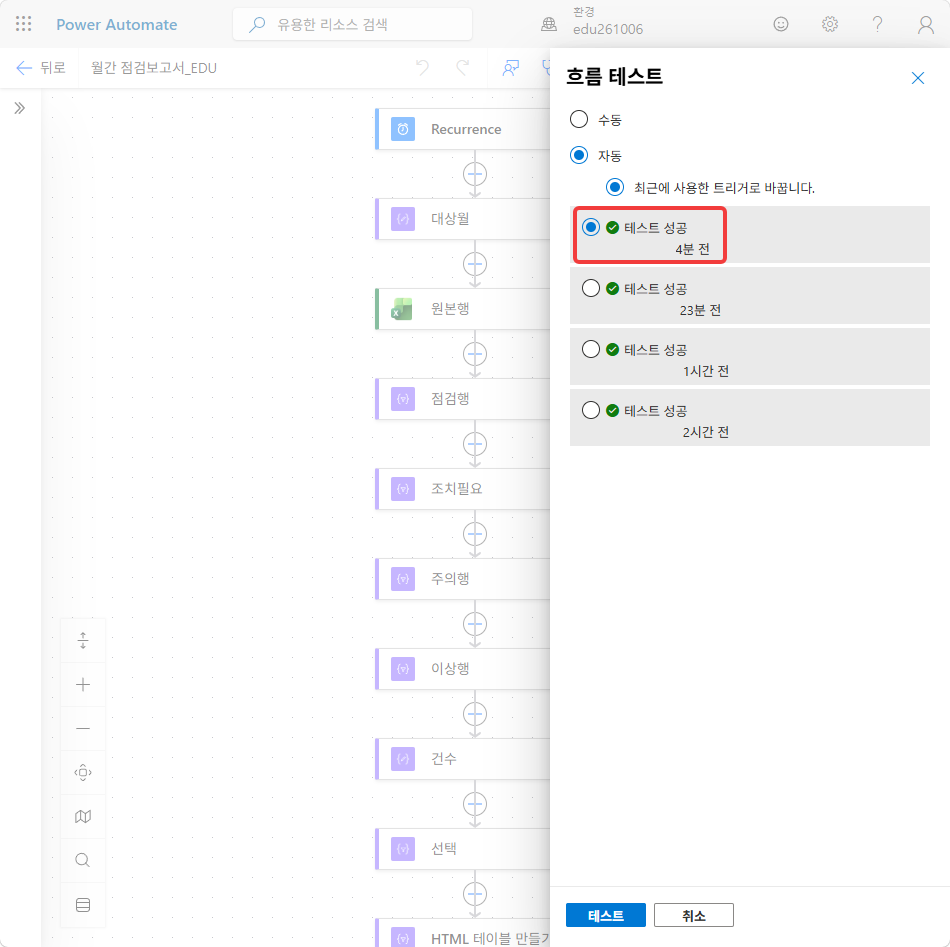
실행 화면 오른쪽 위 편집을 눌러 디자이너로 돌아옵니다. 테스트를 누르고 흐름 테스트 창에서 자동을 고릅니다. 목록 맨 위의 테스트 성공(방금 실행)을 고르고 테스트를 누릅니다.
직전 실행과 같은 트리거 입력으로 다시 돌립니다. 두 실행에서 달라지는 것은 승인자의 응답 하나입니다.
-
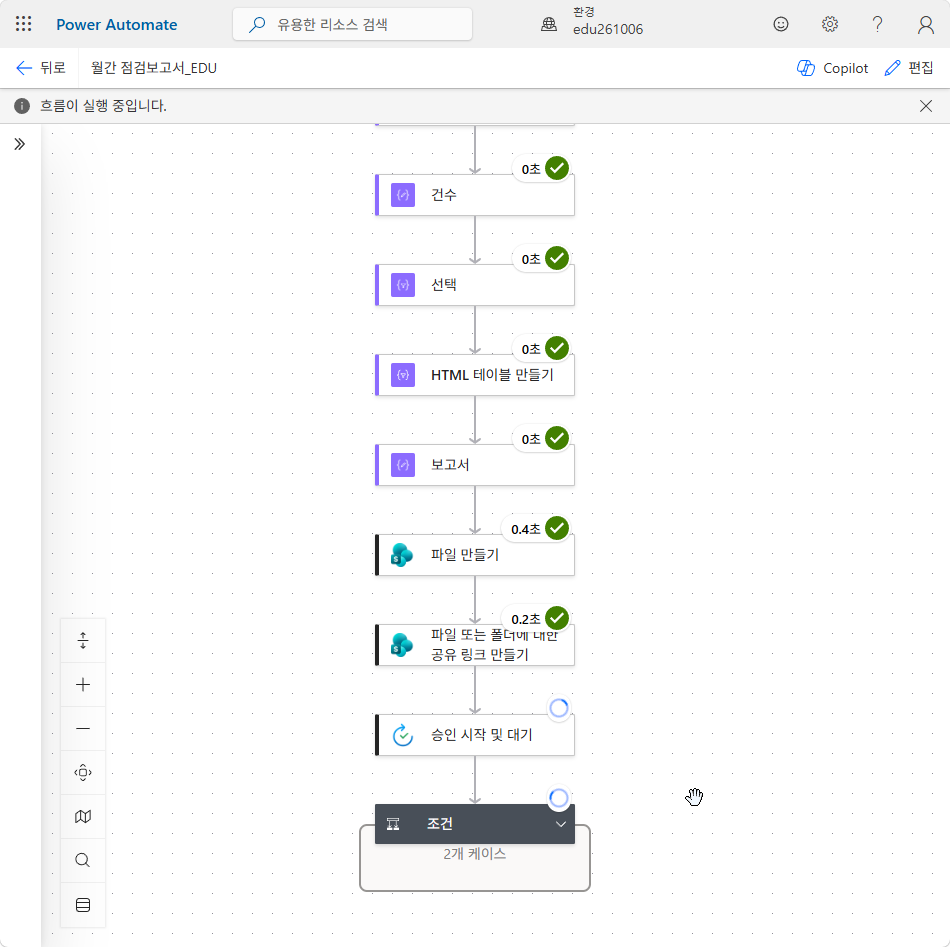
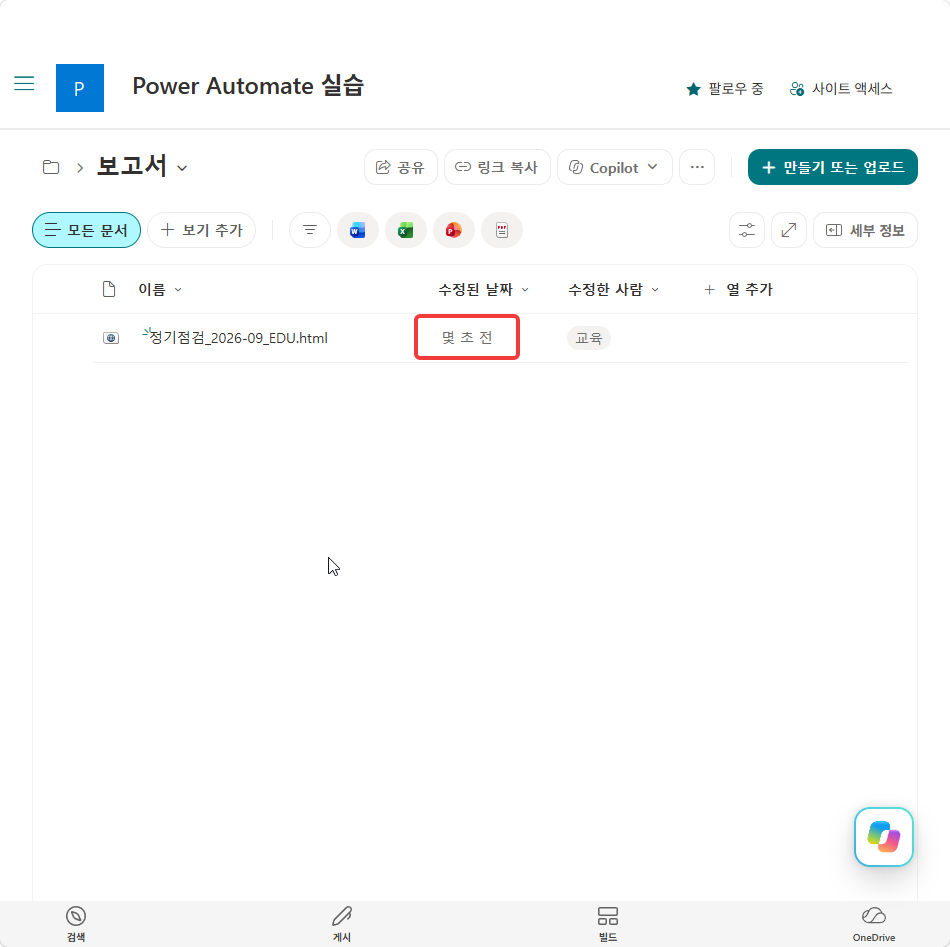
실행 화면에서 파일 만들기 카드까지 초록 체크가 붙는지 확인합니다. 같은 대상월로 두 번째 실행이라 같은 이름의 보고서 파일이 이미 있습니다. 파일 만들기는 같은 이름의 파일을 덮어씁니다. 몇 번을 실행해도 보고서 폴더에는 대상월마다 파일 하나만 남습니다.
SharePoint 보고서 폴더를 열면 파일은 하나이고, 수정된 날짜가 방금으로 바뀌어 있습니다.
-
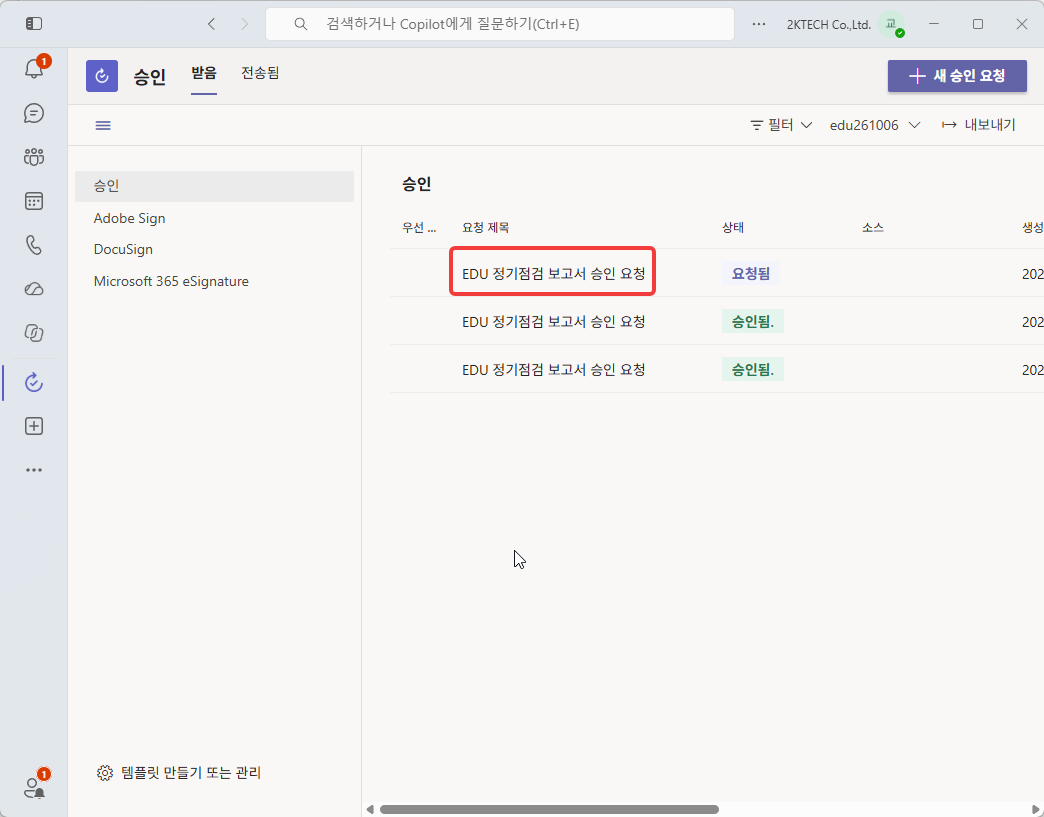
Teams 승인 앱의 받음 탭에서 상태가 요청됨인 요청을 엽니다. 첫 번째 요청은 승인됨으로 보입니다.
-
설명 칸에 아래를 입력합니다.
서버랙 UPS 부하율 82 % 항목의 조치 계획을 보완해 주세요.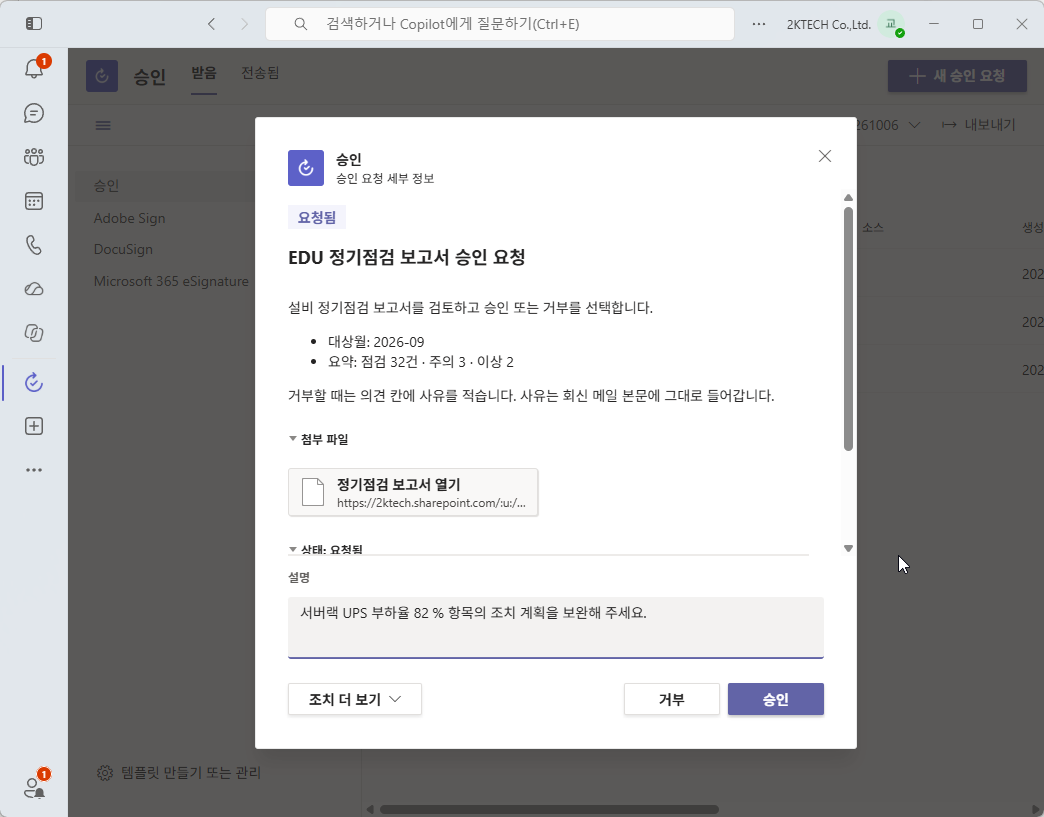
-
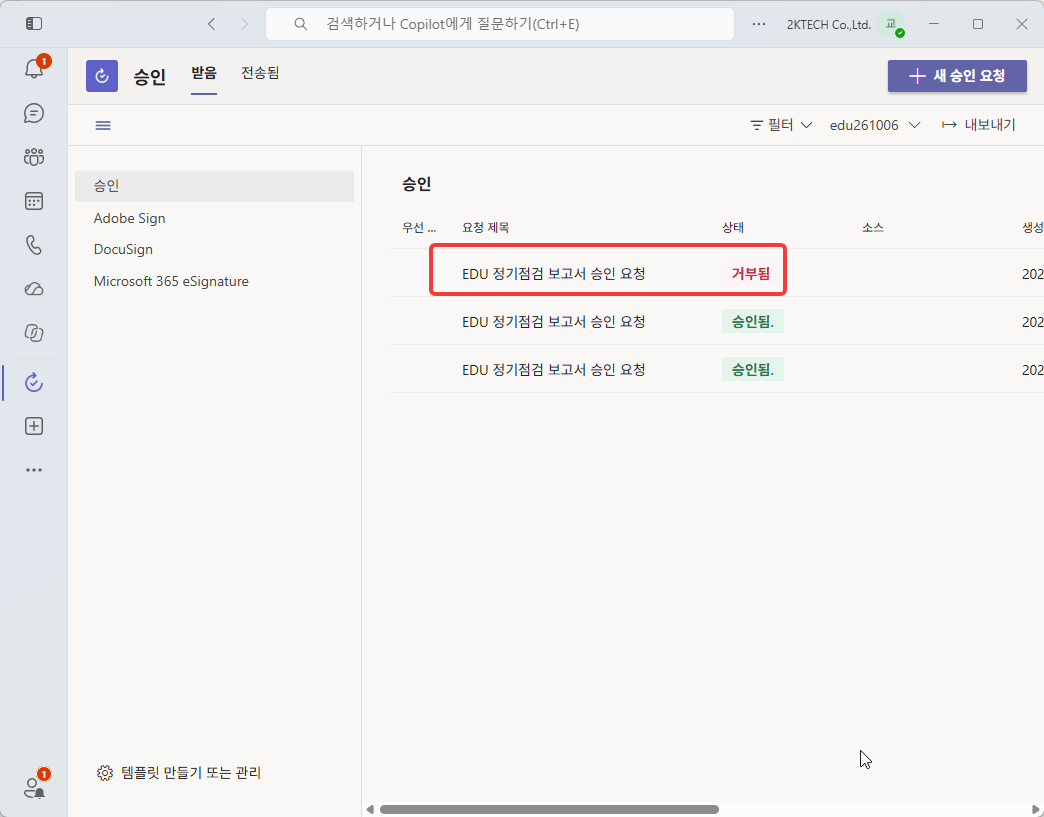
창 아래 거부를 누릅니다. 47번과 같이 확인 단계 없이 바로 응답이 보내지고 창이 닫힙니다.
완료 기준: 받음 탭에서 그 요청의 상태가 거부됨이다.
-
Outlook에서
HGD [반려] 설비 정기점검 보고서 2026-09메일을 엽니다.완료 기준:
반려 의견:뒤에 54번에서 입력한 문장이 그대로 있다.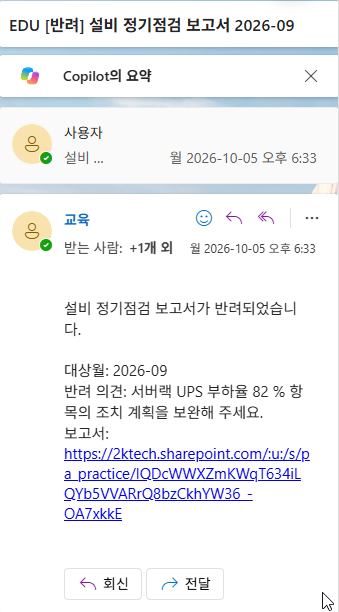
-
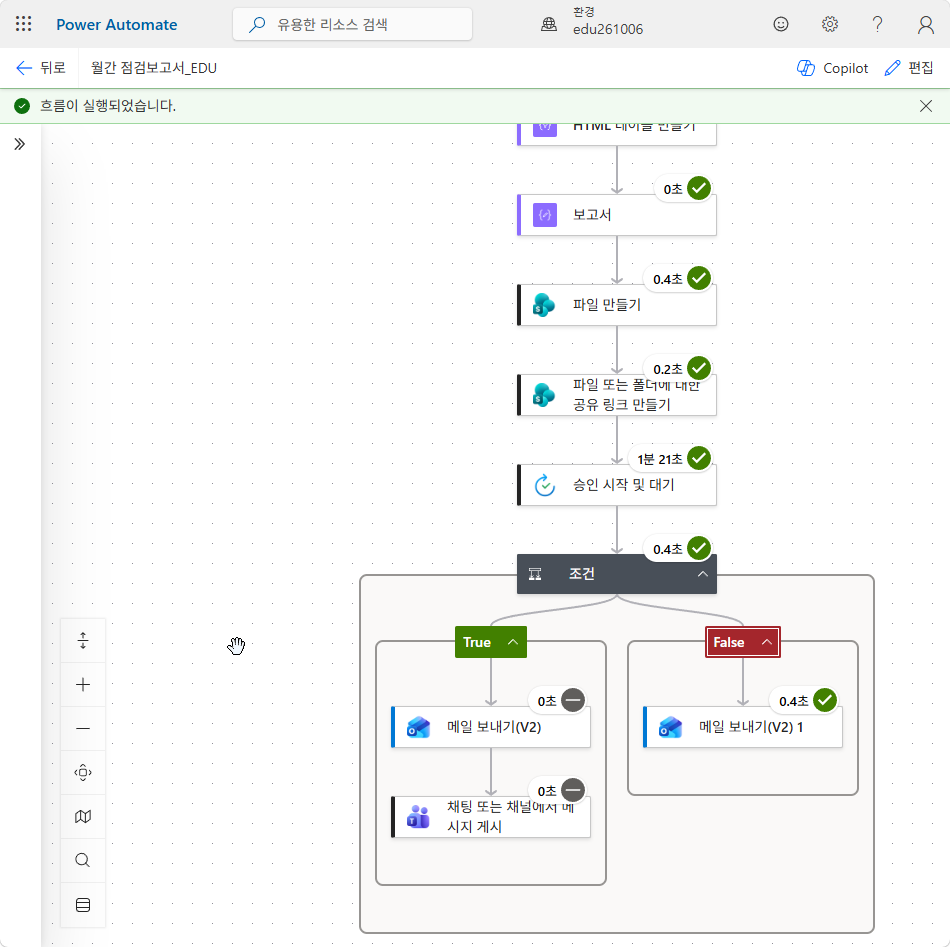
Power Automate 탭으로 돌아가 두 번째 실행 결과를 확인합니다.
완료 기준: False 갈래의 메일 카드에 초록 체크가 있고, True 갈래는 건너뜀으로 표시된다.
확인
필수: 여기까지 되면 이 랩은 통과입니다
- ① 승인 요청 세부 정보에 대상월과 요약이 보이고, 항목 링크로 보고서가 열린다 (45·46번)
- ② 승인하면 보고서 링크가 든 배포 메일이 온다 (47·48번)
- ③ 승인하면 같은 내용의 Teams 메시지가 온다 (49번)
- ④ 거부하면 입력한 의견이 든 반려 메일이 온다 (54~56번)
관찰: 나오면 좋고, 안 나와도 실패가 아닙니다
- ⑤ Outlook에 온 승인 메일에서도 승인·거부 단추가 보이는가 (44번)
여기까지의 흐름
Lab 2 흐름의 파일 만들기 아래에 공유 링크 · 승인 · 조건과 두 갈래가 더해졌습니다. 이름 오른쪽은 핵심 설정값입니다.
Recurrence                1 월 · 2026-11-01 09:00 · (UTC+09:00) 서울
├─ 대상월                 작성 · formatDateTime(addToTime(...),'yyyy-MM')
├─ 원본행                 표에 있는 행 나열 · 점검기록.xlsx › 점검기록
├─ 점검행                 배열 필터링 · From 원본행 · 점검월 다음과 같음 대상월
├─ 조치필요               배열 필터링 · From 점검행 · 결과 다음과 같지 않음 정상
├─ 주의행                 배열 필터링 · From 점검행 · 결과 다음과 같음 주의
├─ 이상행                 배열 필터링 · From 점검행 · 결과 다음과 같음 이상
├─ 건수                   작성 · concat(... length() ...)
├─ 선택                   원본 조치필요 · 설비명·구역·점검항목·측정값·결과·조치내용
├─ HTML 테이블 만들기      원본 선택 출력
├─ 보고서                 작성 · HTML 틀 + 대상월·건수·HTML 테이블 출력
├─ 파일 만들기            pa_practice · /Shared Documents/보고서 · 정기점검_<대상월>_HGD.html
├─ 파일 또는 폴더에 대한 공유 링크 만들기    문서 · 항목 ID = body/ItemId · View only · People in your organization
├─ 승인 시작 및 대기      승인/거부 - 첫 번째로 응답 · 할당 대상 = 본인 · 항목 링크 = 공유 링크
└─ 조건                   결과 다음과 같음 Approve
   ├─ True
   │  ├─ 메일 보내기(V2)                  [배포] · 받는 사람 = 본인 · 대상월·건수·링크
   │  └─ 채팅 또는 채널에서 메시지 게시      흐름 봇 · 흐름 봇과 채팅 · 받는 사람 = 본인
   └─ False
      └─ 메일 보내기(V2) 1                [반려] · 받는 사람 = 본인 · 반려 의견 식
출처
이 랩은 아래를 토대로 만들었습니다. 제품 화면과 동작은 실측이고, 문헌은 항목마다 확인일을 적었습니다. 제품이 바뀌면 문헌 쪽이 먼저 낡습니다.
- 실측: 실측 전 · 57스텝 · 0컷
- 문헌: SharePoint 커넥터2 · 공유 링크 범위3 · 표준 승인 커넥터4 · 승인 흐름 자습서5 · Office 365 Outlook 커넥터6 · Microsoft Teams 커넥터7 · 클라우드 흐름 디자이너8 · 식 함수 참조9
-
Format agent messages — Microsoft Learn. https://learn.microsoft.com/microsoftteams/platform/bots/how-to/format-your-bot-messages (2026-10-05 확인). Teams 가 봇 메시지에서 받는 HTML —
<br>줄바꿈 ·<a href>링크. ↩ -
Create a sharing link for a DriveItem — Microsoft Learn(Microsoft Graph). https://learn.microsoft.com/graph/api/driveitem-createlink?view=graph-rest-1.0 (2026-10-02 확인). 링크 유형 view(읽기 전용)와 범위 organization(조직에 로그인한 사람)의 뜻. ↩
-
표준 승인 — Microsoft Learn 커넥터 참조. https://learn.microsoft.com/ko-kr/connectors/approvals/ (2026-10-02 확인). 승인 시작 및 대기 · 세부 정보의 Markdown 지원 · 할당 대상 형식 · 응답 값의 대소문자 구분 · responses.comments 출력. ↩
-
Power Automate를 사용하여 승인 워크플로 만들기 및 테스트 — Microsoft Learn. https://learn.microsoft.com/ko-kr/power-automate/modern-approvals (2026-10-02 확인). 새 디자이너에서 승인 작업의 승인 유형·제목·할당 대상·세부 정보를 채우는 순서와, 결과로 조건을 걸어 갈래마다 메일을 보내는 구성. ↩
-
Office 365 Outlook — Microsoft Learn 커넥터 참조. https://learn.microsoft.com/ko-kr/connectors/office365/ (2026-10-02 확인). 메일 보내기(V2)의 받는 사람·제목·본문(HTML) 매개 변수. ↩
-
Microsoft Teams — Microsoft Learn 커넥터 참조. https://learn.microsoft.com/ko-kr/connectors/teams/ (2026-10-02 확인). 채팅 또는 채널에 메시지 게시의 게시자·게시 위치 매개 변수와 흐름 봇 게시자의 제한. ↩
-
클라우드 흐름 디자이너 살펴보기 — Microsoft Learn. https://learn.microsoft.com/ko-kr/power-automate/flows-designer (2026-10-02 확인). 번개 아이콘(동적 콘텐츠)과 fx(식) · 저장 · 테스트 › 수동. ↩
-
Reference guide to functions in expressions for workflows in Azure Logic Apps and Power Automate — Microsoft Learn. https://learn.microsoft.com/azure/logic-apps/expression-functions-reference (2026-10-02 확인). first · outputs 와 ?[] 연산자. ↩