Lab 2. 정기점검 보고서 — 취합과 생성 📋
이번 랩 완성물: 지난달 점검 기록을 읽어 HTML 보고서 파일을 만드는 예약 흐름
월간 점검보고서_HGD예상 시간: 90분
완성 신호: 보고서 폴더에
정기점검_2026-09_HGD.html이 생기고, 열면 점검 32건 · 주의 3 · 이상 2 와 조치 필요 5행 표가 보인다
90분 타이머. 9단(데이터 확인 → 예약 흐름 → 대상월 → 행 읽기 → 거르기와 세기 → 표 만들기 → 보고서 본문 → 파일 만들기 → 테스트)으로 나눠 진행합니다.
준비
- 브라우저는 Microsoft Edge를 씁니다. 당일 배부한 교육 계정 하나로만 로그인합니다.
- 실습 SharePoint 사이트
pa_practice를 씁니다. 주소는https://2ktech.sharepoint.com/sites/pa_practice입니다. - 사이트의
문서/실습자료/점검기록.xlsx는 강사가 올려 둔 공용 파일입니다. 이 랩은 읽기만 합니다.
단계 ① 데이터 확인
-
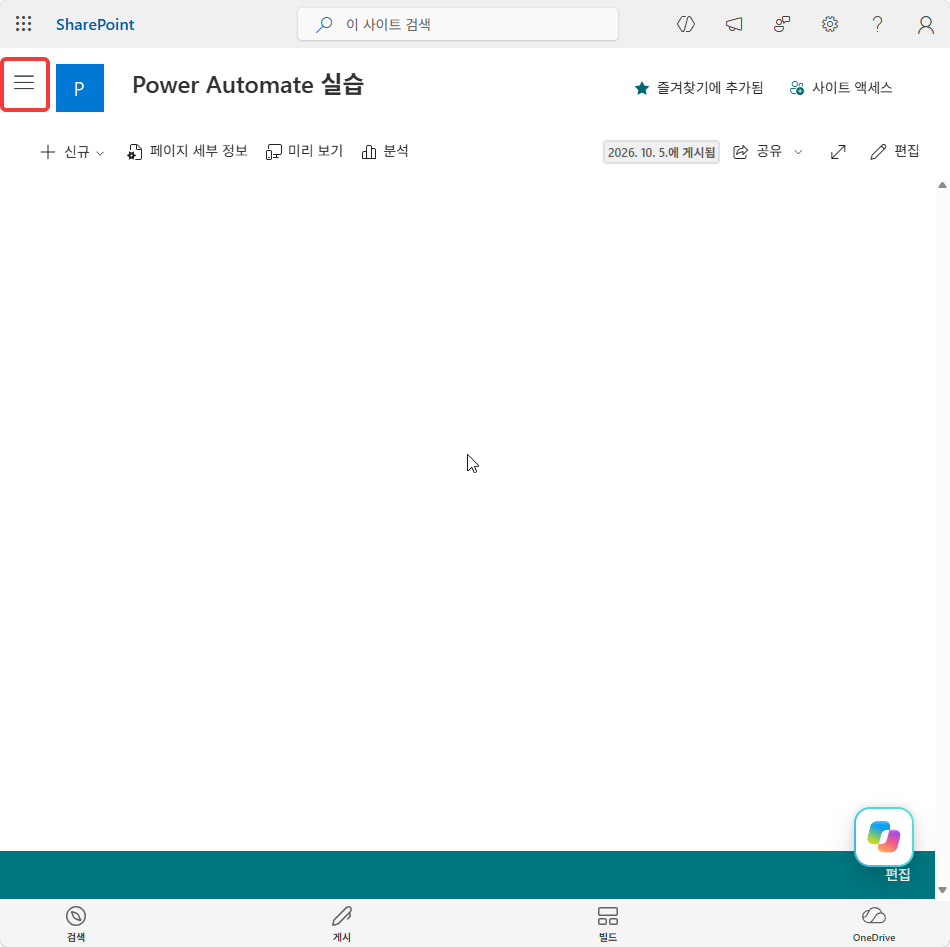
Edge에서 pa_practice — Power Automate 실습 사이트를 열고 왼쪽 위 ☰(사이트 탐색)를 누릅니다.
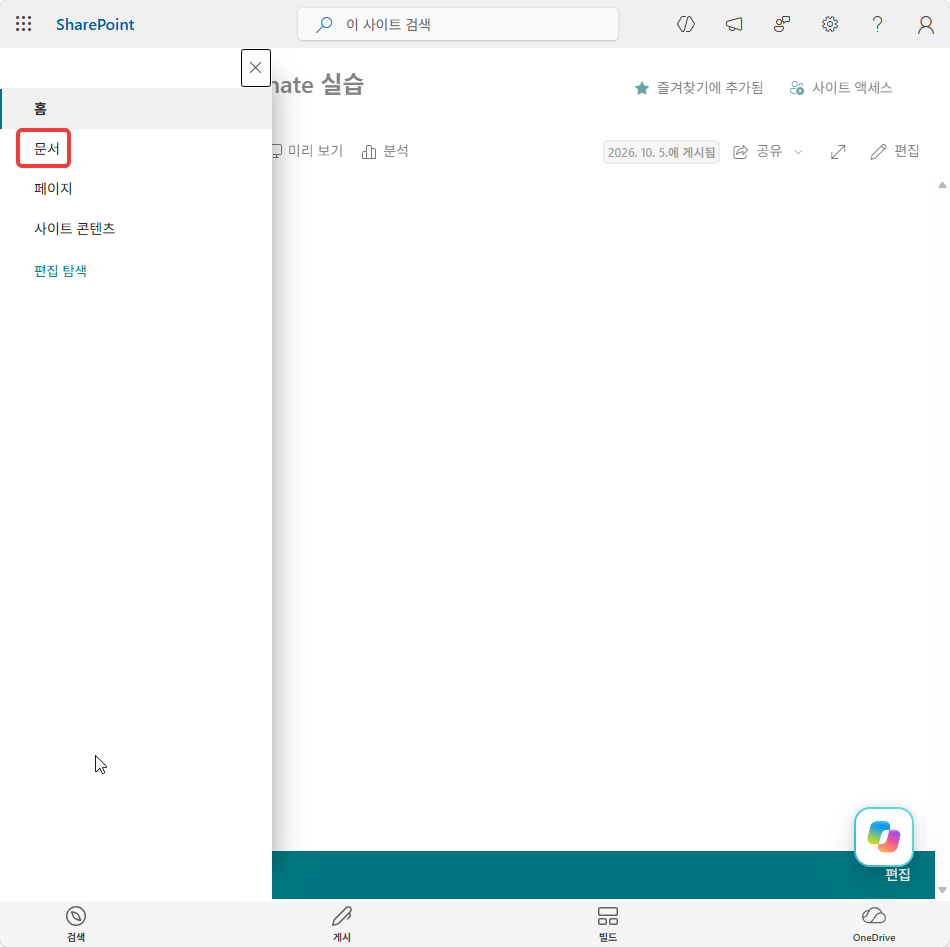
탐색 메뉴에서 문서를 고릅니다.
-
실습자료 폴더를 열고
점검기록.xlsx를 누릅니다.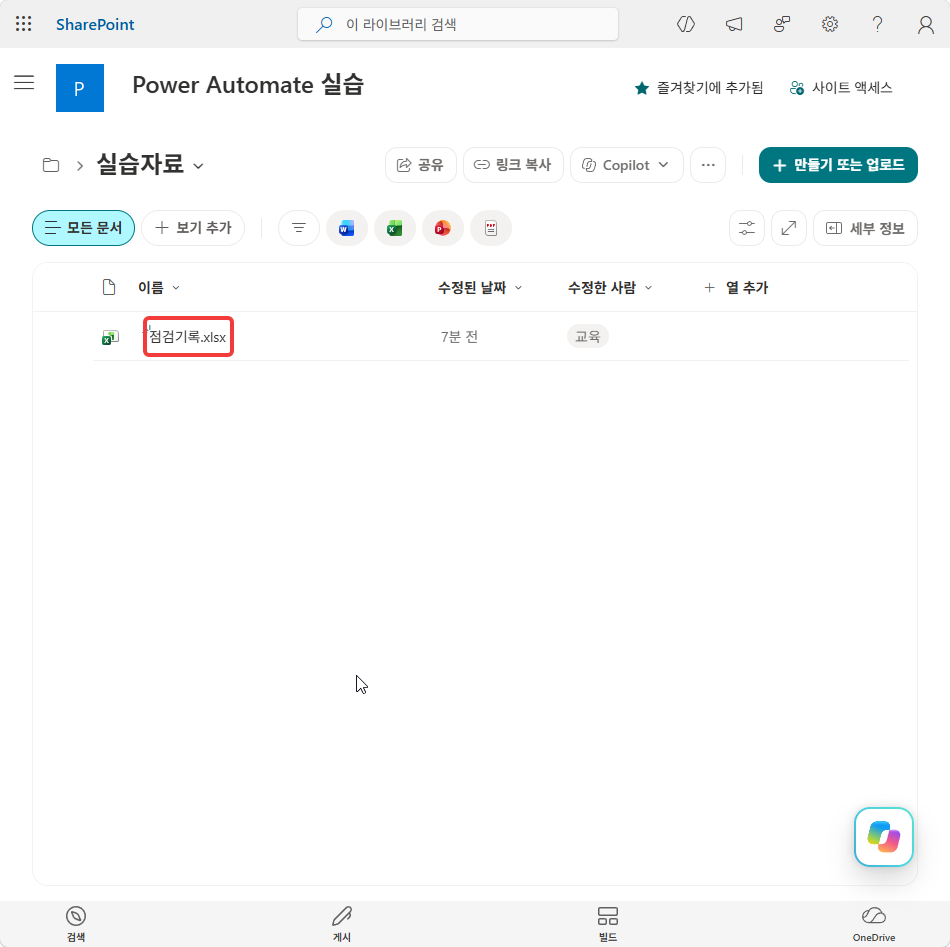
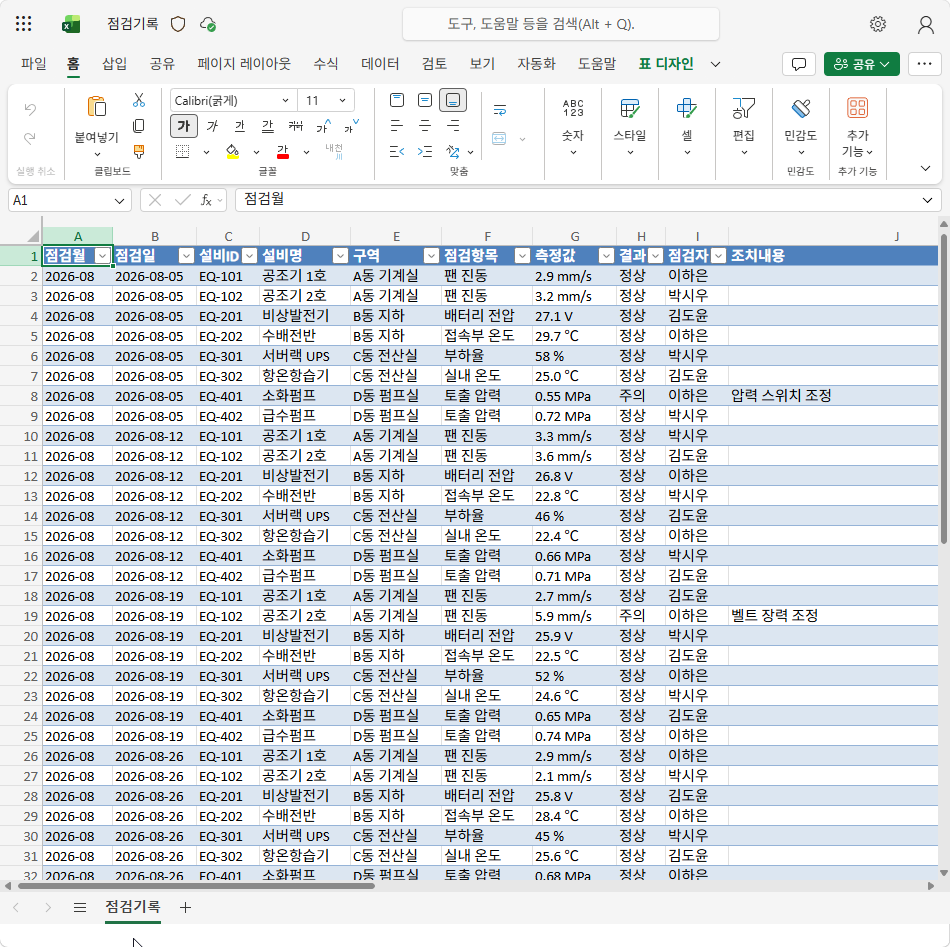
브라우저의 Excel로 열립니다.
-
표 안의 아무 셀이나 누르고 리본의 표 디자인 탭에서 표 이름이
점검기록인지 확인합니다.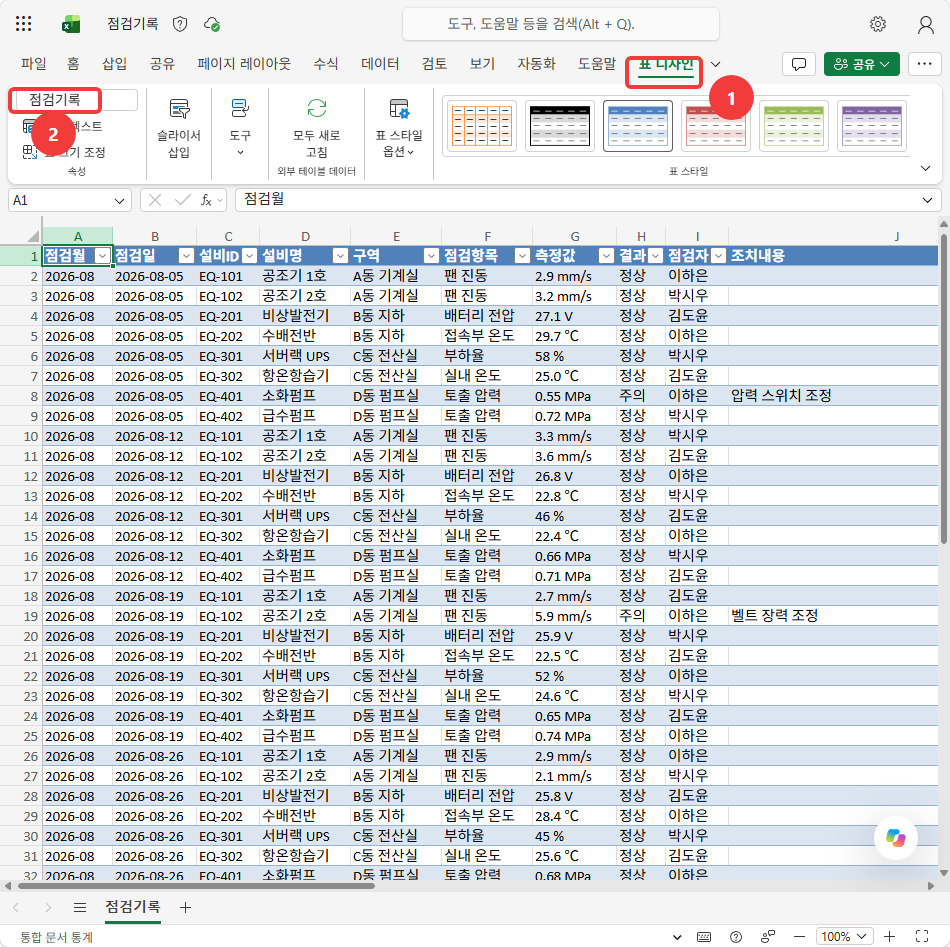
-
머리글 열 열 개를 확인합니다. 2026-08 32행 다음에 2026-09 32행이 이어집니다. 셀을 고치지 않고 탭을 닫습니다.
열 예 점검월 · 점검일 2026-09·2026-09-16설비ID · 설비명 · 구역 · 점검항목 EQ-202· 수배전반 · B동 지하 · 접속부 온도측정값 · 결과 71.5 ℃· 이상점검자 · 조치내용 조치내용은 결과가 정상이면 빈칸 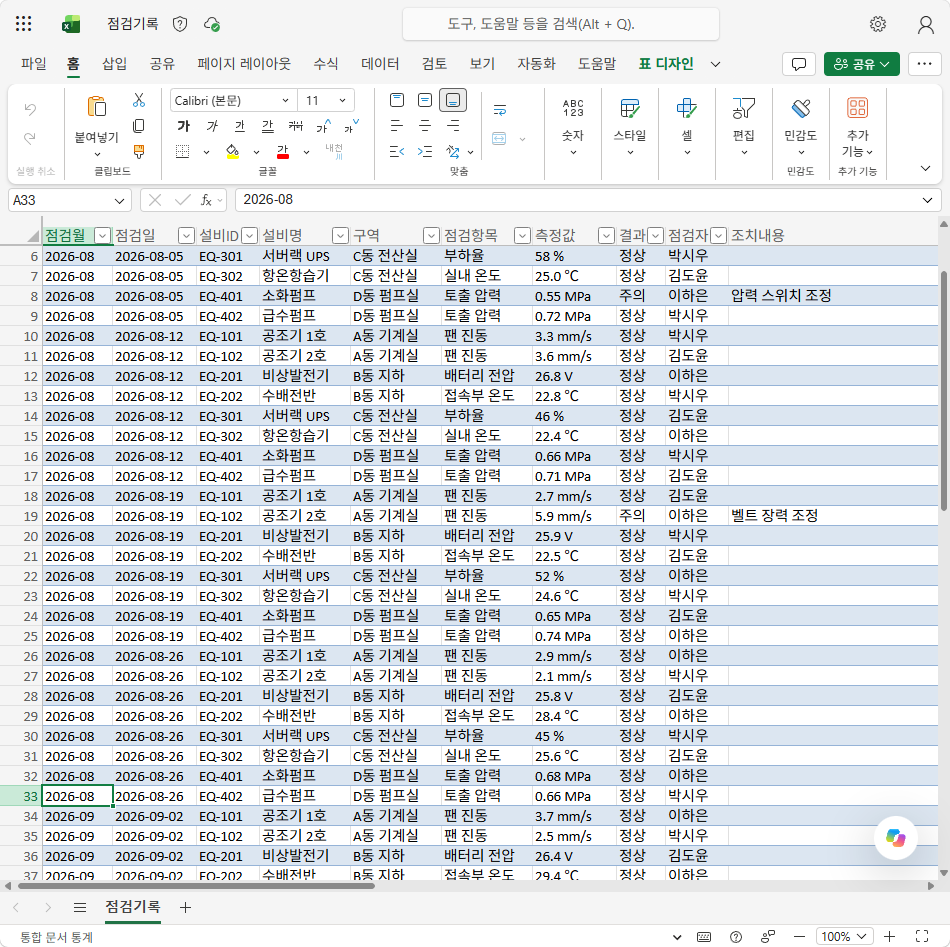
단계 ② 예약 흐름
-
새 탭에서 Power Automate — edu261006를 엽니다. 교육 환경의 홈으로 바로 들어갑니다.
완료 기준: 위쪽 가운데 환경이
edu261006이다. 다르면 Lab 1 10번처럼 환경 선택 창에서 고릅니다.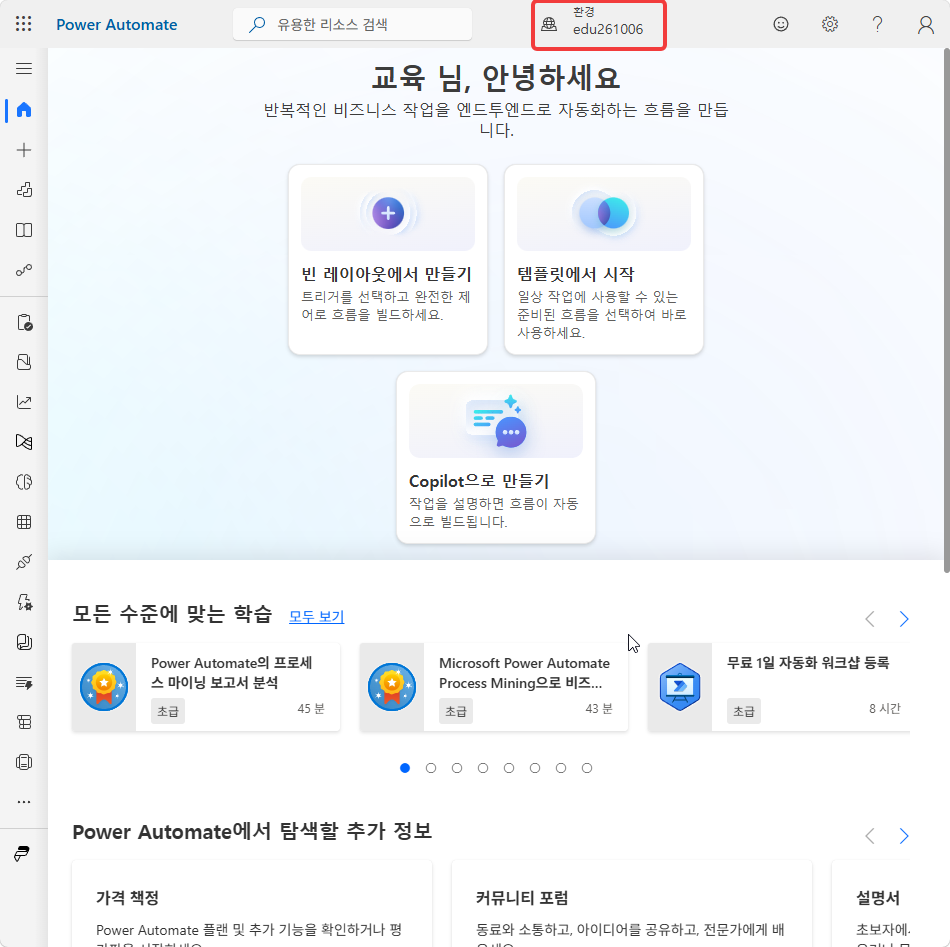
-
왼쪽 메뉴 + 만들기를 누르고 시작(처음부터)의 예약된 클라우드 흐름을 고릅니다.
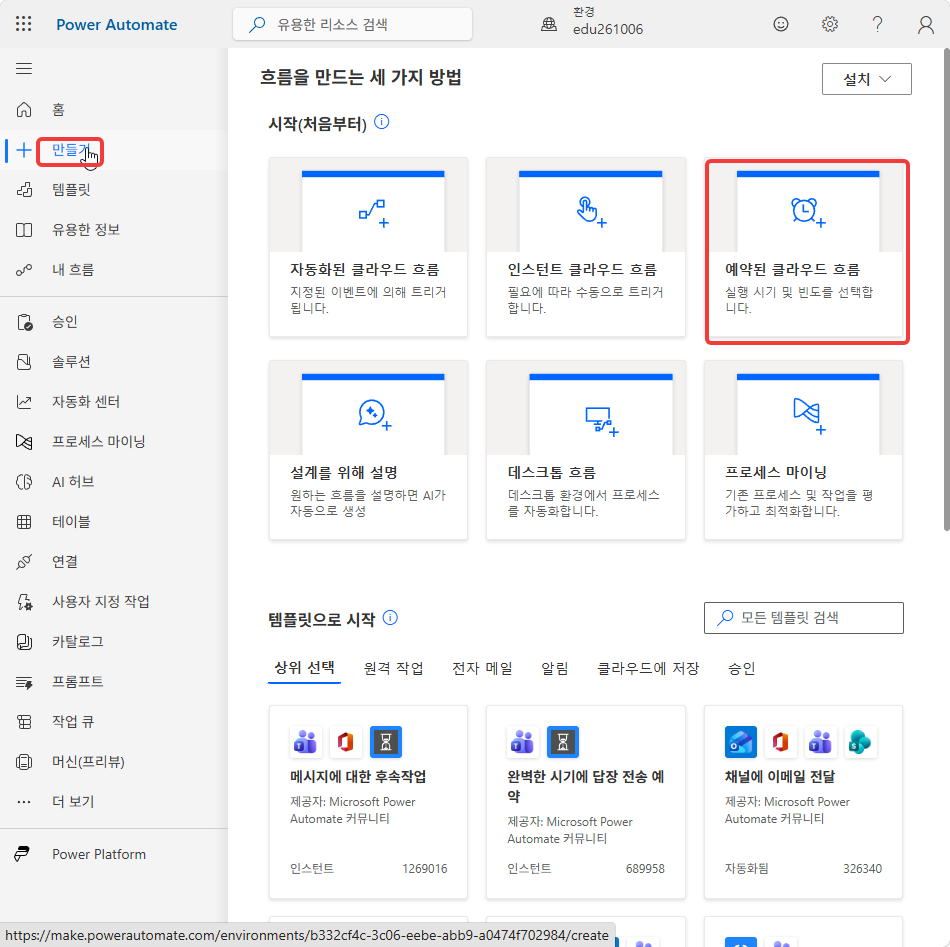
-
예약된 클라우드 흐름 빌드 창의 흐름 이름에 아래를 입력합니다.
HGD대신 본인 이니셜을 넣습니다.월간 점검보고서_HGD흐름 이름 끝에 본인 이니셜을 넣습니다. 교육생 전원이 한 환경을 쓰므로 이름이 같으면 내 흐름 목록에서 본인 흐름을 가려낼 수 없습니다. 보고서 파일 이름(54번)에도 같은 이니셜을 씁니다.
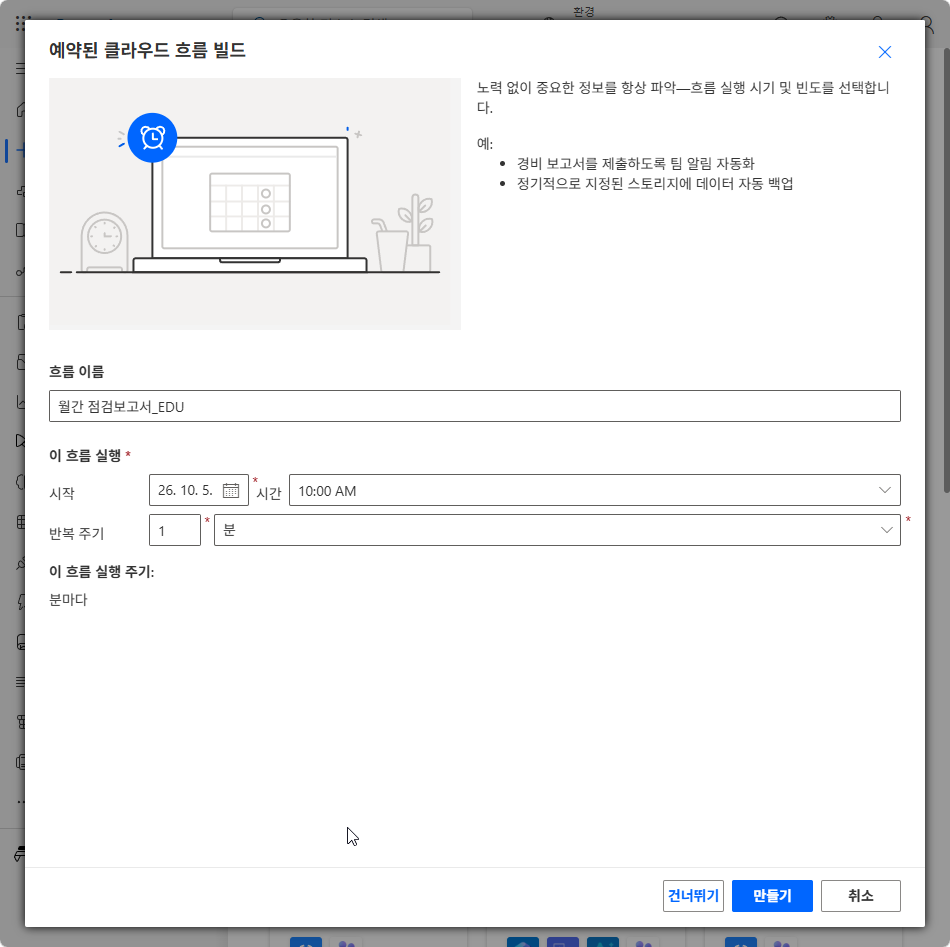
-
시작 날짜를
2026-11-01, 시간을09:00 AM으로 고릅니다.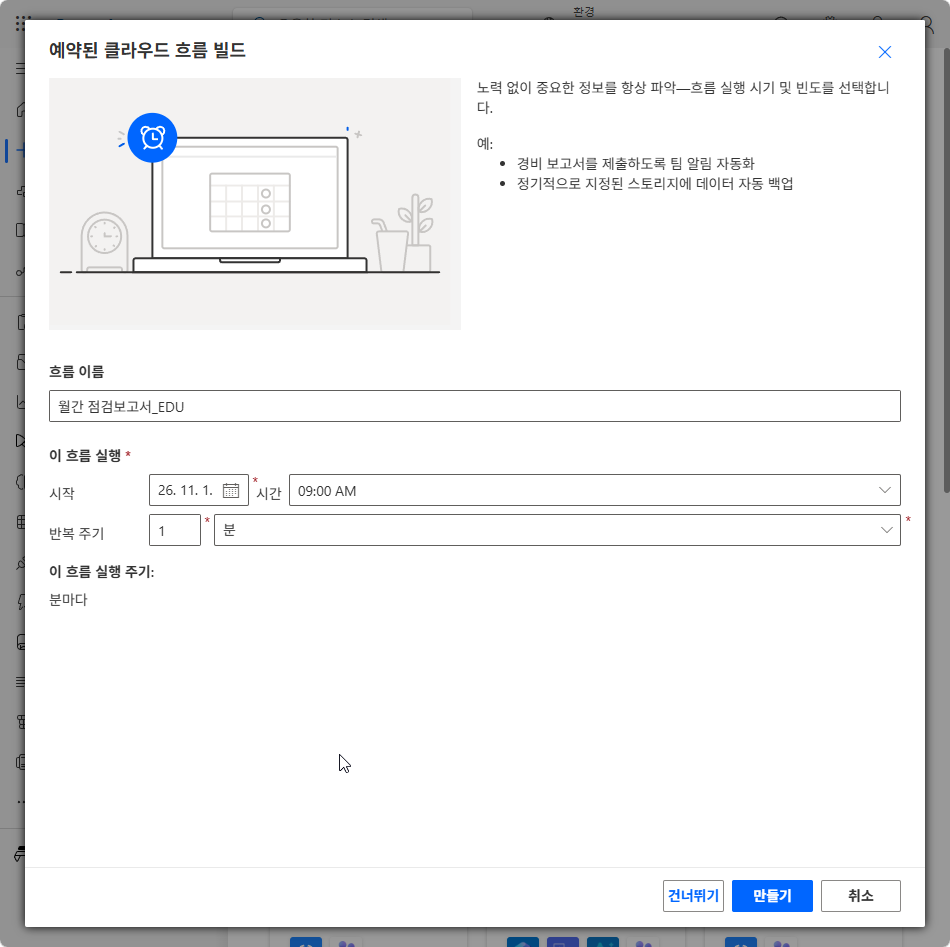
-
반복 주기를
1· 개월로 바꾸고 만들기를 누릅니다. 기본값은1· 분이라 그대로 두면 매분 실행됩니다.완료 기준: 창 아래 이 흐름 실행 주기가 「개월마다」다.
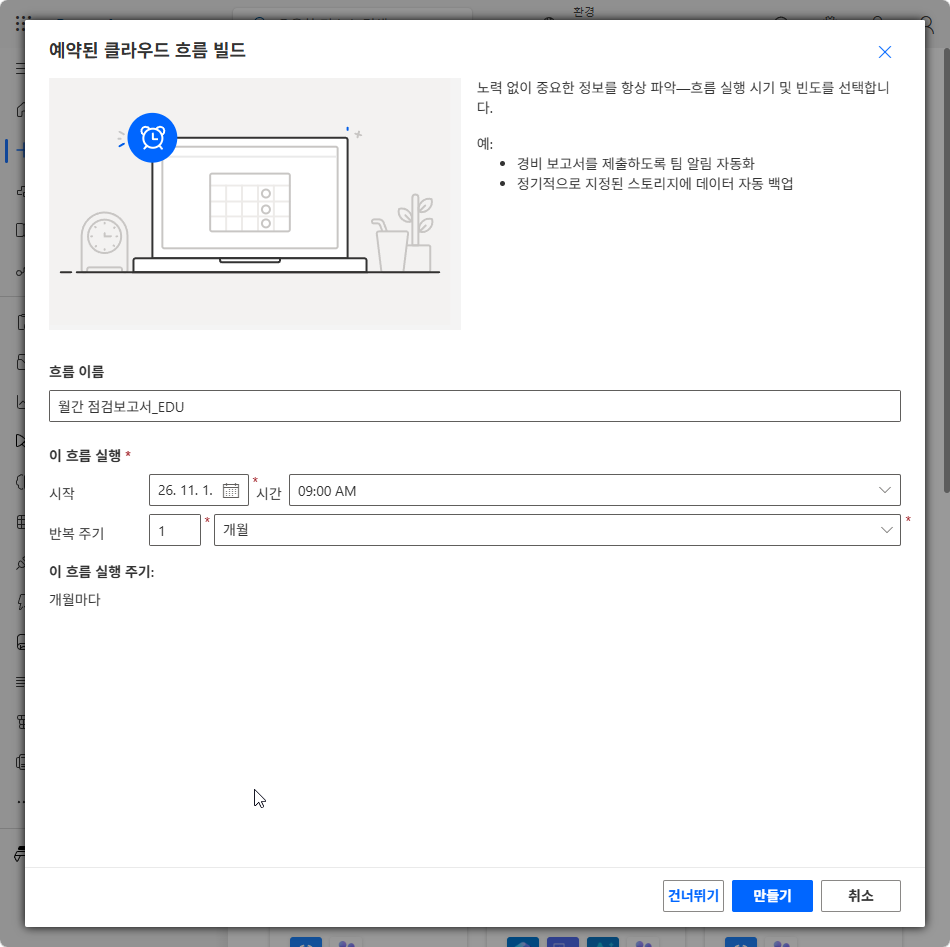
-
디자이너의 Recurrence 카드를 누릅니다. 왼쪽 구성 창의 표준 시간대가 「시간대 선택.」으로 비어 있습니다.
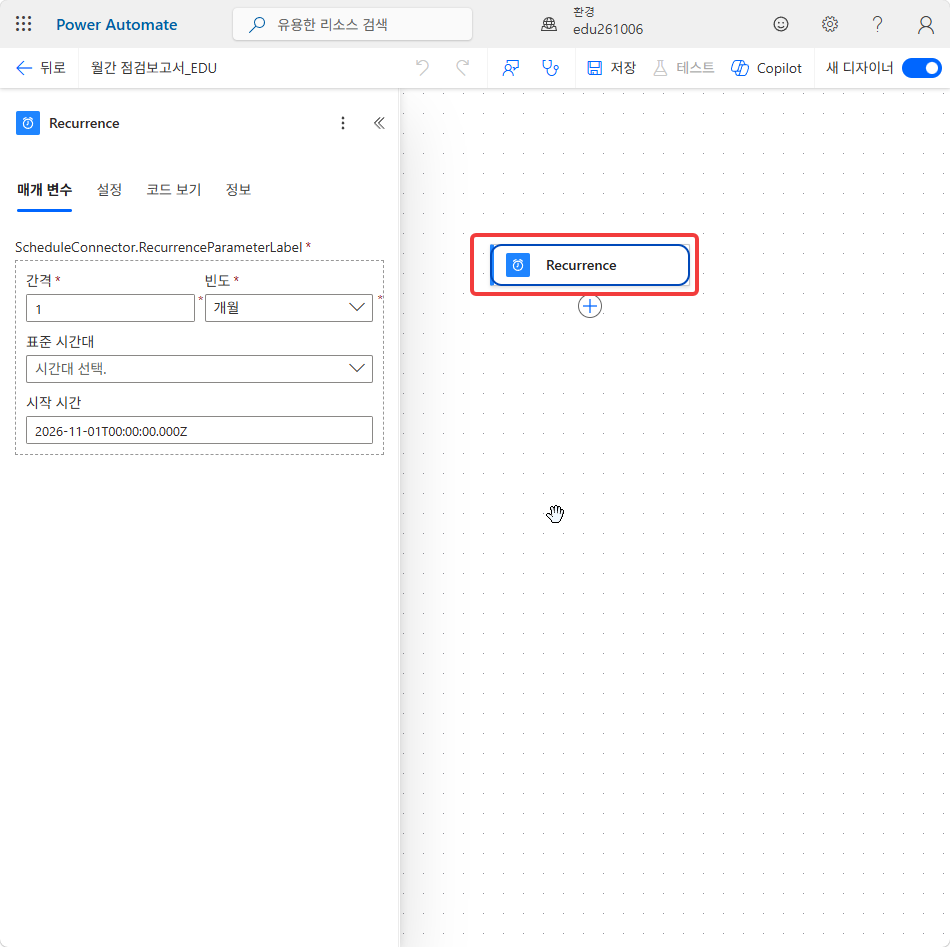
표준 시간대에서
(UTC+09:00) 서울을 고릅니다.완료 기준: 간격
1· 빈도 개월 · 표준 시간대 서울 · 시작 시간2026-11-01T00:00:00.000Z. 끝의Z는 UTC 표기이고, 한국 시각으로 11월 1일 09:00 입니다.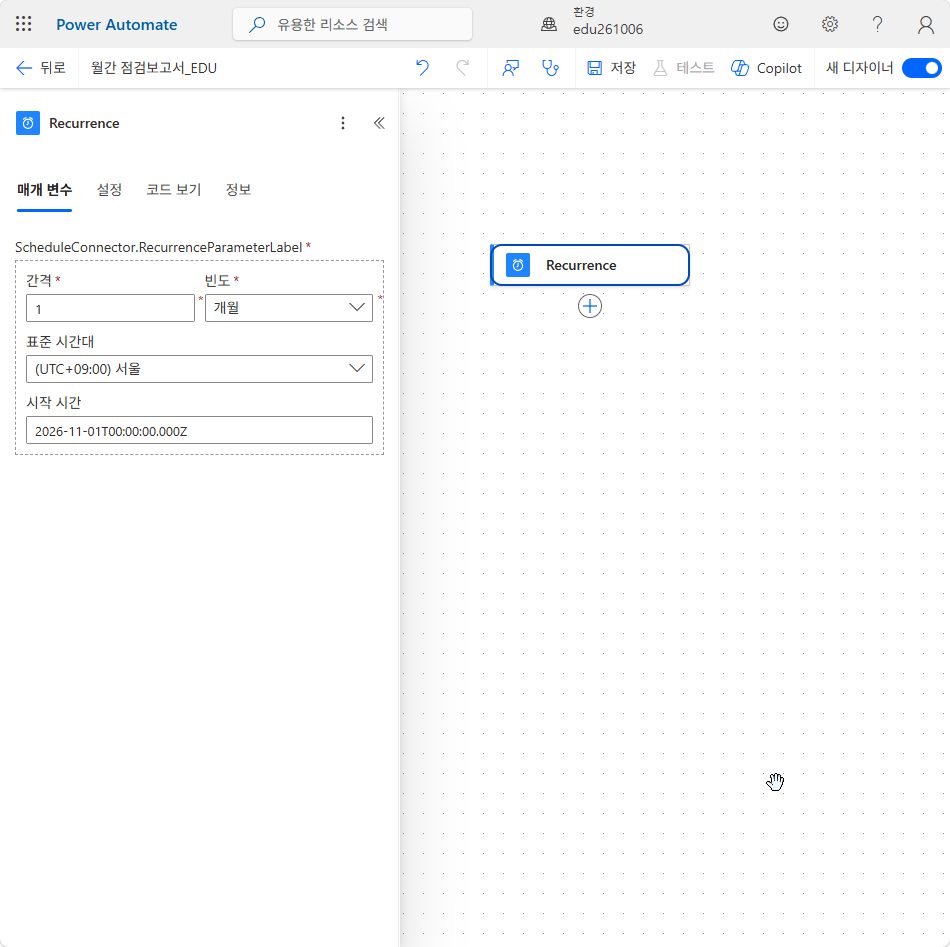
단계 ③ 대상월
-
Recurrence 카드 아래 +를 누르고 작업 추가를 고릅니다. 기본 제공 도구에서 데이터 작업을 누릅니다.
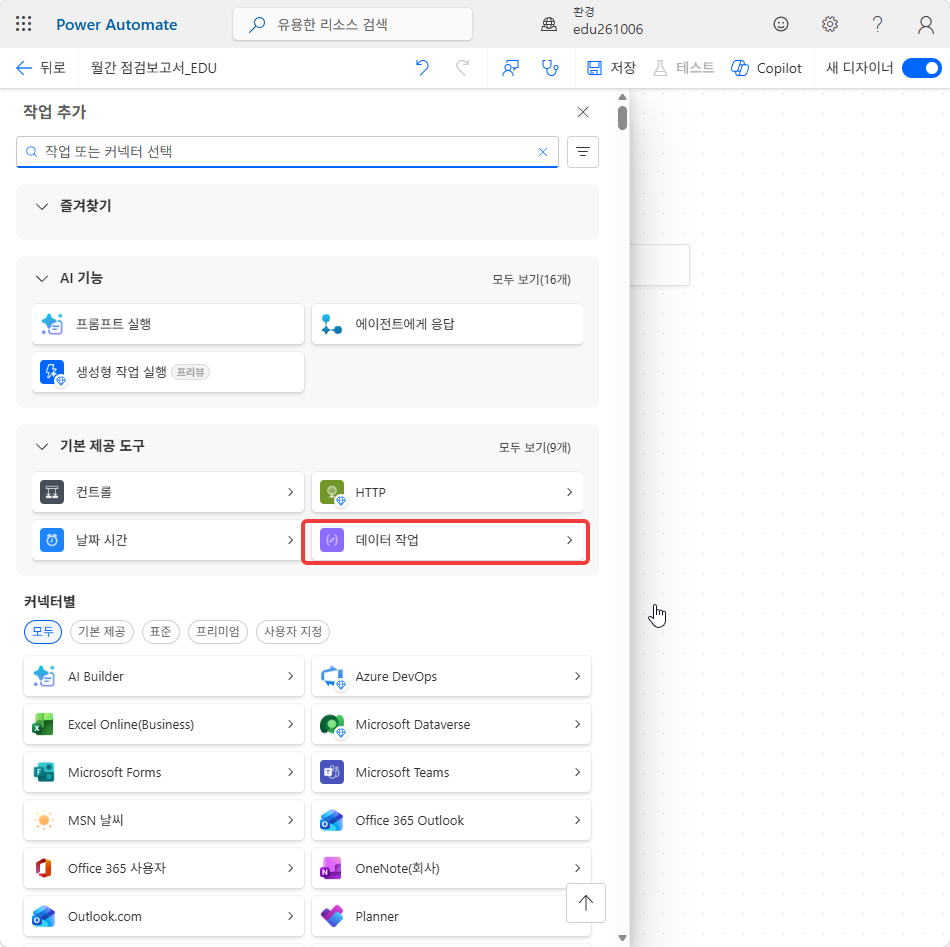
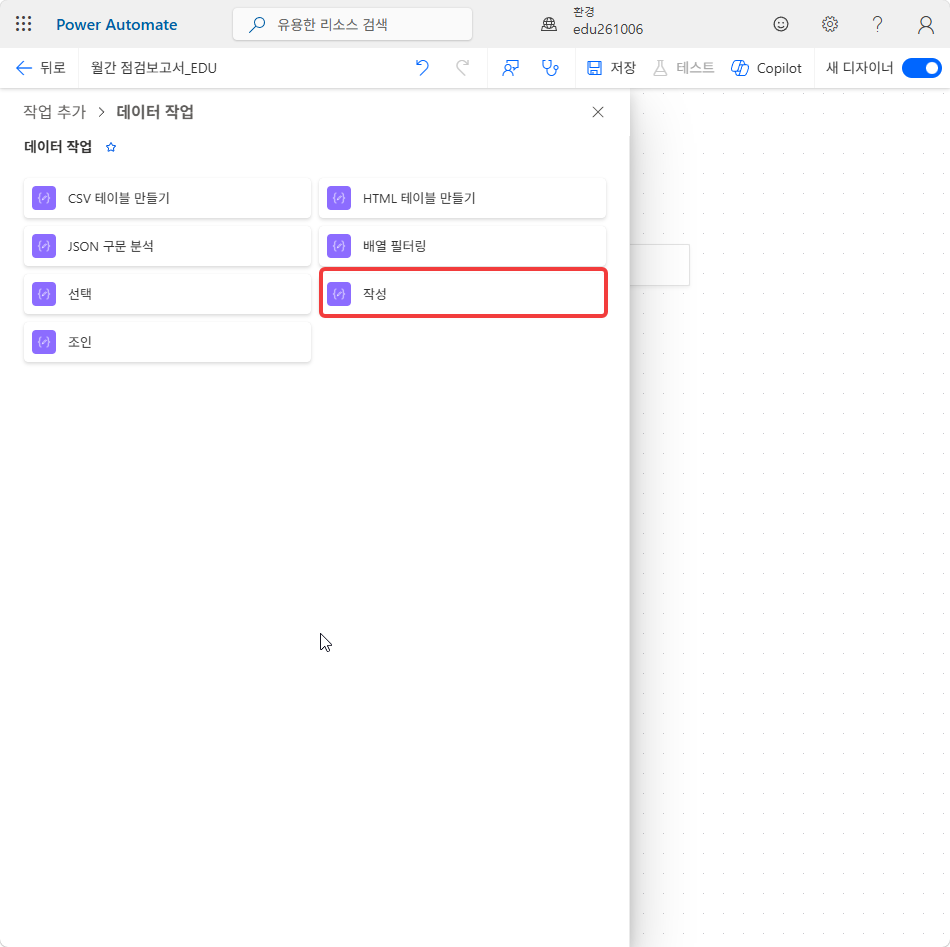
작성을 고릅니다.
-
구성 창 맨 위의 카드 이름 작성을 눌러 아래로 바꿉니다.
대상월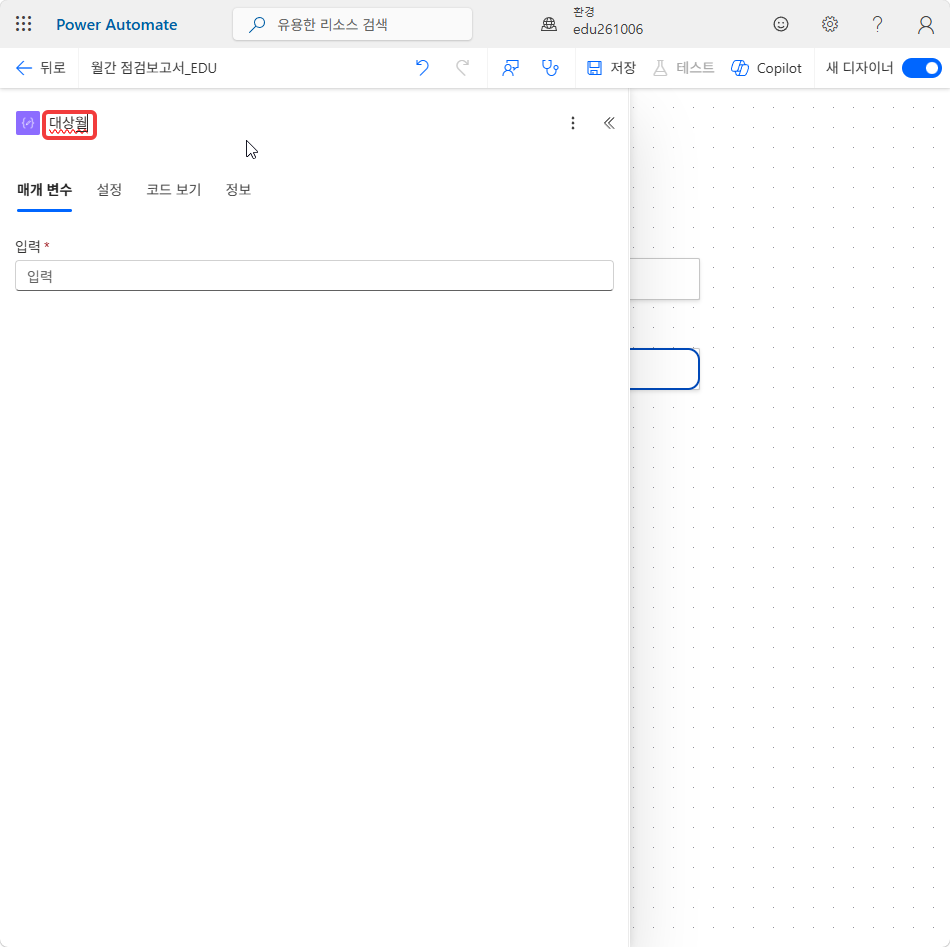
-
입력 칸을 누르고 오른쪽 fx(식 삽입)를 누릅니다.
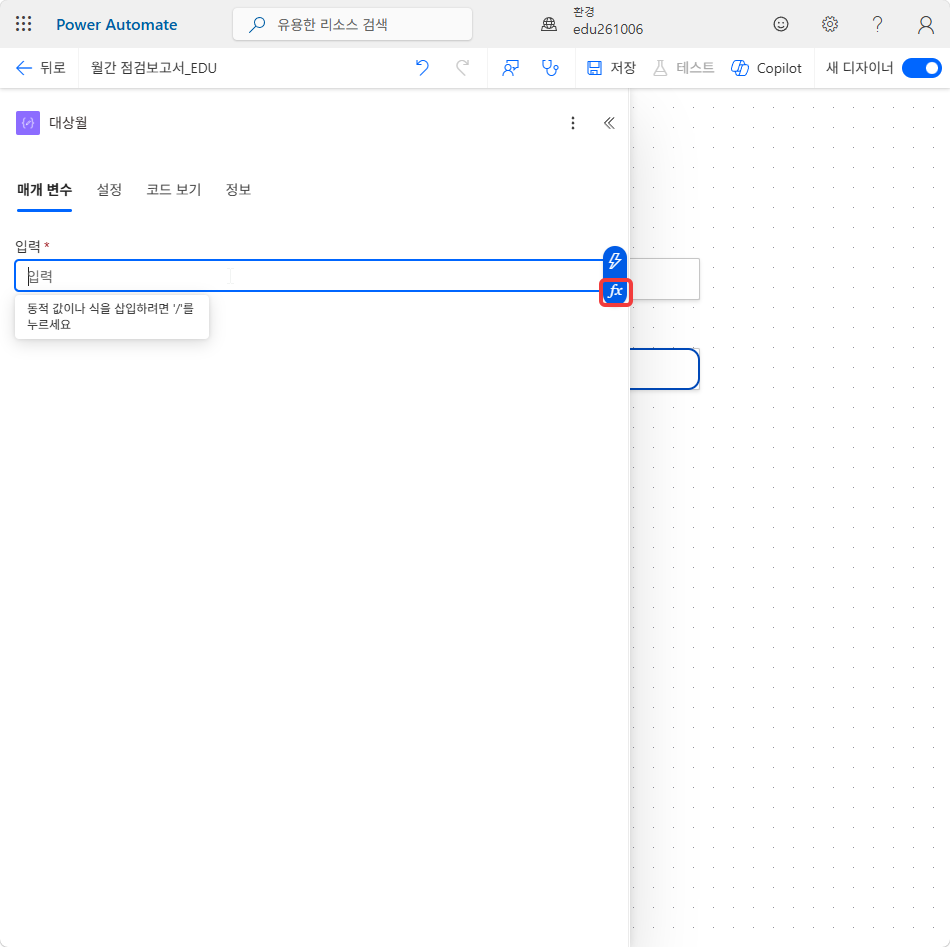
식 편집기에 아래를 붙여넣고 추가를 누릅니다.
formatDateTime(addToTime(convertFromUtc(utcNow(),'Korea Standard Time'),-1,'Month'),'yyyy-MM')한국 시간으로 오늘에서 한 달을 뺀 달을
yyyy-MM으로 냅니다. 10월에 돌리면2026-09입니다.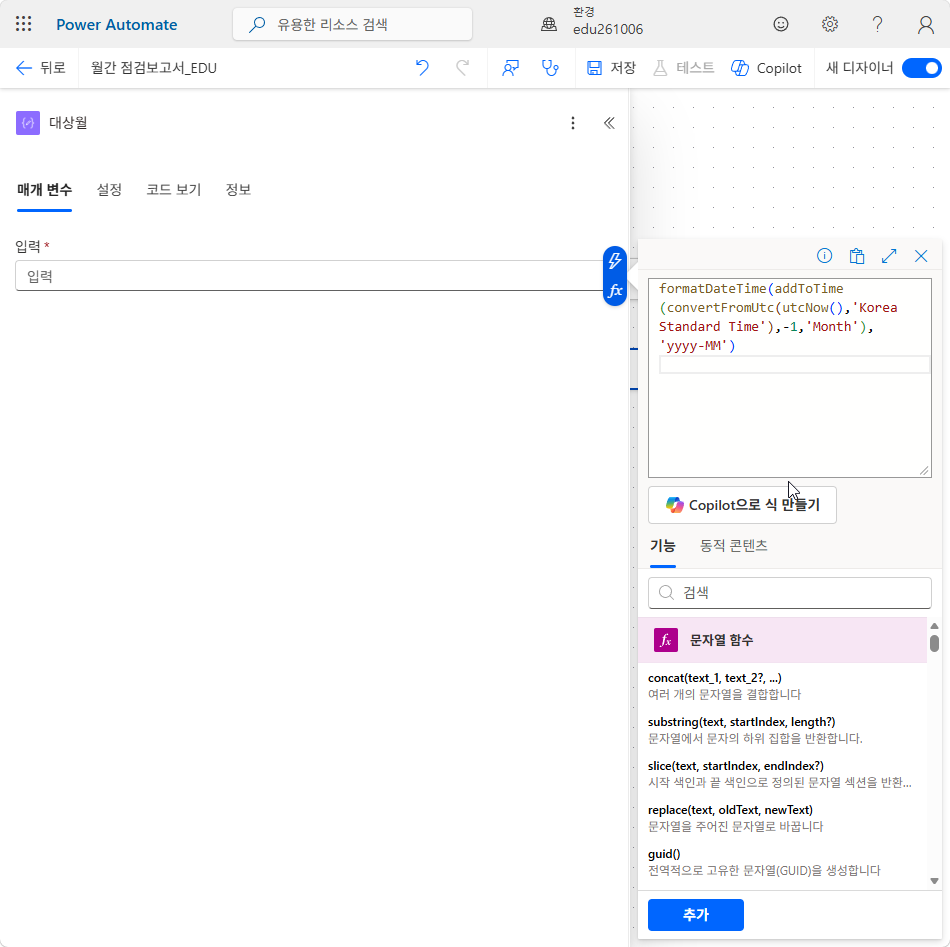
-
위쪽 명령 모음의 저장을 누릅니다.
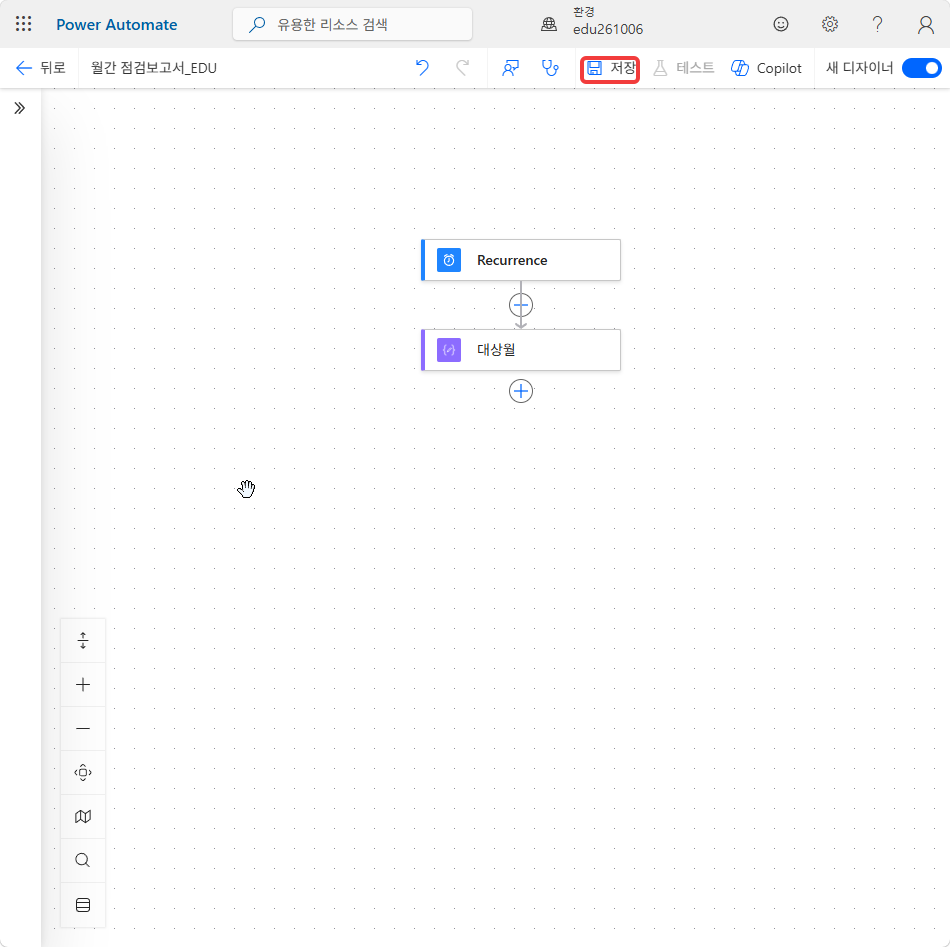
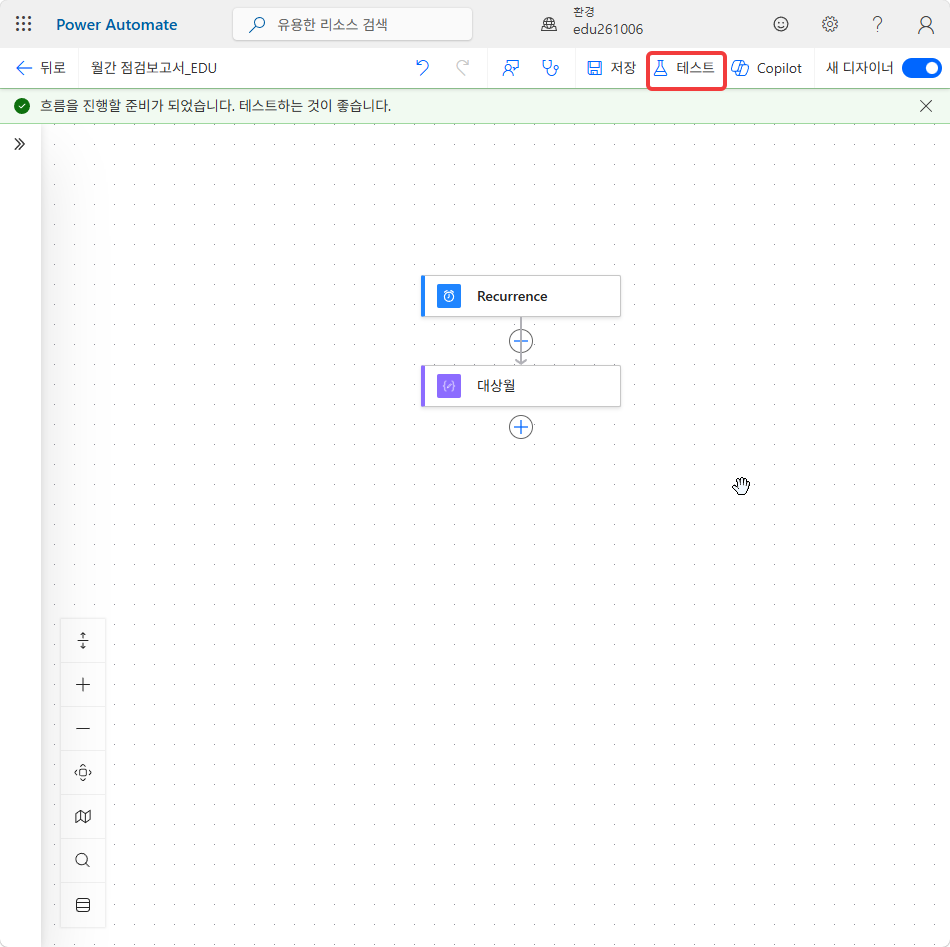
완료 기준: 「흐름을 진행할 준비가 되었습니다. 테스트하는 것이 좋습니다.」 알림이 뜬다.
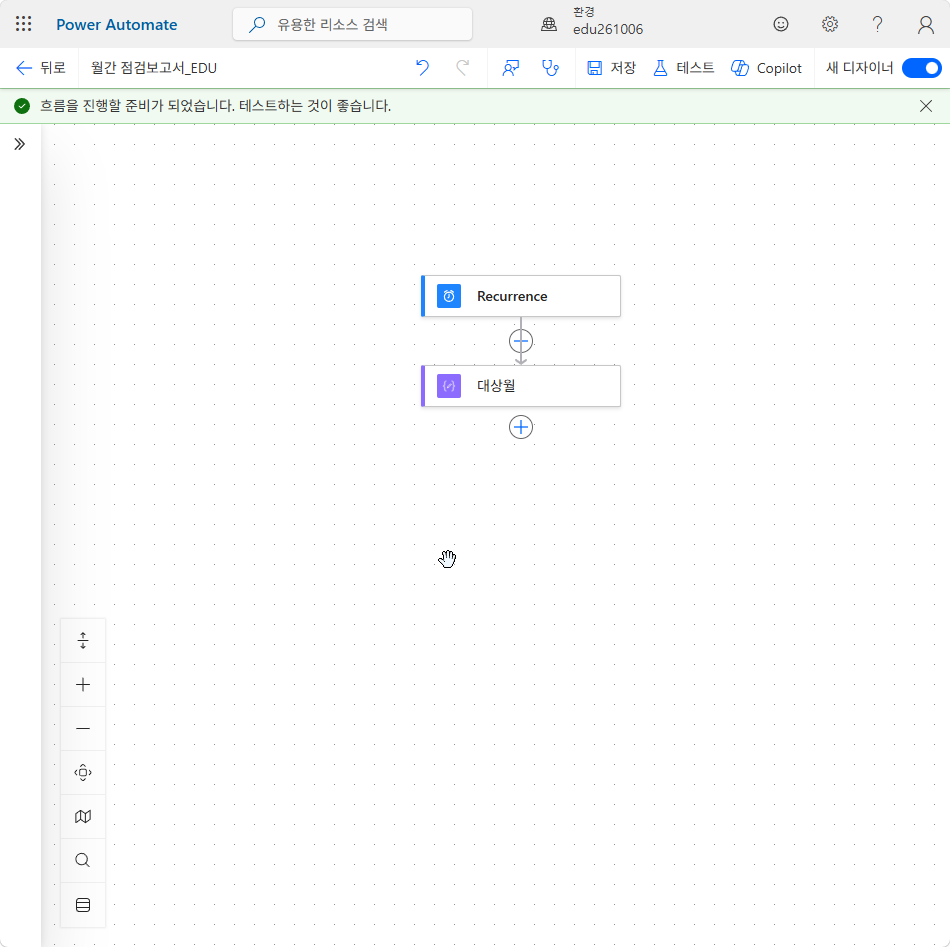
-
테스트를 누릅니다.
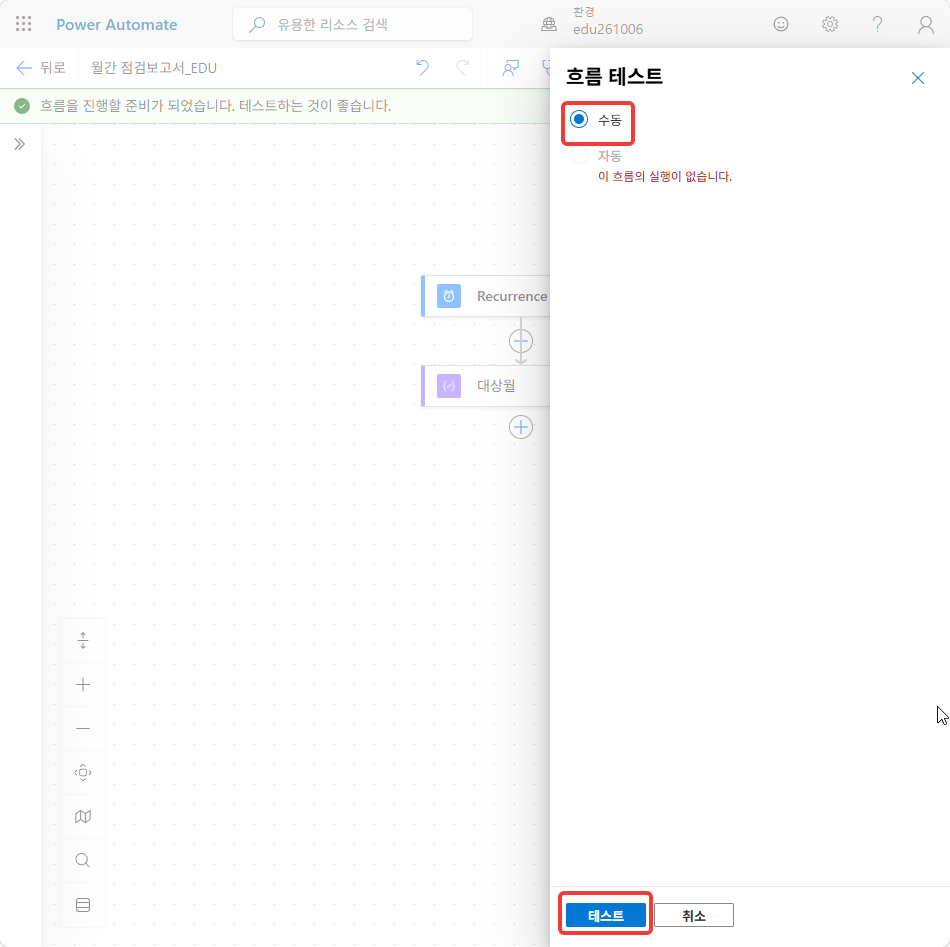
흐름 테스트 창에서 수동을 고르고 테스트를 누릅니다. 흐름 실행 창이 뜨면 흐름 실행을 누릅니다.
-
실행이 끝나면 대상월 카드를 누르고 왼쪽 출력을 확인합니다. 확인한 뒤 오른쪽 위 편집을 눌러 디자이너로 돌아옵니다.
완료 기준: 출력이
2026-09다.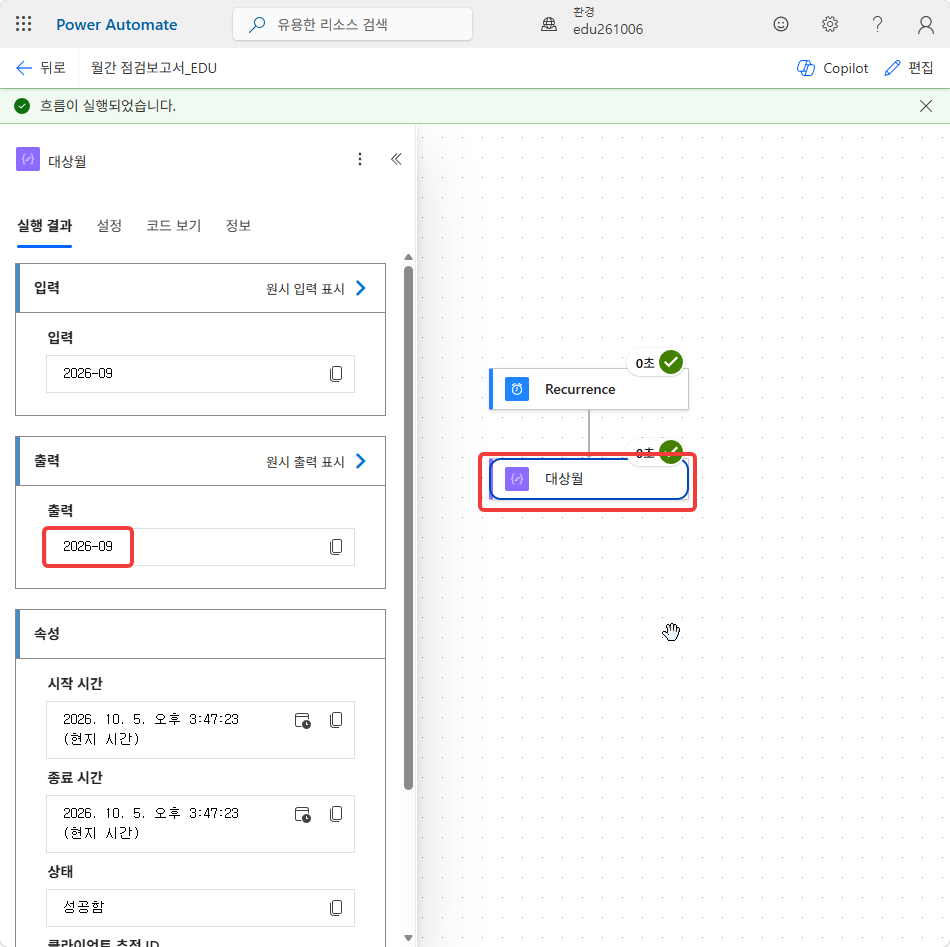
단계 ④ 행 읽기
-
대상월 아래 + › 작업 추가에서
행 나열을 검색해 Excel Online(Business) 아래 테이블에 있는 행 나열을 고릅니다.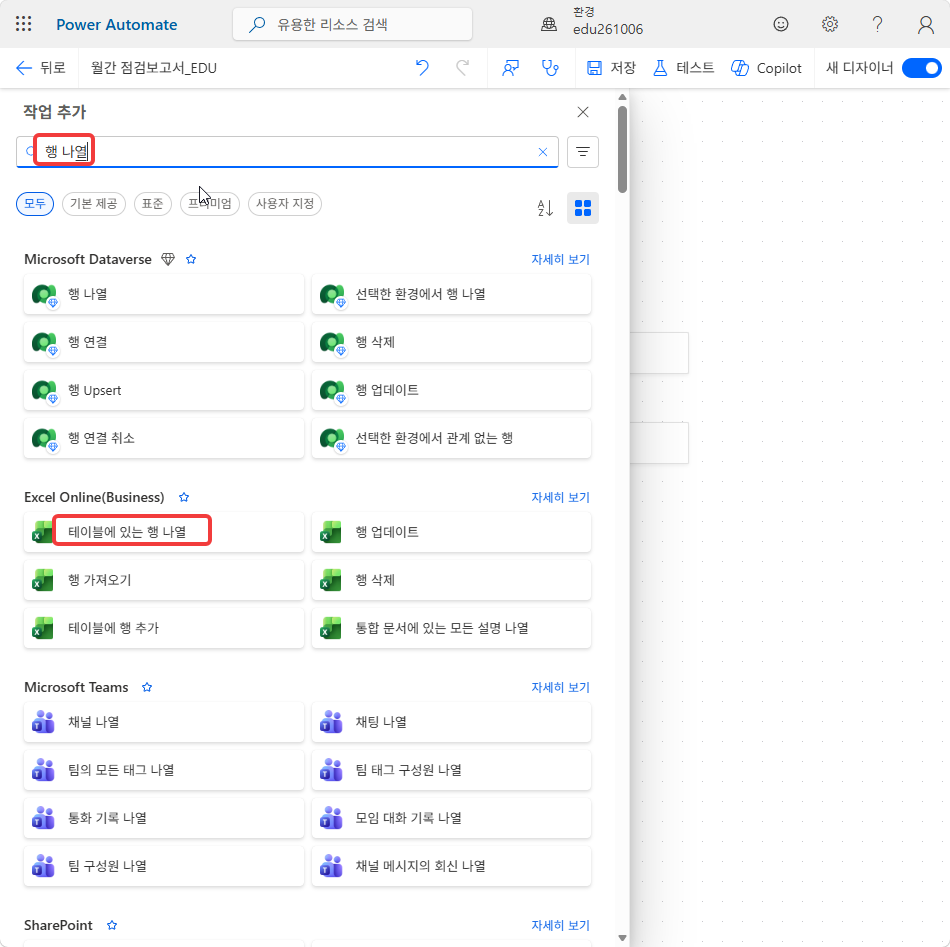
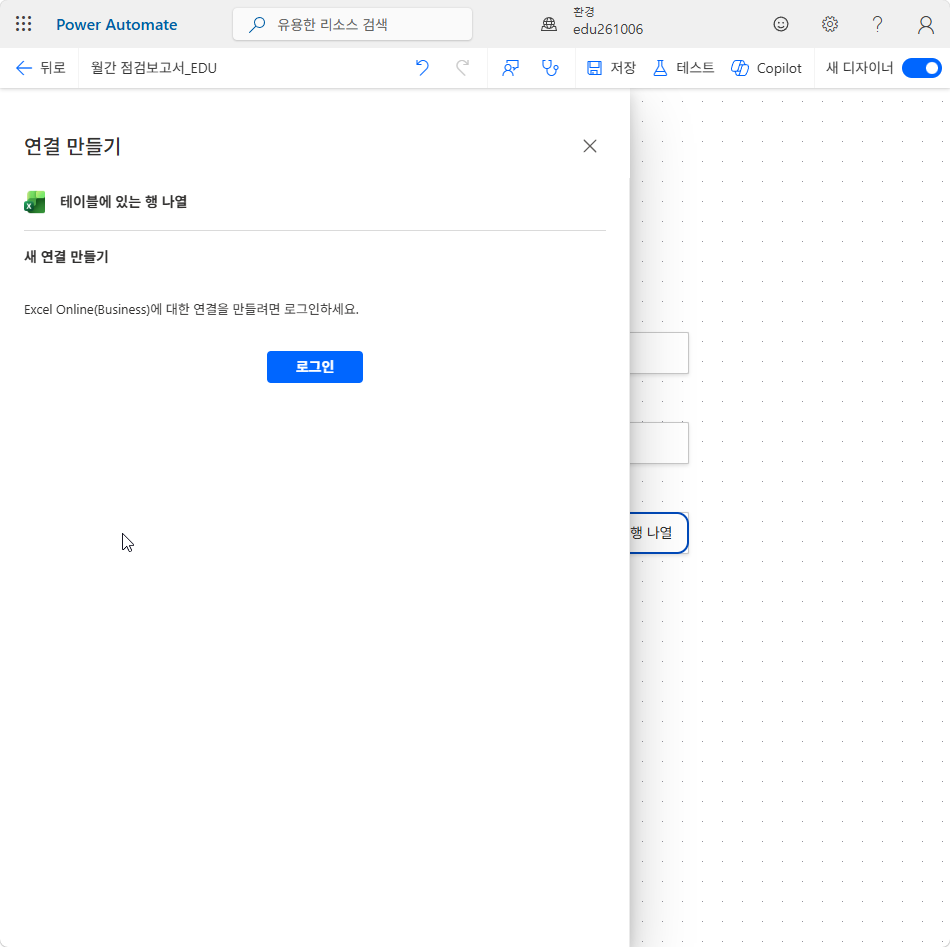
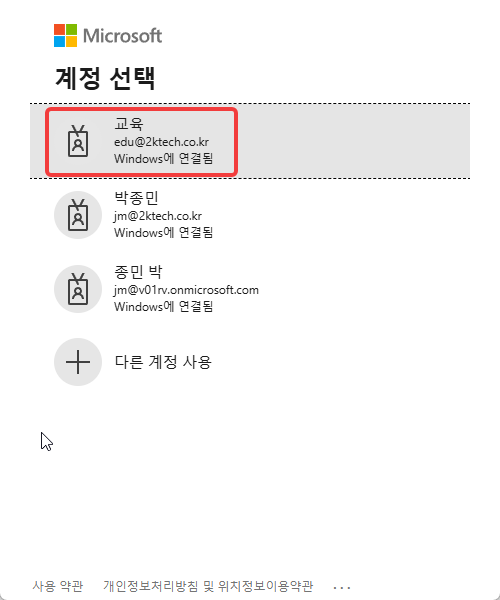
연결 만들기 창이 뜨면 로그인을 누르고, 계정 선택 창에서 교육 계정을 고릅니다.
-
위치 드롭다운에서
SharePoint Site - Power Automate 실습을 고릅니다.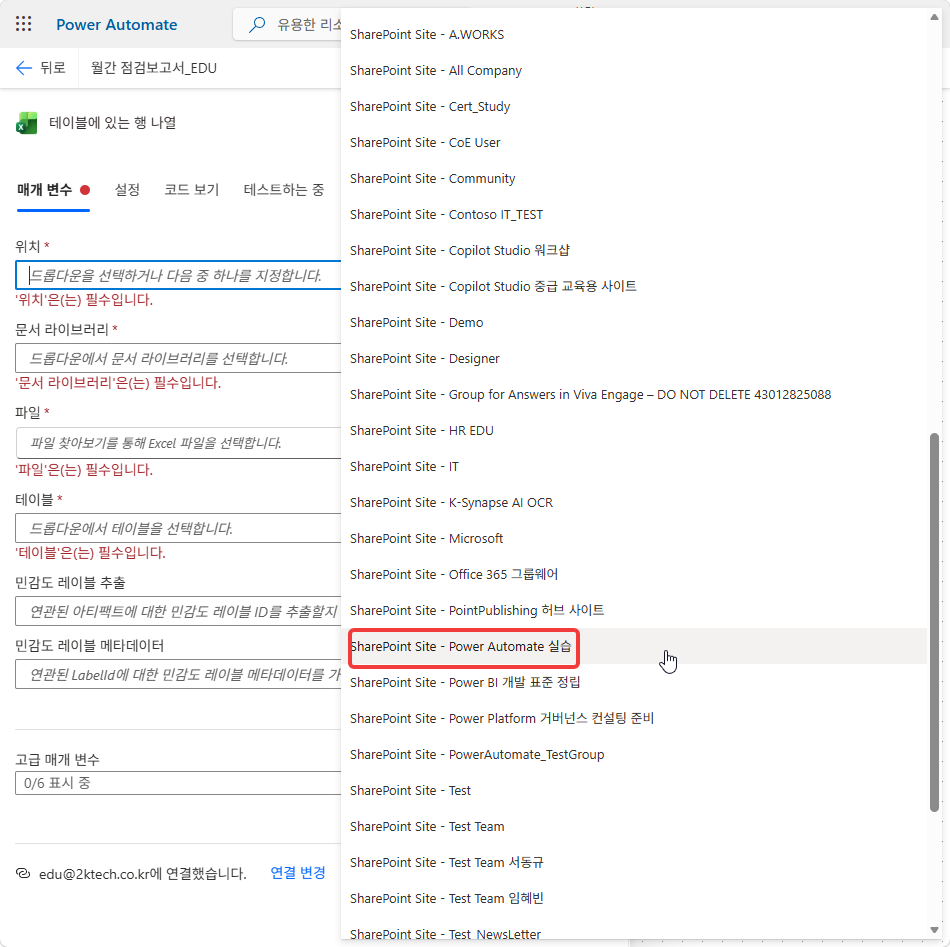
-
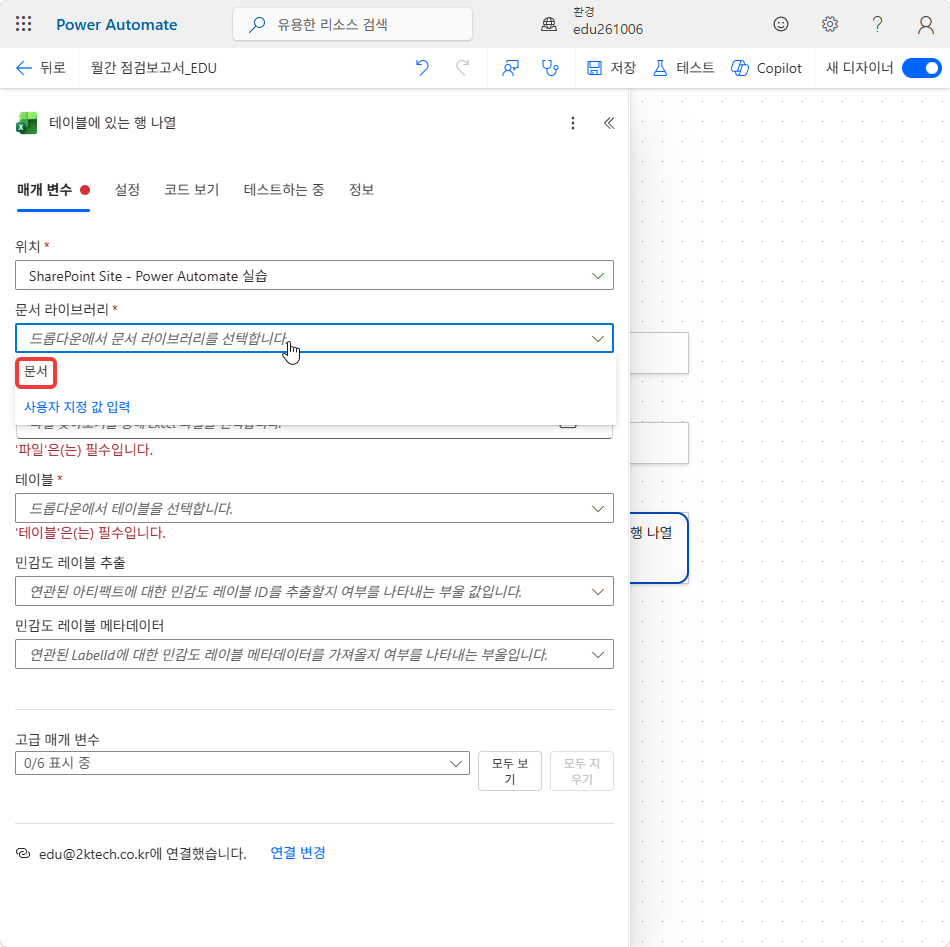
문서 라이브러리에서 문서를 고릅니다.
-
파일 칸 오른쪽의 폴더 아이콘을 누릅니다.
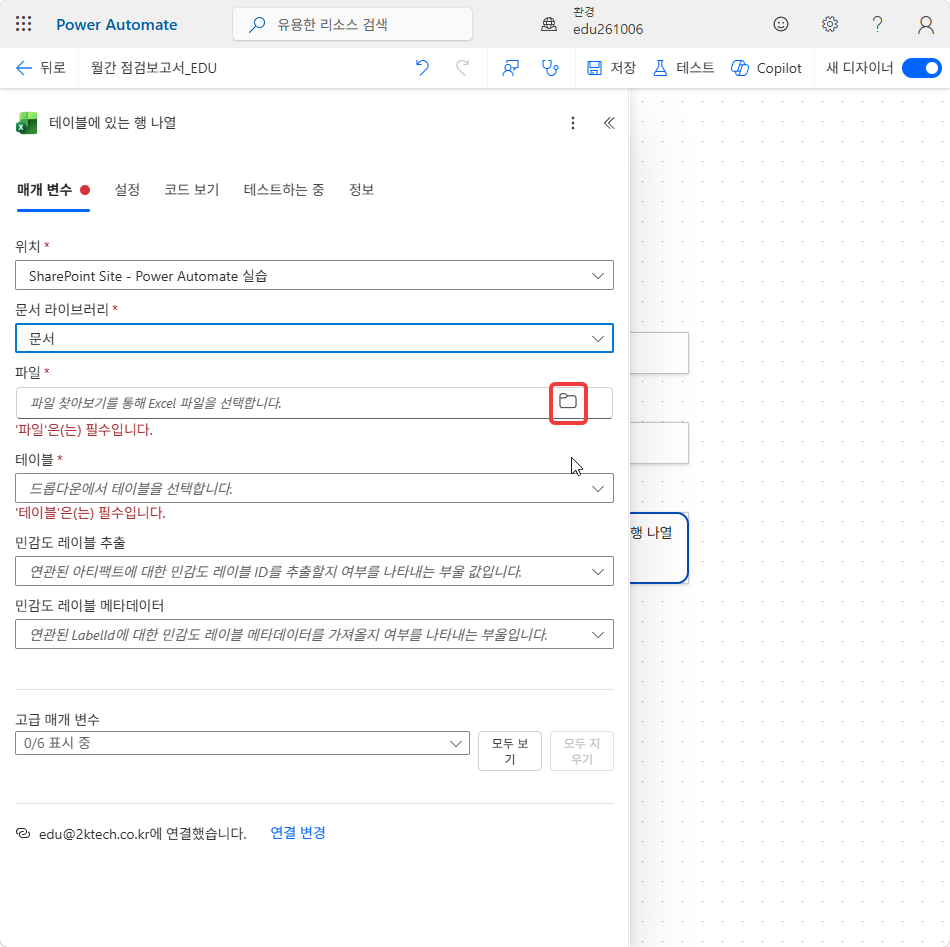
실습자료 ›
점검기록.xlsx를 고릅니다.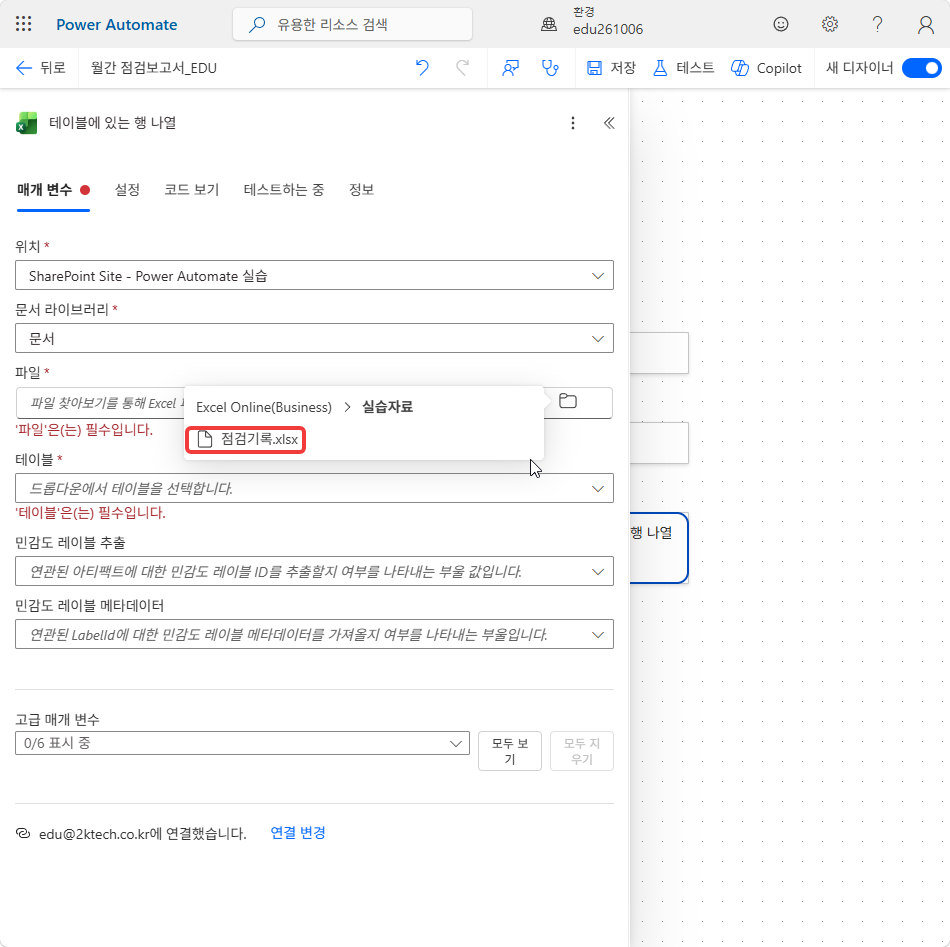
-
테이블에서
점검기록을 고릅니다.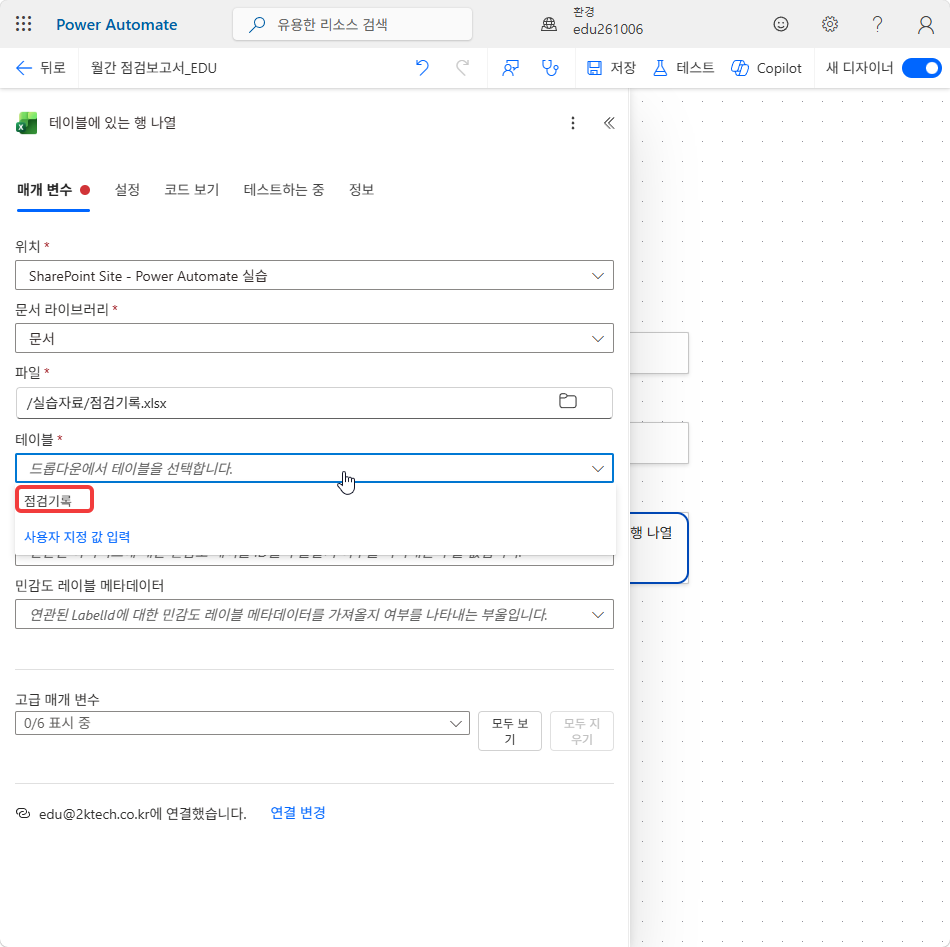
-
구성 창 맨 위의 카드 이름 테이블에 있는 행 나열을 아래로 바꿉니다.
원본행카드 이름은 글자 그대로 씁니다. 이 랩의 식은 카드 이름으로 앞 작업의 출력을 찾습니다.
원본행·점검행·조치필요·주의행·이상행중 하나라도 다르면 25번 이후의 식이 저장 단계에서 오류를 냅니다.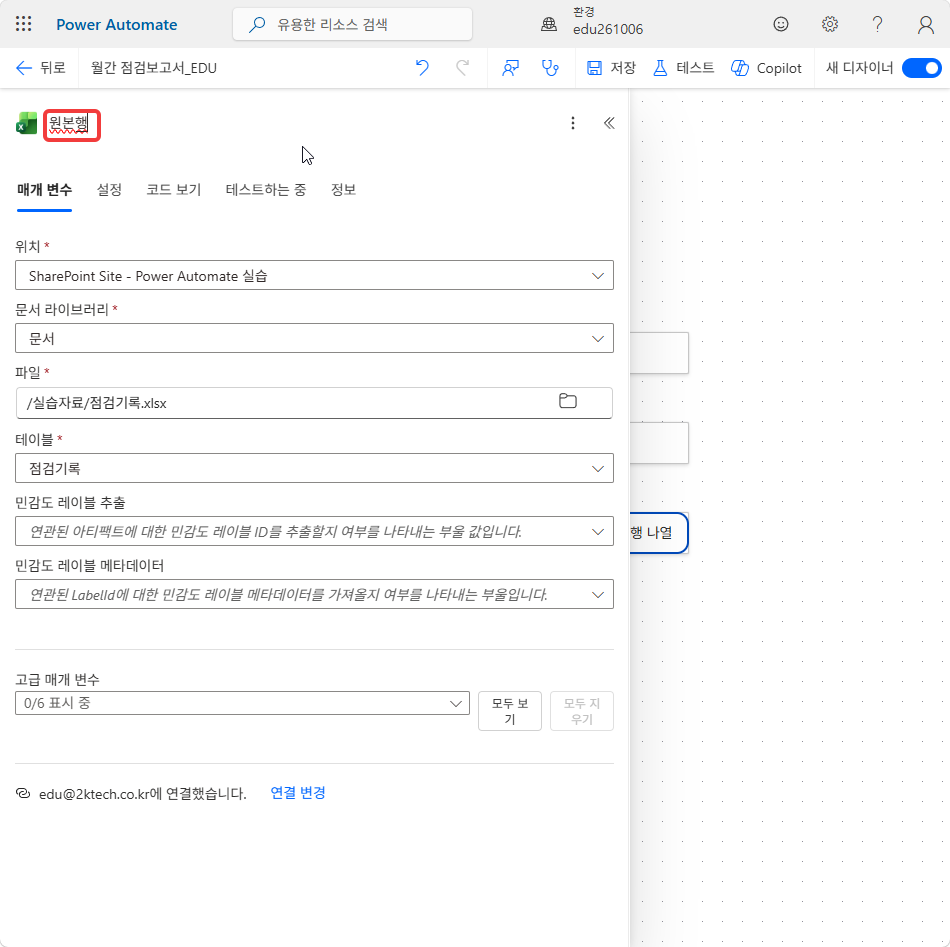
-
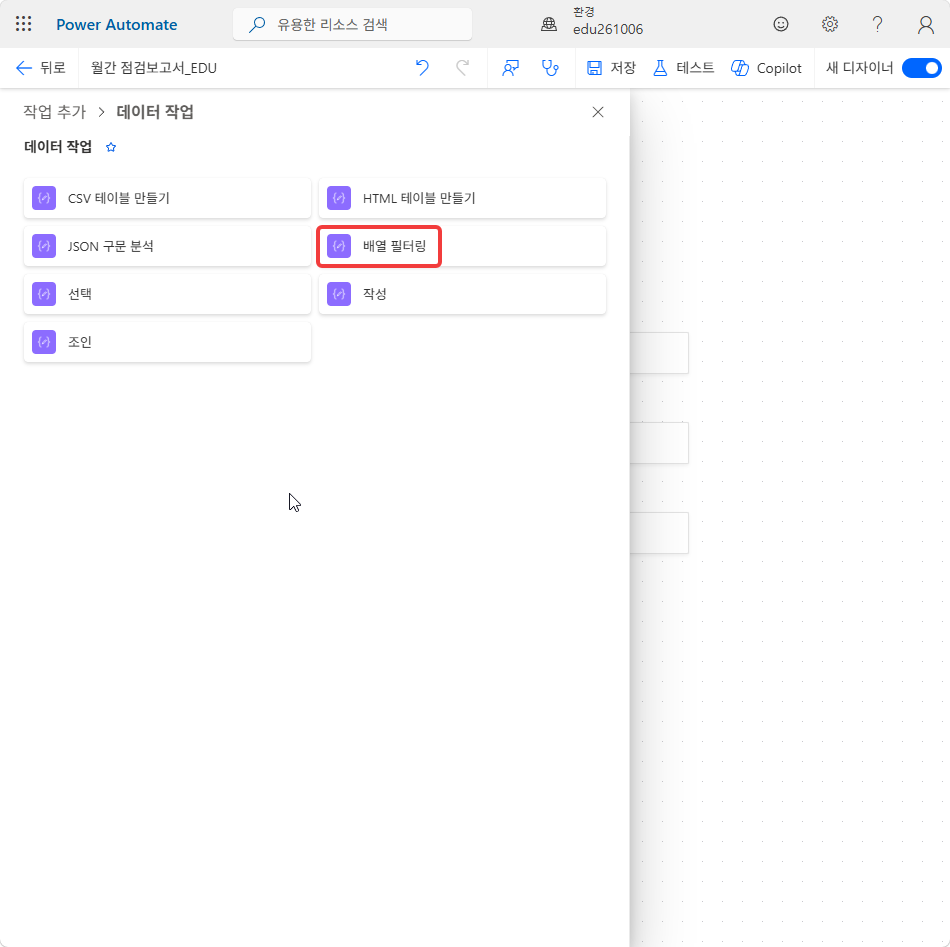
원본행 아래 + › 작업 추가에서 기본 제공 도구 › 데이터 작업을 누르고 배열 필터링을 고릅니다.
-
카드 이름을 아래로 바꿉니다.
점검행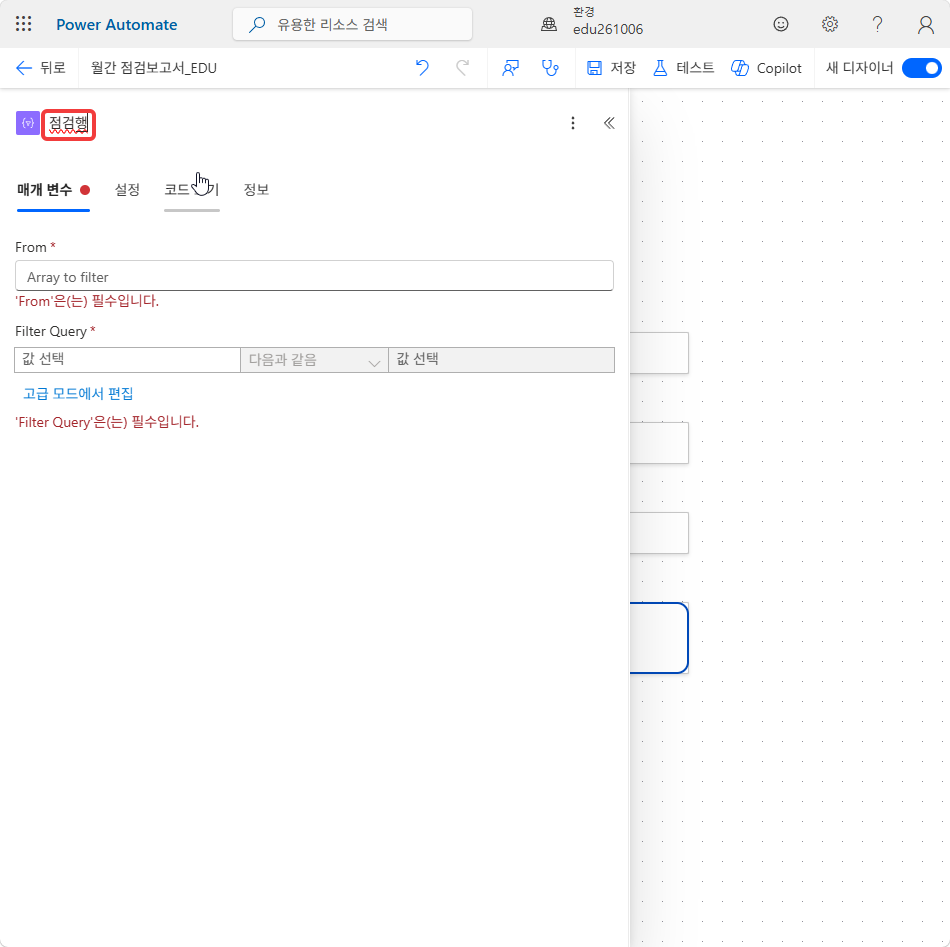
-
From 칸을 누르고 fx(식 삽입)를 누릅니다.
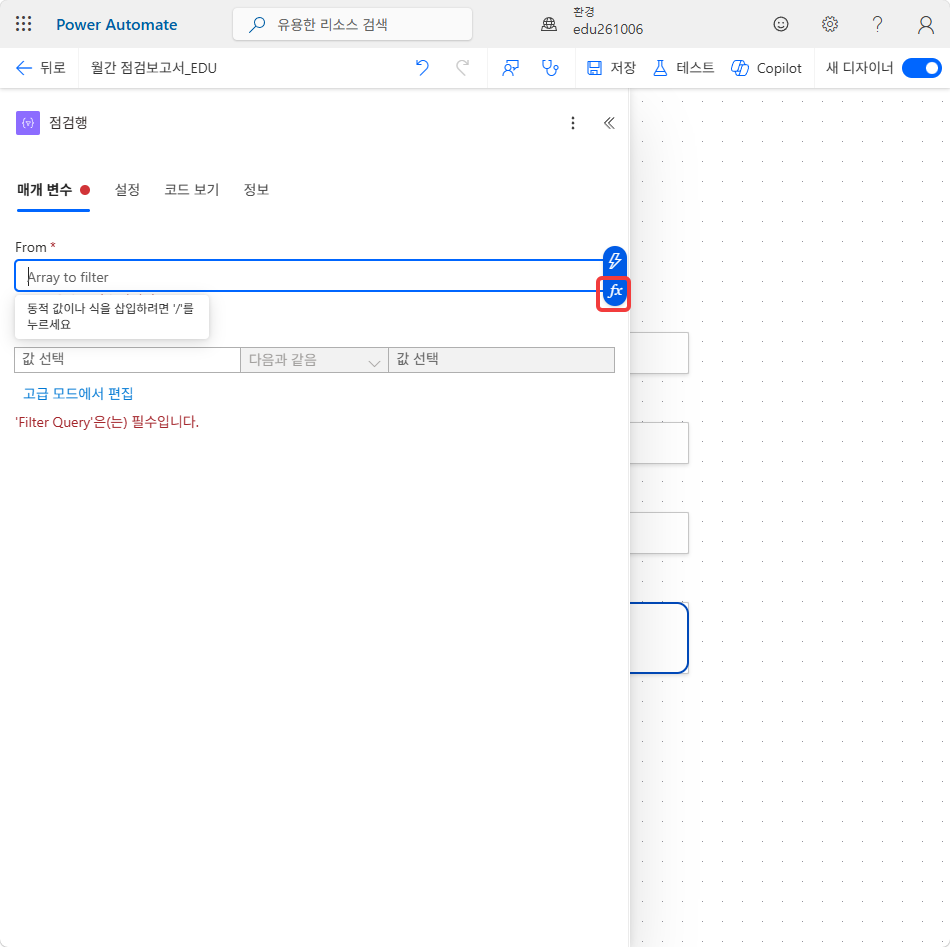
식 편집기에 아래를 붙여넣고 추가를 누릅니다. 표의 64행 전체입니다.
body('원본행')?['value']![식 편집기에 body('원본행')?['value'] 를 붙여넣은 화면](../assets/lab2/lab2-25b.png)
-
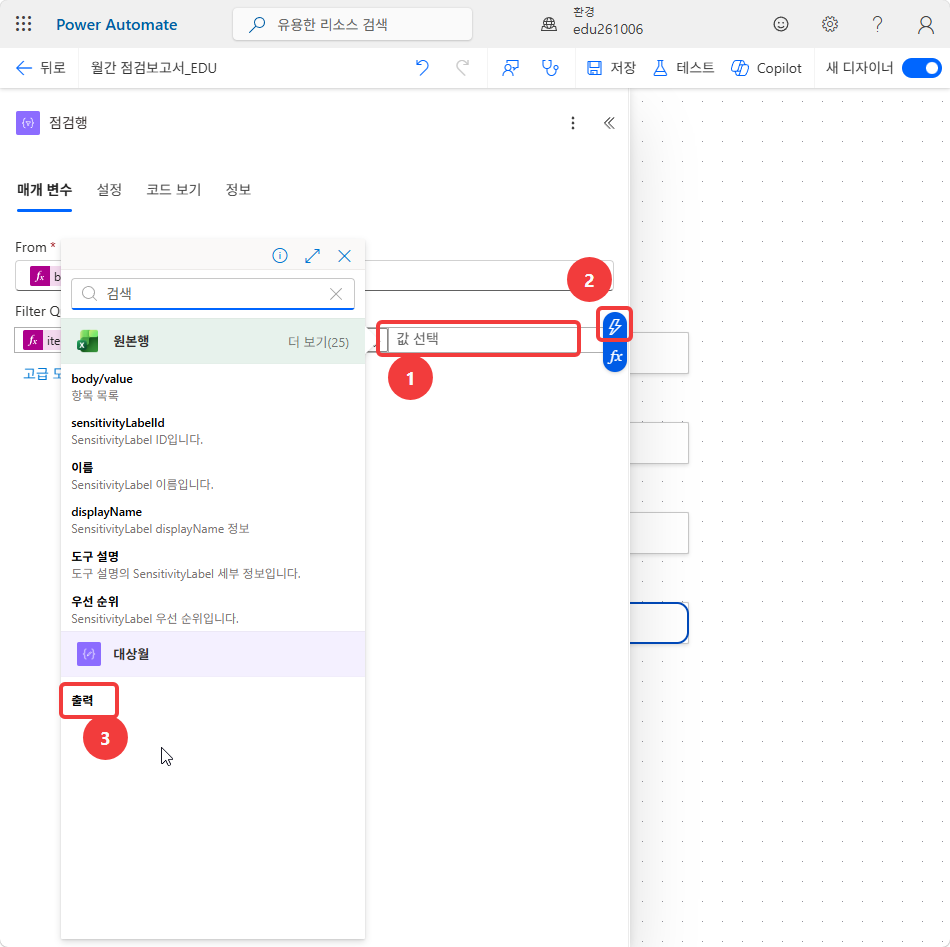
Filter Query 왼쪽 값 선택 칸에서 fx를 누르고, 아래 식을 붙여넣은 뒤 추가를 누릅니다.
item()?['점검월']item()은 From 배열의 한 행입니다.![Filter Query 왼쪽 칸의 식 편집기 — item()?['점검월']](../assets/lab2/lab2-26.png)
연산자는 다음과 같음 그대로 둡니다. 오른쪽 값 선택 칸을 누르고 번개 단추에서 대상월 아래 출력을 고릅니다. 점검월이 대상월과 같은 행만 남습니다.
단계 ⑤ 거르기와 세기
-
점검행 아래 + › 작업 추가에서 기본 제공 도구 › 데이터 작업을 누르고 배열 필터링을 고릅니다.
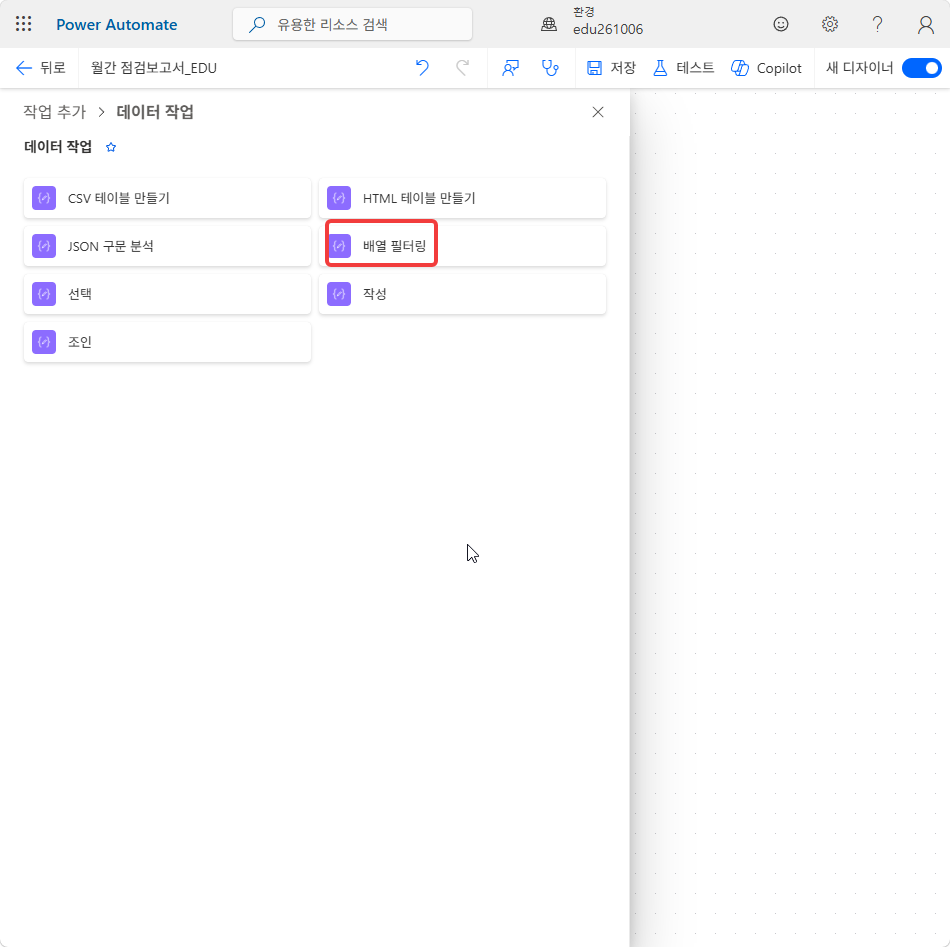
-
카드 이름을 아래로 바꿉니다.
조치필요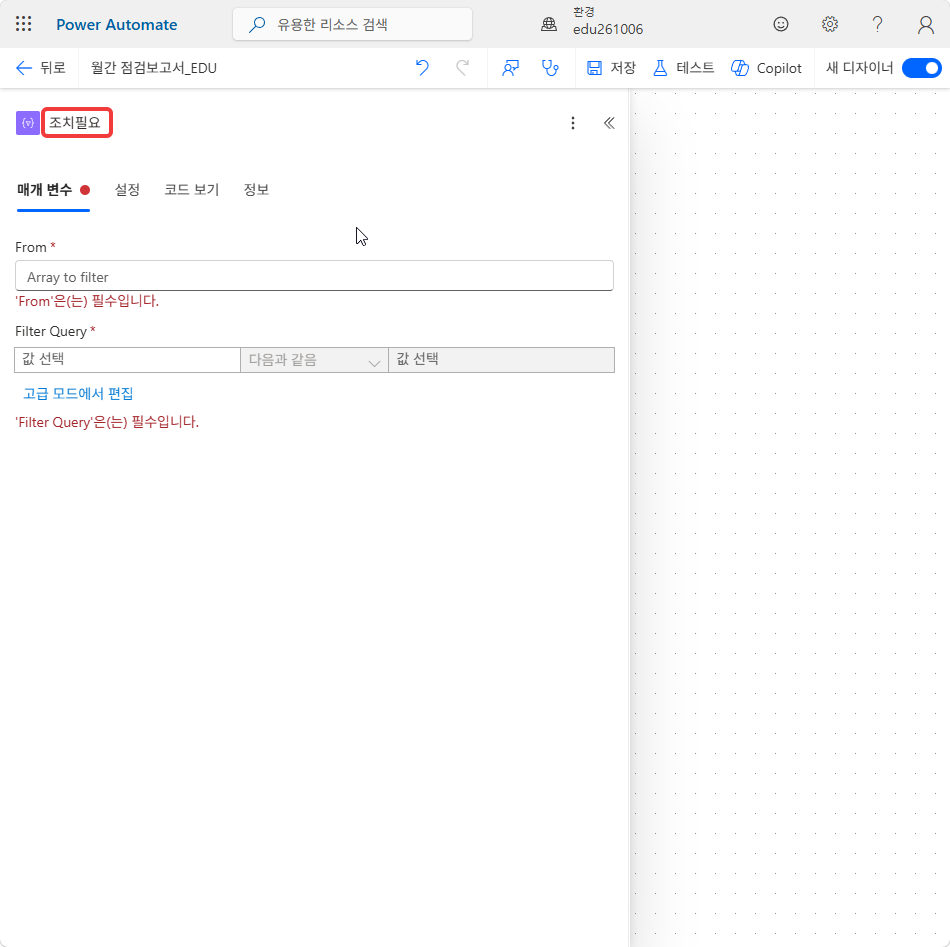
-
From 칸에서 fx를 누르고, 아래 식을 붙여넣은 뒤 추가를 누릅니다.
body('점검행')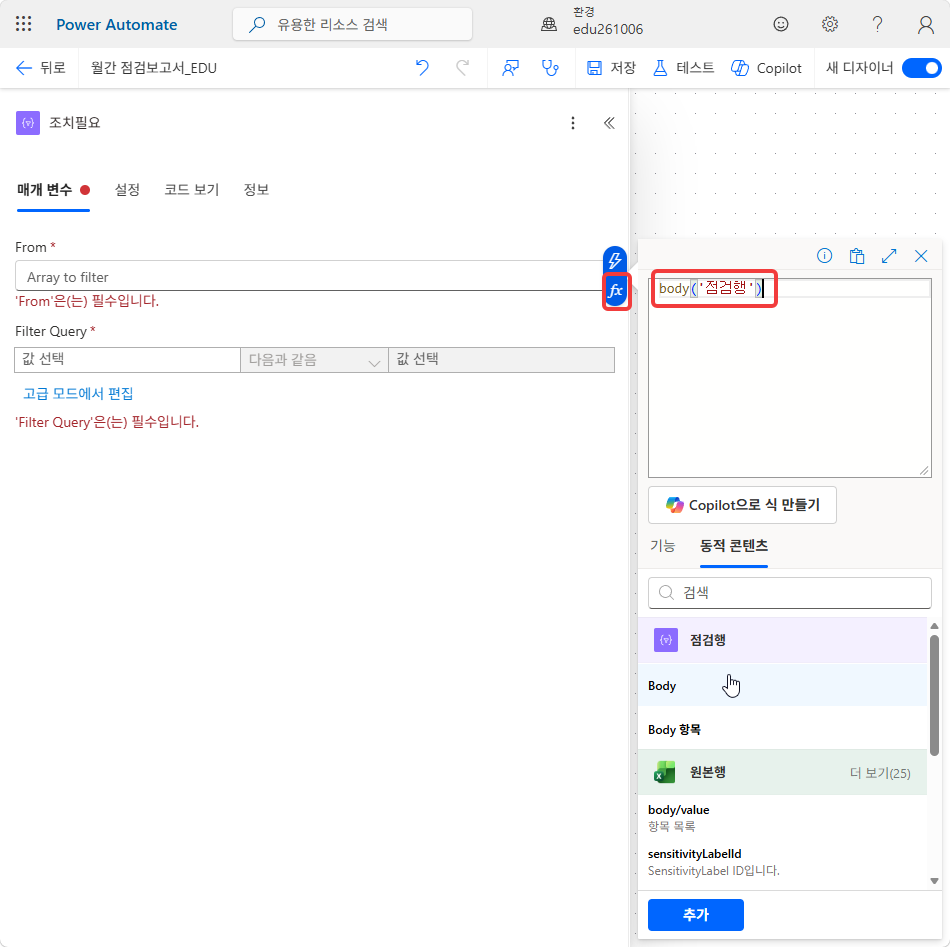
-
Filter Query 왼쪽 값 선택 칸에서 fx를 누르고, 아래 식을 붙여넣은 뒤 추가를 누릅니다.
item()?['결과']![Filter Query 왼쪽 칸의 식 편집기 — item()?['결과']](../assets/lab2/lab2-30.png)
연산자를 다음과 같지 않음으로 바꾸고, 오른쪽 칸에 아래를 입력합니다. 결과가 정상이 아닌 행만 남습니다.
정상완료 기준: Filter Query 줄이 「결과」 칩 · 다음과 같지 않음 ·
정상이다. fx 로 넣은 식은 Excel 아이콘이 붙은 「결과」 칩으로 바뀌어 보인다.칩의 Excel 아이콘은 열 이름이 원래 원본행(Excel)에서 왔다는 표시입니다. 값은 From 에 넣은 점검행의 한 행에서 꺼냅니다.
item()은 언제나 그 카드의 From 배열의 한 행입니다.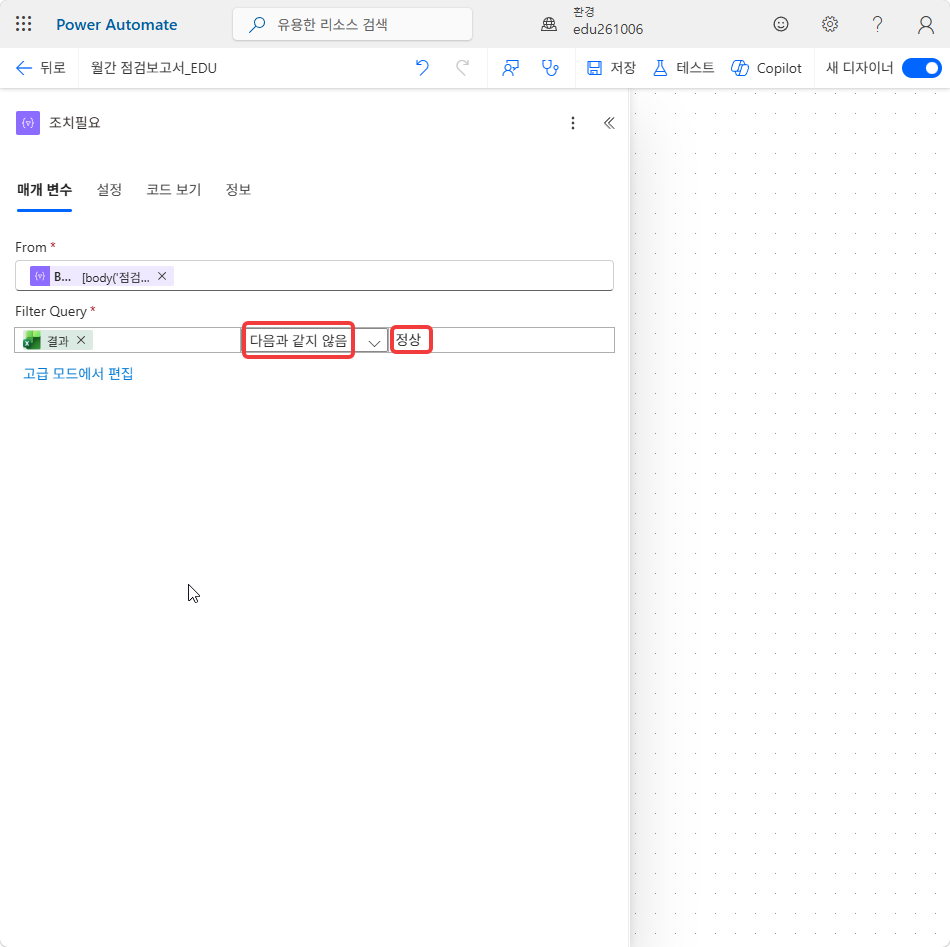
-
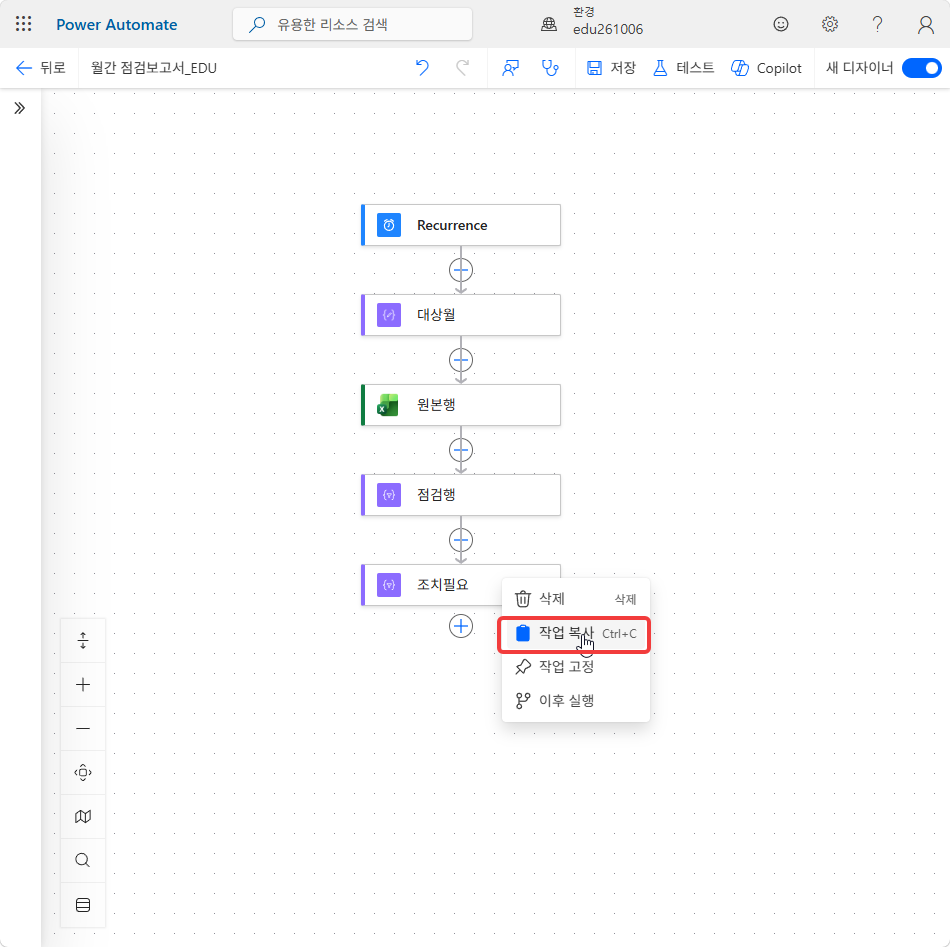
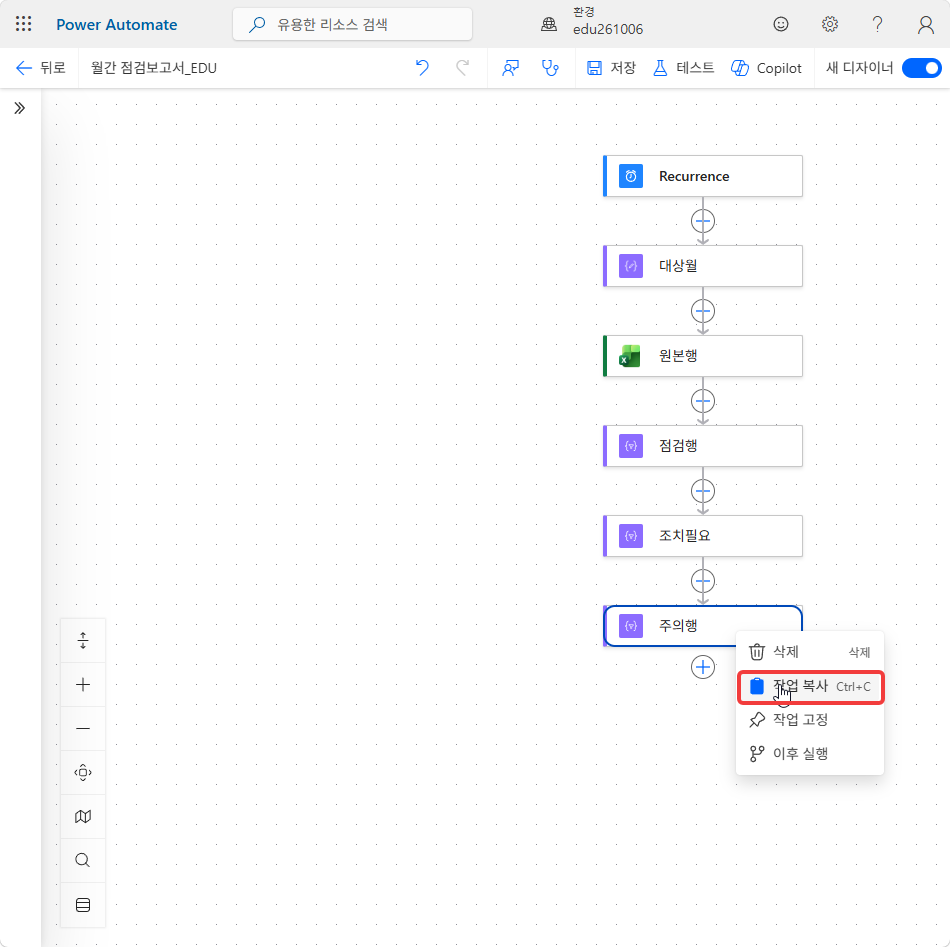
캔버스에서 조치필요 카드를 마우스 오른쪽 단추로 누르고 작업 복사를 고릅니다.
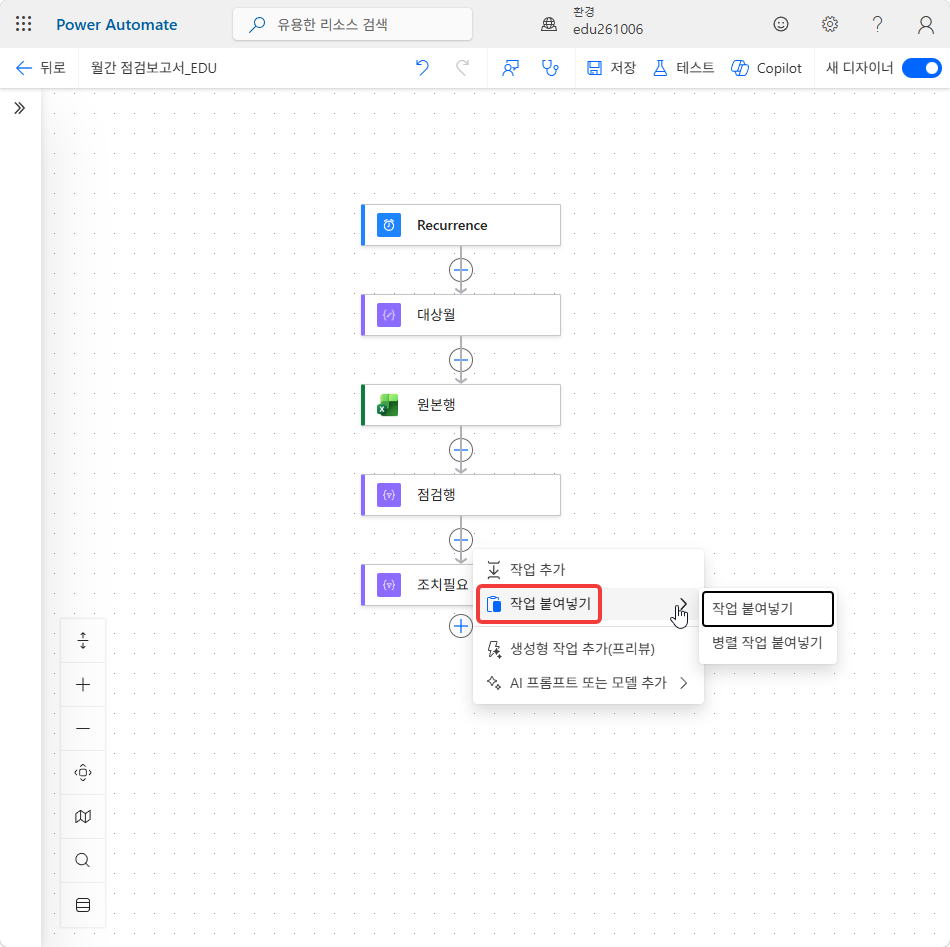
조치필요 아래 +를 마우스 오른쪽 단추로 누르고 작업 붙여넣기 › 작업 붙여넣기를 고릅니다. 병렬 작업 붙여넣기를 고르면 아래가 아니라 옆 가지에 붙습니다.
-
붙여넣은 카드(조치필요 1)의 이름을 아래로 바꿉니다. 붙여넣은 카드는 조건(다음과 같지 않음 · 정상)까지 그대로 가져옵니다.
주의행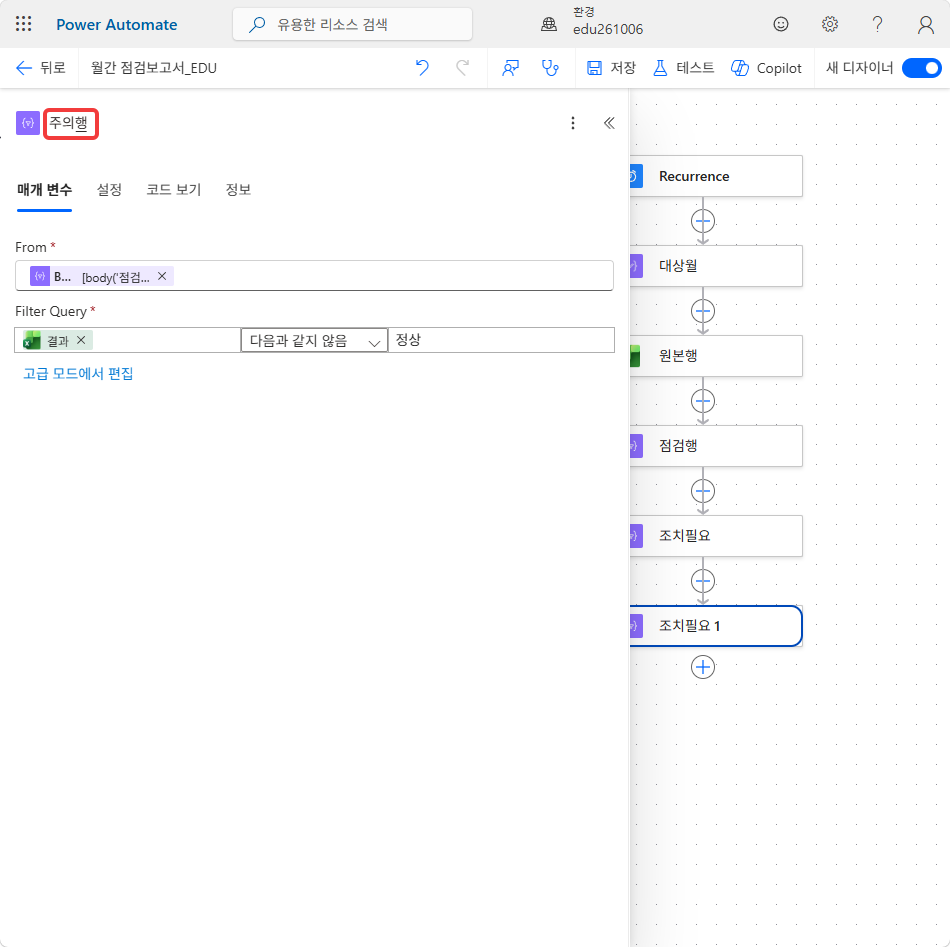
-
연산자를 다음과 같음으로 바꾸고, 오른쪽 값을 아래로 바꿉니다. From 과 왼쪽 「결과」 칩은 복사된 그대로 둡니다.
주의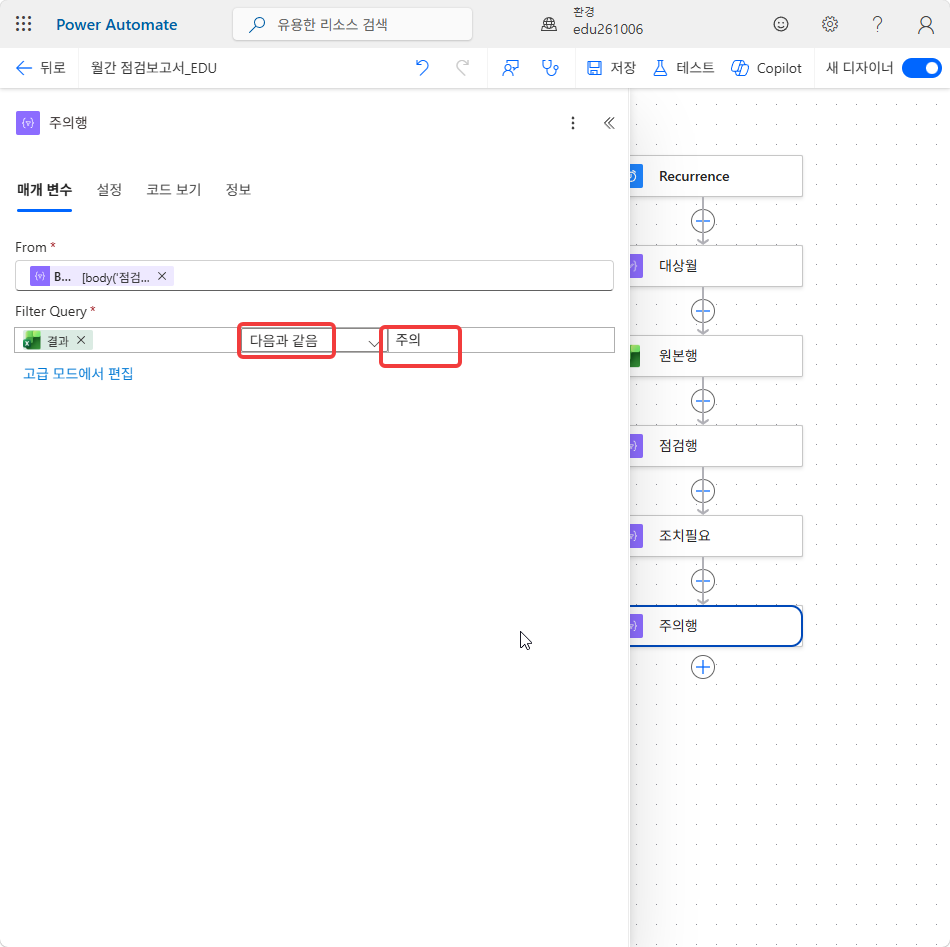
-
주의행 카드를 31번과 같은 방법으로 복사해 주의행 아래에 붙여넣습니다.
-
붙여넣은 카드(주의행 1)의 이름을 아래로 바꿉니다.
이상행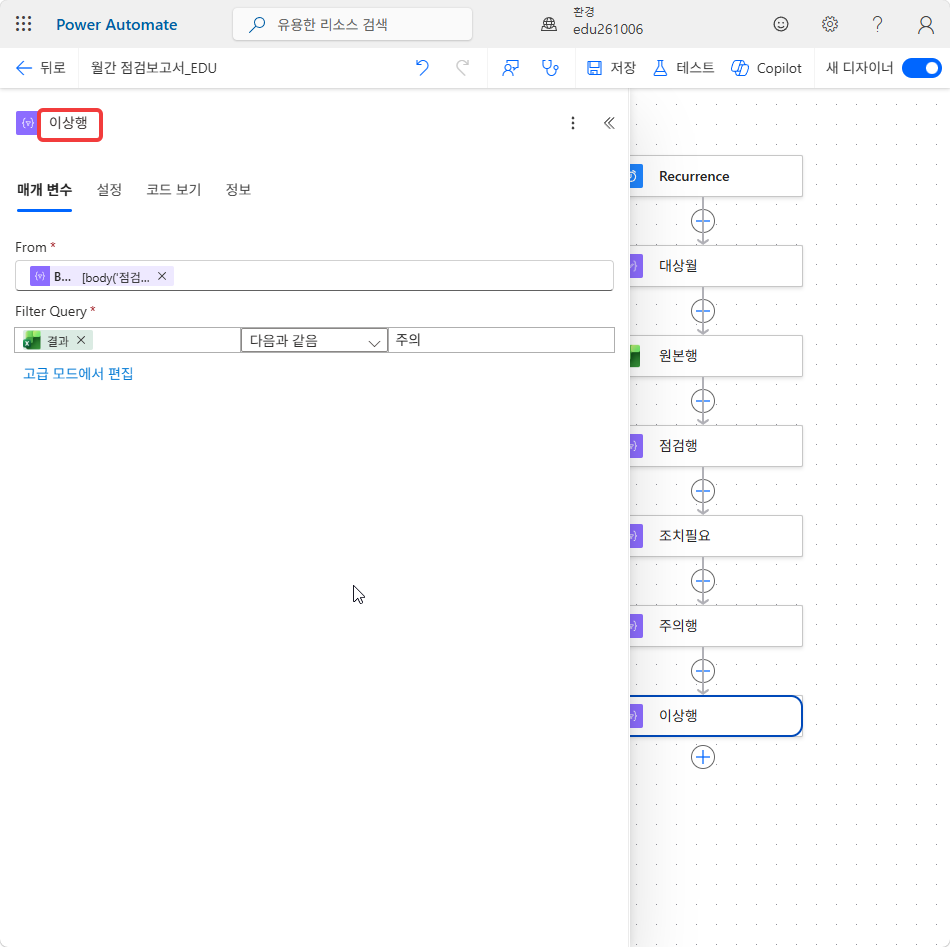
-
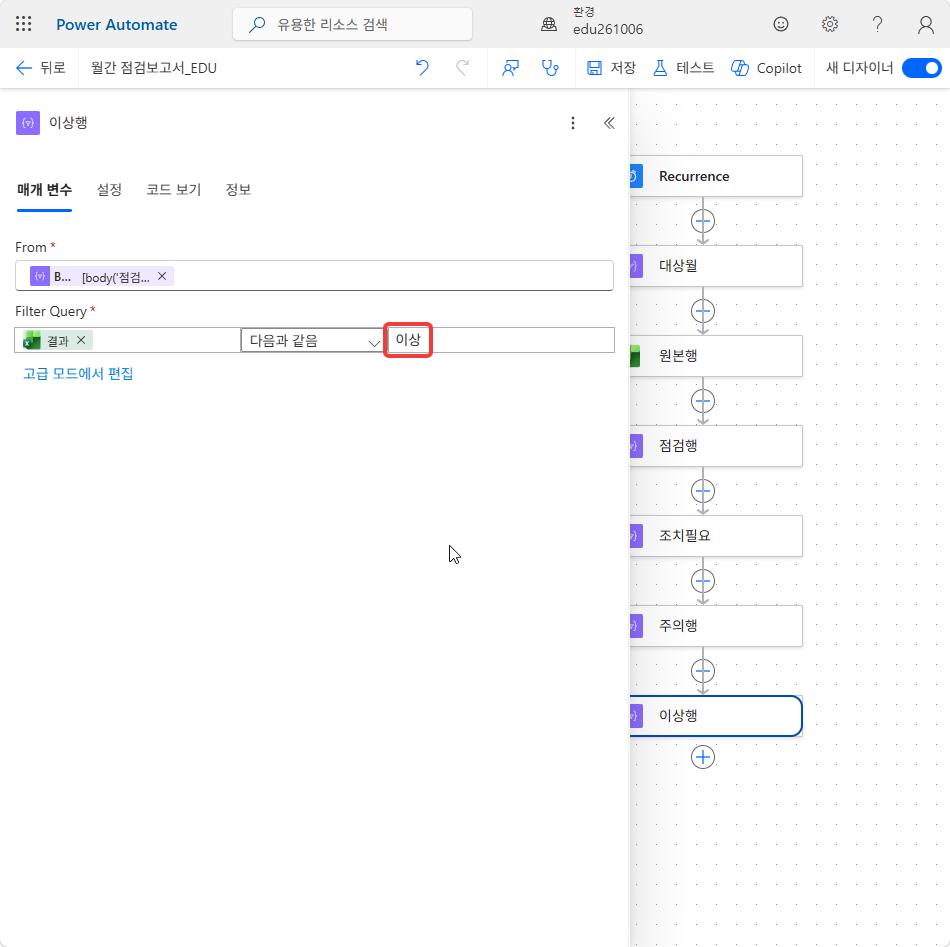
오른쪽 값을 아래로 바꿉니다.
이상완료 기준: 캔버스가 점검행 → 조치필요 → 주의행 → 이상행 순서다.
-
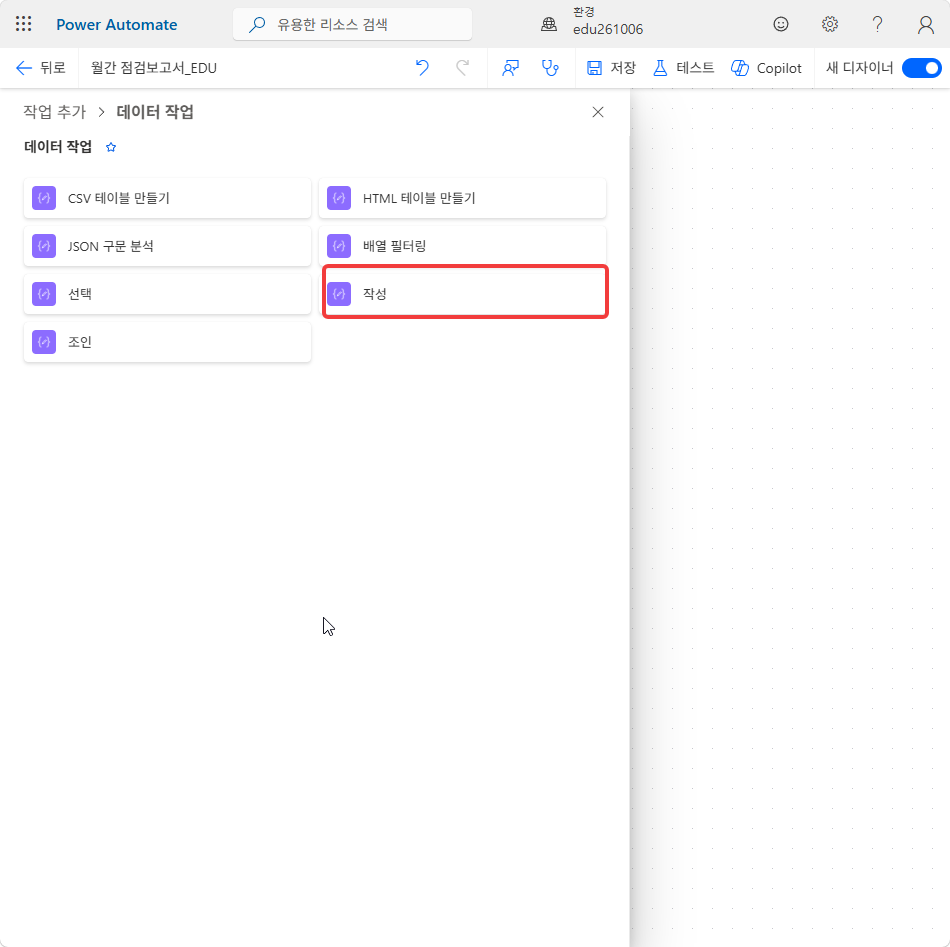
이상행 아래 + › 작업 추가에서 기본 제공 도구 › 데이터 작업을 누르고 작성을 고릅니다.
-
카드 이름을 아래로 바꿉니다.
건수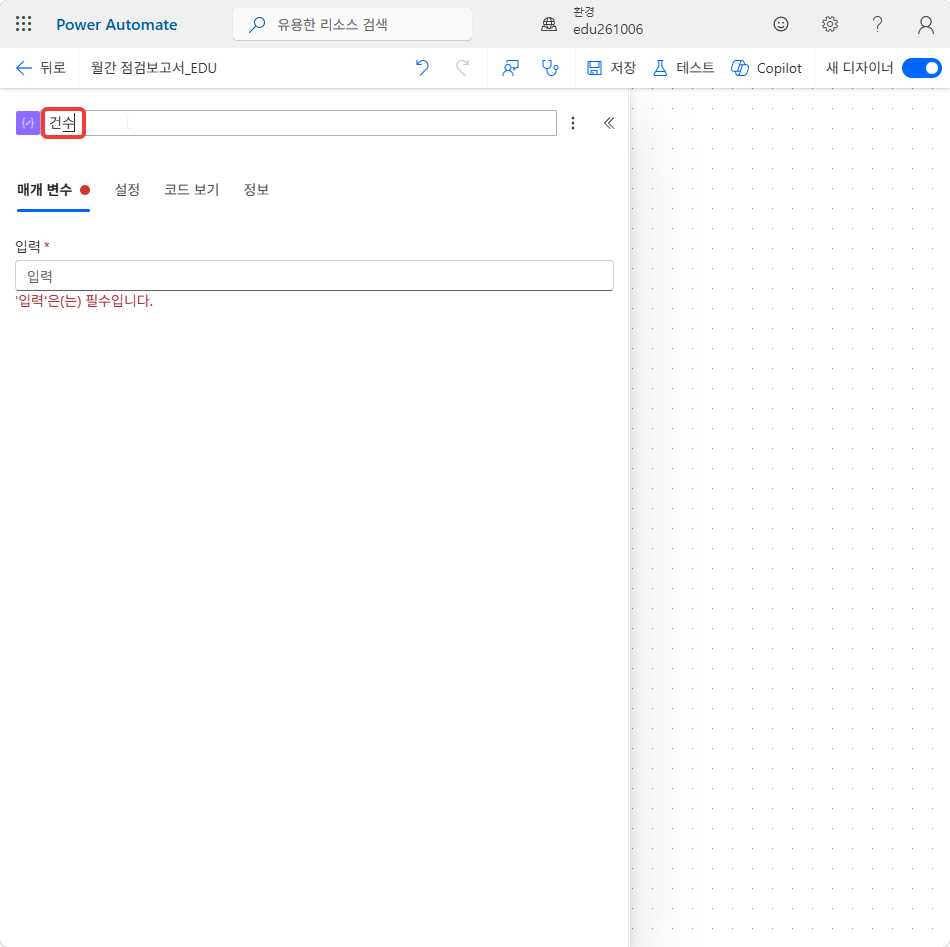
-
입력 칸에서 fx를 누르고, 아래 식을 붙여넣은 뒤 추가를 누릅니다.
concat('점검 ', string(length(body('점검행'))), '건 · 주의 ', string(length(body('주의행'))), ' · 이상 ', string(length(body('이상행'))))length()는 배열의 개수입니다. 세 배열의 개수를 한 줄 글로 이어 붙입니다.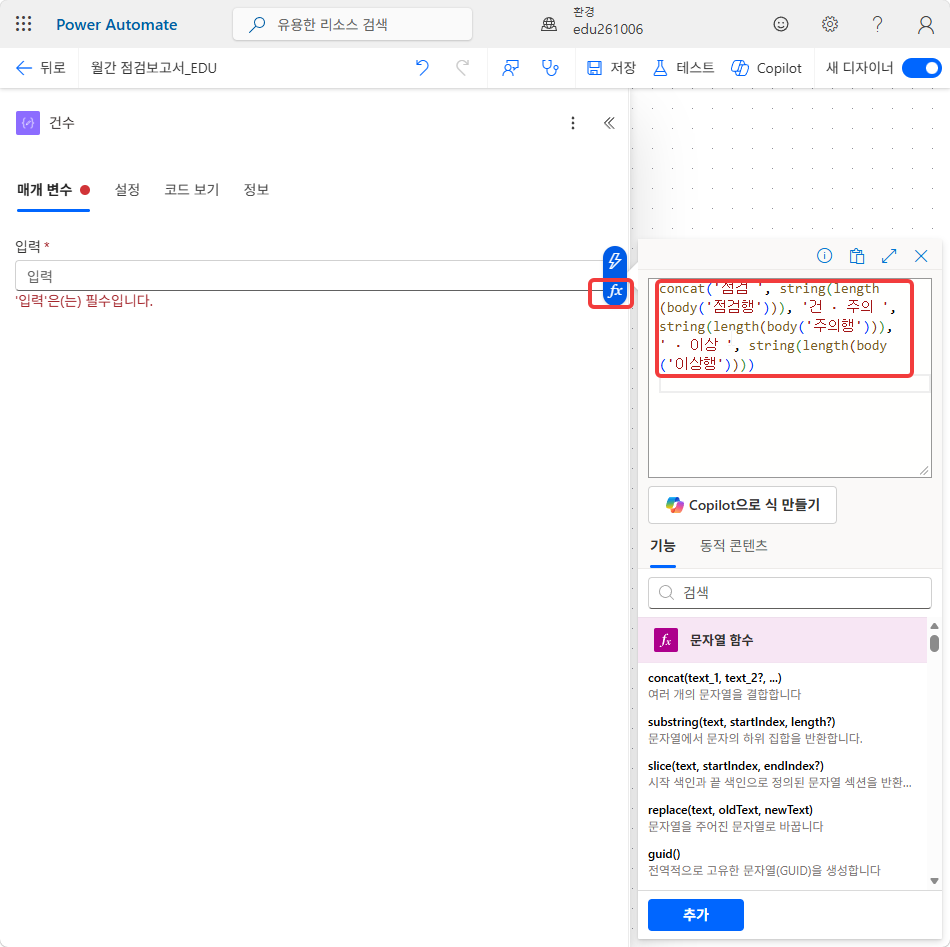
단계 ⑥ 표 만들기
-
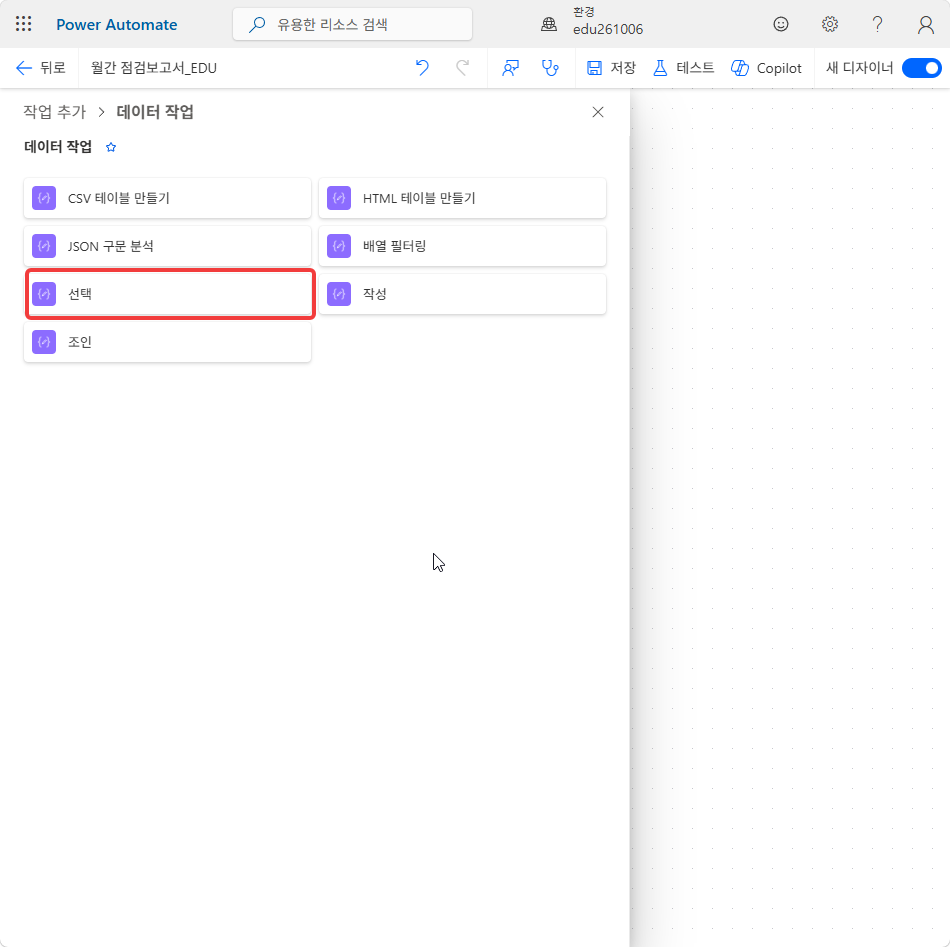
건수 아래 + › 작업 추가에서 기본 제공 도구 › 데이터 작업을 누르고 선택을 고릅니다.
-
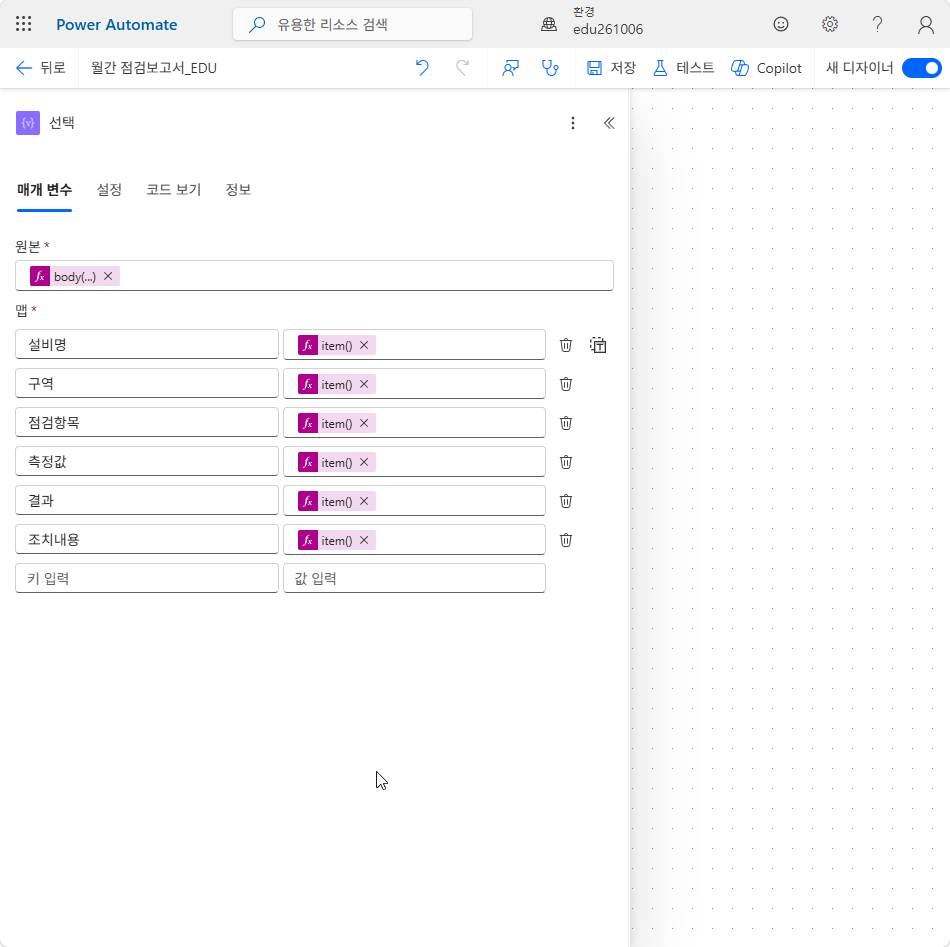
원본 칸에서 fx를 누르고, 아래 식을 붙여넣은 뒤 추가를 누릅니다. 「선택」은 칸 이름이 한국어(원본 · 맵)입니다.
body('조치필요')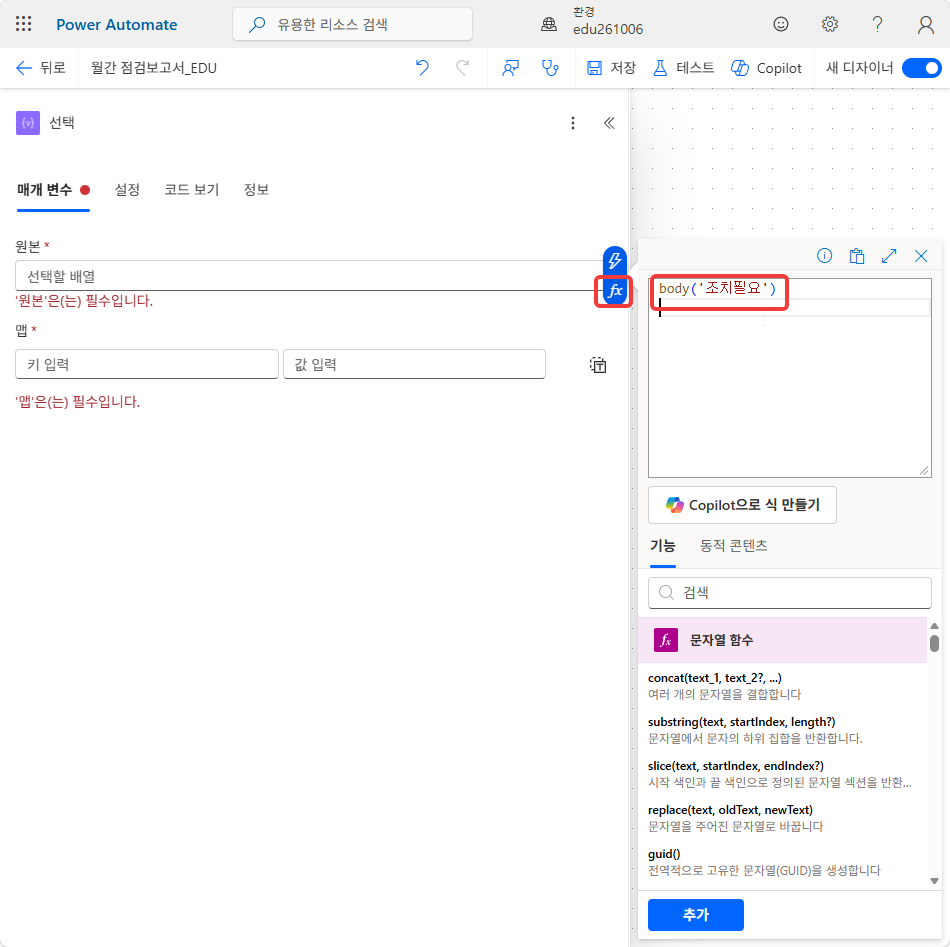
-
맵 첫 줄의 키 칸에
설비명을 입력하고, 값 칸에 fx로 아래 식을 넣습니다.item()?['설비명']![맵 첫 줄 키 설비명과 값 칸의 식 편집기 — item()?['설비명']](../assets/lab2/lab2-42.png)
-
아래 다섯 줄을 같은 방법으로 채웁니다. 키 칸에는 글자를 입력하고, 값 칸에는 fx로 식을 넣습니다.
키
구역· 값item()?['구역']키
점검항목· 값item()?['점검항목']키
측정값· 값item()?['측정값']키
결과· 값item()?['결과']키
조치내용· 값item()?['조치내용']키는 보고서 표의 머리글이 됩니다. 값 칸에는 식이
item()칩으로 줄여 보입니다.완료 기준: 맵에 설비명 · 구역 · 점검항목 · 측정값 · 결과 · 조치내용 여섯 줄이 있다.
-
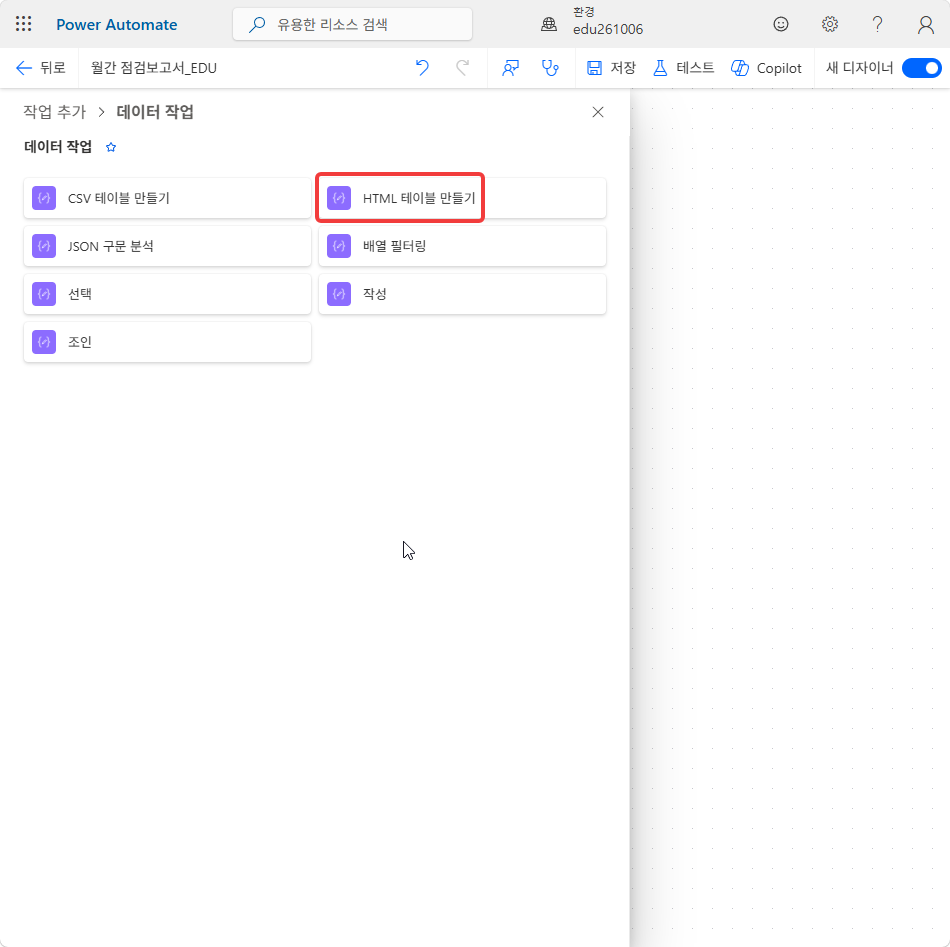
선택 아래 + › 작업 추가에서 기본 제공 도구 › 데이터 작업을 누르고 HTML 테이블 만들기를 고릅니다.
-
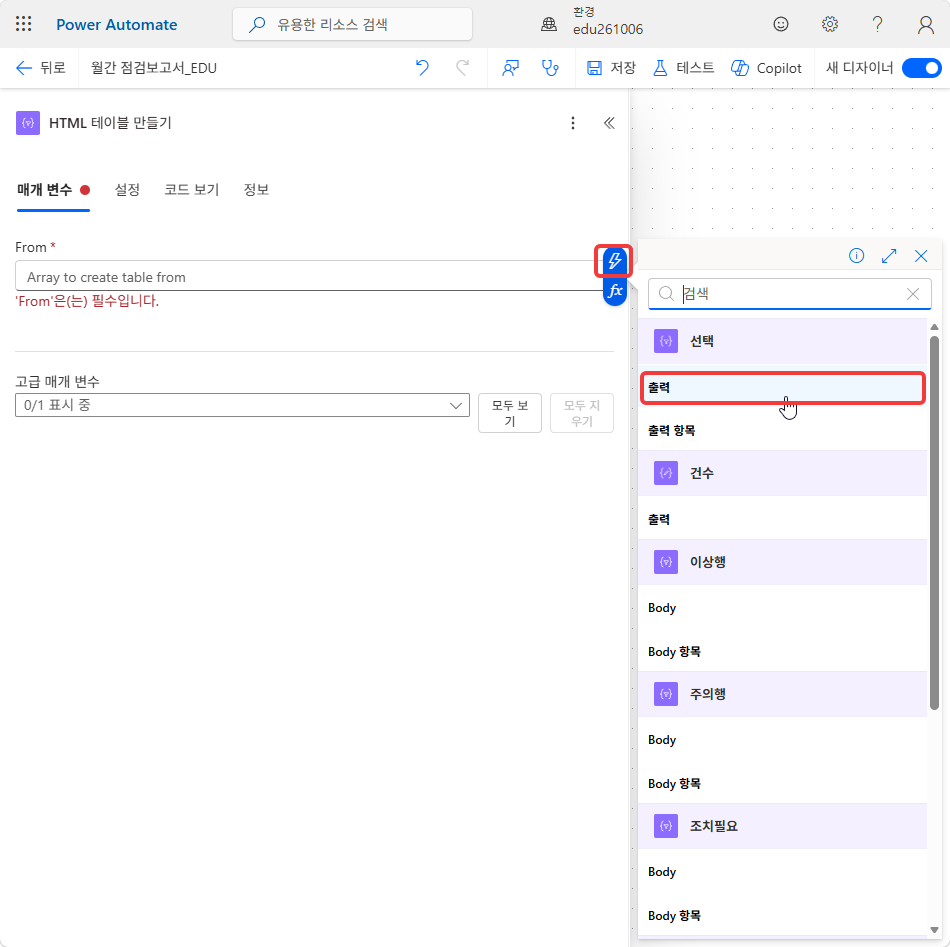
From 칸을 누르고 번개 단추에서 선택 아래 출력을 고릅니다. 고급 매개 변수는 그대로 둡니다. 열 머리글은 선택의 키에서 자동으로 만들어집니다.
단계 ⑦ 보고서 본문
-
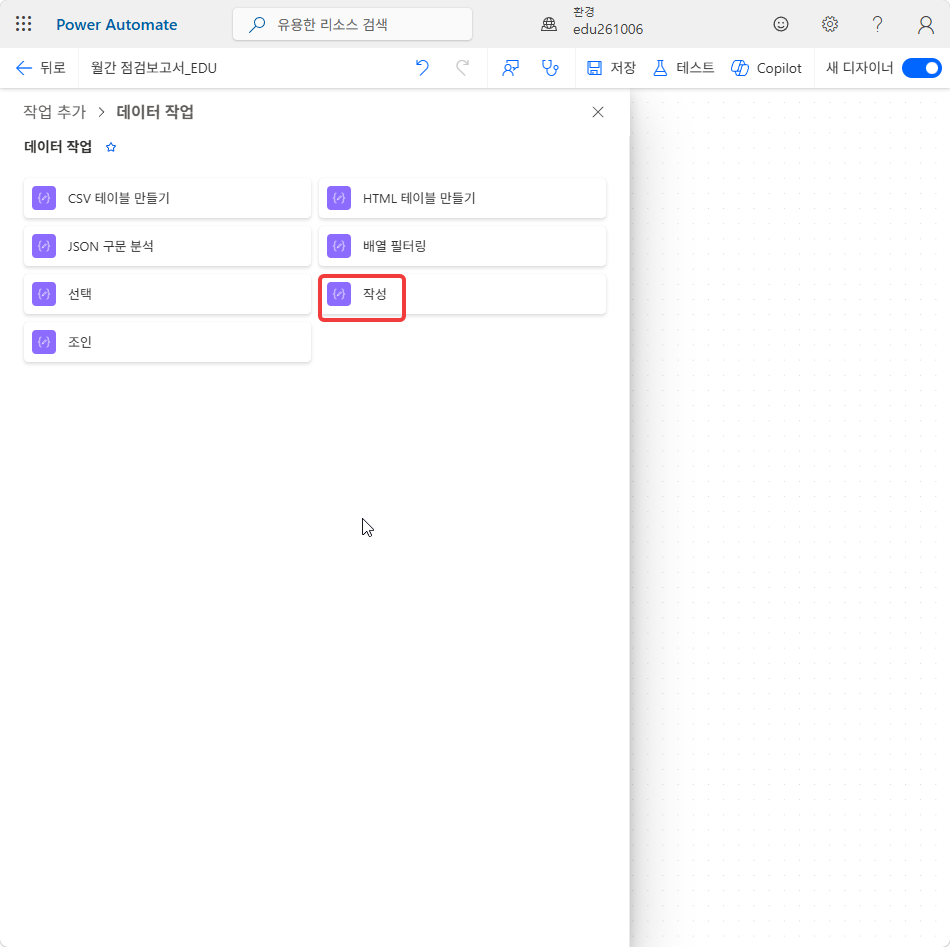
HTML 테이블 만들기 아래 + › 작업 추가에서 기본 제공 도구 › 데이터 작업을 누르고 작성을 고릅니다.
-
카드 이름을 아래로 바꿉니다.
보고서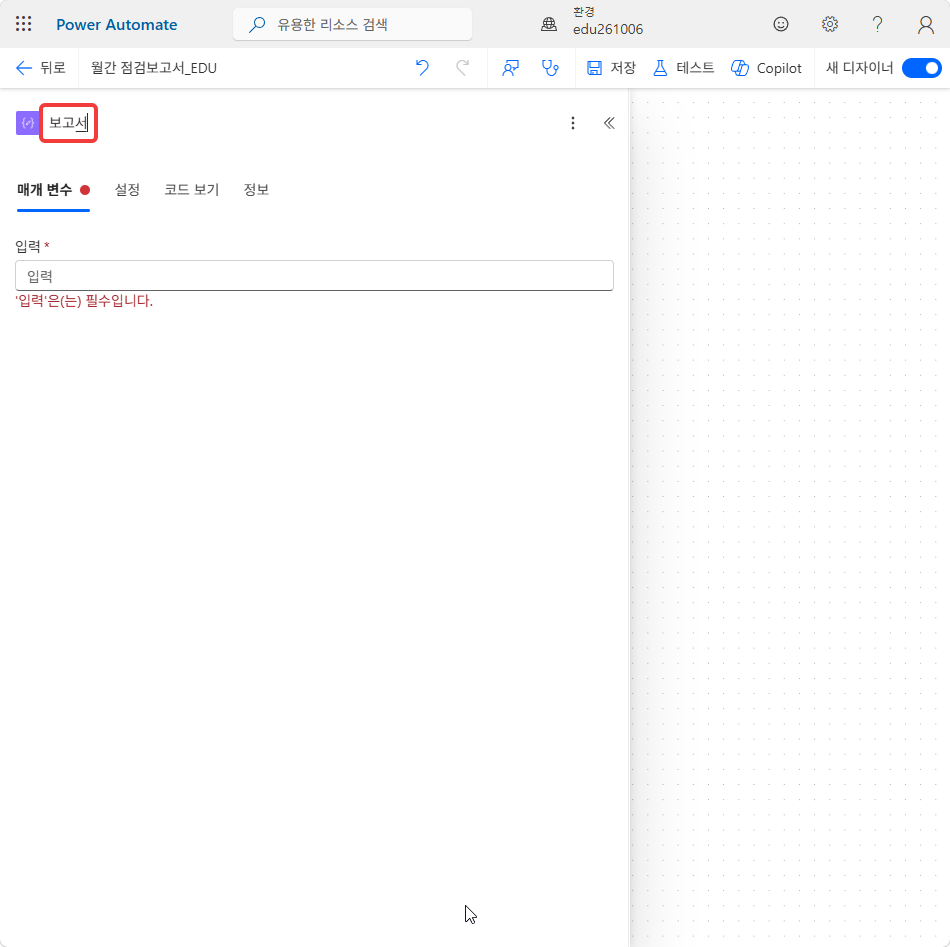
-
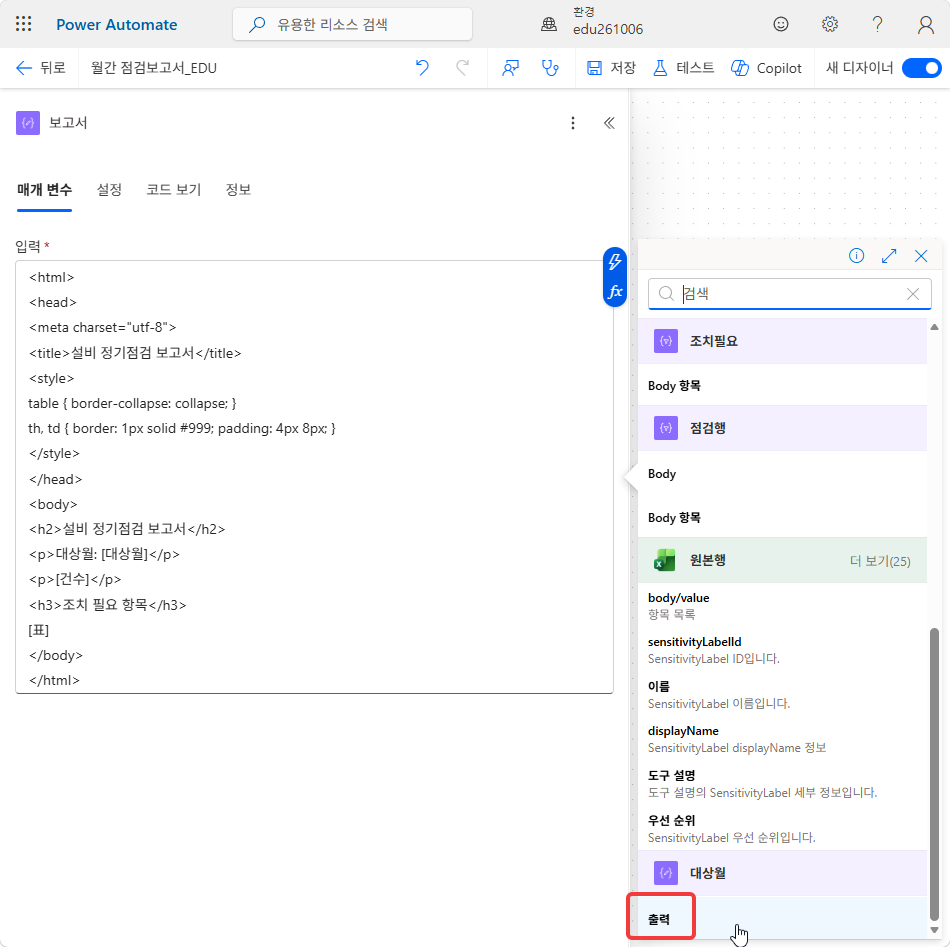
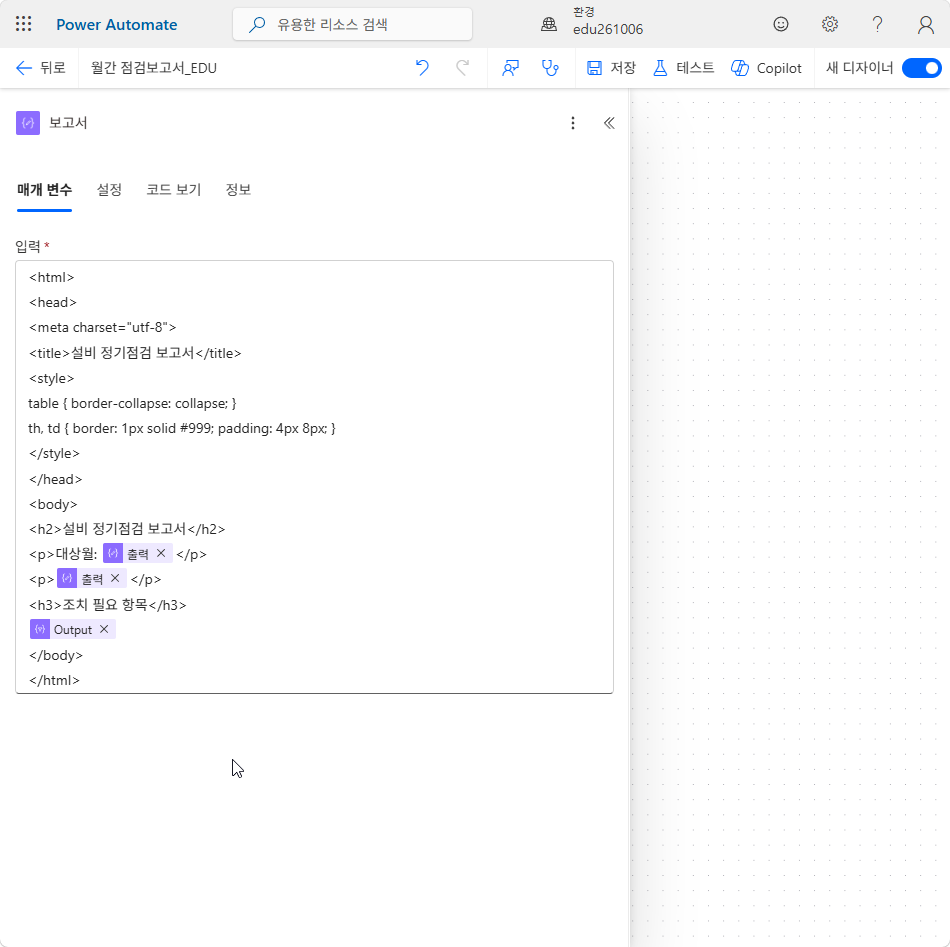
입력 칸에 아래 HTML 틀을 통째로 붙여넣습니다. 대괄호 세 곳(
[대상월]·[건수]·[표])은 49·50번에서 동적 값으로 바꿉니다.<html> <head> <meta charset="utf-8"> <title>설비 정기점검 보고서</title> <style> table { border-collapse: collapse; } th, td { border: 1px solid #999; padding: 4px 8px; } </style> </head> <body> <h2>설비 정기점검 보고서</h2> <p>대상월: [대상월]</p> <p>[건수]</p> <h3>조치 필요 항목</h3> [표] </body> </html><meta charset="utf-8">줄은 파일을 열 때 한글이 깨지지 않게 합니다.![입력 칸에 붙여넣은 HTML 틀 — [대상월] · [건수] · [표] 자리](../assets/lab2/lab2-48.png)
-
[대상월]글자를 대괄호까지 끌어 선택하고, 선택한 채로 번개 단추를 누릅니다.![[대상월] 을 선택하고 번개 단추를 누르는 화면](../assets/lab2/lab2-49.png)
동적 콘텐츠 창 맨 아래 대상월 아래 출력을 고릅니다. 선택한 글자가 출력 칩으로 바뀝니다.
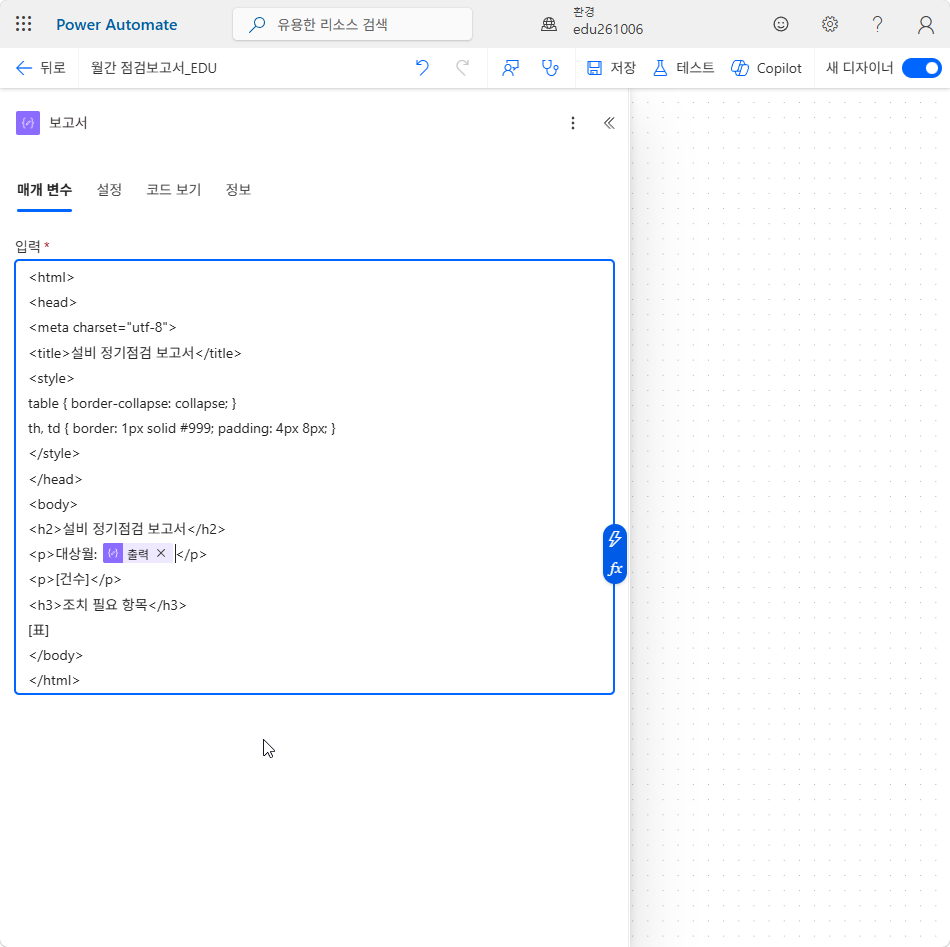
[건수]도 같은 방법으로 선택하고 건수 아래 출력을 고릅니다.![[건수] 를 선택하고 동적 콘텐츠 창의 건수 › 출력을 고르는 화면](../assets/lab2/lab2-49d.png)
-
[표]도 같은 방법으로 선택하고 HTML 테이블 만들기 아래 Output을 고릅니다. 이 작업만 출력 이름이 영문 Output으로 보입니다.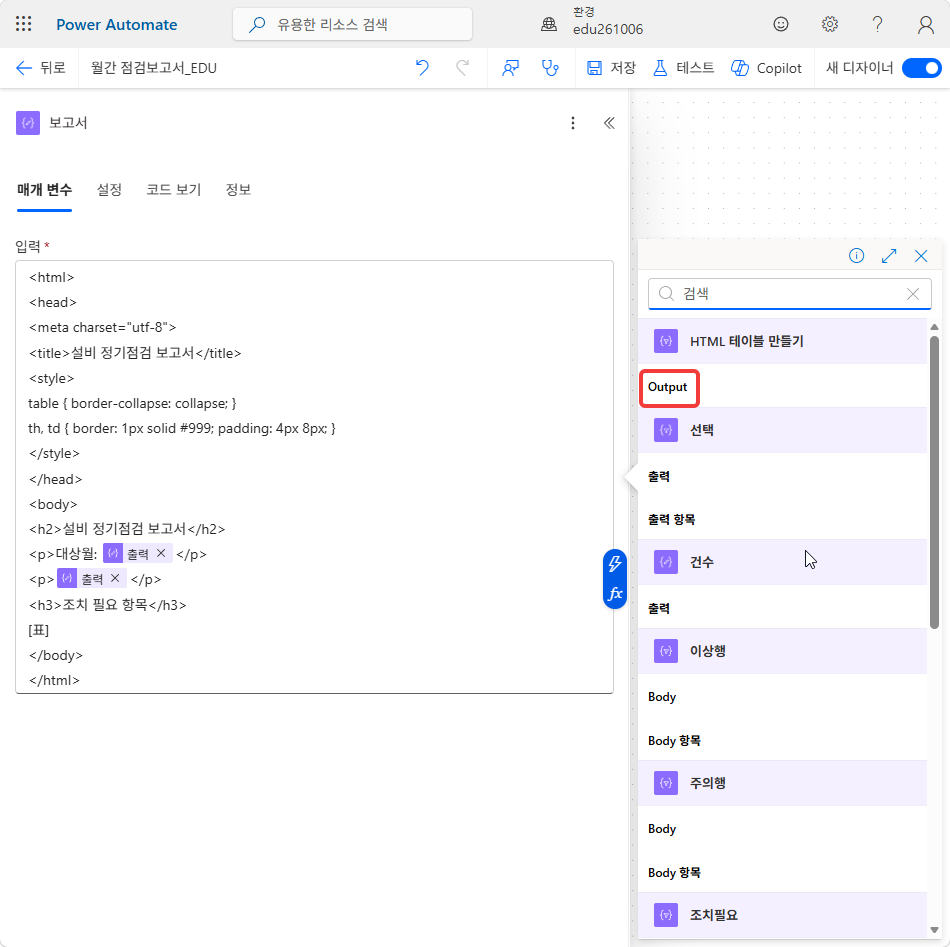
완료 기준: 대괄호가 하나도 남지 않고, 칩 세 개가 출력 · 출력 · Output 순서로 들어 있다.
단계 ⑧ 파일 만들기
-
보고서 아래 + › 작업 추가에서
파일 만들기를 검색해 SharePoint 아래 파일 만들기를 고릅니다. 위쪽 비즈니스용 OneDrive의 같은 이름 작업이 아닙니다.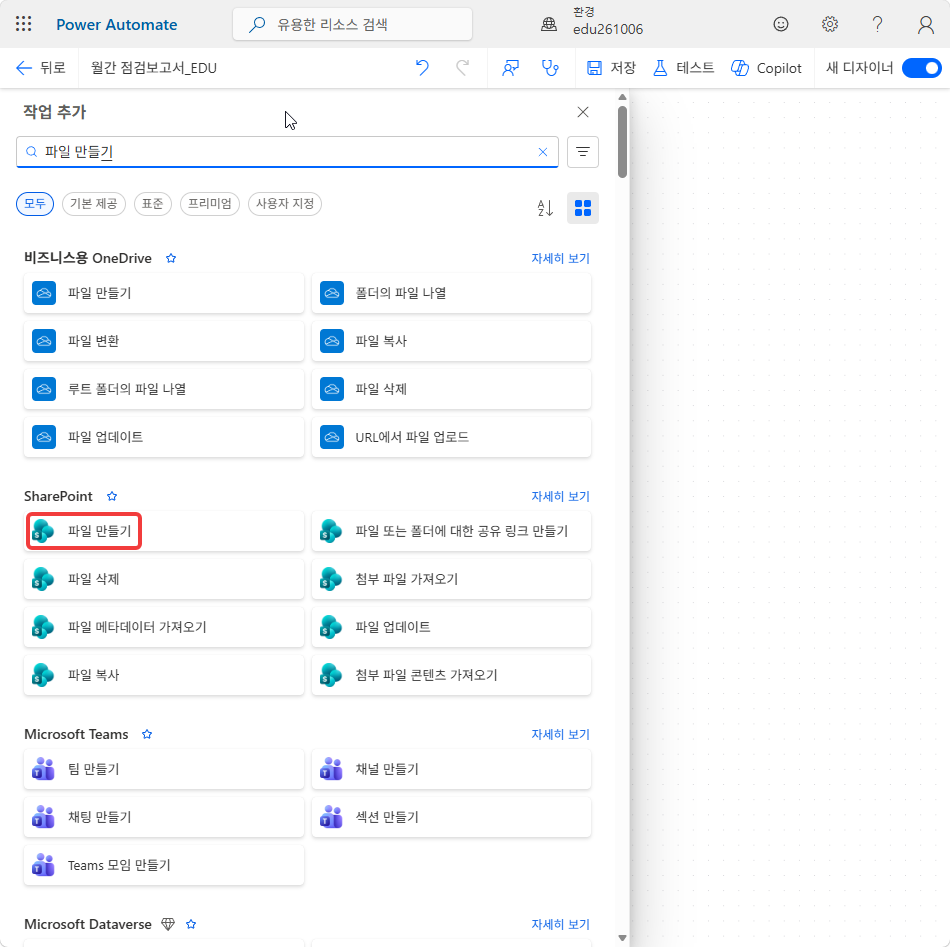
-
사이트 주소 드롭다운에서
Power Automate 실습 - https://2ktech.sharepoint.com/sites/pa_practice를 고릅니다. 목록에 없으면 사용자 지정 값 입력을 고르고 아래 주소를 붙여넣습니다.https://2ktech.sharepoint.com/sites/pa_practice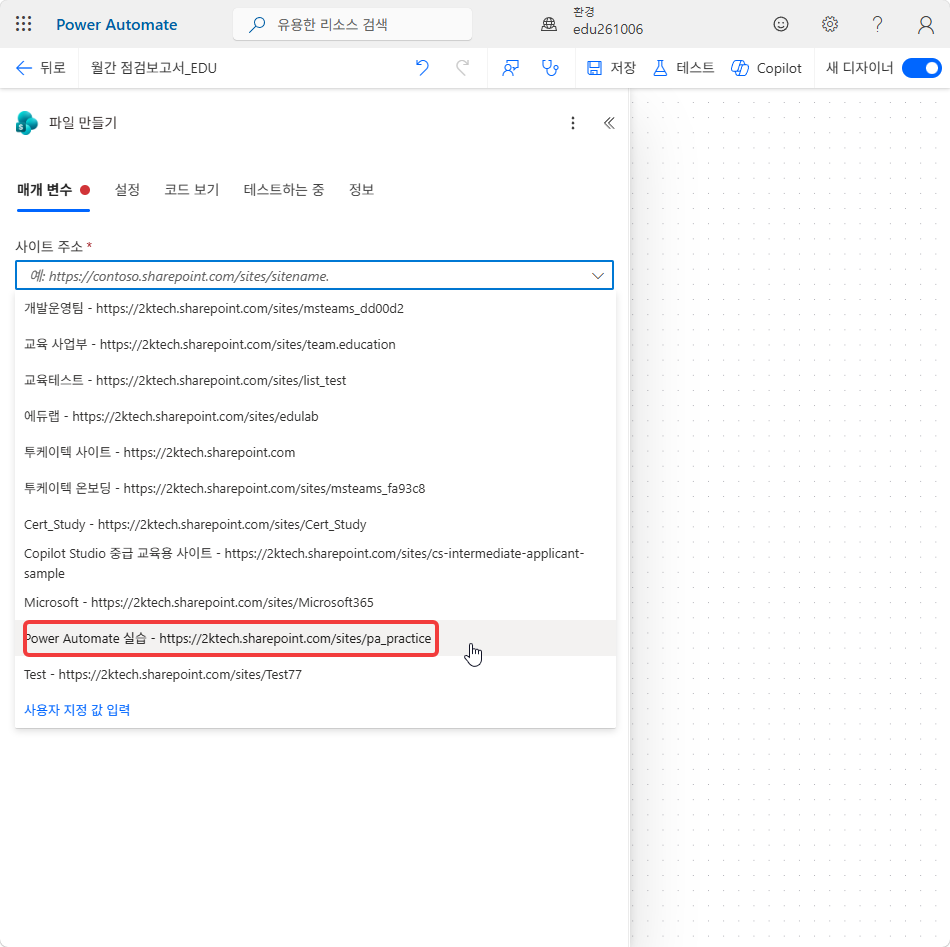
-
폴더 경로 칸 오른쪽의 폴더 아이콘을 누릅니다.
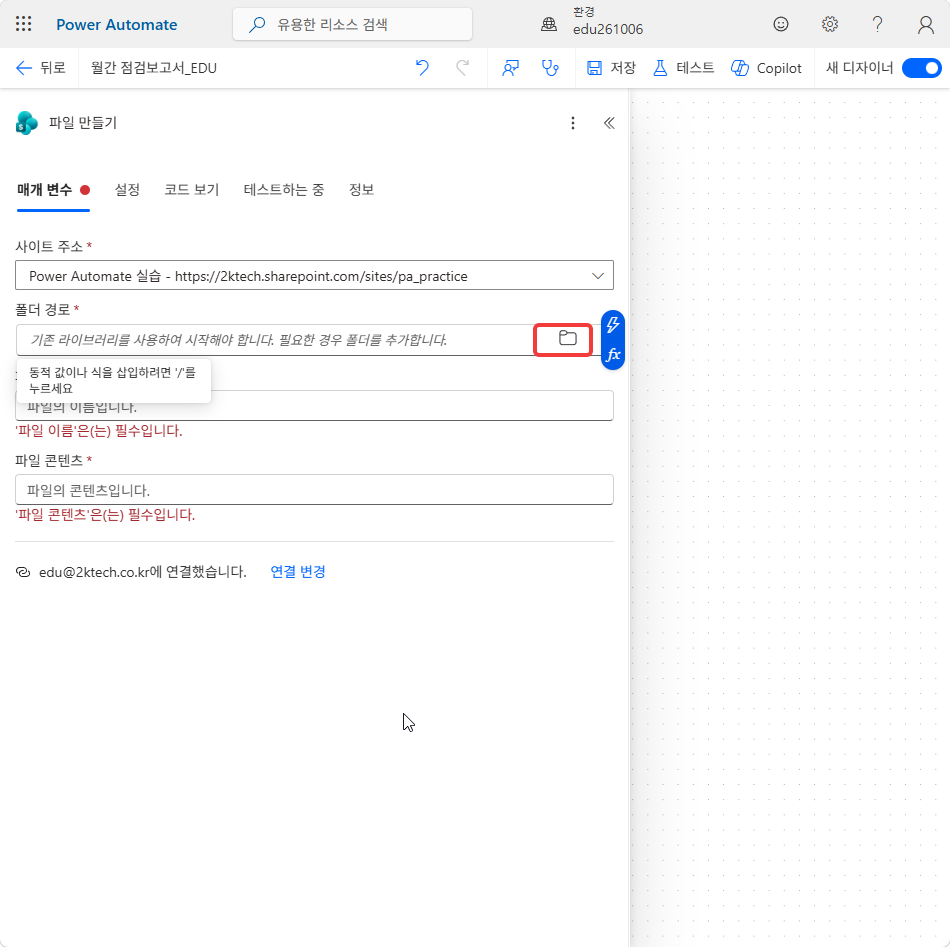
Shared Documents 아래 보고서를 고릅니다. 화면의 문서 라이브러리가 선택기에서는 Shared Documents 로 보입니다.
완료 기준: 칸에
/Shared Documents/보고서가 보인다.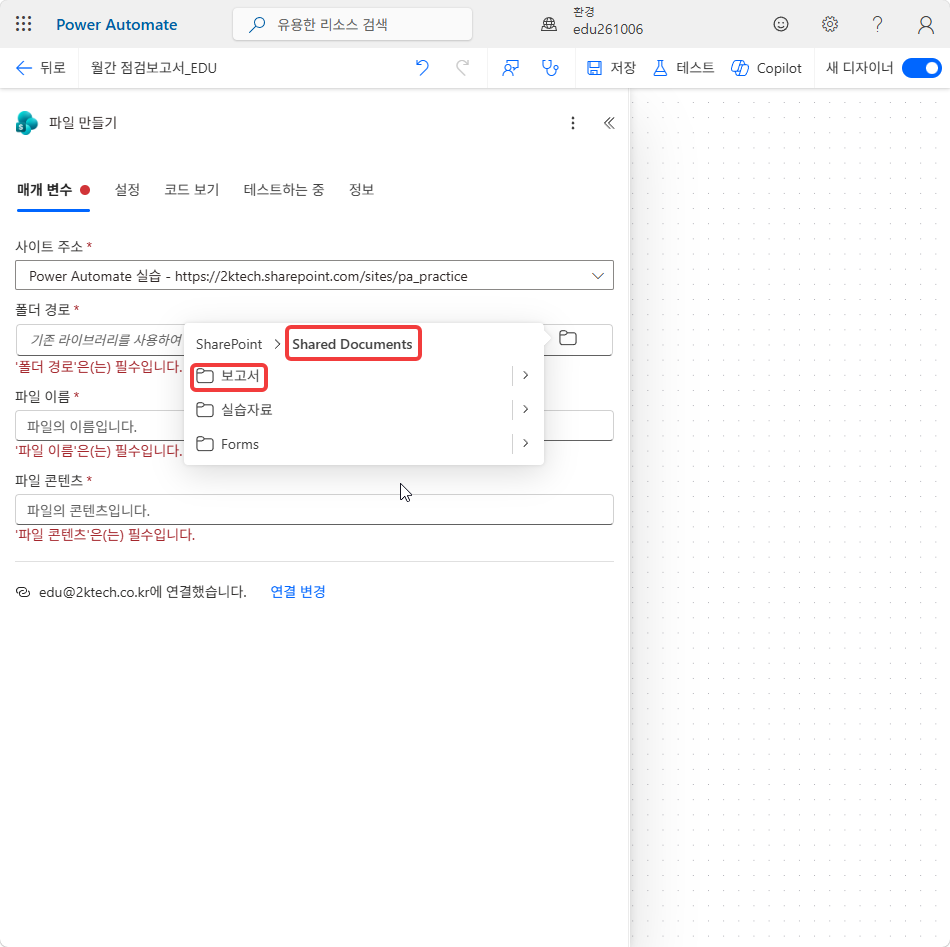
-
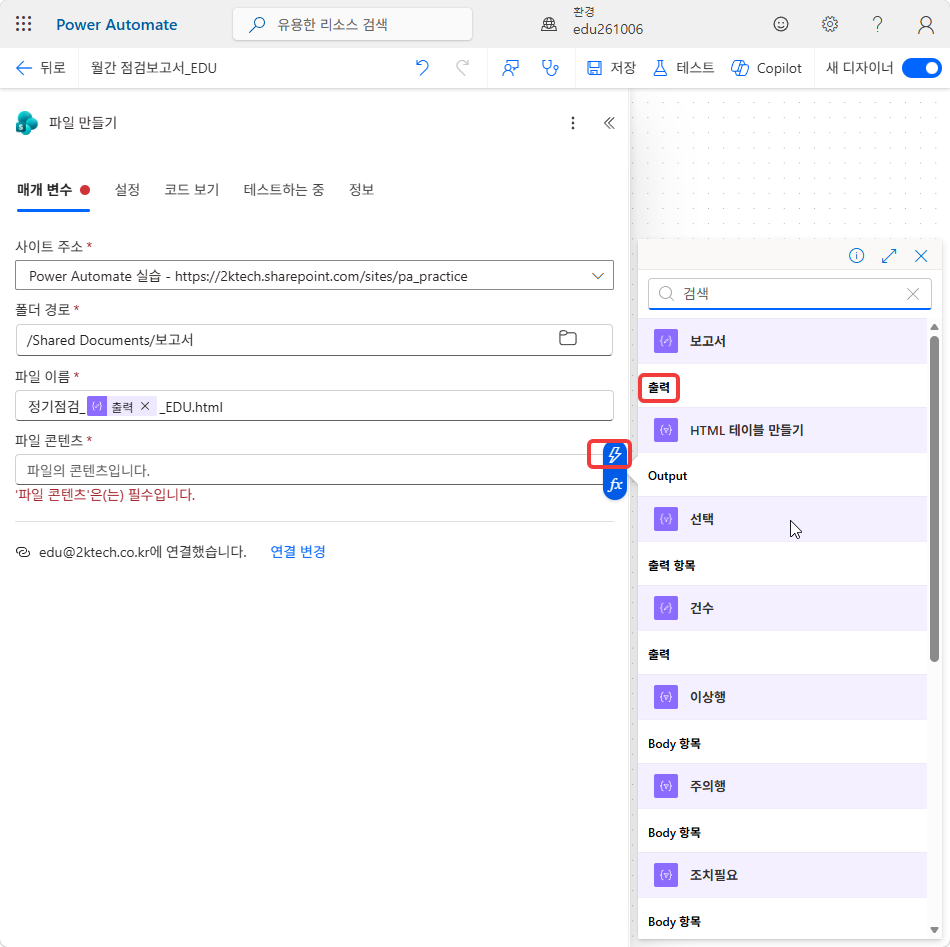
파일 이름에 아래를 입력합니다.
HGD는 7번에서 쓴 본인 이니셜로 바꿉니다. 두 밑줄 사이에 커서를 두고 번개 아이콘에서 대상월 › 출력을 넣습니다.정기점검__HGD.html번개 단추를 누르기 전에 커서를 두 밑줄 사이에 둡니다. 커서가 끝에 있으면 출력 칩이
.html뒤로 들어가 파일 이름이정기점검__HGD.html2026-09가 됩니다.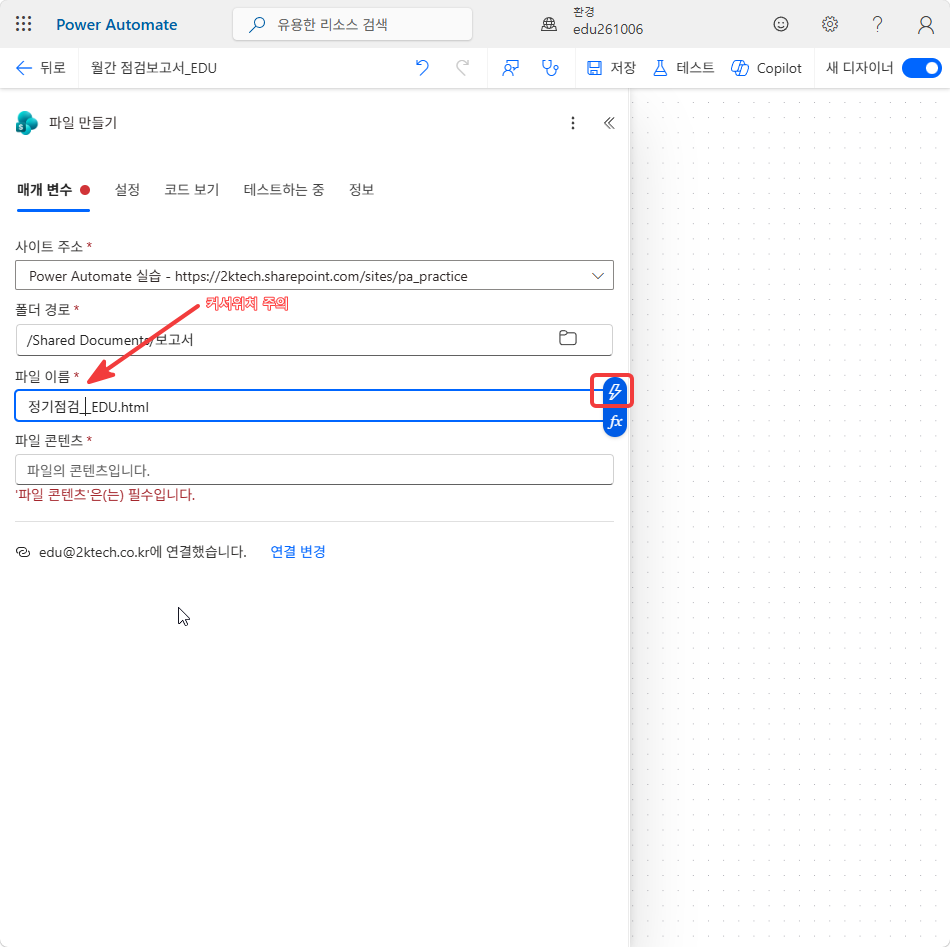
동적 콘텐츠 창 맨 아래 대상월 아래 출력을 고릅니다.
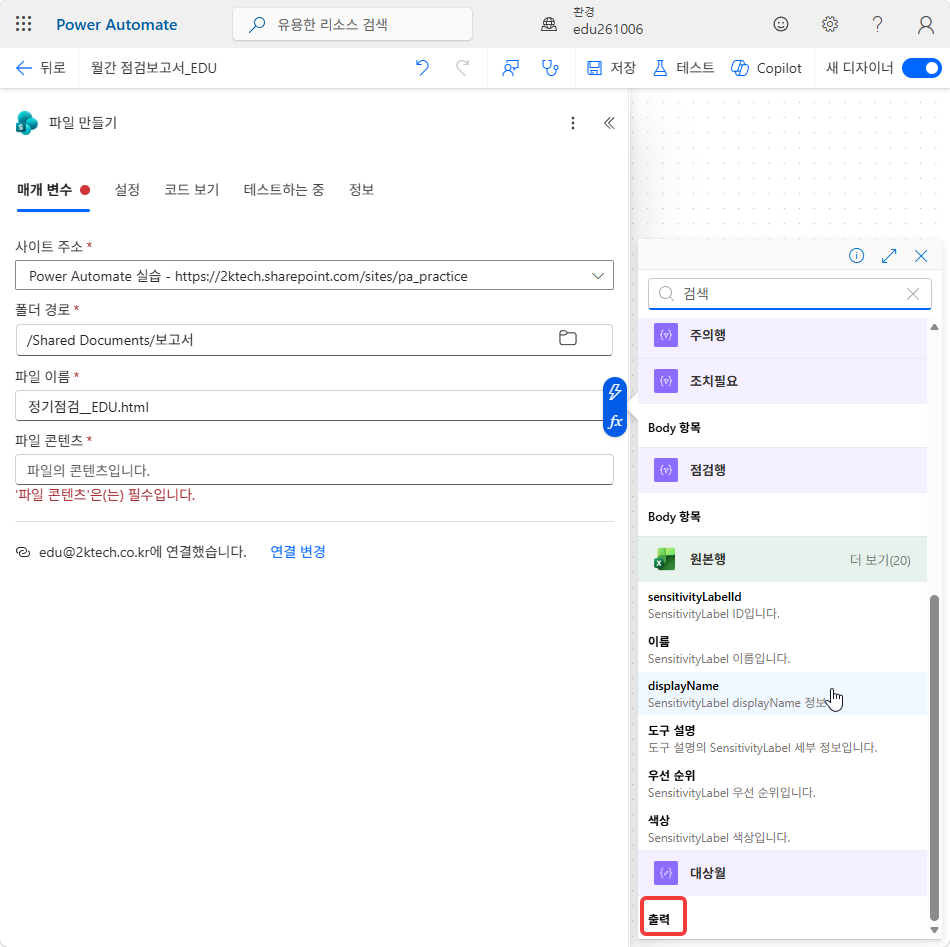
완료 기준:
정기점검_· 출력 칩 ·_HGD.html순서로 보인다.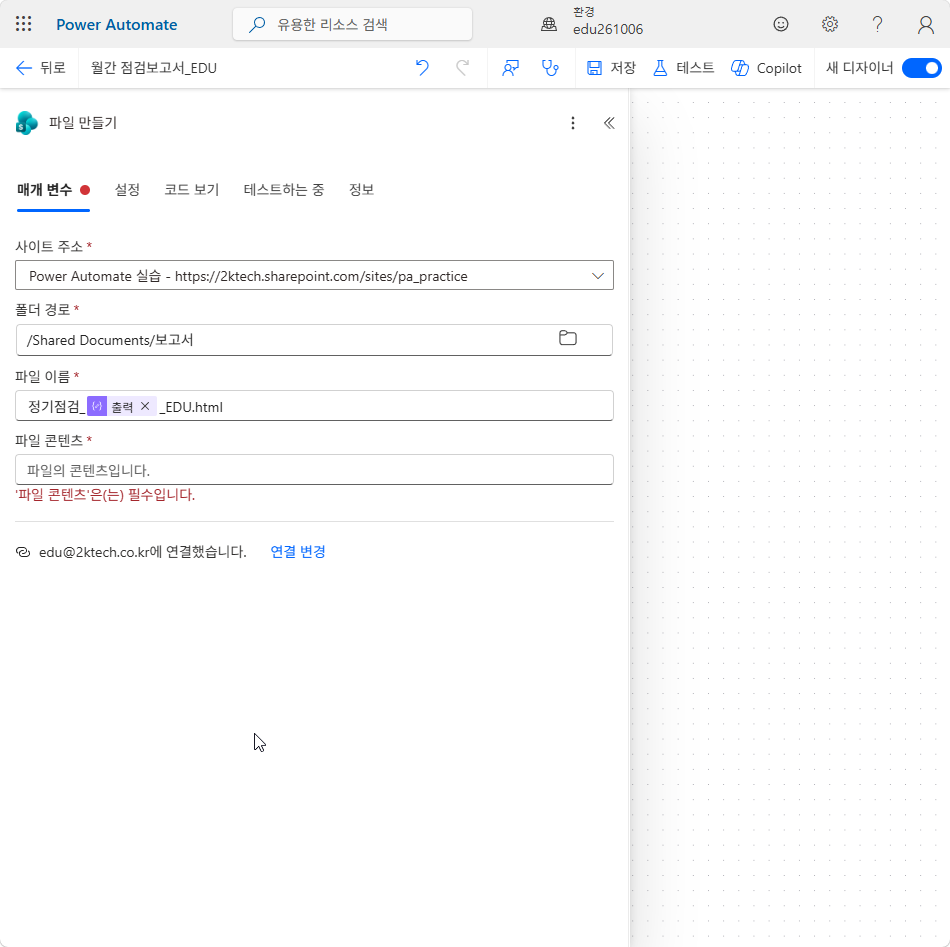
-
파일 콘텐츠 칸을 누르고 번개 단추에서 보고서 아래 출력을 고릅니다.
-
위쪽 명령 모음의 저장을 누릅니다.
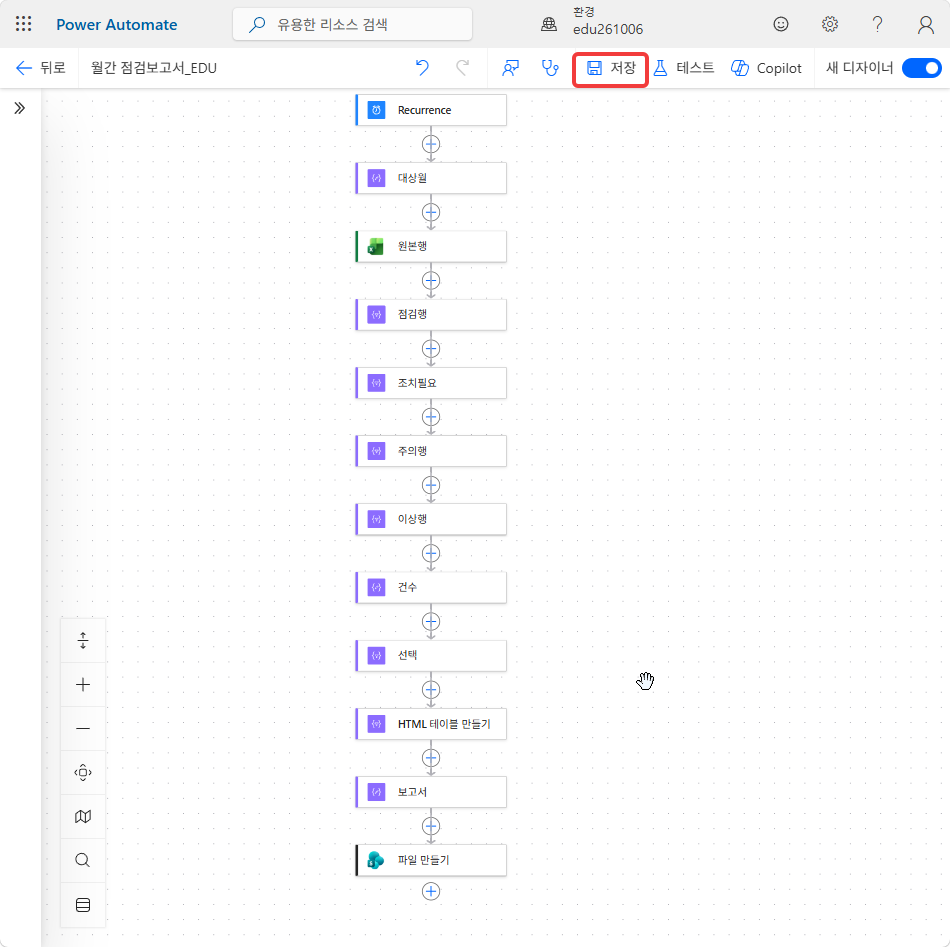
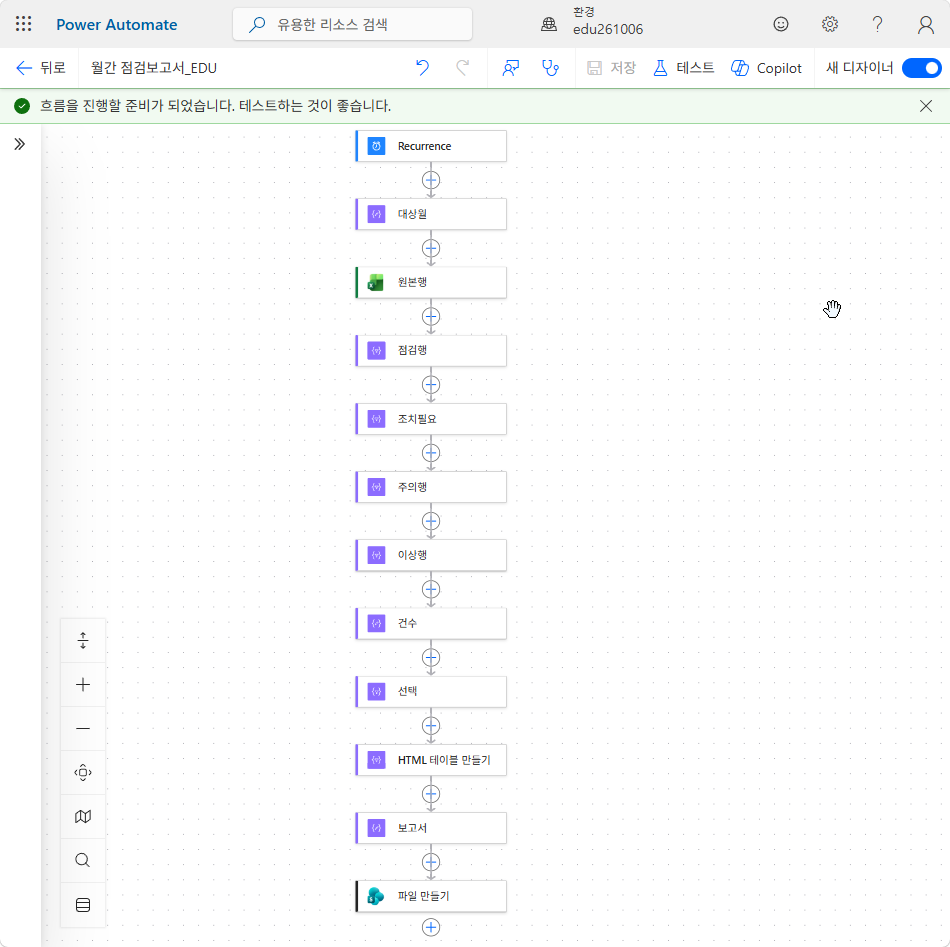
완료 기준: 「흐름을 진행할 준비가 되었습니다」 알림이 뜨고, 캔버스에 Recurrence 아래 카드 열두 개가 한 줄로 놓인다(아래 「여기까지의 흐름」과 대조).
단계 ⑨ 테스트
-
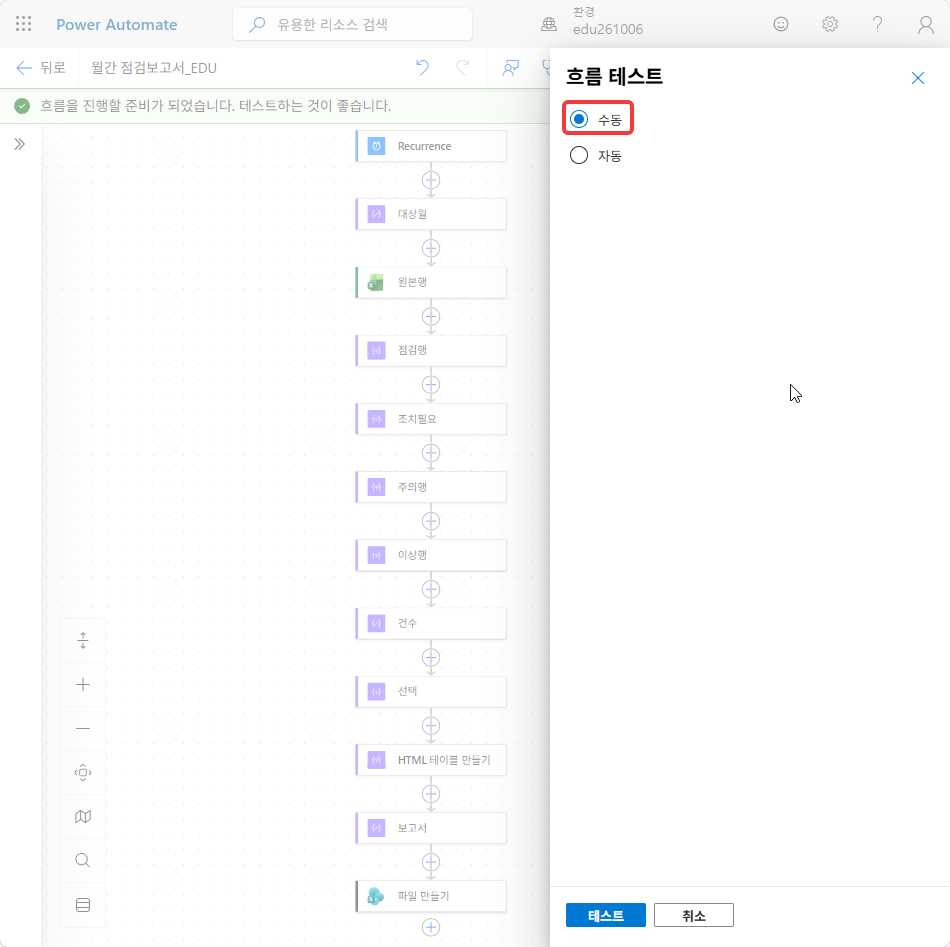
테스트를 누릅니다.
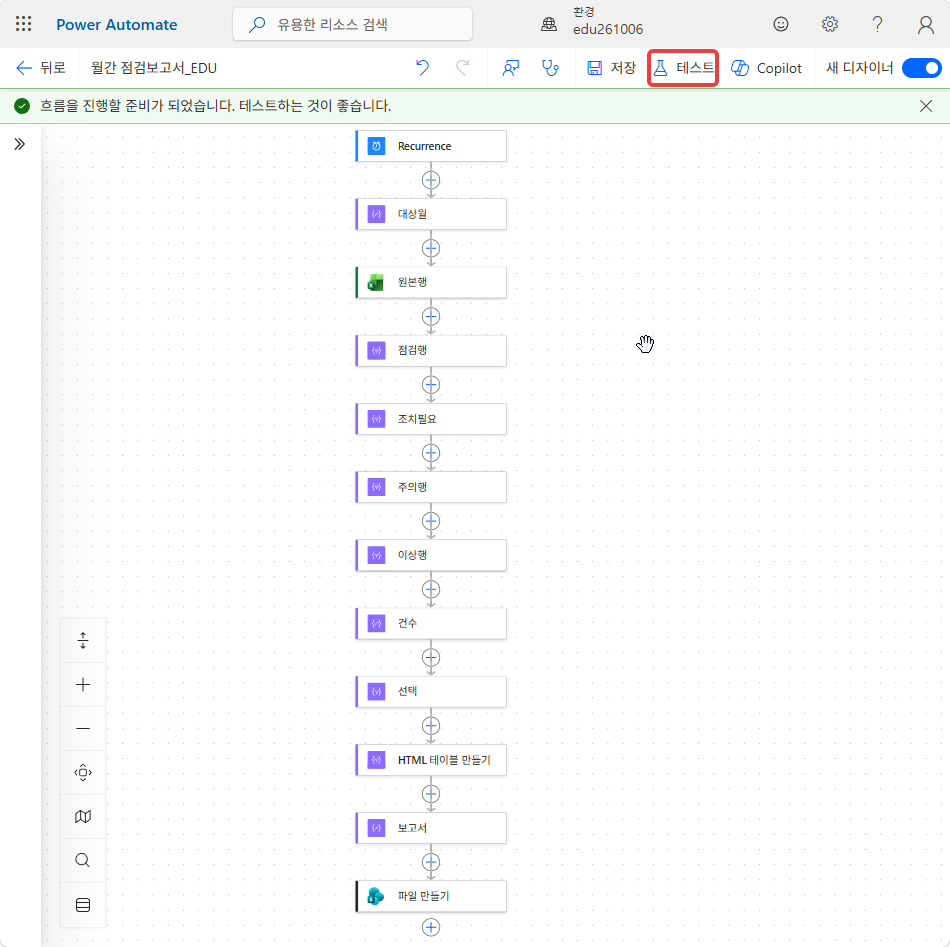
흐름 테스트 창에서 수동을 고르고 테스트를 누릅니다. 흐름 실행 창이 뜨면 흐름 실행을 누릅니다.
-
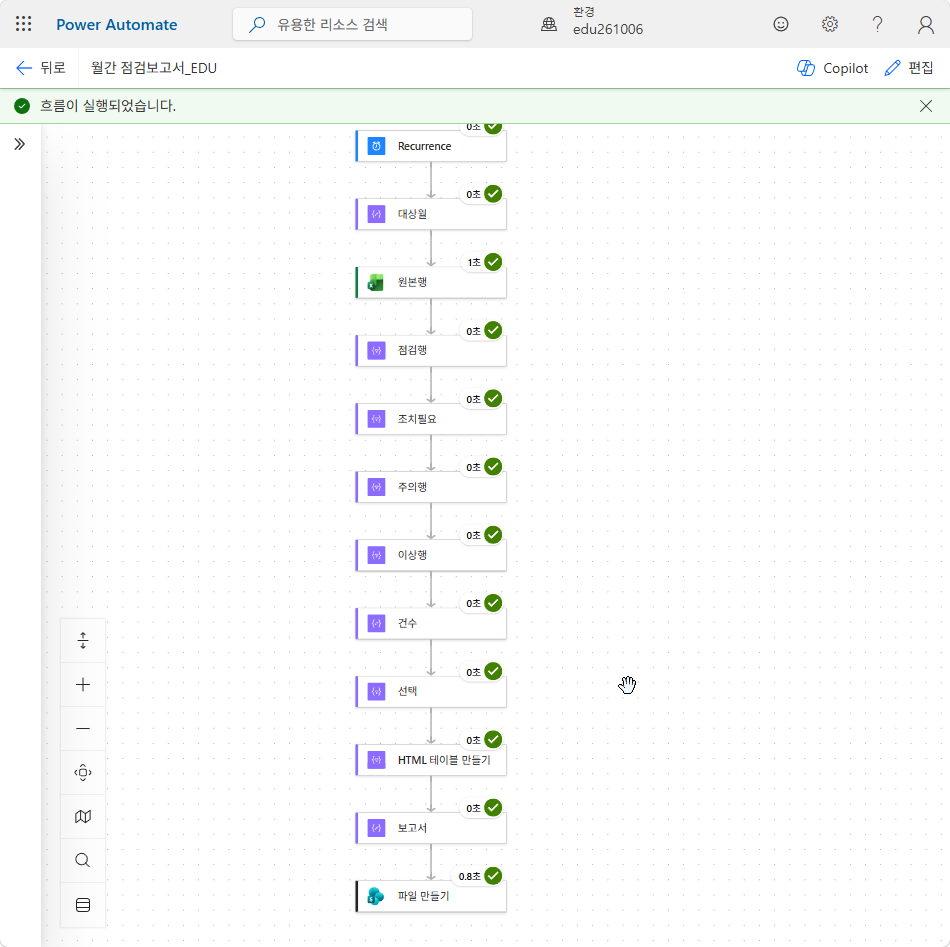
실행이 끝나면 카드마다 초록 체크가 붙었는지 확인합니다. 빨간 표시가 있는 카드를 누르면 오류 내용이 보입니다. 이어서 점검행 카드의 출력을 엽니다.
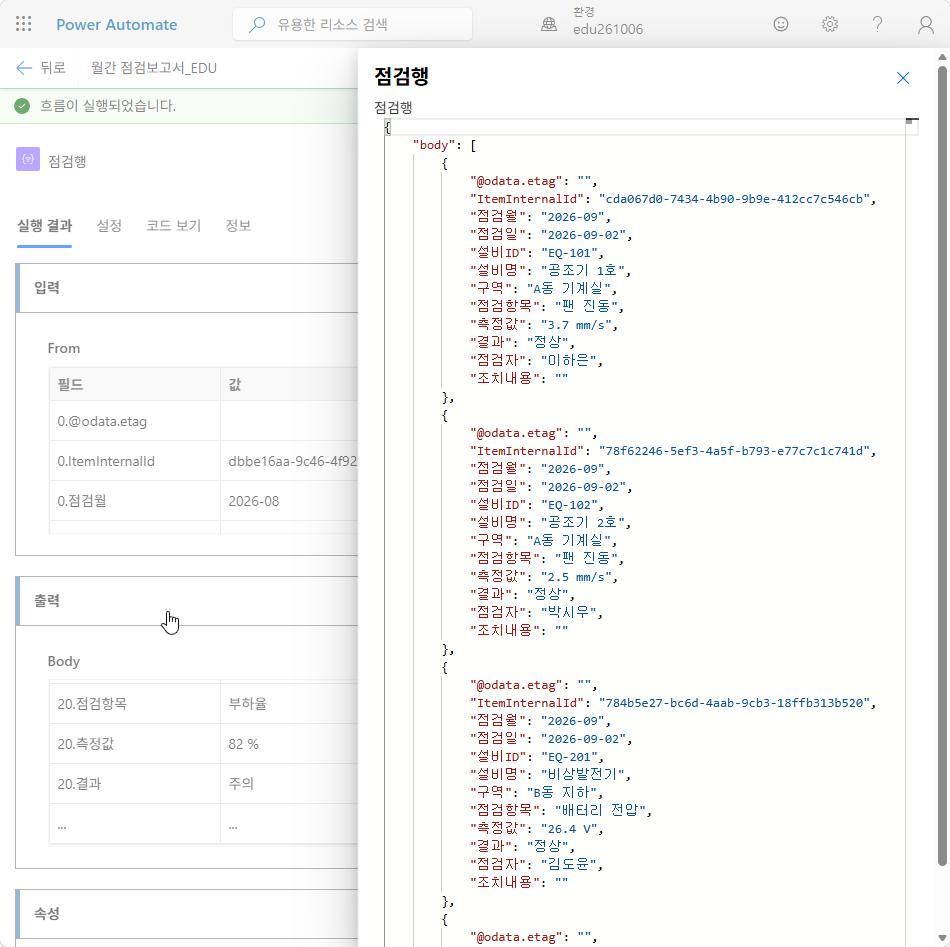
출력 칸 오른쪽 위 원시 출력 표시를 누르면 행 전체를 JSON 으로 볼 수 있습니다.
완료 기준: 점검행 출력이 점검월
2026-09행 32개다. 입력(From)에는2026-08행도 있다.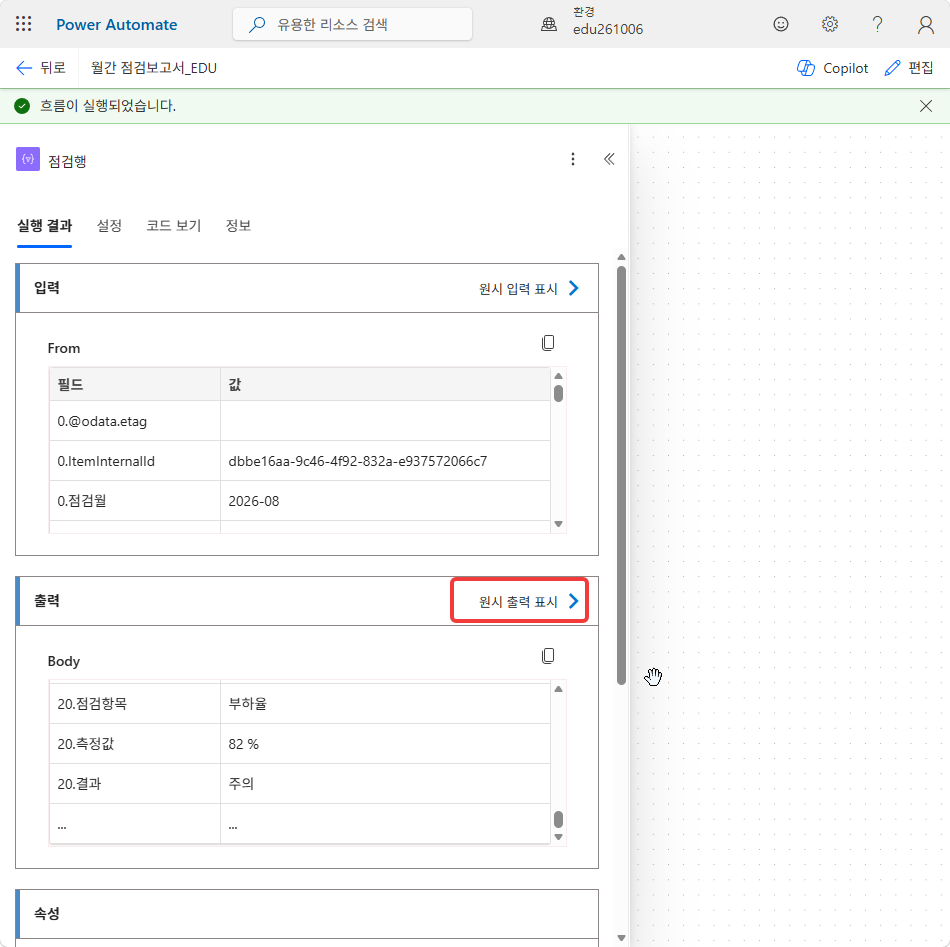
-
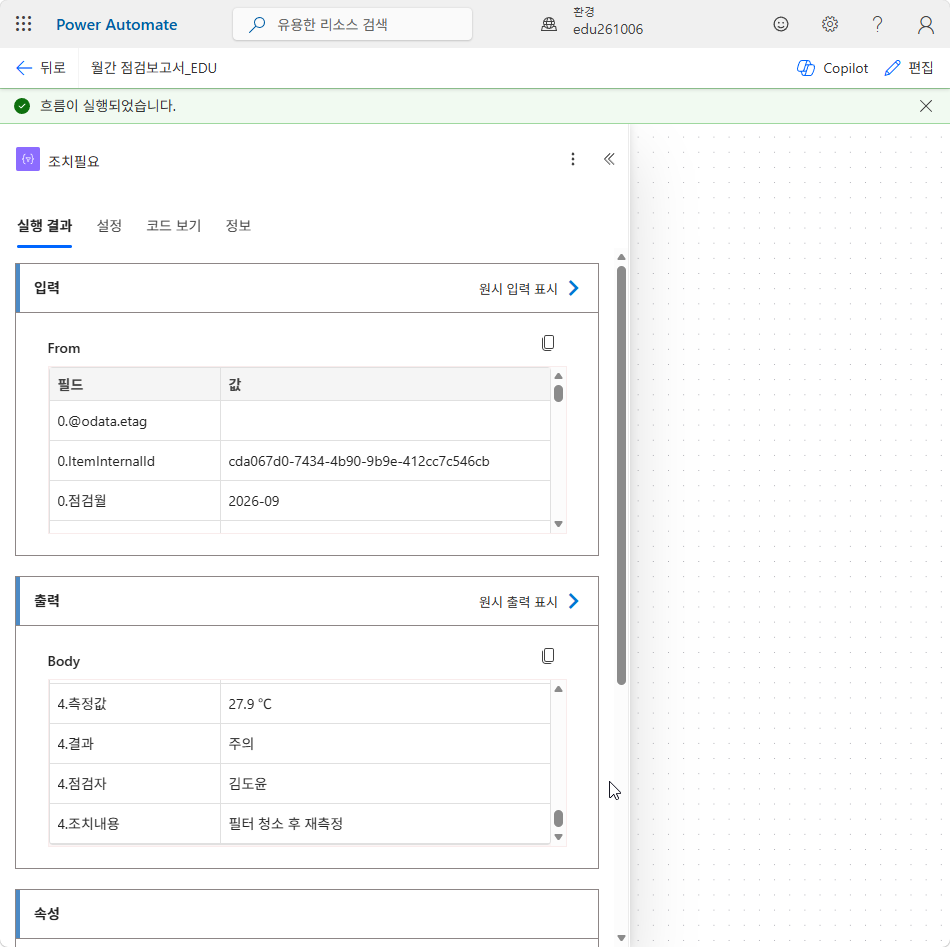
조치필요 카드를 누르고 출력에 다섯 행(번호 0~4)이 있는지 확인합니다.
이어서 건수 카드의 출력을 확인합니다.
완료 기준: 건수 출력이
점검 32건 · 주의 3 · 이상 2다.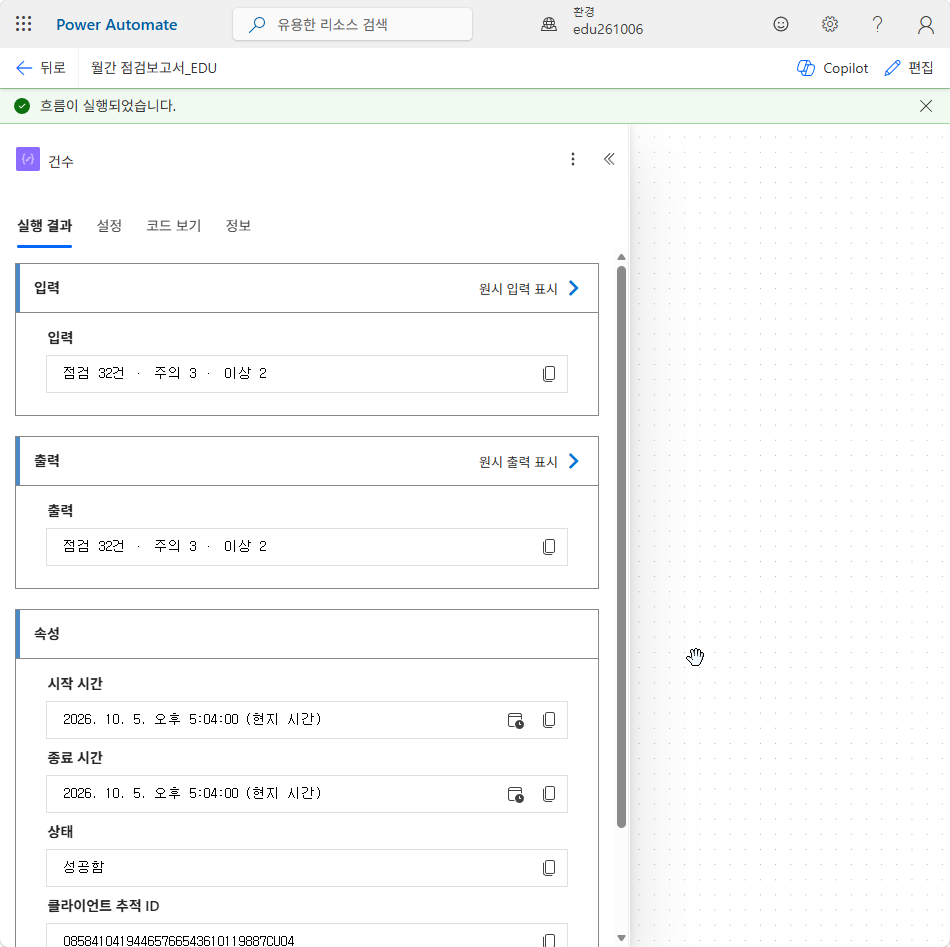
-
pa_practice사이트 탭으로 돌아가 ☰ › 문서 › 보고서 폴더를 엽니다.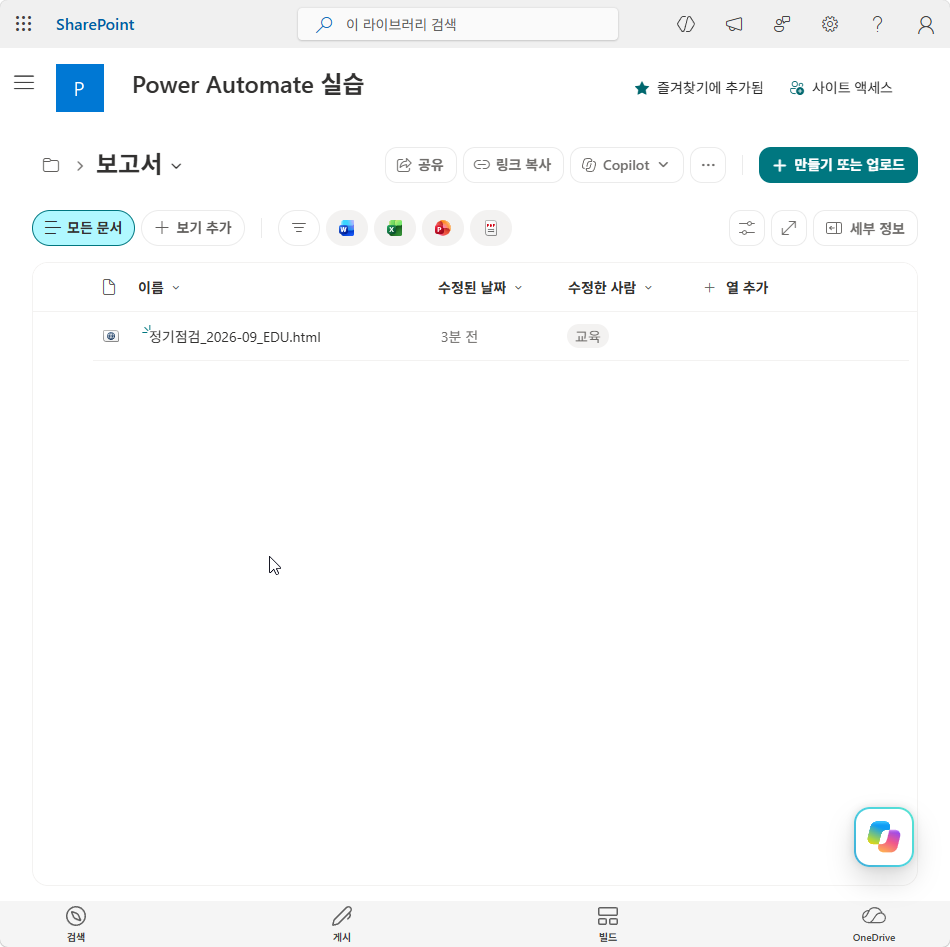
-
정기점검_2026-09_HGD.html을 엽니다.SharePoint 미리 보기로 바로 열립니다.
완료 기준: 대상월
2026-09,점검 32건 · 주의 3 · 이상 2, 아래 다섯 행 표가 보인다.설비명 점검항목 측정값 결과 공조기 2호 팬 진동 6.4 mm/s 주의 수배전반 접속부 온도 71.5 ℃ 이상 서버랙 UPS 부하율 82 % 주의 비상발전기 배터리 전압 22.8 V 이상 항온항습기 실내 온도 27.9 ℃ 주의 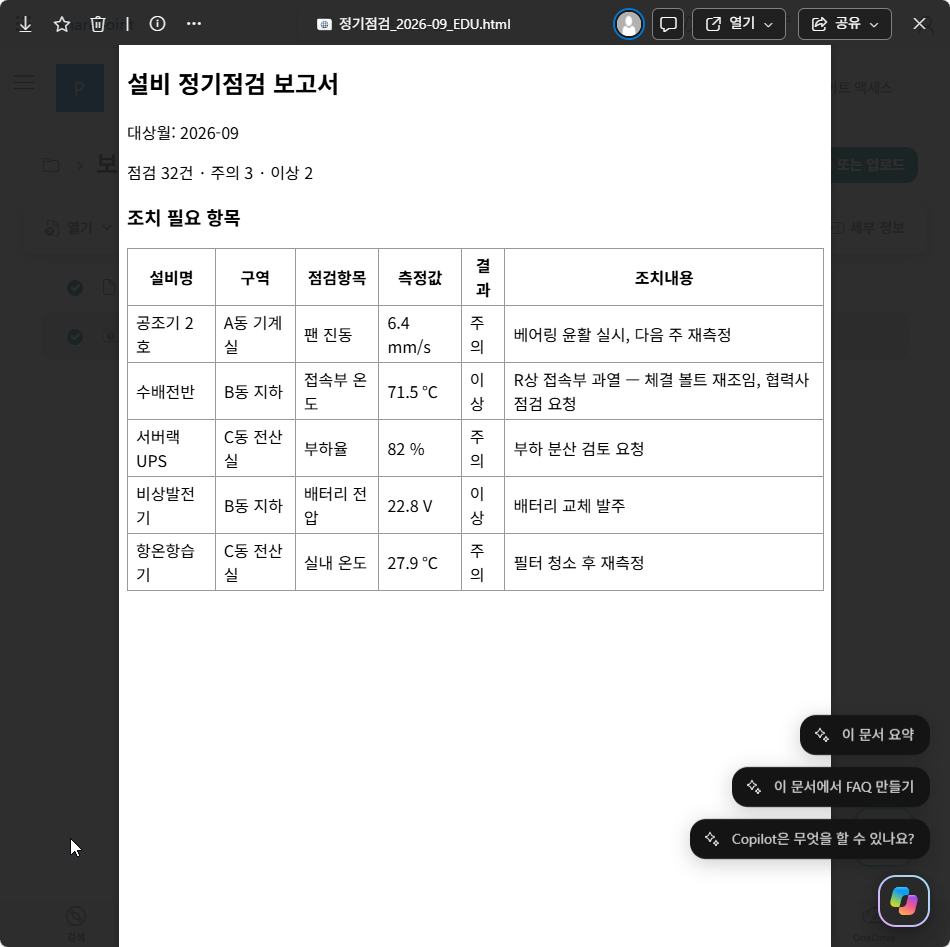
확인
필수: 여기까지 되면 이 랩은 통과입니다
- ① 본인 이니셜이 붙은 예약 흐름
월간 점검보고서_HGD가 1개월 · 서울 표준 시간대로 저장되어 있다 (7~10번) - ② 대상월 출력이
2026-09다 (16번) - ③ 건수 출력이
점검 32건 · 주의 3 · 이상 2다 (59번) - ④ 보고서 폴더에
정기점검_2026-09_HGD.html이 있고, 열면 조치 필요 5행 표가 보인다 (60·61번)
관찰: 나오면 좋고, 안 나와도 실패가 아닙니다
- ⑤ 실행 화면의 점검행 출력이 2026-09 32행이고 2026-08 행이 섞여 있지 않다 (58번)
여기까지의 흐름
빈 흐름에 아래 열두 개 카드가 생겼습니다. 이름 오른쪽은 핵심 설정값입니다.
Recurrence                1 개월 · 2026-11-01T00:00:00Z(한국 09:00) · (UTC+09:00) 서울
├─ 대상월                 작성 · formatDateTime(addToTime(...),'yyyy-MM')
├─ 원본행                 테이블에 있는 행 나열 · 점검기록.xlsx › 점검기록
├─ 점검행                 배열 필터링 · From 원본행 · 점검월 다음과 같음 대상월
├─ 조치필요               배열 필터링 · From 점검행 · 결과 다음과 같지 않음 정상
├─ 주의행                 배열 필터링 · From 점검행 · 결과 다음과 같음 주의
├─ 이상행                 배열 필터링 · From 점검행 · 결과 다음과 같음 이상
├─ 건수                   작성 · concat(... length() ...)
├─ 선택                   원본 조치필요 · 설비명·구역·점검항목·측정값·결과·조치내용
├─ HTML 테이블 만들기      From 선택 출력
├─ 보고서                 작성 · HTML 틀 + 대상월·건수·HTML 테이블 출력
└─ 파일 만들기            Power Automate 실습 · /Shared Documents/보고서 · 정기점검_<대상월>_HGD.html
출처
이 랩은 아래를 토대로 만들었습니다. 제품 화면과 동작은 실측이고, 문헌은 항목마다 확인일을 적었습니다. 제품이 바뀌면 문헌 쪽이 먼저 낡습니다.
- 실측: 2026-10-05 · 61스텝 · 87컷 · 환경 edu261006
- 문헌: 예약된 클라우드 흐름1 · 클라우드 흐름 디자이너2 · Excel Online (Business) 커넥터3 · 데이터 작업4 · SharePoint 커넥터5 · 식 함수 참조6
-
일정에 따라 클라우드 흐름 실행 — Microsoft Learn. https://learn.microsoft.com/ko-kr/power-automate/run-scheduled-tasks (2026-10-02 확인). 되풀이 트리거의 간격·빈도·표준 시간대·시작 시간. ↩
-
클라우드 흐름 디자이너 살펴보기 — Microsoft Learn. https://learn.microsoft.com/ko-kr/power-automate/flows-designer (2026-10-02 확인). 저장 · 테스트 › 수동 · 번개 아이콘(동적 콘텐츠)과 fx(식) · 작업 복사/붙여넣기. ↩
-
Excel Online(비즈니스) — Microsoft Learn 커넥터 참조. https://learn.microsoft.com/ko-kr/connectors/excelonlinebusiness/ (2026-10-02 확인). 행 나열 작업의 위치·문서 라이브러리·파일·표 매개 변수, 필터 쿼리가 영숫자 열 이름만 지원한다는 제한(그래서 배열 필터링으로 거른다), 기본 256행 반환. ↩
-
데이터 작업 사용 — Microsoft Learn. https://learn.microsoft.com/ko-kr/power-automate/data-operations (2026-10-02 확인). 작성 · 선택 · 배열 필터링 · HTML 테이블 만들기의 동작과 카드 이름 바꾸기. ↩
-
Reference guide to functions in expressions for workflows in Azure Logic Apps and Power Automate — Microsoft Learn. https://learn.microsoft.com/azure/logic-apps/expression-functions-reference (2026-10-02 확인). formatDateTime · addToTime · convertFromUtc · length · concat 의 매개 변수. ↩