Lab 5. 웹 자동화 🌐
이번 랩 완성물: 모의 공고 사이트에서 「교육」 공고를 검색해 두 쪽 결과를 Excel 파일로 저장하는 Desktop 흐름
공고 조회_HGD예상 시간: 70분
완성 신호:
C:\PA실습\결과\공고_교육.xlsx의 머리글 아래에 16행이 들어 있다
70분 타이머. 6단(사이트 보기 → 브라우저 열기 → 입력과 검색 → 표 추출 → Excel 저장 → 마무리)으로 나눠 진행합니다.
준비
- 브라우저는 Microsoft Edge를 씁니다. Edge 주소창에
edge://extensions/를 입력해 Microsoft Power Automate 확장이 설치되어 있고 켜져 있는지 확인합니다.1 - Lab 4에서 푼
C:\PA실습\폴더를 그대로 씁니다.공고결과_템플릿.xlsx와 빈결과폴더가 있어야 합니다. 없으면 PA실습.zip을C:\에 다시 풉니다. - 흐름 이름의
HGD는 본인 이니셜로 바꿉니다.
단계 ① 사이트 보기
-
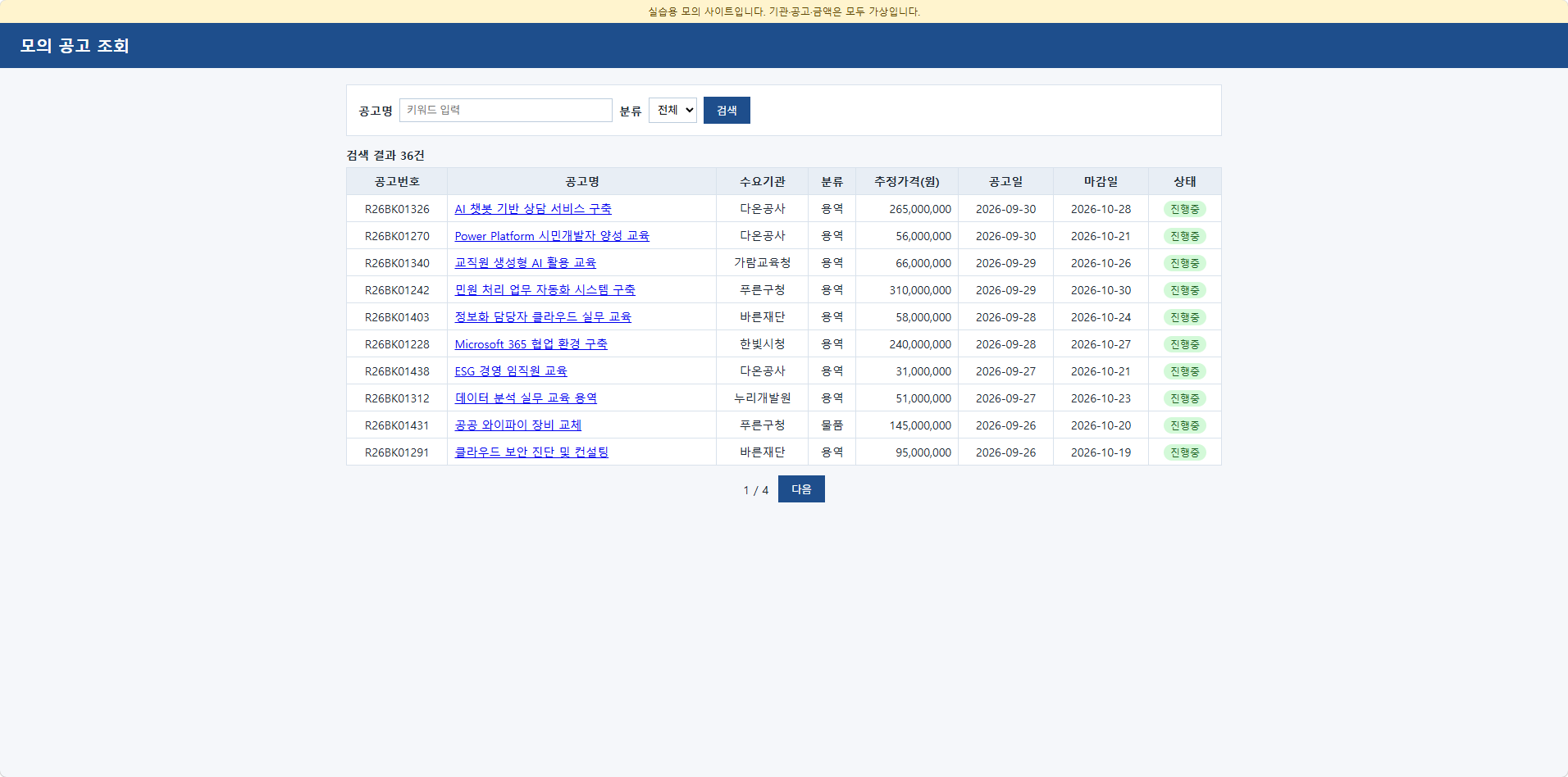
Edge 주소창에 아래 주소를 넣고 엽니다.
https://jm-2ktech.github.io/pa_lab/practice/bid/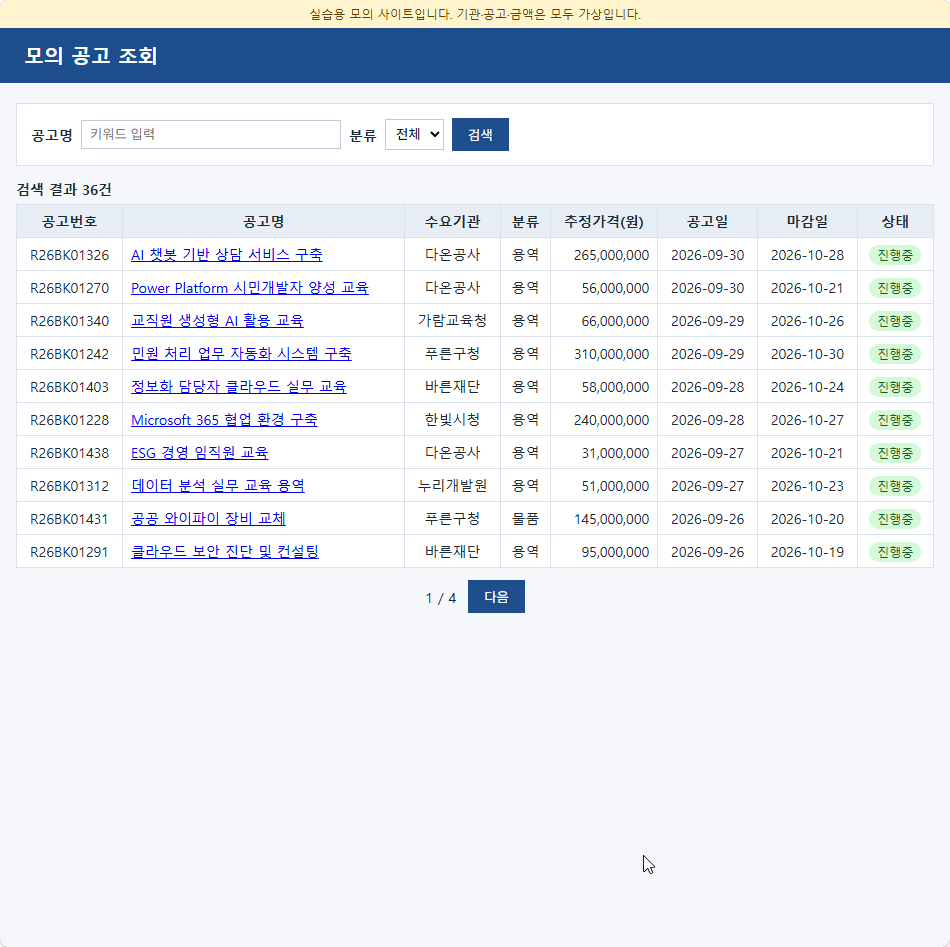
-
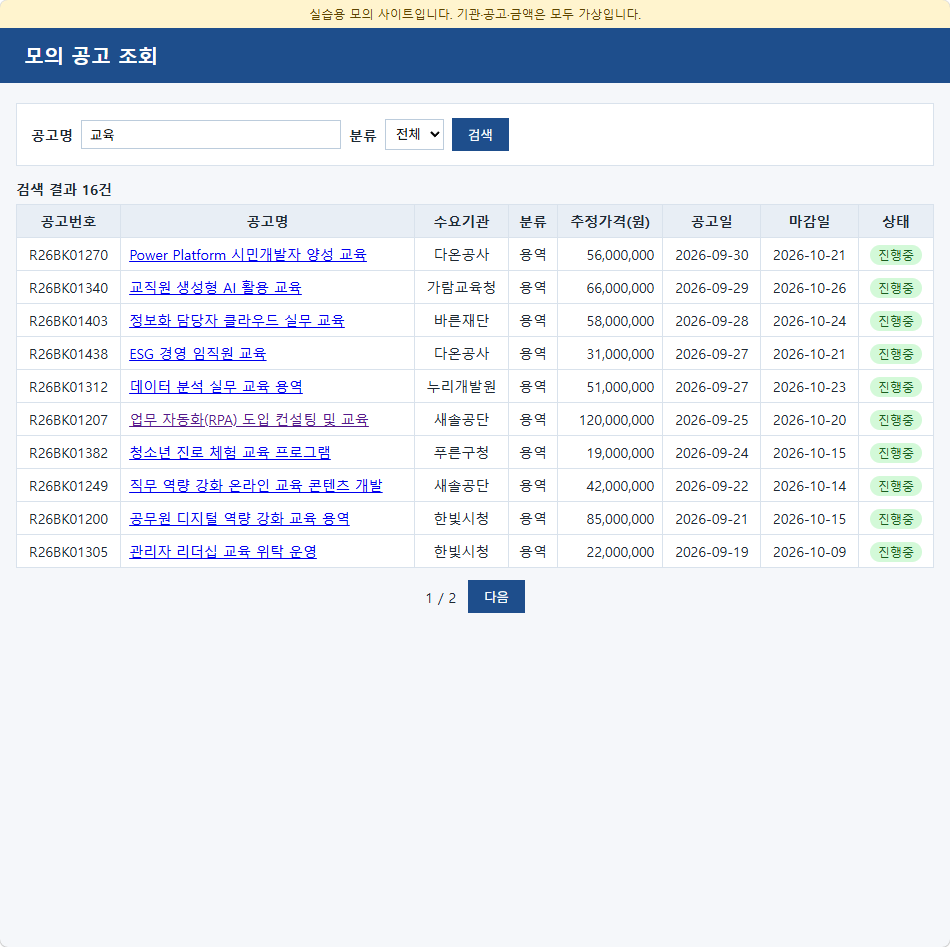
공고명 칸에
교육을 입력하고 검색을 누릅니다.
-
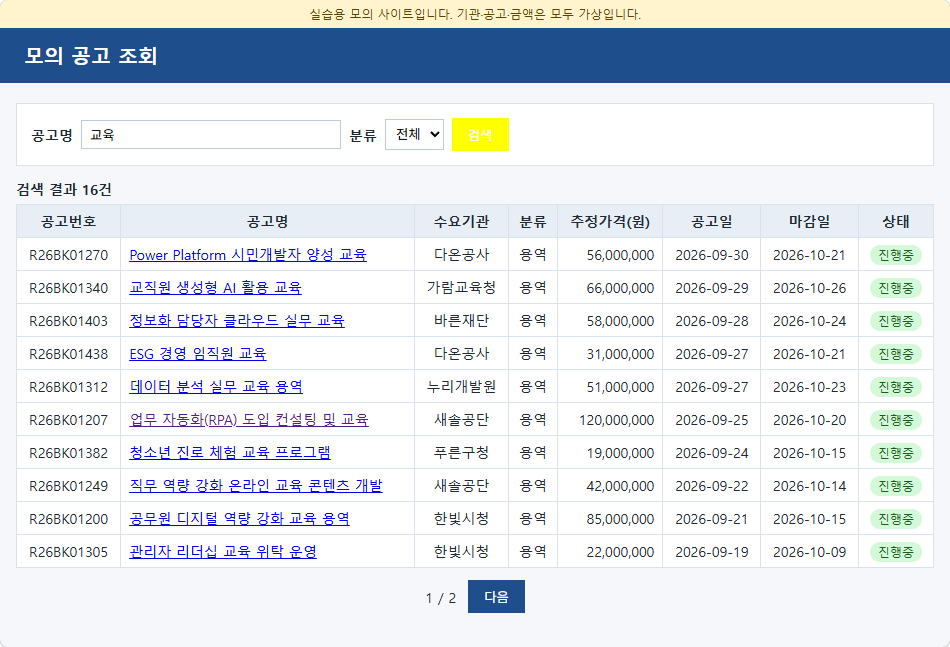
표 위에 「검색 결과 16건」, 표 아래에 「1 / 2」가 보이는지 확인합니다. 표의 열은 공고번호·공고명·수요기관·분류·추정가격(원)·공고일·마감일·상태 여덟 개입니다.
-
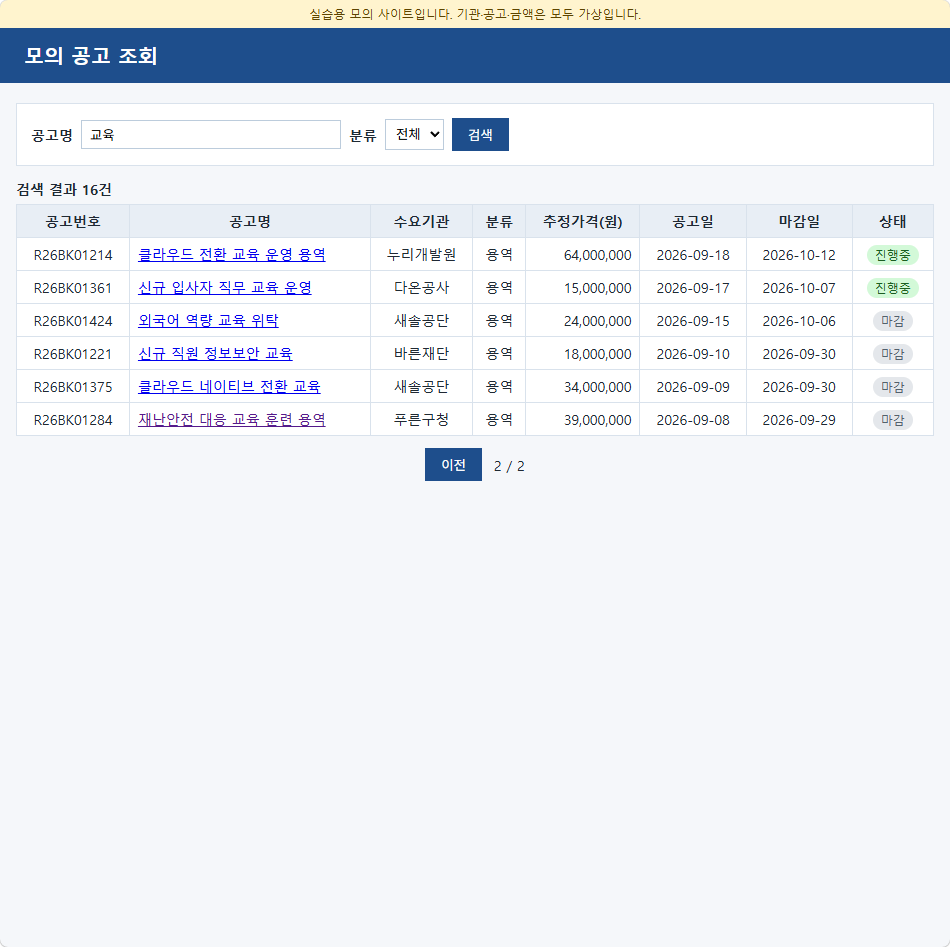
표 아래 다음을 누릅니다. 쪽 표시가 「2 / 2」로 바뀌고 6행이 보입니다. 마지막 쪽이라 다음 단추가 사라집니다. 24번에서 PAD 가 쪽을 넘길 때 이 단추가 없어지는 것을 보고 멈춥니다.
-
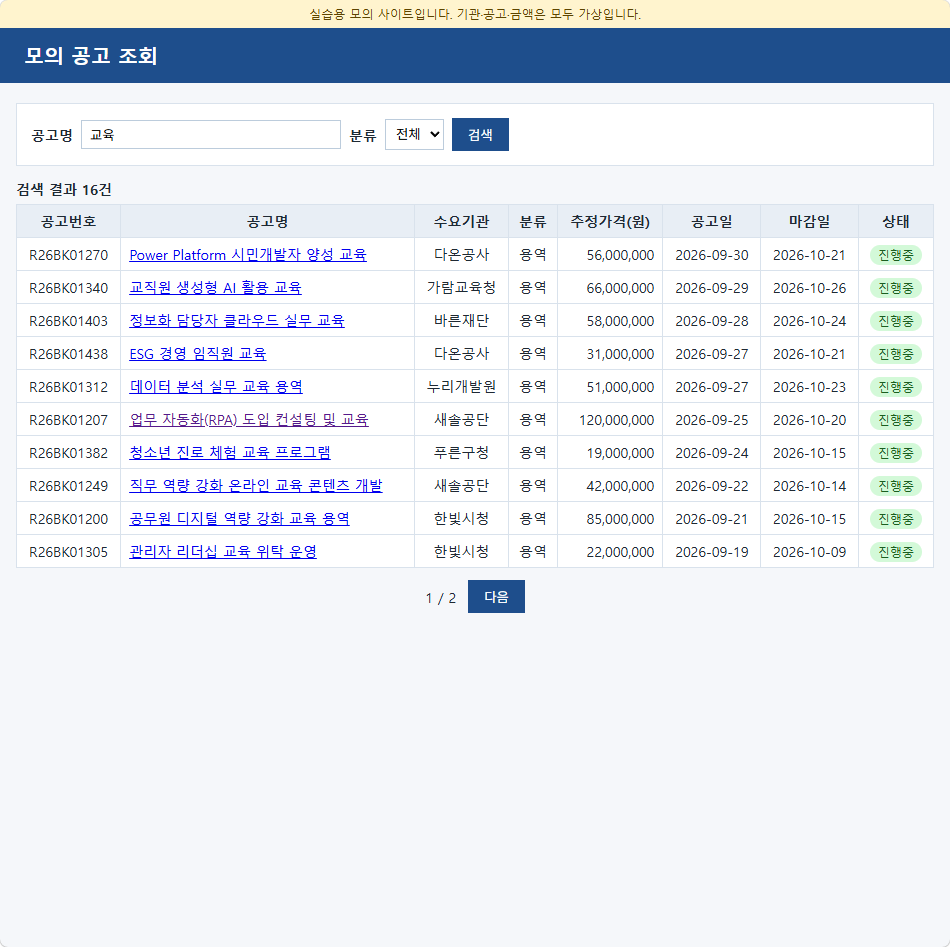
이전을 눌러 1쪽으로 돌아갑니다. 첫 쪽에서는 이전 단추가 사라집니다. 이 Edge 창은 닫지 않습니다. ③·④에서 화면 요소를 잡을 때 이 창을 씁니다.
단계 ② 브라우저 열기
-
Power Automate Desktop 콘솔의 흐름 화면에서 위쪽 + 새로운 › 흐름을 고릅니다(Lab 4 4번). 흐름 만들기 창의 흐름 이름에 아래를 넣고, Power Fx 사용은 끈 채로 만들기를 누릅니다.
공고 조회_HGD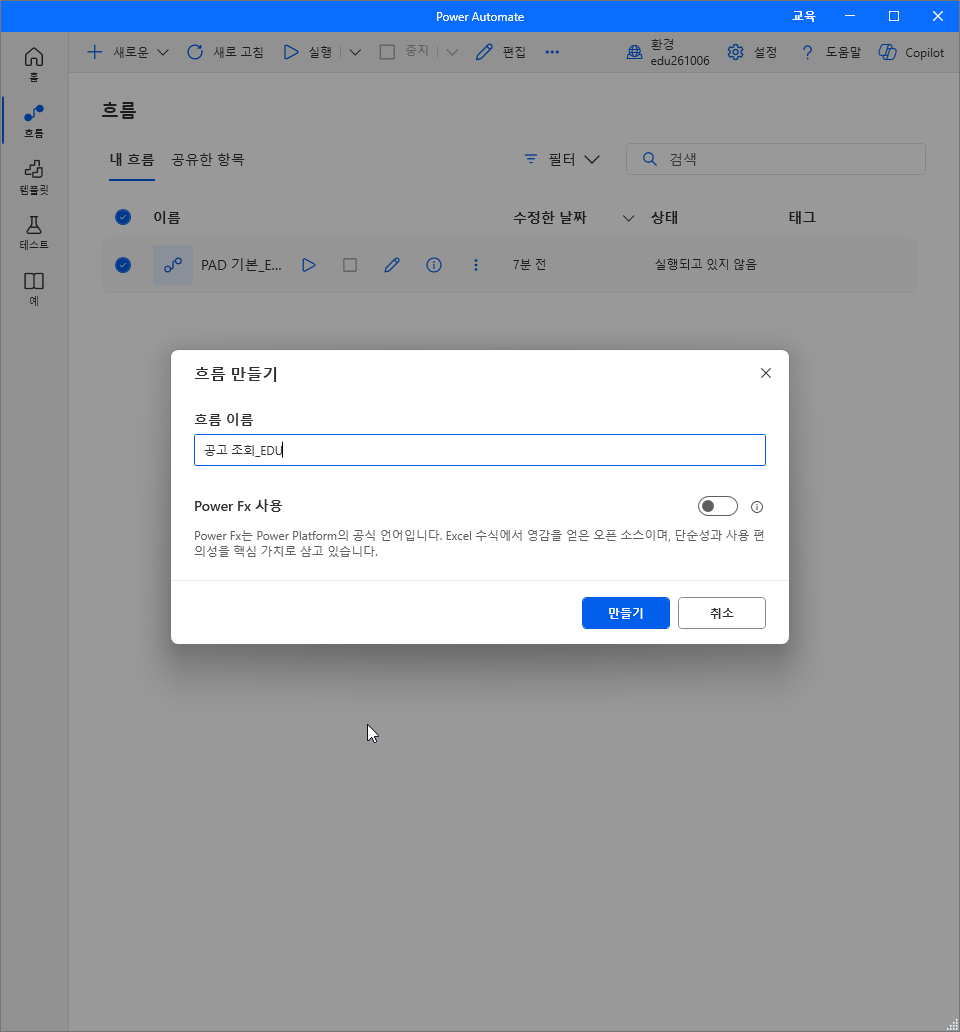
-
디자이너 왼쪽 작업 창의 검색 칸에
Edge를 입력하고 브라우저 자동화 아래 새 Microsoft Edge 시작을 작업 영역으로 끌어다 놓습니다.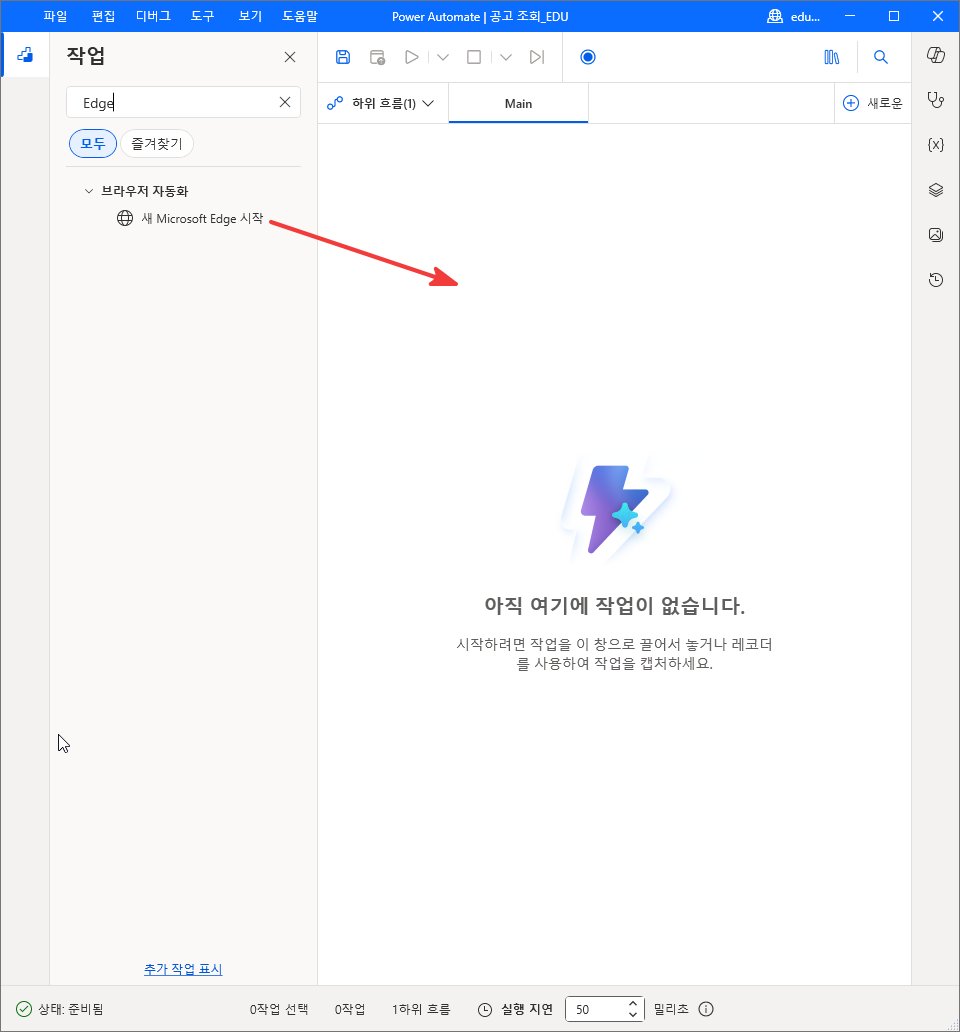
-
시작 모드가 새 인스턴스 시작인지 확인하고 이니셜 URL에 아래를 넣습니다.2
https://jm-2ktech.github.io/pa_lab/practice/bid/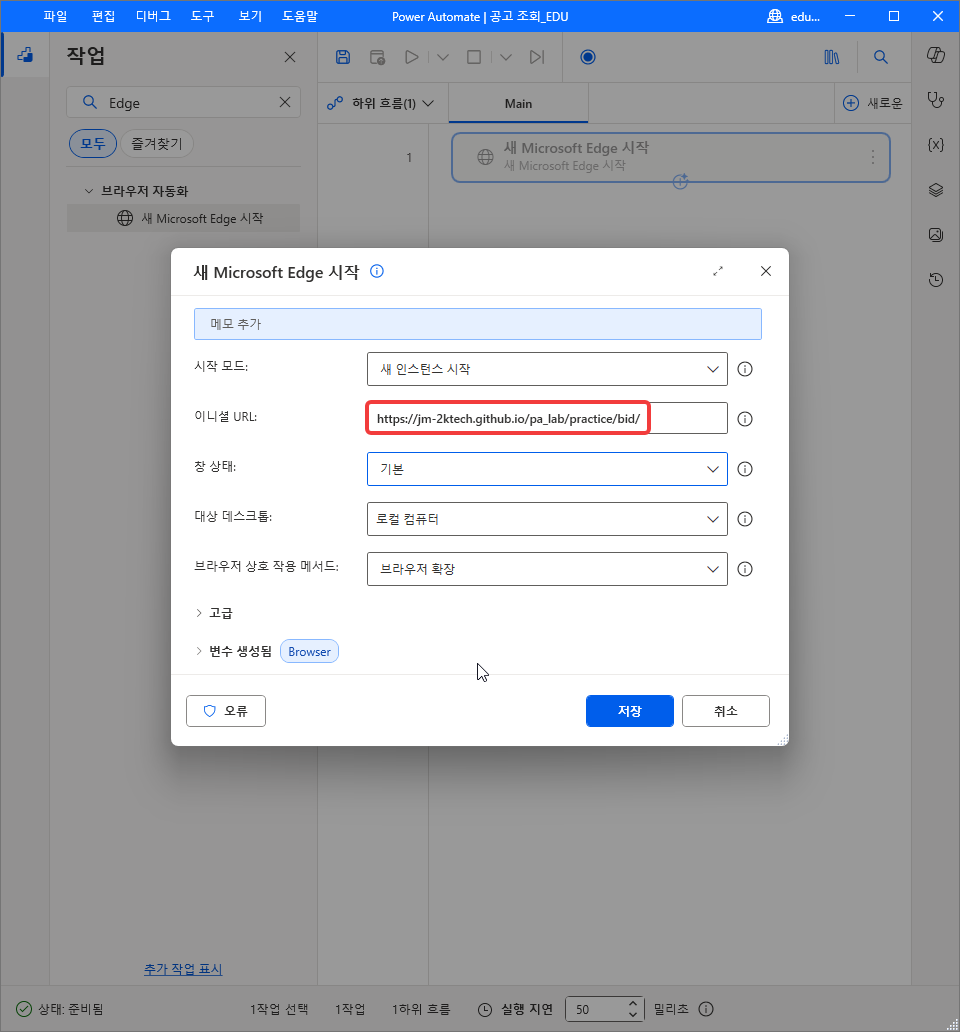
-
창 상태를 최대화됨으로 바꾸고 저장을 누릅니다. 열린 브라우저는 변수 생성됨의
Browser에 담깁니다. 다음 작업들이 이 변수로 같은 창을 찾습니다.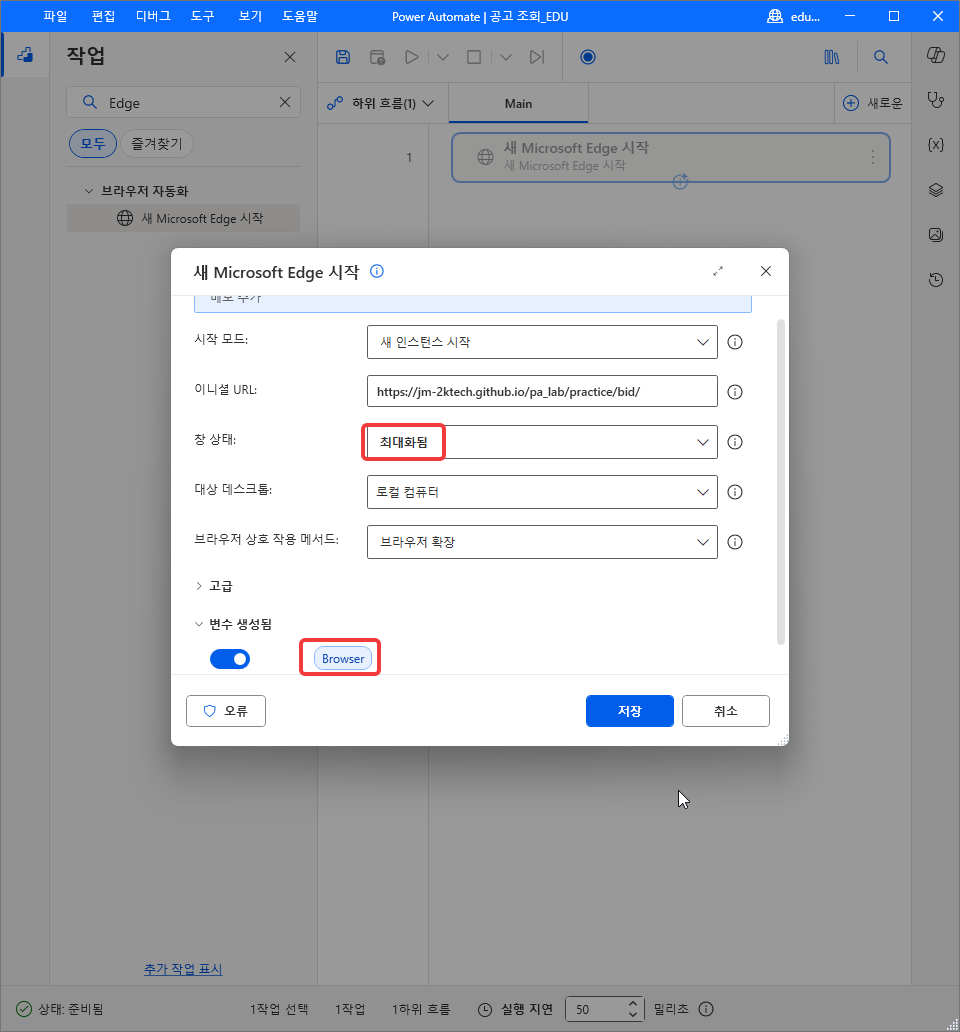
-
위쪽 실행(▶)을 누릅니다. Edge 창이 새로 열리고 모의 공고 사이트가 뜨면 그 창만 닫습니다. 5번에서 열어 둔 창은 그대로 둡니다.
완료 기준: 1번 줄에 새 Microsoft Edge 시작이 있고, 실행하면 사이트가 최대화된 창으로 열린다.
단계 ③ 입력과 검색
-
작업 창 검색 칸에
텍스트 필드를 입력하고, 브라우저 자동화 › 웹 양식 채우기 아래 웹 페이지의 텍스트 필드 채우기를 1번 줄 아래로 끌어다 놓습니다. 위쪽 UI 자동화 아래의 창에서 텍스트 필드 채우기가 아닙니다.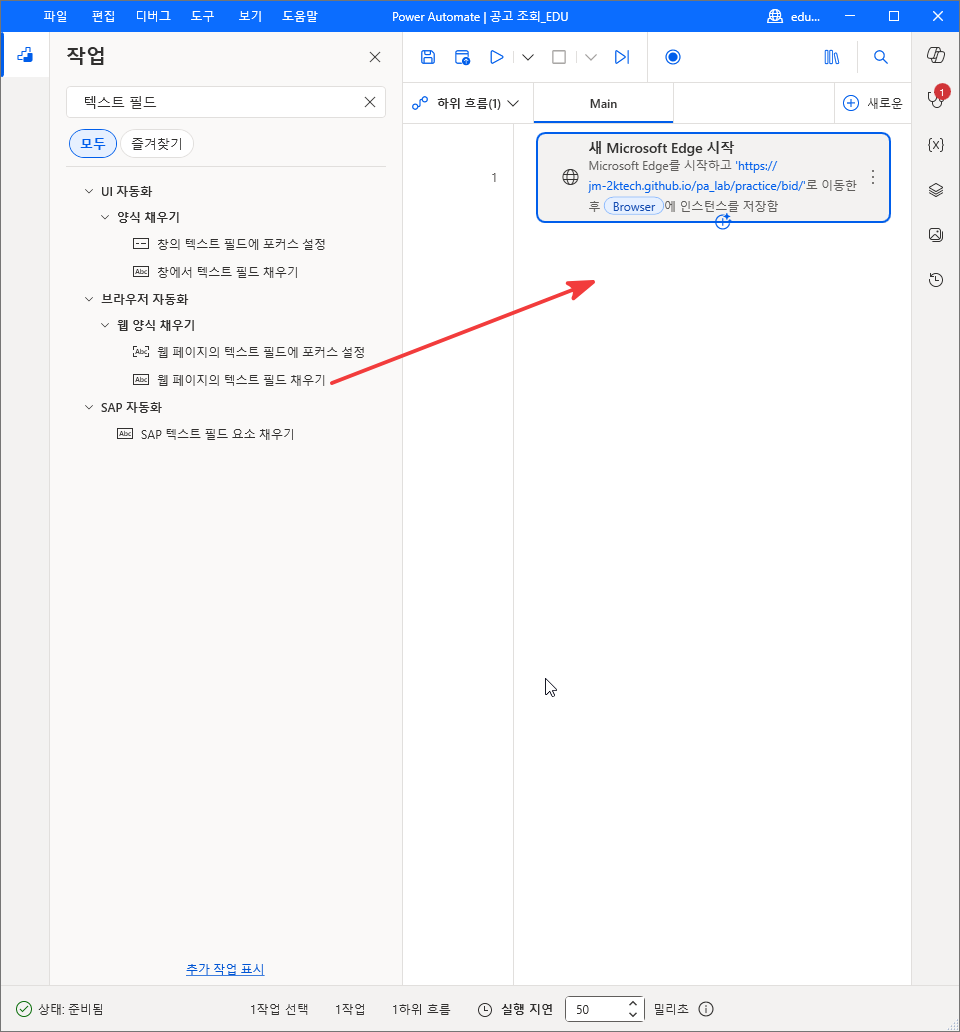
-
웹 브라우저 인스턴스가
%Browser%인지 확인합니다. 1번 줄이 만든 변수가 기본으로 들어갑니다.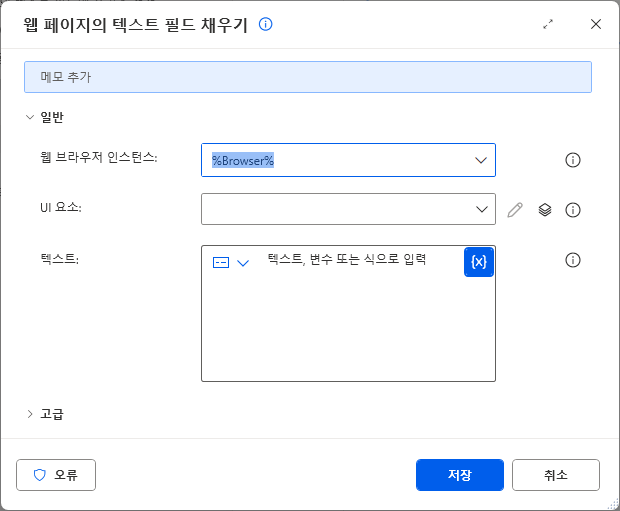
-
UI 요소 칸의 드롭다운을 엽니다. 흐름 리포지토리 탭에 「표시할 UI 요소가 없습니다」가 보입니다. UI 요소 추가를 누릅니다.
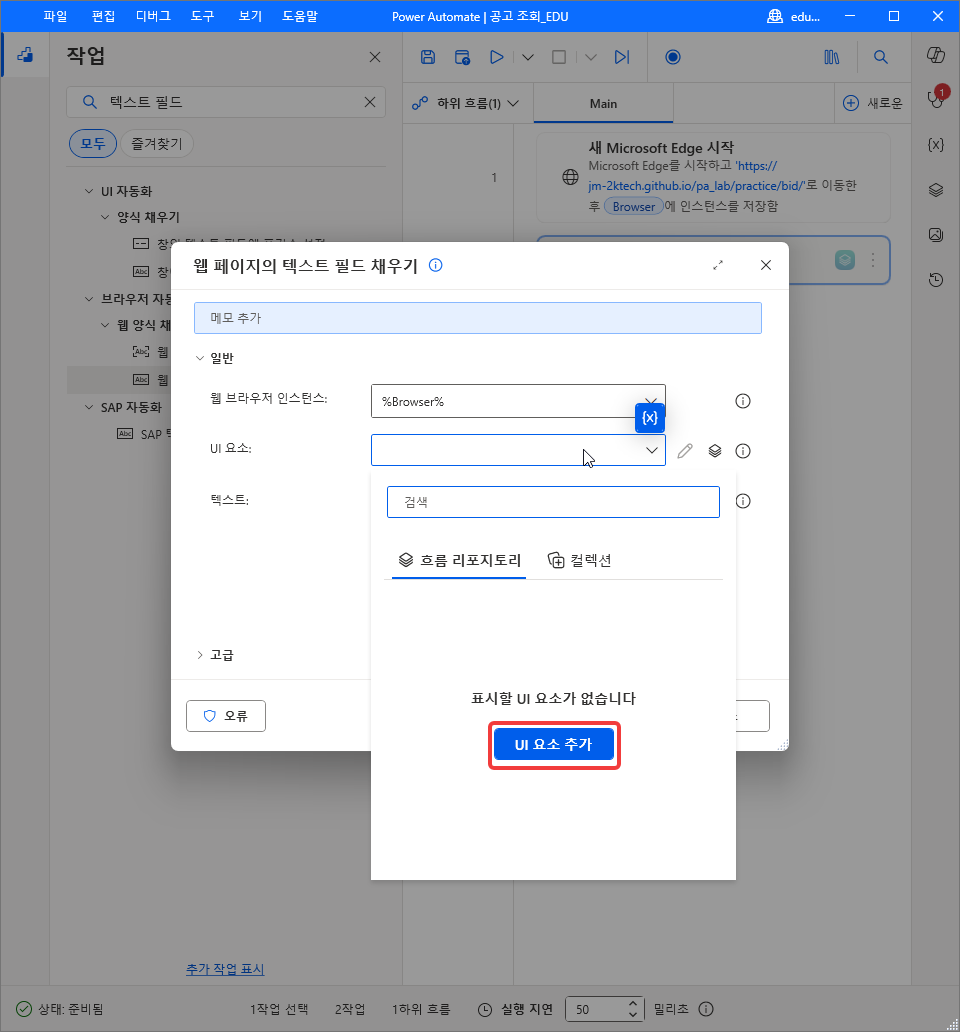
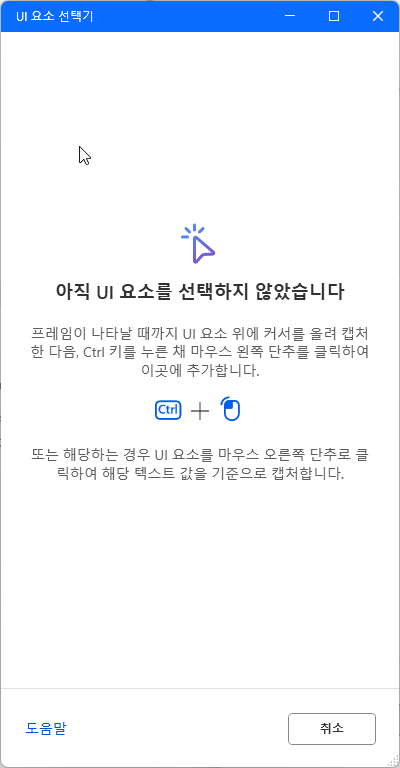
UI 요소 선택기 창이 따로 뜹니다. 「아직 UI 요소를 선택하지 않았습니다」와 함께 잡는 방법(Ctrl + 마우스 왼쪽 단추)이 적혀 있습니다. 요소를 잡으면 이 창은 저절로 닫힙니다. 잡지 않고 그만두려면 취소를 누릅니다.
-
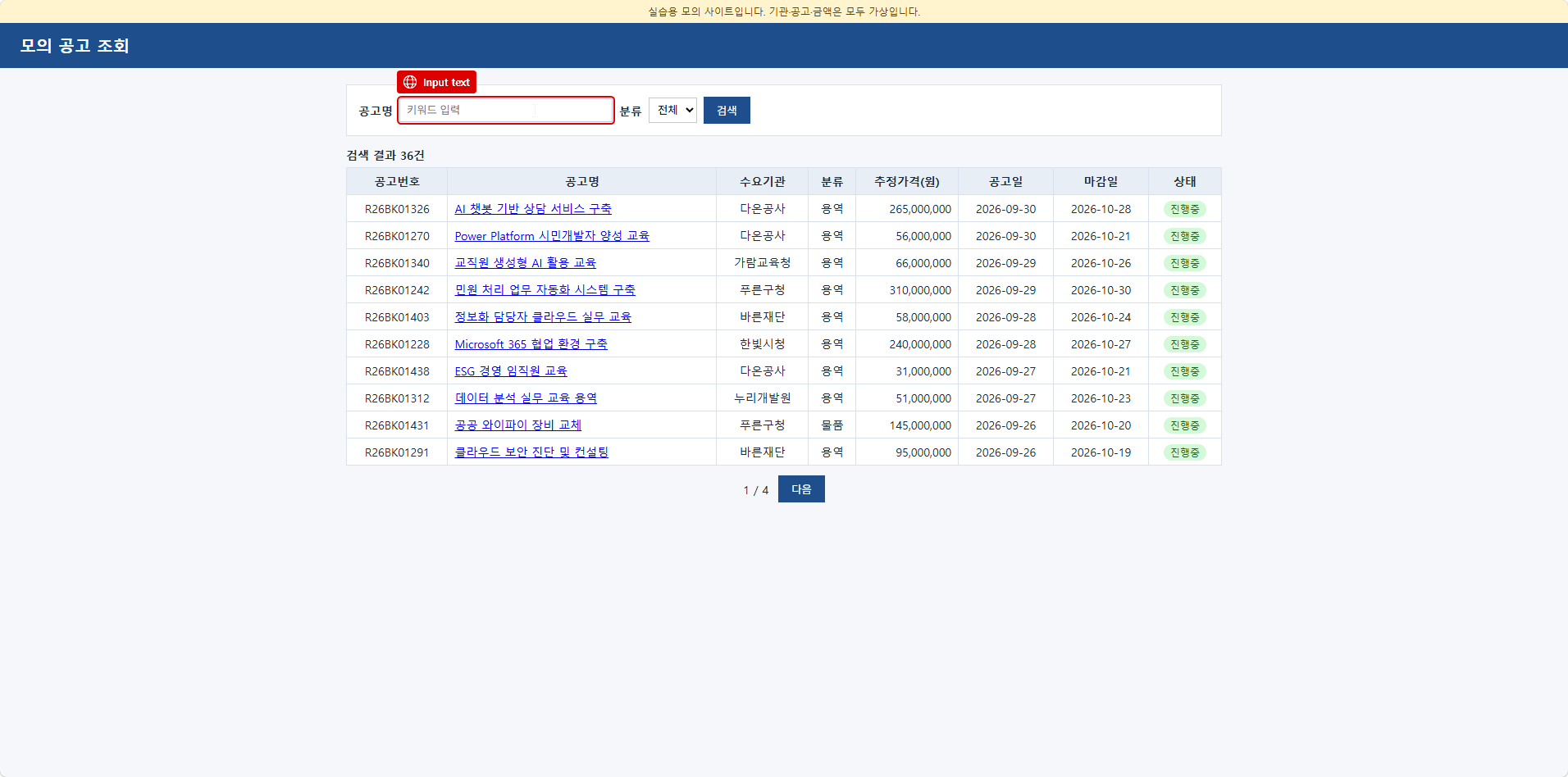
5번에서 열어 둔 Edge 창으로 가서 공고명 입력칸 위에 마우스를 올립니다. 입력칸에 빨간 테두리와
Input text표시가 뜬 상태에서 Ctrl + 왼쪽 클릭합니다. 테두리가 빨갛게 보일 때 눌러야 요소가 잡힙니다.2「공고명」 글자가 아니라 그 오른쪽 입력칸을 잡습니다. 글자(label)를 잡으면 실행할 때 입력칸에 아무것도 들어가지 않습니다.
대화 상자로 돌아오면 UI 요소 칸에
로컬 컴퓨터 > Web Page ... >로 시작하는 경로가 들어 있습니다. 칸 오른쪽 연필 아이콘을 눌러 선택기를 엽니다.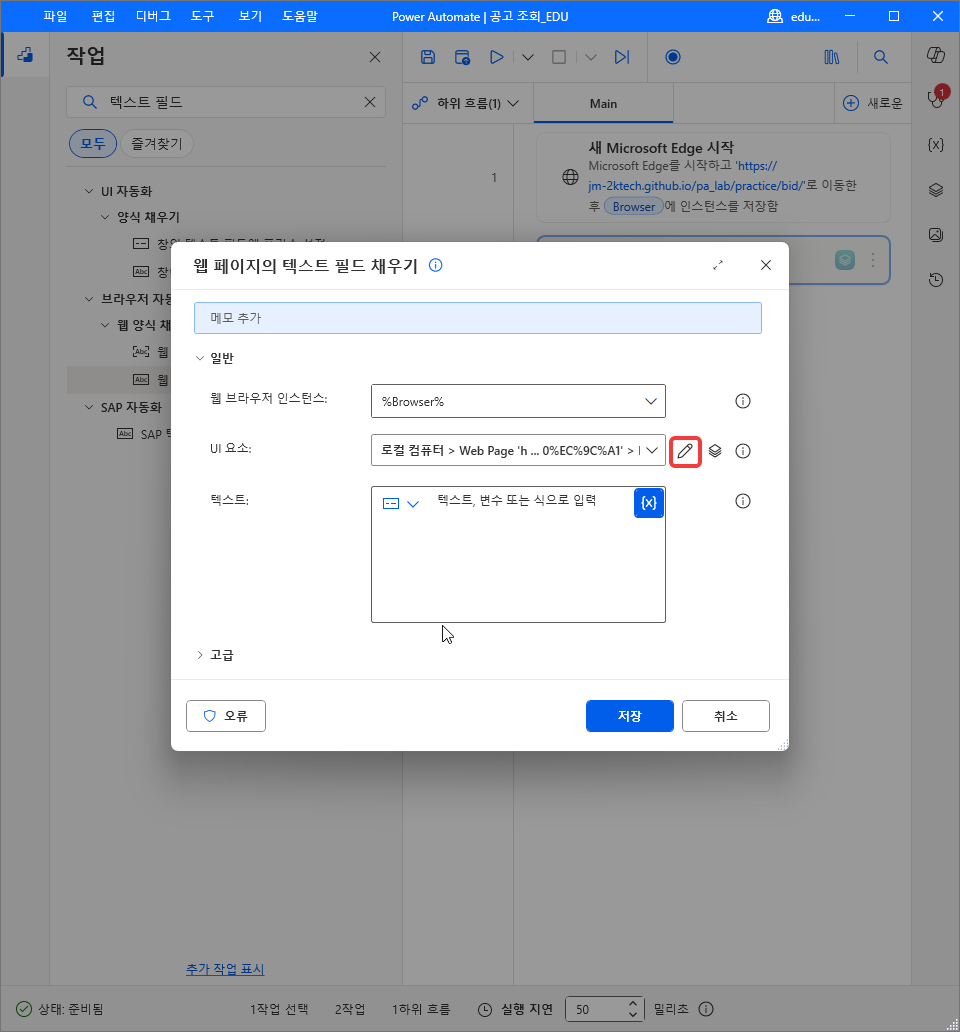
UI 요소의 선택기 창의 요소 목록에 페이지 구조가 위에서부터 네 줄로 보입니다. 기본으로 4번
Input text 'keyword'만 체크되어 있고, 아래 미리 보기 선택기는 아래와 같습니다. 페이지에서 id 가keyword인 입력칸 하나를 찾는다는 뜻입니다.input[Id="keyword"]![선택기 창 — 4번 Input text 'keyword' 만 체크, 미리 보기 선택기 input[Id="keyword"]](../assets/lab5/lab5-14c.png)
1~3번에도 체크해 봅니다. 설정을 바꾸는 것이 아니라 체크가 하는 일을 보는 것이고, 바로 되돌립니다. 미리 보기 선택기가 body 부터 입력칸까지 내려가는 경로로 길어집니다. 상위 요소를 함께 적을수록 같은 모양의 요소가 여럿인 페이지에서 하나를 더 정확히 집습니다. 대신 페이지 구조가 바뀌면 경로가 어긋나 요소를 찾지 못합니다.
![1~4번 모두 체크 — 미리 보기 선택기 > body > main > form[Id="searchForm"] > input[Id="keyword"]](../assets/lab5/lab5-14d.png)
이 페이지는 id 하나로 입력칸이 정해집니다. 1~3번 체크를 다시 풀어 4번만 남깁니다. 4번을 고른 채 오른쪽 특성 목록을 내려 보면 Id 에 체크되어 있고 값이
keyword입니다. 미리 보기 선택기가input[Id="keyword"]로 돌아온 것을 확인하고 저장을 누릅니다.완료 기준: 요소 목록에서 4번만 체크되어 있고, 미리 보기 선택기가
input[Id="keyword"]다.![4번만 체크 · 특성 Id 체크 값 keyword · 미리 보기 선택기 input[Id="keyword"]](../assets/lab5/lab5-14e.png)
-
원래 대화 상자로 돌아오면 텍스트에 아래를 넣습니다.
교육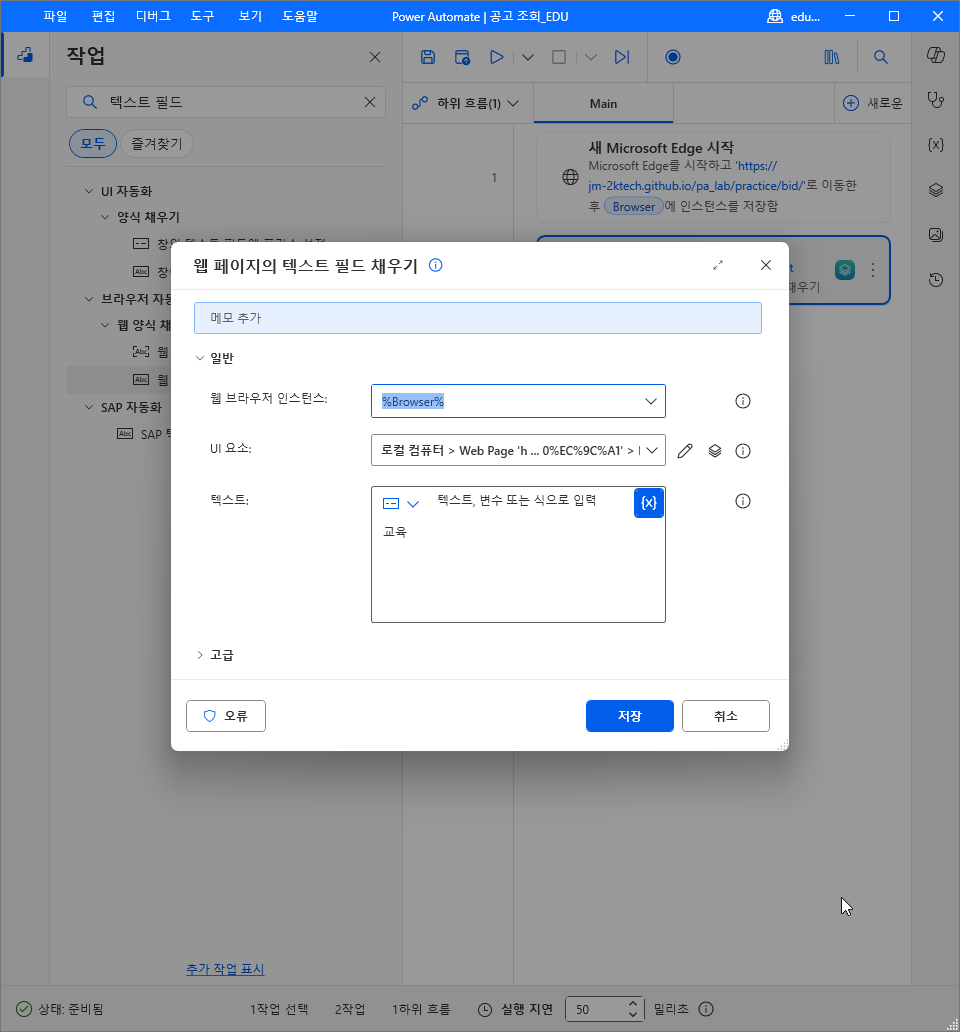
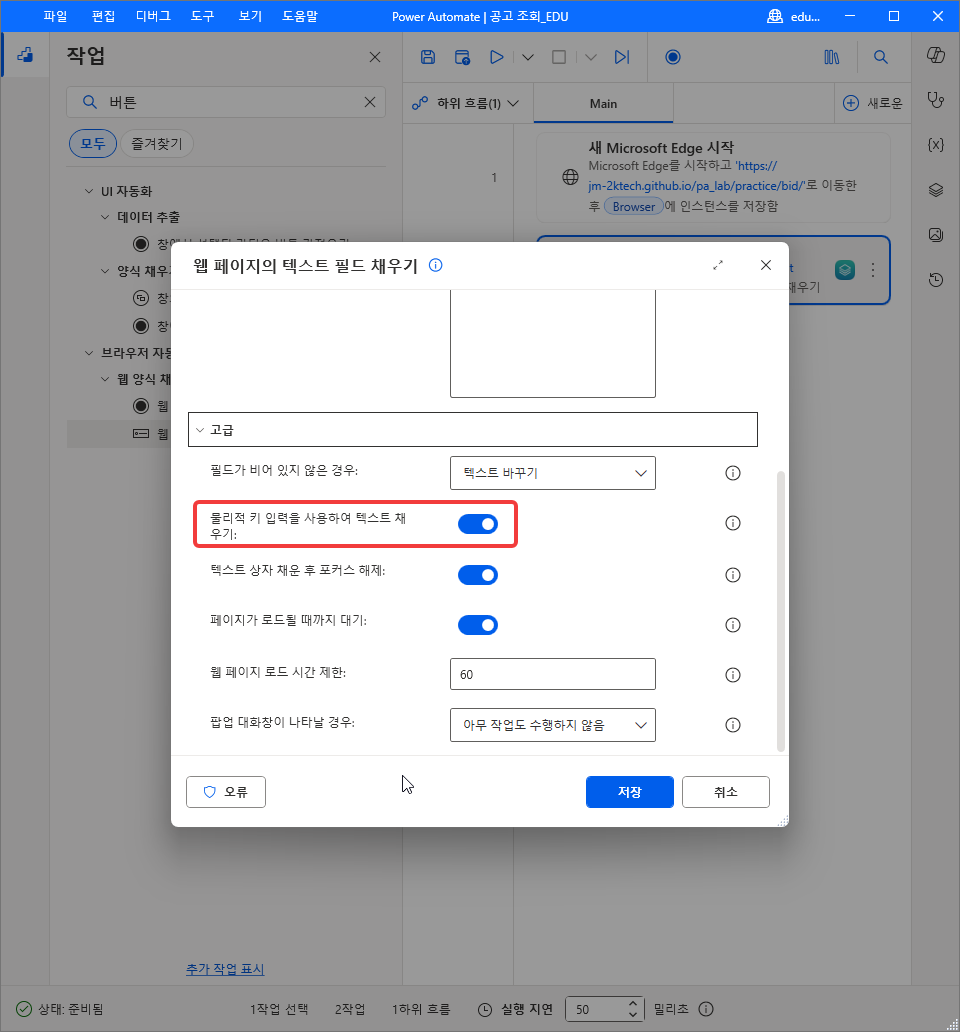
이어서 고급을 펼쳐 물리적 키 입력을 사용하여 텍스트 채우기를 끄고 저장을 누릅니다. 처음에는 켜져 있습니다. 이 토글은 글자를 넣는 방식을 바꿉니다.2
- 끄면 PAD 가 브라우저 확장을 통해 입력칸의 값을 바로 넣습니다. Edge 창이 뒤에 있거나 최소화되어 있어도 들어갑니다. 대신 사람이 키를 누를 때 생기는 페이지 쪽 반응(자동 완성 목록, 입력 중 검사 등)은 일어나지 않을 수 있습니다.
- 켜면 실제 키보드로 치듯 한 글자씩 입력합니다. Edge 창을 맨 앞으로 가져와야 해서 실행 중에는 창이 앞에 뜨고, 그동안 다른 창을 누르면 글자가 그쪽으로 갈 수 있습니다.
끈 채로 쓰다가, 실행했는데 입력칸에 글자가 들어가지 않거나 페이지가 반응하지 않을 때 켭니다. 모의 사이트는 검색을 누를 때 입력칸의 값을 읽으므로 끈 채로 됩니다.
물리적 키 입력을 끄면 바로 아래에 입력 에뮬레이트가 새로 나타납니다. 켜져 있는 그대로 둡니다. 켜 두면 값을 한 번에 넣지 않고 한 글자씩 보내 입력을 흉내 냅니다. 느리지만 일부 복잡한 페이지에서는 이 방식이어야 입력이 먹습니다. 저장하면 작업 영역 2번 줄에
에뮬레이트 입력을 사용하여가 붙습니다.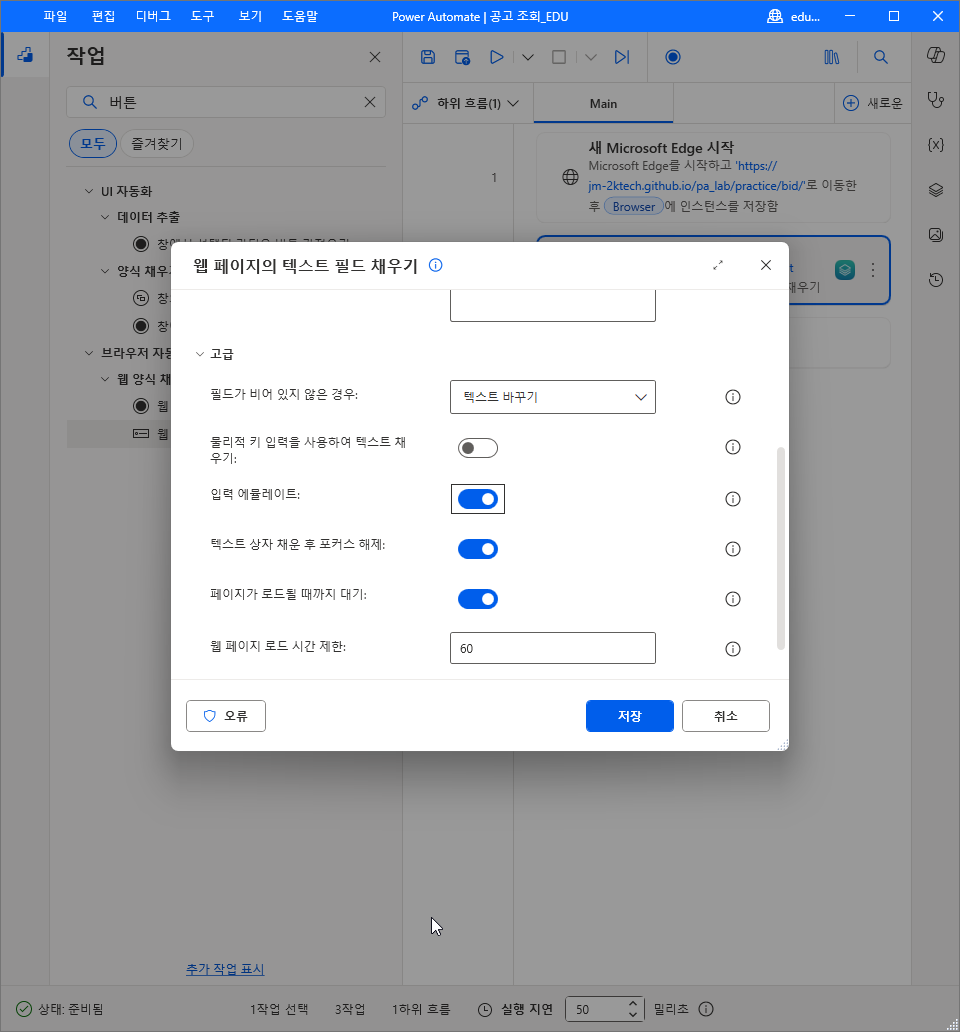
-
작업 창 검색 칸에
버튼을 입력하고, 브라우저 자동화 › 웹 양식 채우기 아래 웹 페이지 버튼 누르기를 2번 줄 아래로 끌어다 놓습니다. UI 자동화 아래의 창의 버튼 누르기가 아닙니다.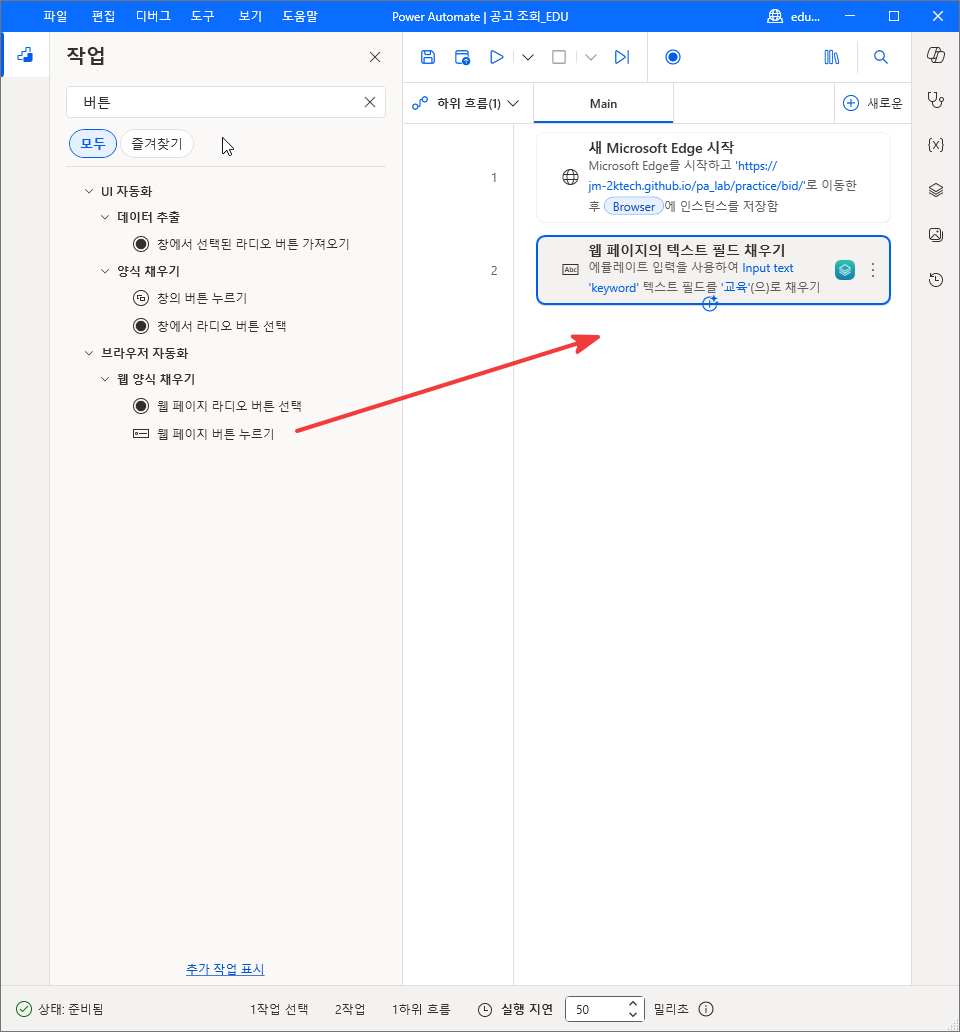
-
UI 요소 드롭다운을 엽니다. 14번에서 잡은
Input text 'keyword'가 이미 보입니다. 아래 UI 요소 추가를 누릅니다.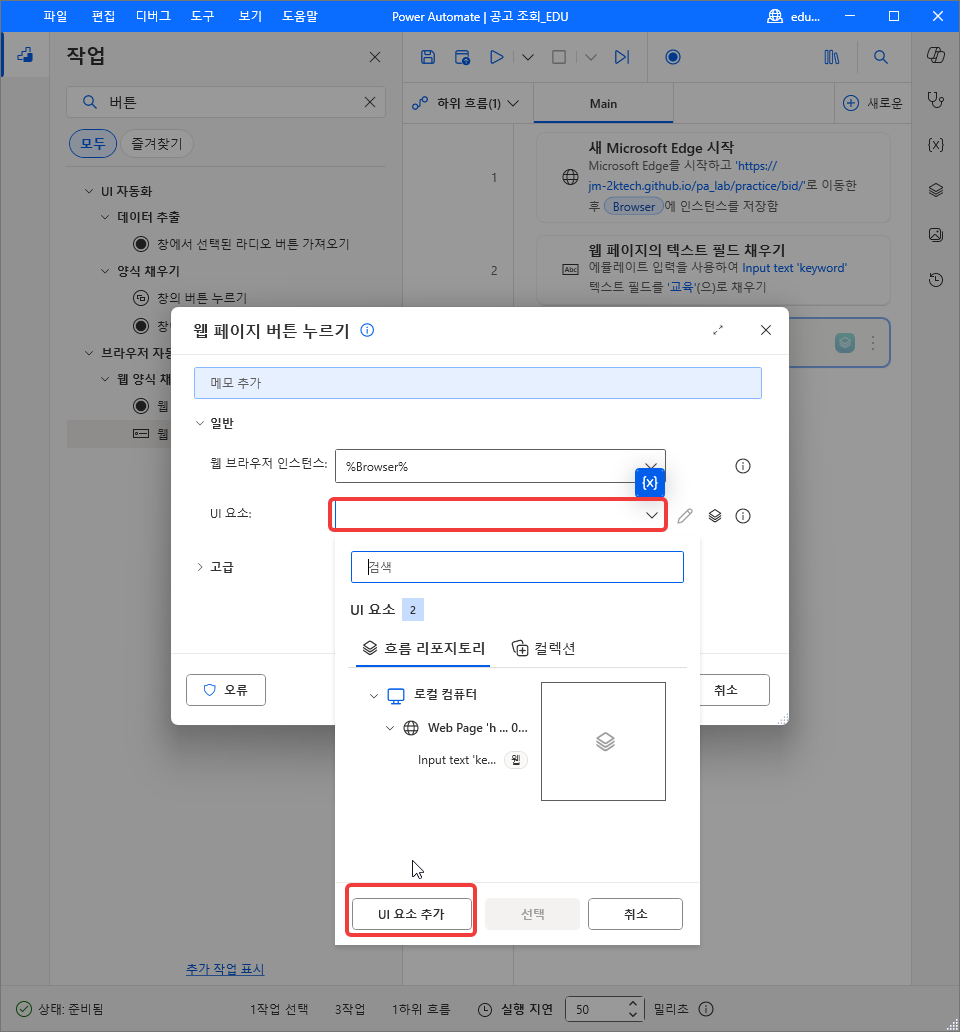
14번과 같이 5번의 Edge 창에서 검색 단추에 빨간 테두리와
Button표시가 뜬 상태로 Ctrl + 왼쪽 클릭합니다.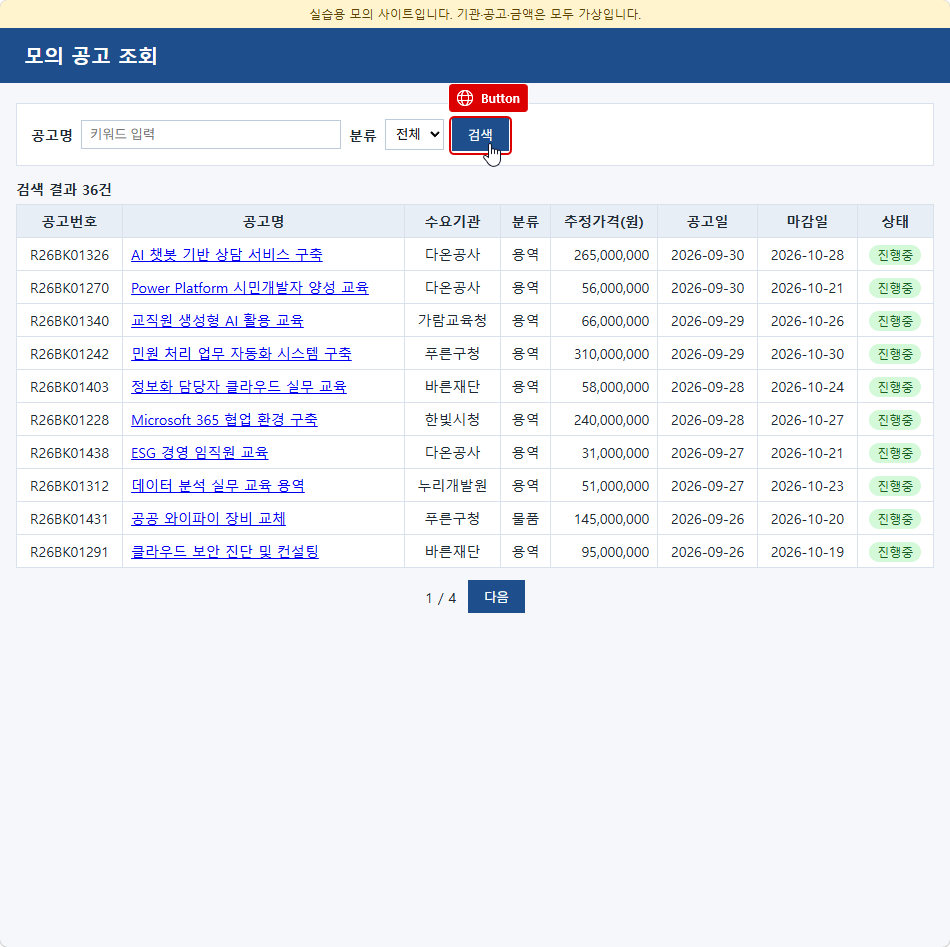
대화 상자로 돌아오면 UI 요소 칸 오른쪽 연필 아이콘을 눌러 선택기를 엽니다.
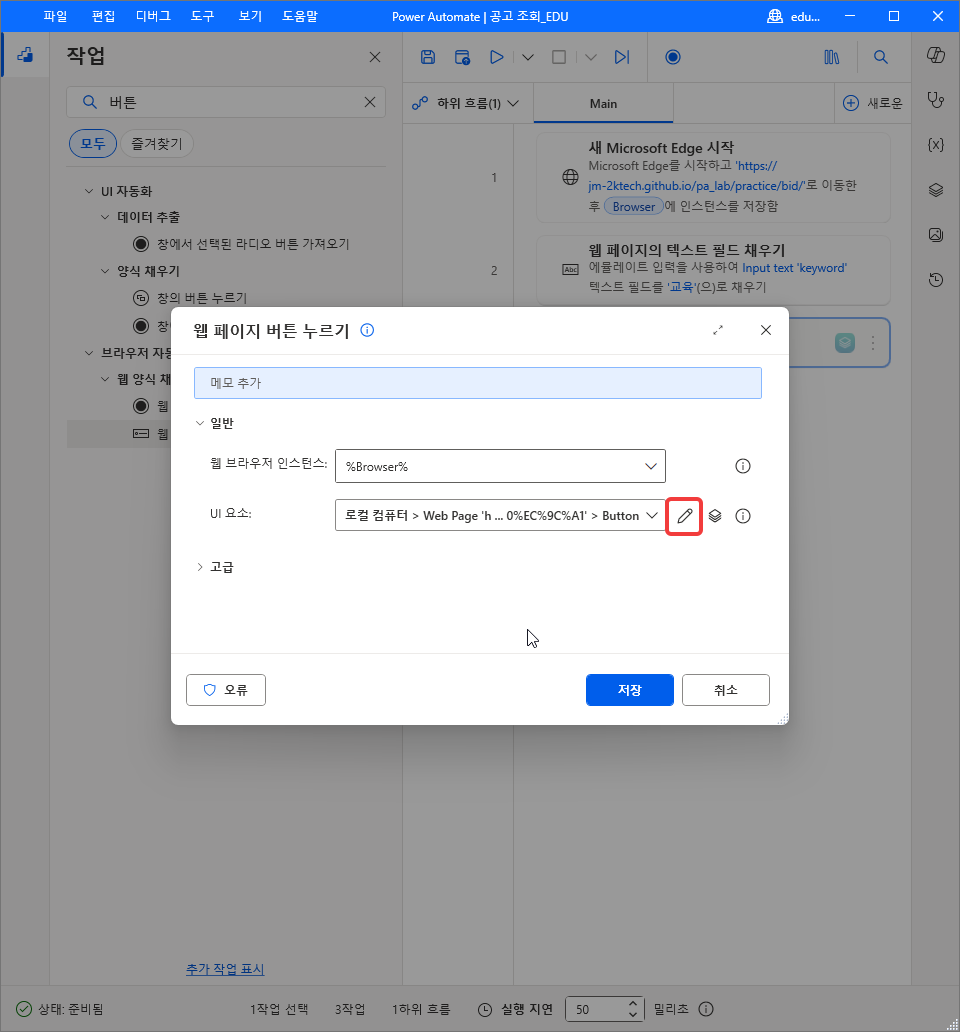
14번과 같이 4번
Button '검색'만 체크되어 있고, 특성의 Id 값이btnSearch인지 확인합니다. 미리 보기 선택기가 아래와 같으면 저장을 누릅니다.button[Id="btnSearch"]![Button '검색' 선택기 — 4번만 체크 · Id btnSearch · 미리 보기 선택기 button[Id="btnSearch"]](../assets/lab5/lab5-17d.png)
-
웹 페이지 버튼 누르기 대화 상자의 저장을 누릅니다. UI 요소 드롭다운을 다시 열면 요소가 두 개입니다.
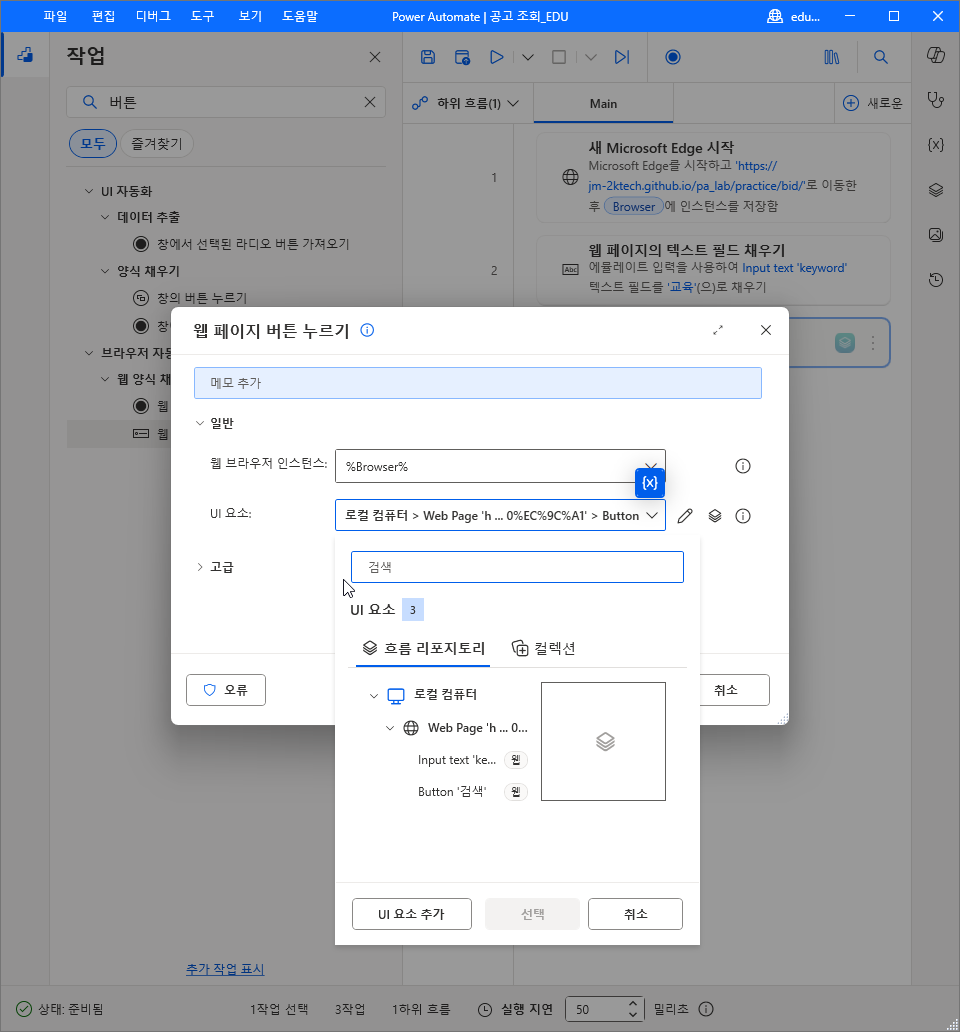
디자이너 오른쪽 세로 막대의 UI 요소(겹친 사각형 아이콘)를 누르면 UI 요소 창에서도 같은 두 개가 보입니다.
완료 기준: UI 요소 창의 흐름 리포지토리에
Input text 'keyword'와Button '검색'두 개가 있다.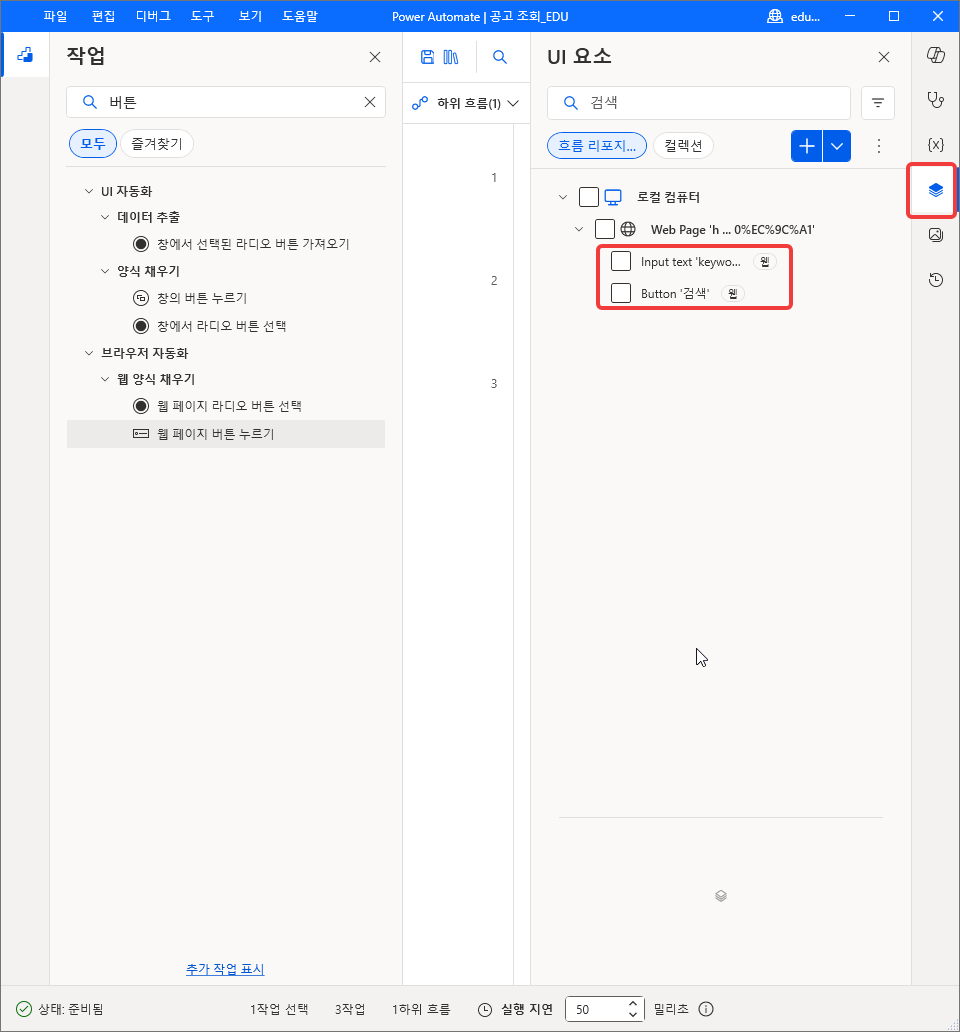
-
실행(▶)을 누릅니다. 새 Edge 창에서 공고명 칸에
교육이 들어가고 검색이 실행됩니다. PAD 가 누르는 순간 검색 단추가 노랗게 표시됩니다. 확인한 뒤 흐름이 연 Edge 창을 닫습니다. 5번에서 열어 둔 창은 그대로 둡니다.완료 기준: 흐름이 연 창에 「검색 결과 16건」이 보인다.
단계 ④ 표 추출
-
작업 창 검색 칸에
데이터 추출을 입력하고, 브라우저 자동화 › 웹 데이터 추출 아래 웹 페이지에서 데이터 추출을 3번 줄 아래로 끌어다 놓습니다. UI 자동화 › 데이터 추출 아래의 작업들이 아닙니다.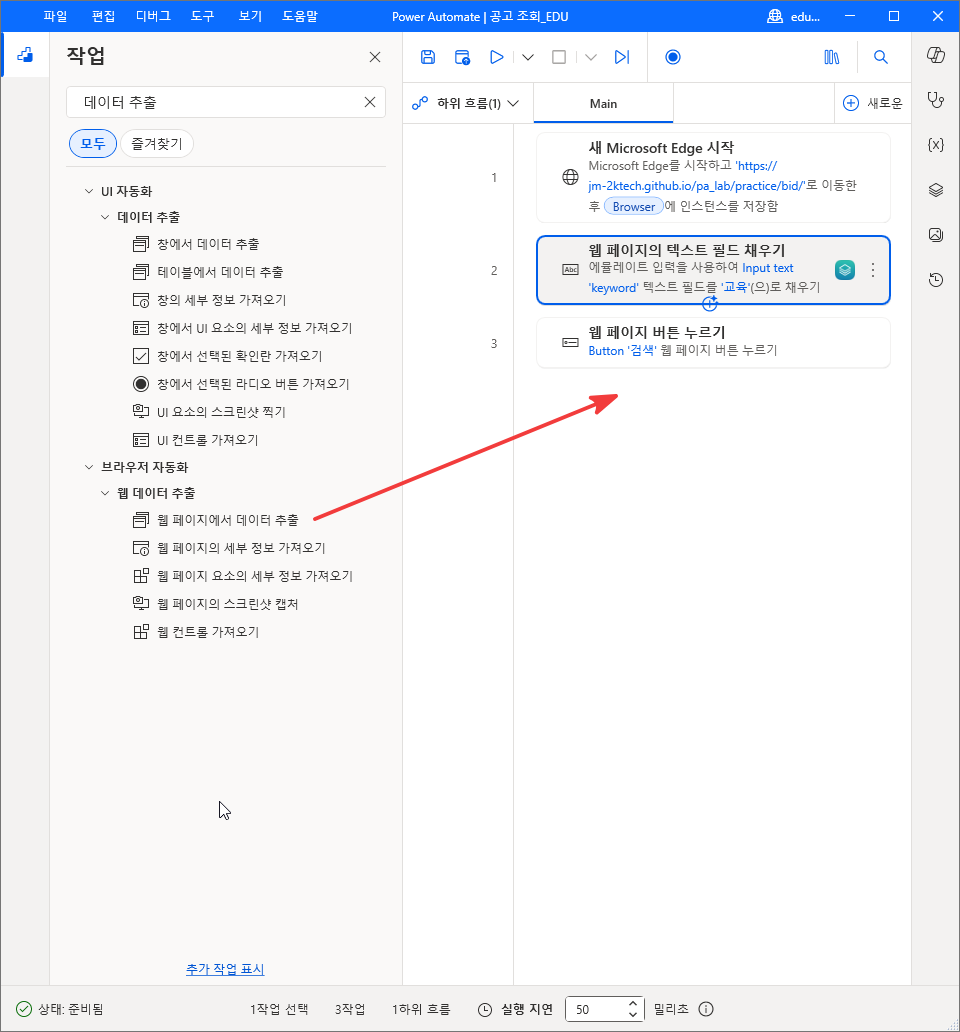
-
대화 상자를 열어 둔 채 5번의 Edge 창을 앞으로 가져옵니다. 라이브 웹 도우미 창이 뜹니다. 아직 고른 것이 없어 추출 미리 보기에 「선택한 추출이 없습니다」가 보입니다.3
Edge 창이 「검색 결과 16건 · 1 / 2」 상태여야 합니다. 다른 화면이면 2번처럼
교육을 다시 검색한 뒤 진행합니다.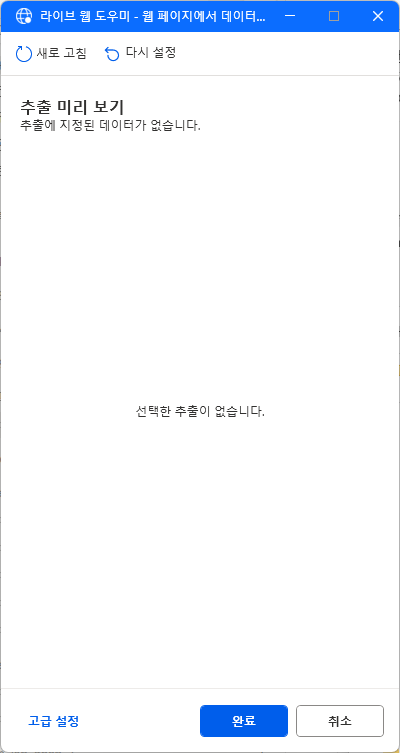
-
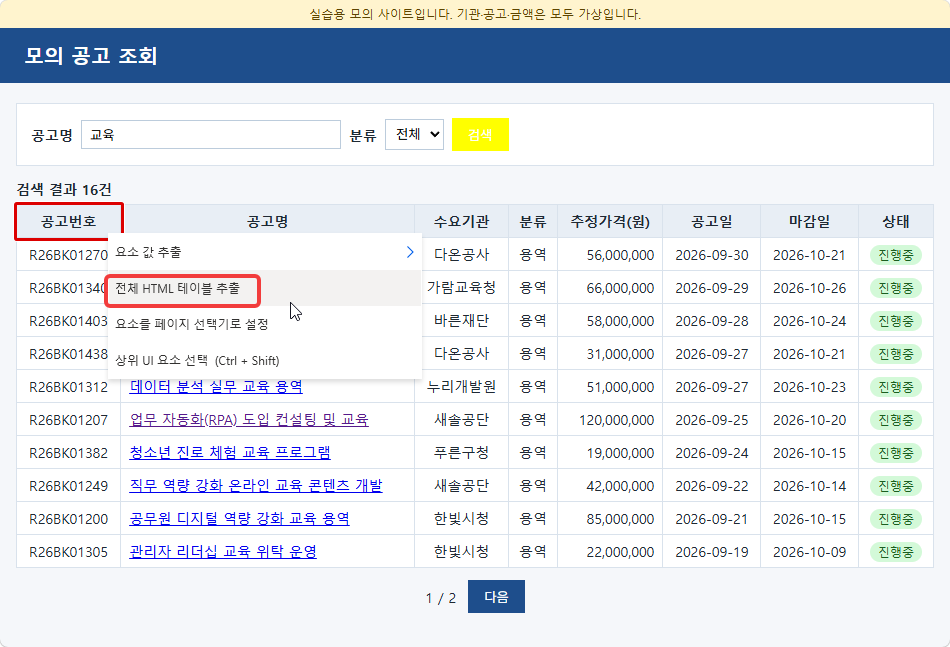
결과 표 안의 칸(예: 공고번호 머리글)에서 마우스 오른쪽 단추를 누르고 전체 HTML 테이블 추출을 고릅니다.
-
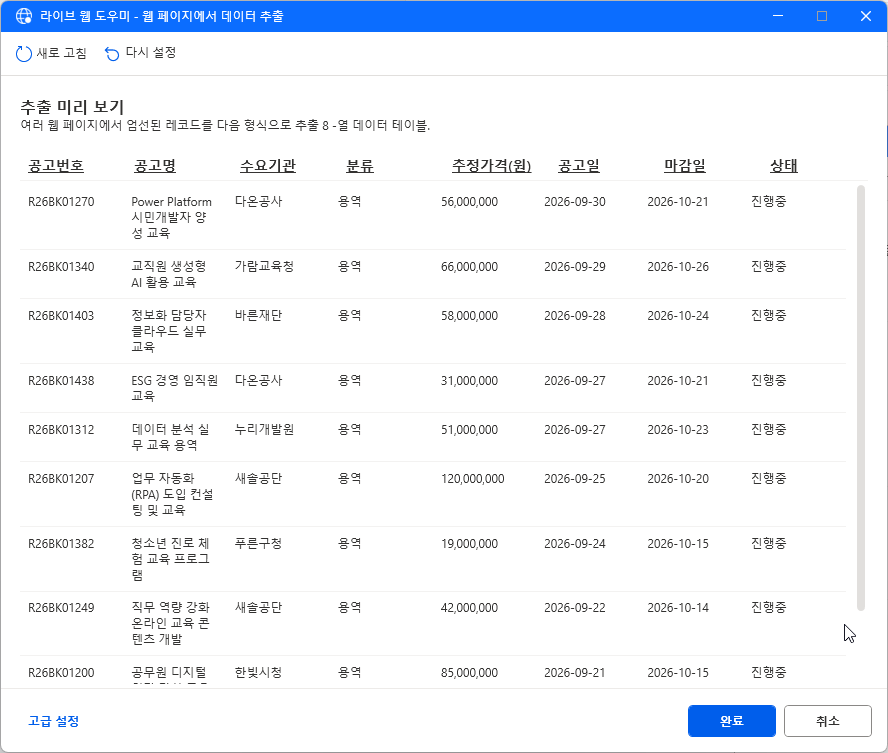
라이브 웹 도우미의 추출 미리 보기에 여덟 열짜리 표가 보이는지 확인합니다. 머리글(공고번호 ~ 상태)은 열 이름으로 들어가고 데이터 행에 섞이지 않습니다.
-
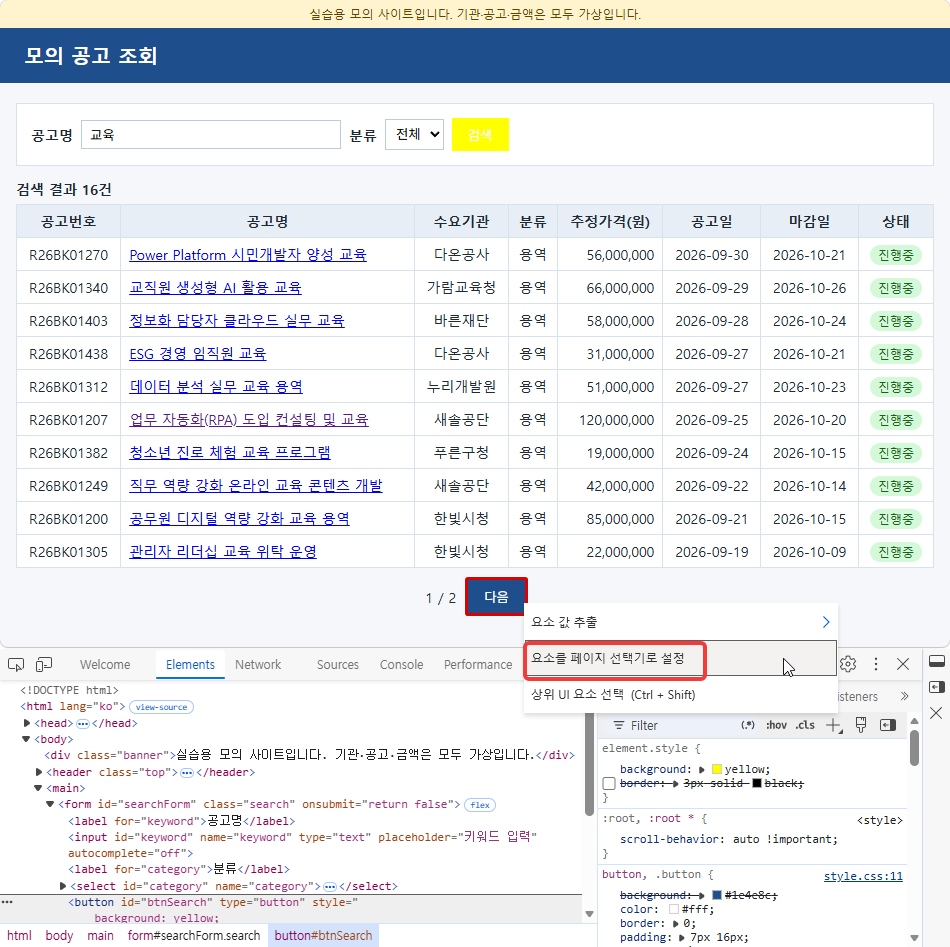
Edge 창으로 돌아가 표 아래 다음 단추에서 마우스 오른쪽 단추를 누르고 요소를 페이지 선택기로 설정을 고릅니다. 표에는 초록 점선 테두리가 남아 있습니다.
-
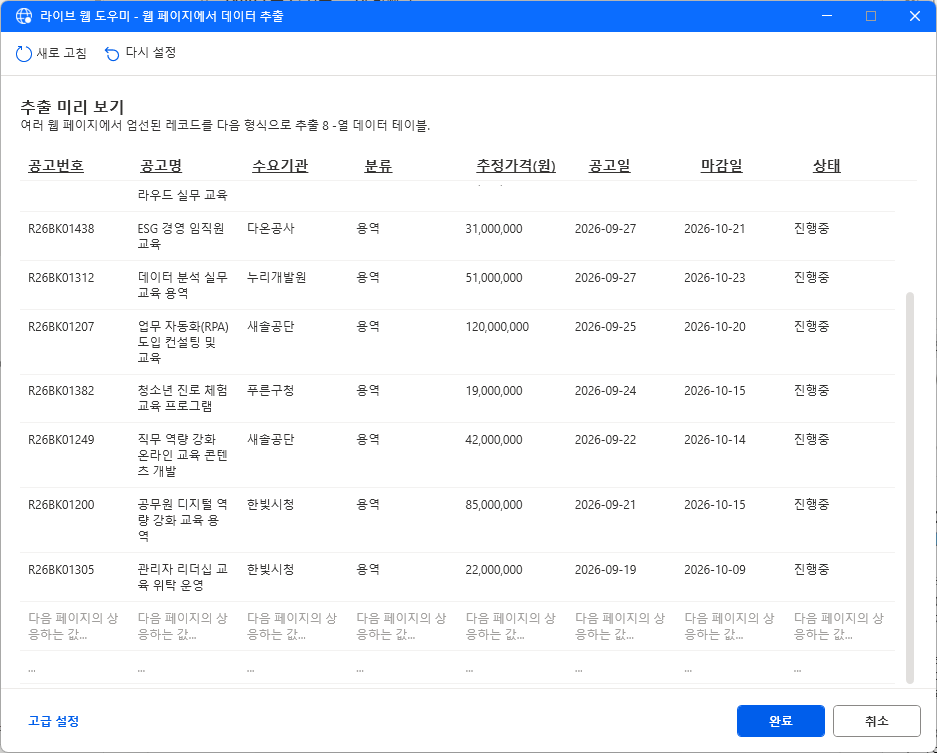
라이브 웹 도우미의 추출 미리 보기를 맨 아래로 내립니다. 1쪽 행 아래에 「다음 페이지의 상응하는 값…」이 흐리게 보입니다. 다음 쪽도 같은 형식으로 이어 읽는다는 표시입니다. 완료를 누릅니다.
-
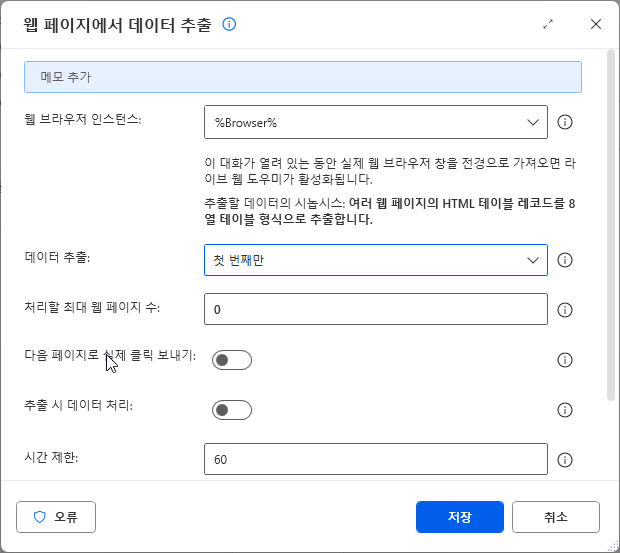
웹 페이지에서 데이터 추출 대화 상자로 돌아옵니다. 안내 문구의 추출할 데이터의 시놉시스가 「여러 웹 페이지의 HTML 테이블 레코드를 8열 테이블 형식으로 추출합니다.」인지 확인합니다. 「여러 웹 페이지」는 24번의 페이지 선택기가 들어갔다는 뜻입니다.
-
데이터 추출 드롭다운을 첫 번째만에서 사용 가능한 모든 항목으로 바꿉니다. 첫 번째만이면 1쪽 10행만 읽습니다. 바꾸면 처리할 최대 웹 페이지 수 칸이 사라지고, 다음 단추가 눌리지 않을 때까지 쪽을 넘기며 읽습니다.
데이터 저장 모드가 변수인지 확인하고 저장을 누릅니다. 추출한 표는 변수 생성됨의
DataFromWebPage에 담깁니다.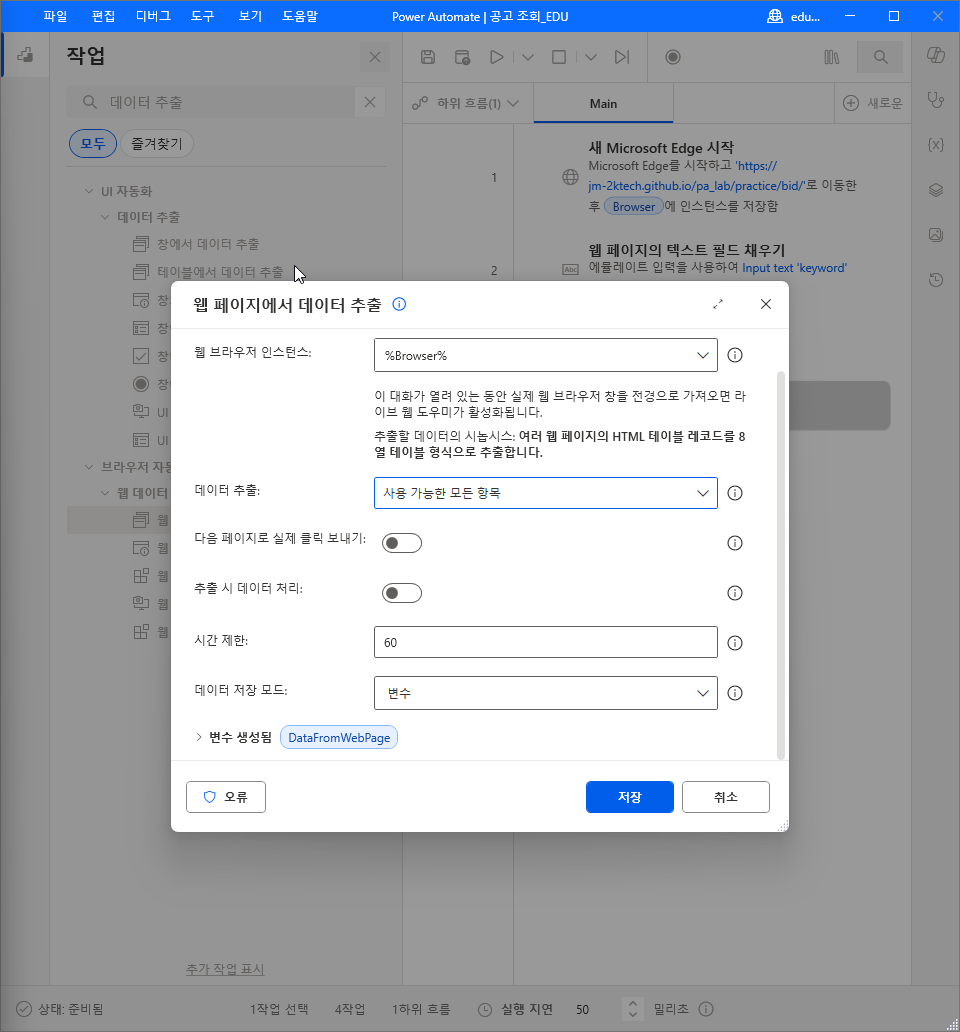
완료 기준: 작업 영역 4번 줄이 「사용 가능한 모든 웹 페이지에서 페이징을 사용하여 HTML 테이블에서 모든 데이터를 추출하고
DataFromWebPage에 저장함」이다.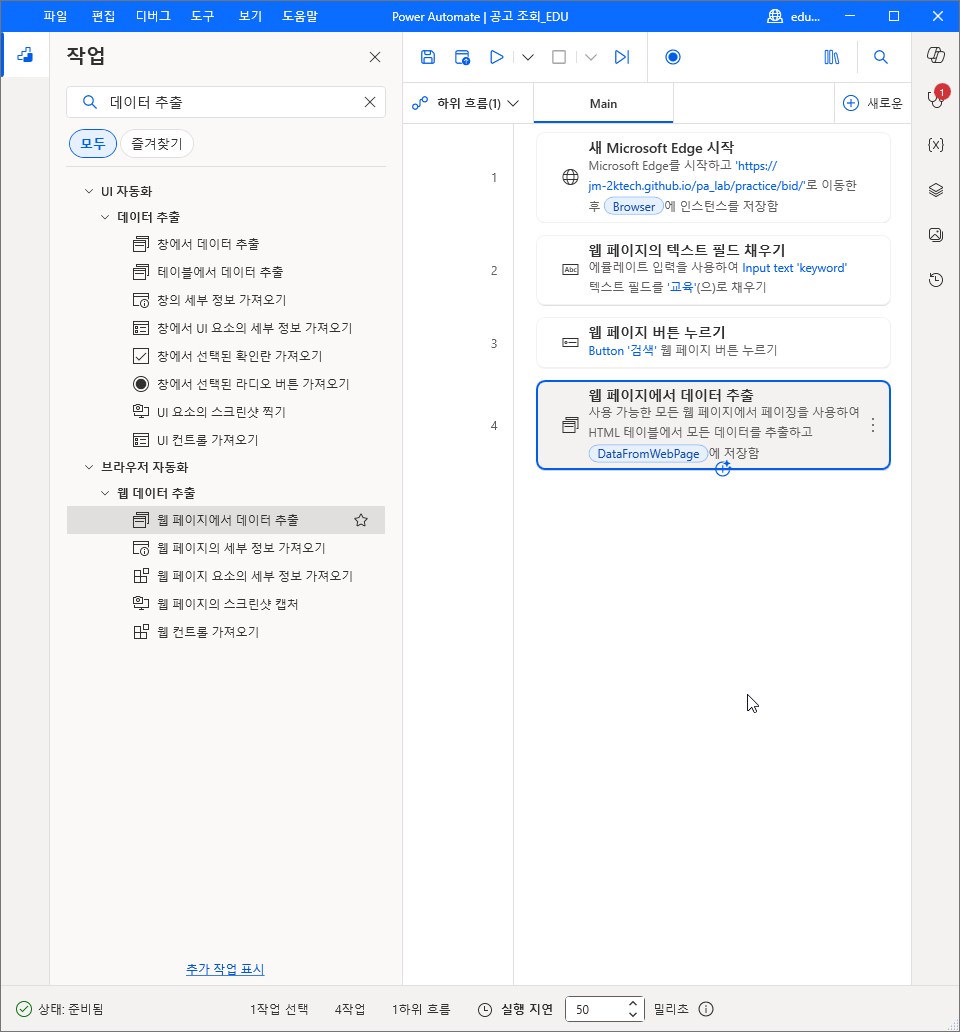
-
실행(▶)을 누릅니다. 흐름이 연 창에서 검색한 뒤 2쪽으로 넘어갑니다. 2쪽에는 다음 단추가 없어 거기서 멈춥니다.
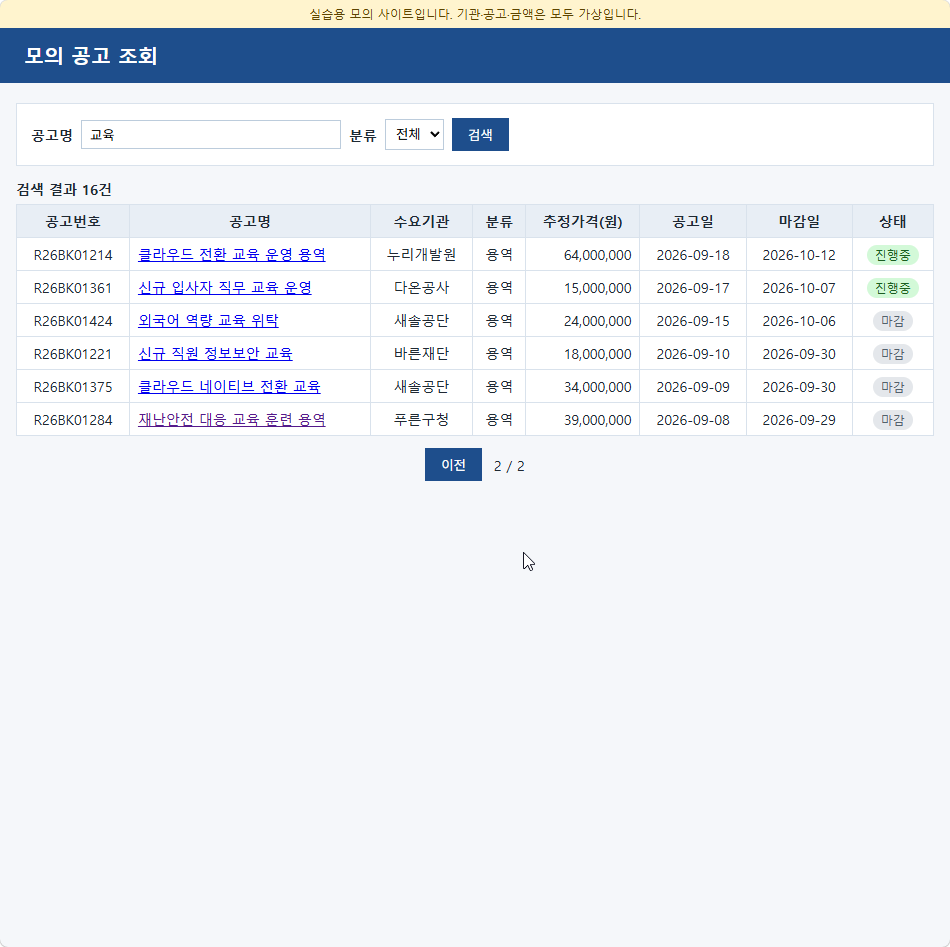
-
디자이너 오른쪽 변수 창의 흐름 묶음에서
DataFromWebPage옆에16개 행, 8 열이 보이는지 확인합니다.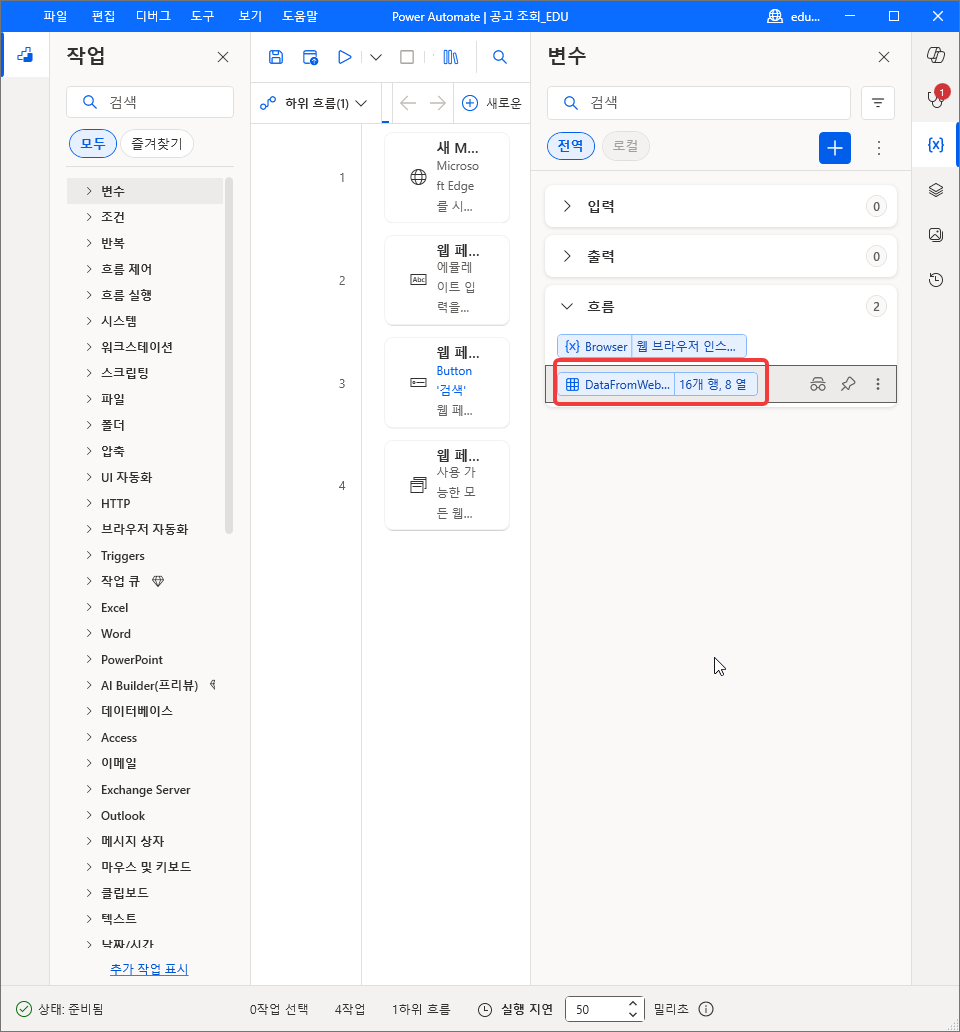
DataFromWebPage를 두 번 클릭하고 흐름 변수 편집 창에서 변수 값 오른쪽 보기를 누릅니다.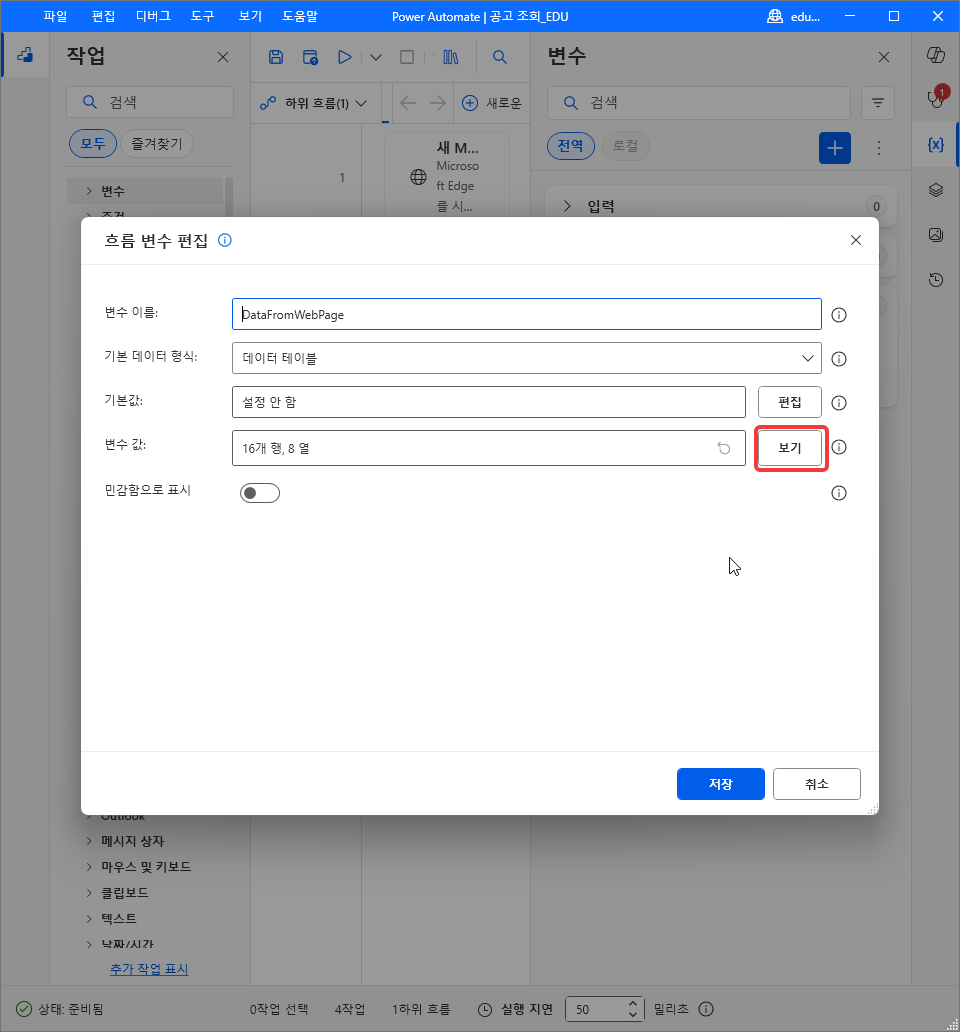
변수 값 창에 표가 열립니다. 행 번호(#)는 0 부터 셉니다. 확인한 뒤 닫기, 취소를 누르고 흐름이 연 Edge 창을 닫습니다.
완료 기준: 16개 행이고, 0번 행 공고번호가
R26BK01270이다.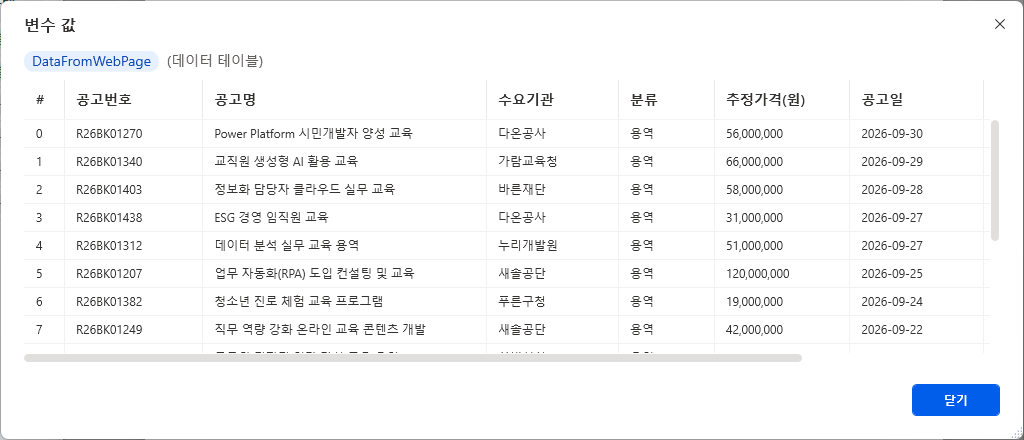
단계 ⑤ Excel 저장
-
작업 창 검색 칸에
Excel 시작을 입력하고, Excel 아래 Excel 시작을 4번 줄 아래로 끌어다 놓습니다. Lab 4 42번과 같은 작업입니다.4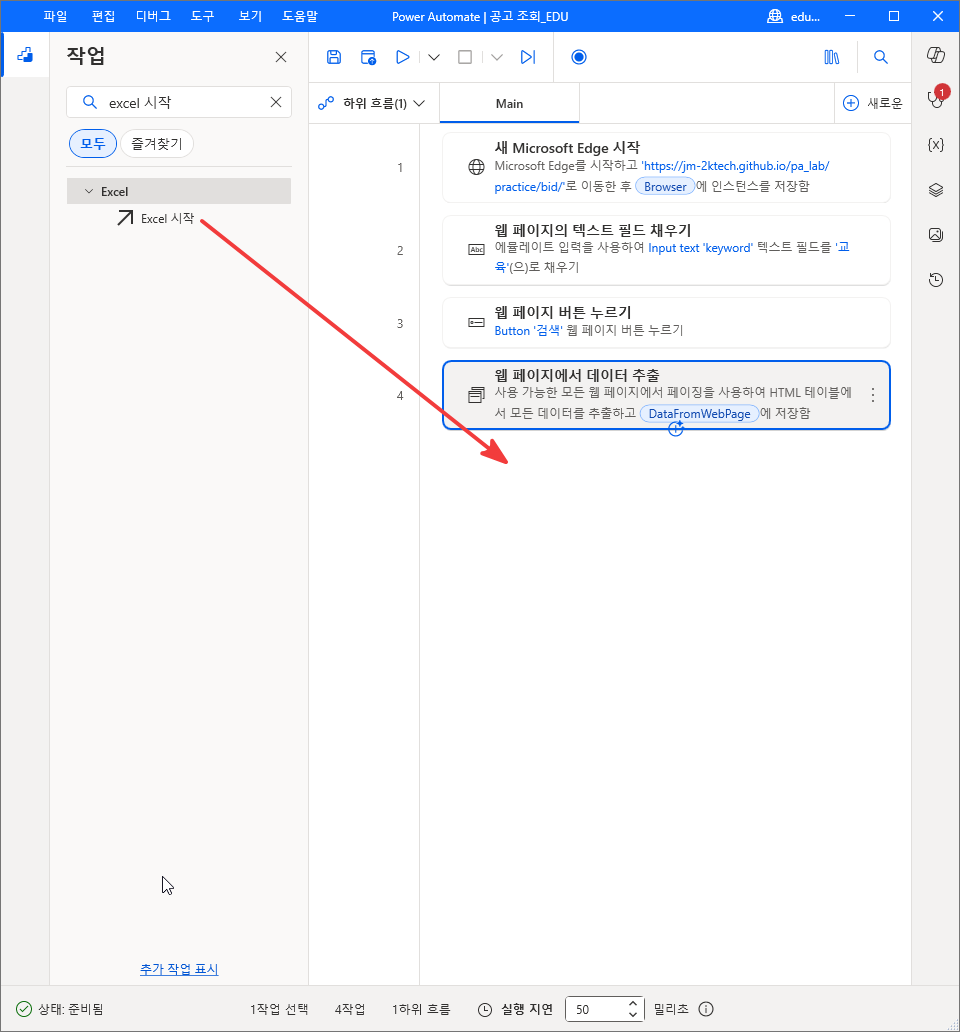
-
Excel 시작을 및 다음 문서 열기로 바꾸고, 문서 경로 칸 위 파일 아이콘으로
C:\PA실습\공고결과_템플릿.xlsx를 고릅니다. 아래 주소를 직접 입력해도 됩니다.C:\PA실습\공고결과_템플릿.xlsx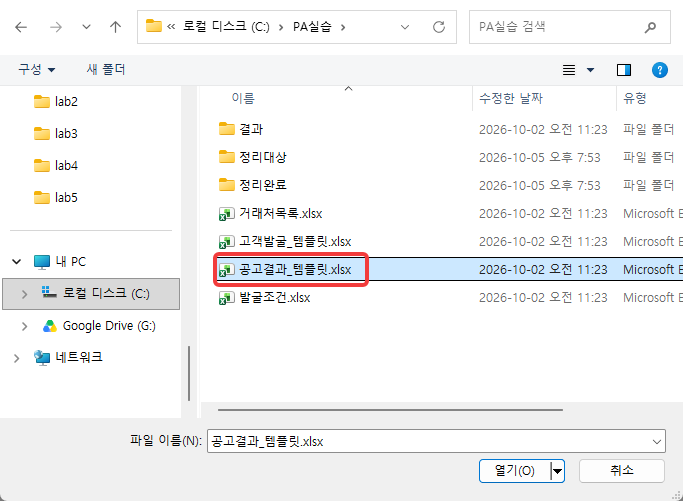
-
인스턴스 표시가 켜져 있는지 확인하고 저장을 누릅니다. 열린 Excel 은 변수 생성됨의
ExcelInstance에 담깁니다.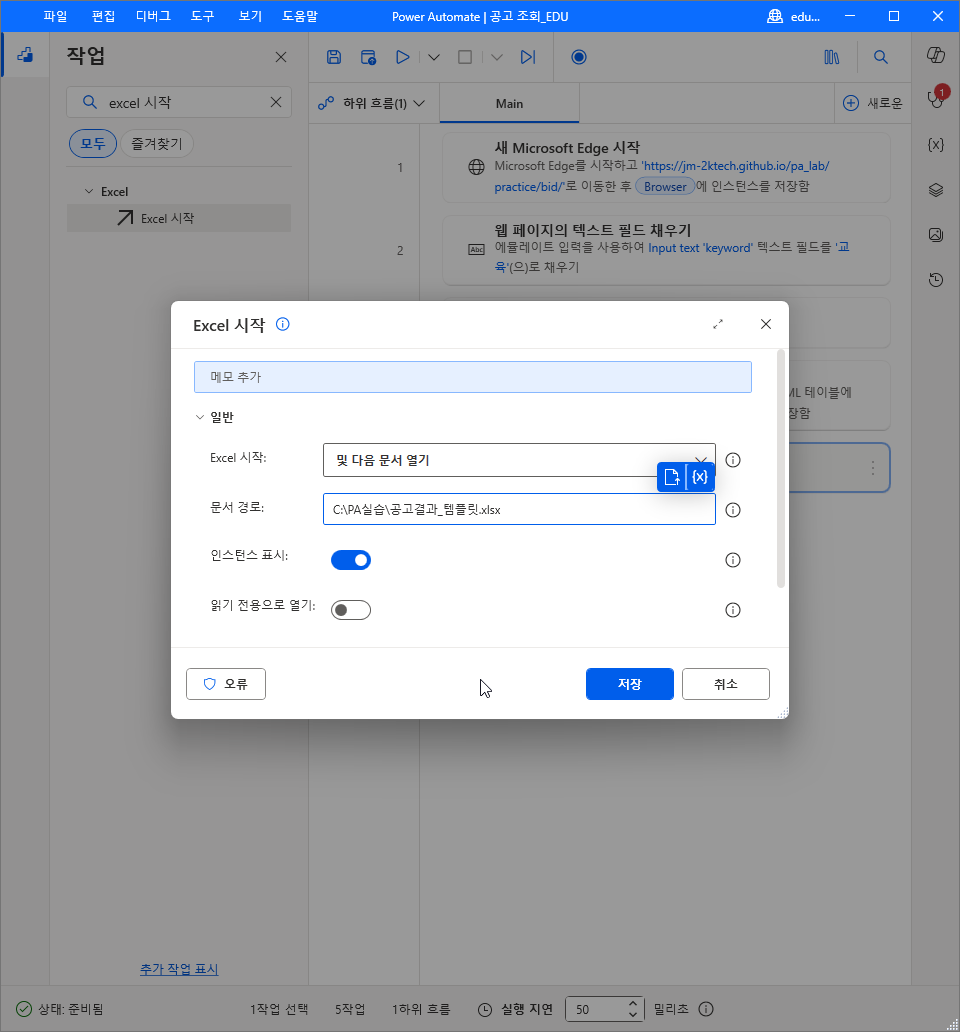
-
작업 검색 칸에
Excel 워크시트에 쓰기를 입력하고, Excel 워크시트에 쓰기를 5번 줄 아래로 끌어다 놓습니다.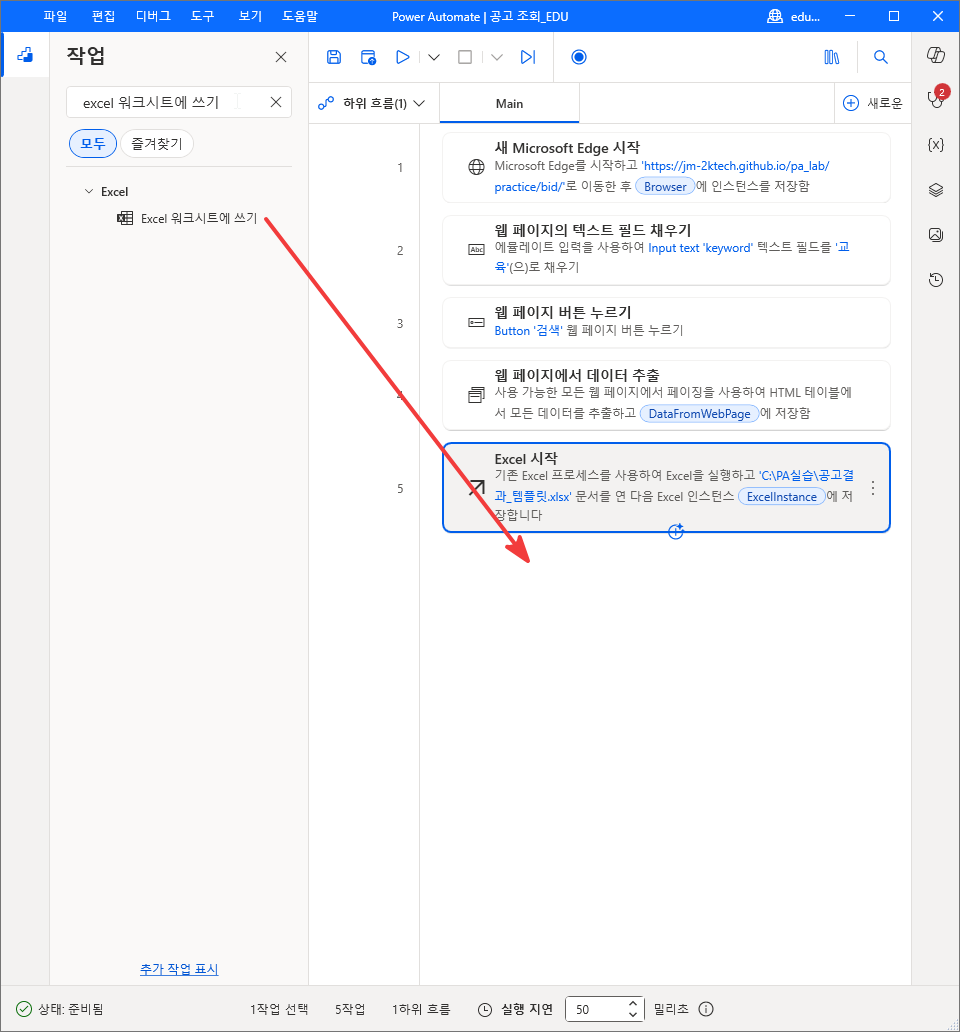
-
Excel 인스턴스가
%ExcelInstance%인지 확인하고, 쓸 값에 아래를 넣습니다. 쓰기 모드는 지정된 셀에 쓰기 그대로 둡니다.%DataFromWebPage%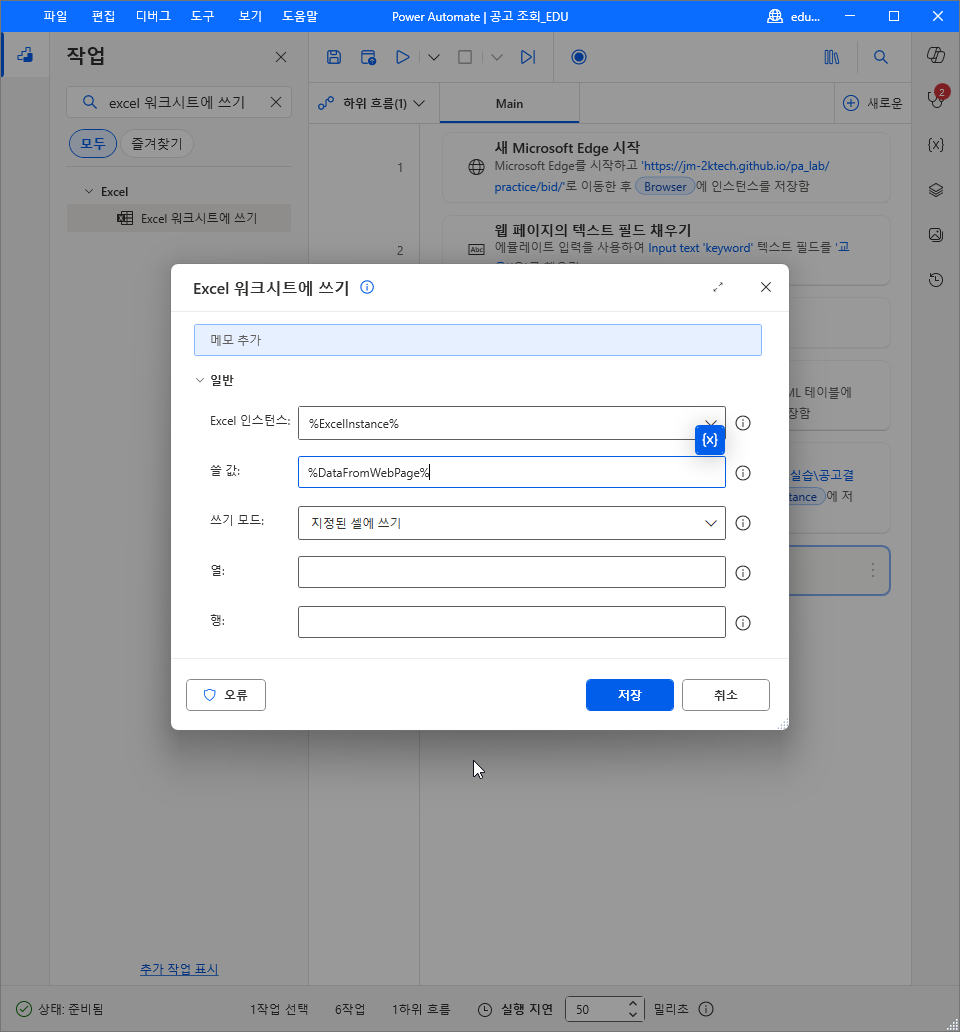
-
열과 행에 아래를 차례로 넣고 저장을 누릅니다. 템플릿 1행에 머리글이 이미 있어 A2 부터 씁니다.
A2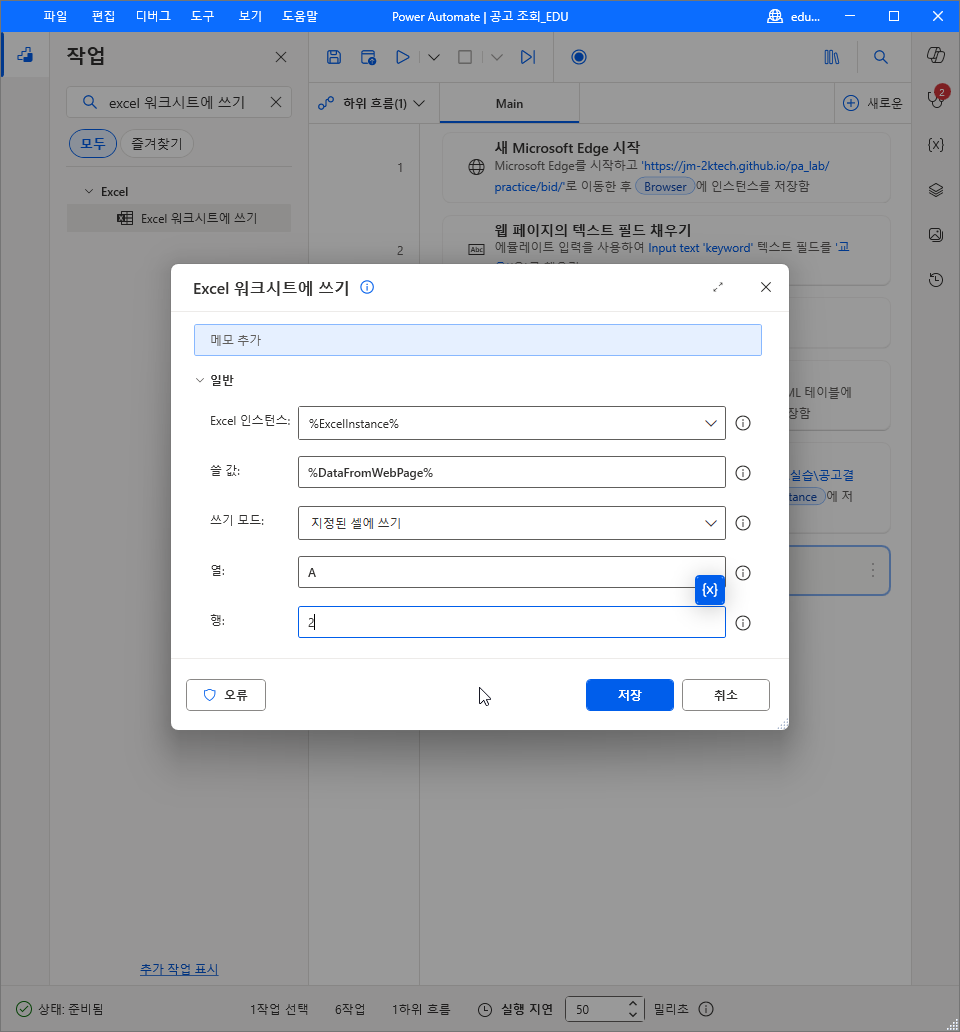
-
작업 검색 칸에
Excel 닫기를 입력하고, Excel 닫기를 6번 줄 아래로 끌어다 놓습니다.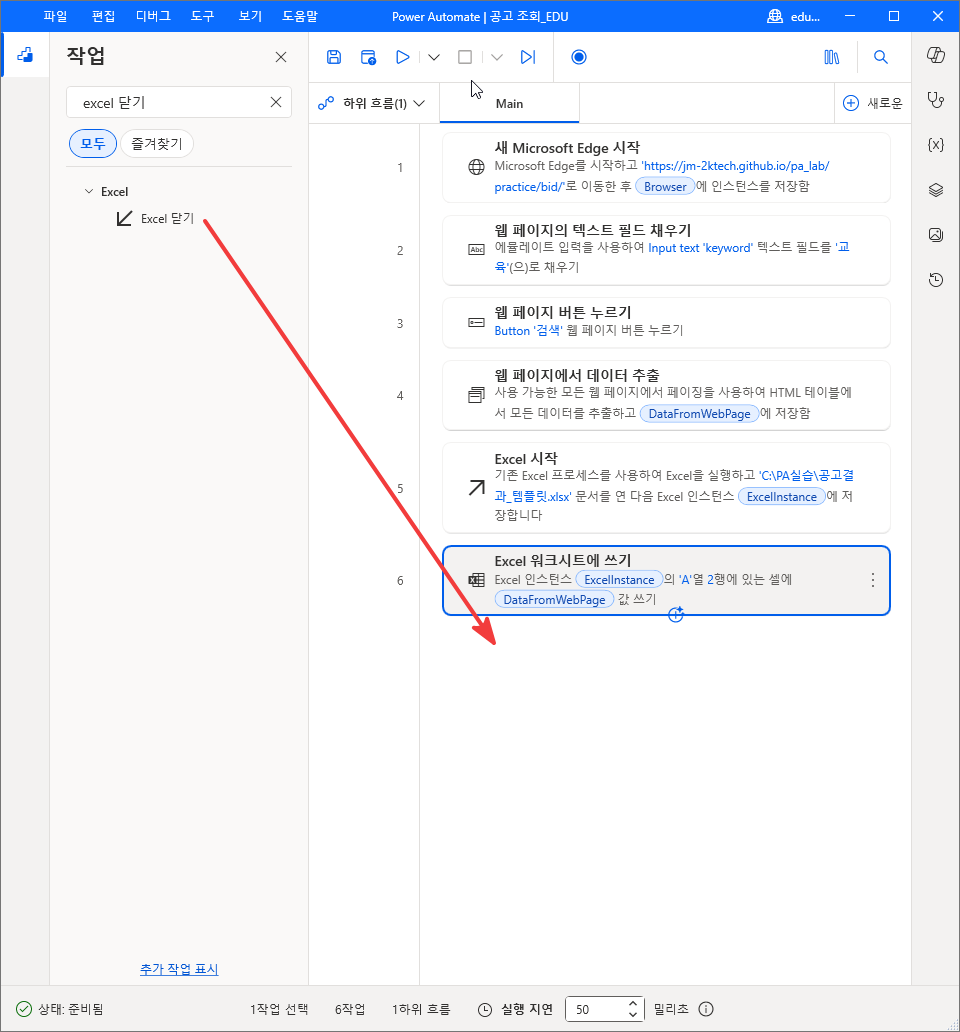
-
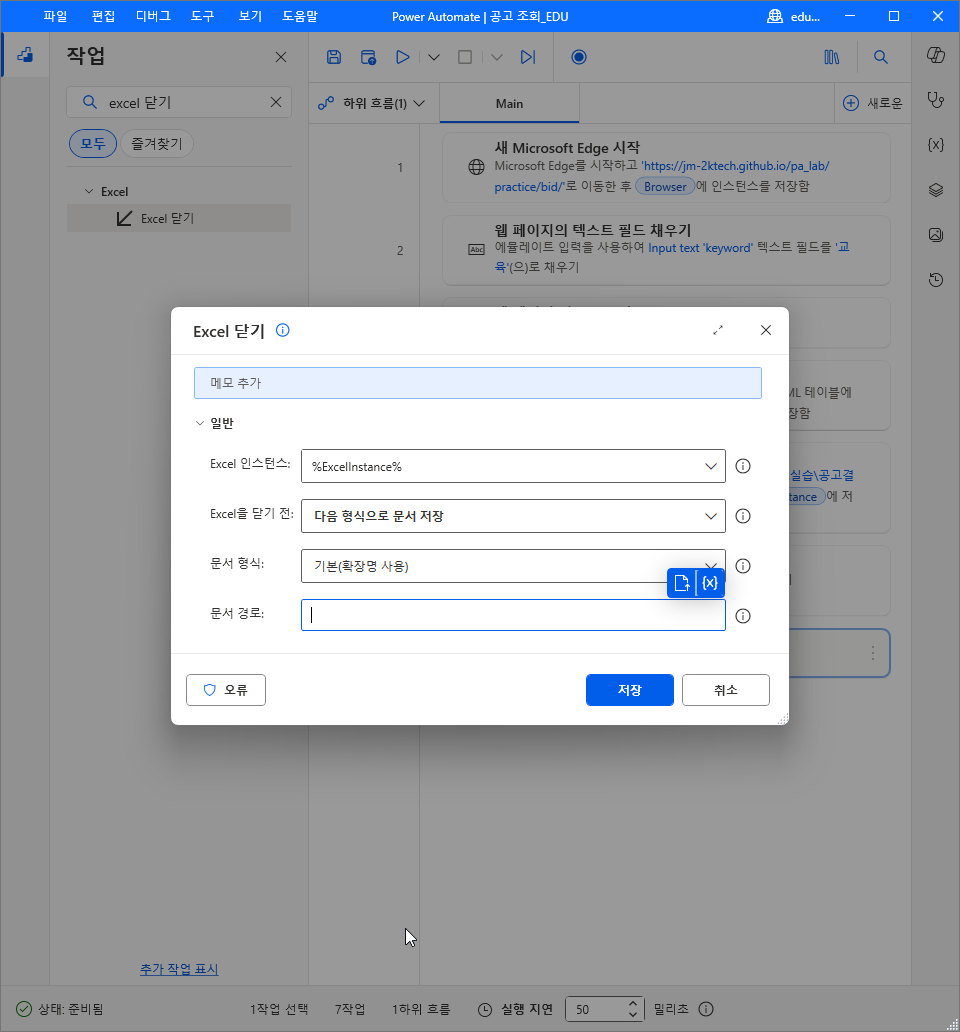
Excel을 닫기 전을 다음 형식으로 문서 저장으로 바꿉니다. 문서 형식은 기본(확장명 사용) 그대로 둡니다. 템플릿은 그대로 두고 결과를 새 파일로 남깁니다.
-
문서 경로 칸 위 파일 아이콘을 눌러
C:\PA실습\결과폴더에서 파일 이름에공고_교육.xlsx를 넣고 열기를 누릅니다. 아래 주소를 직접 입력해도 됩니다. 저장을 누릅니다.C:\PA실습\결과\공고_교육.xlsx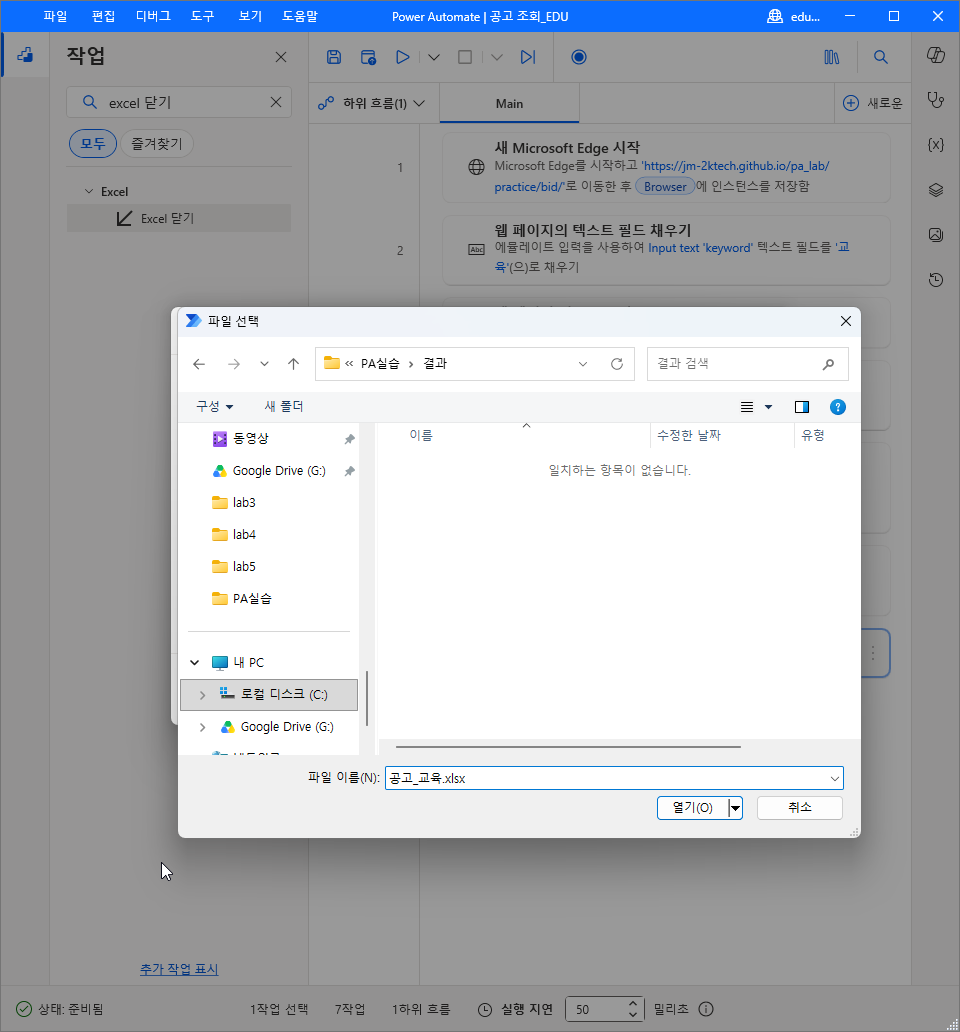
단계 ⑥ 마무리
-
작업 검색 칸에
브라우저 닫기를 입력하고, 브라우저 자동화 아래 웹 브라우저 닫기를 7번 줄 아래로 끌어다 놓습니다.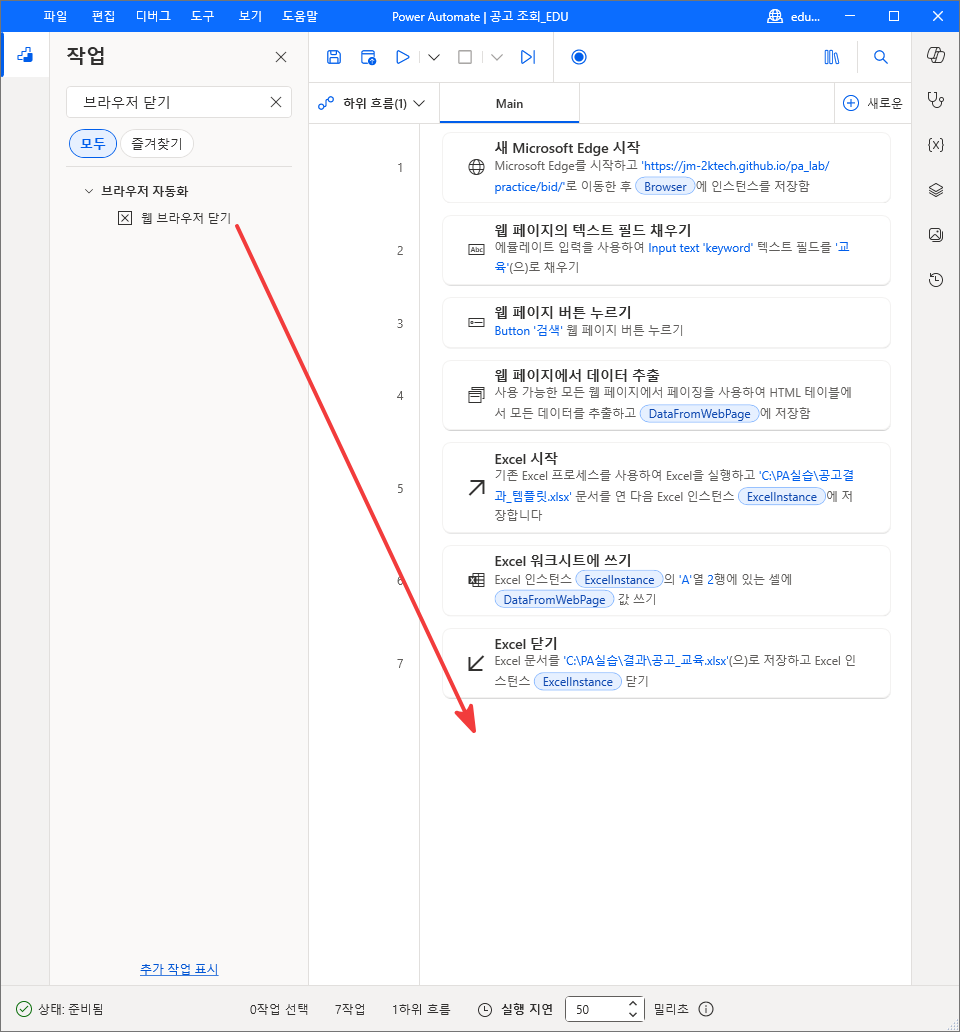
웹 브라우저 인스턴스가
%Browser%인지 확인하고 저장을 누릅니다.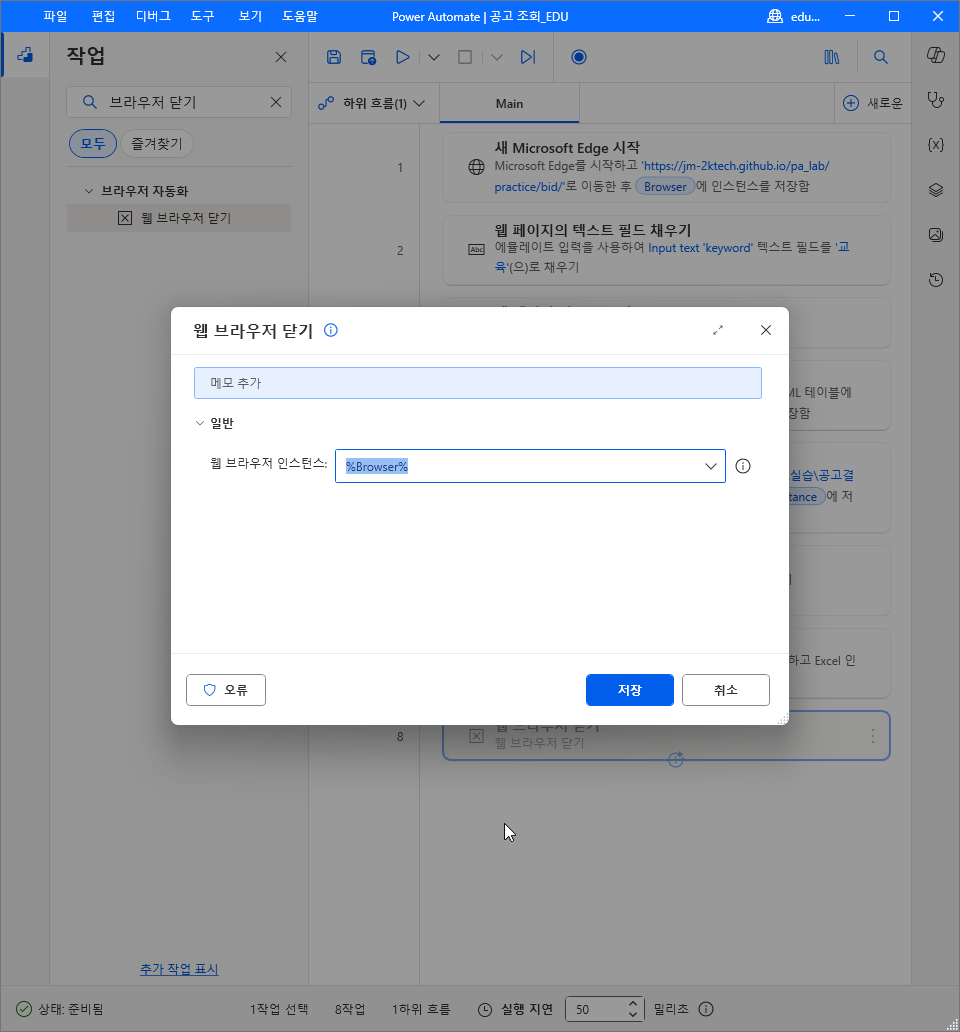
-
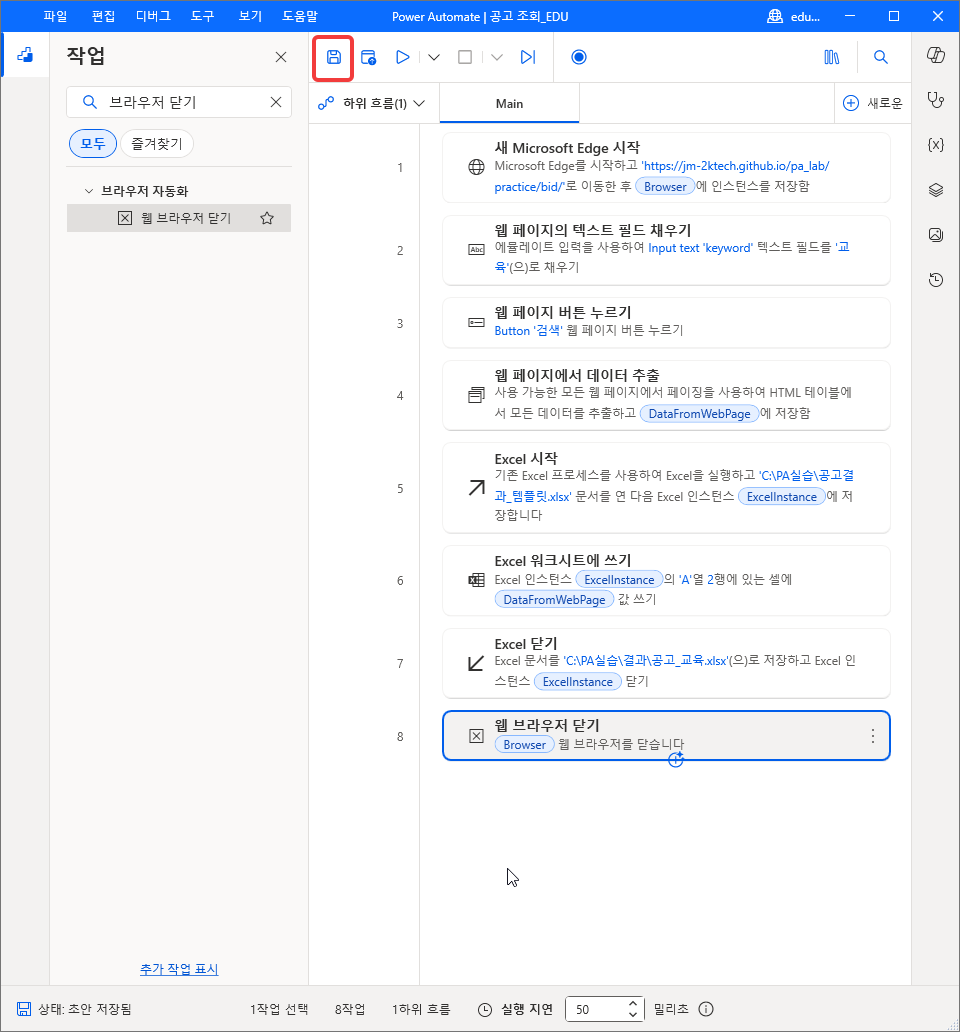
도구 모음의 저장을 누릅니다. 아래 상태 표시줄이 초안 저장됨으로 바뀝니다.
-
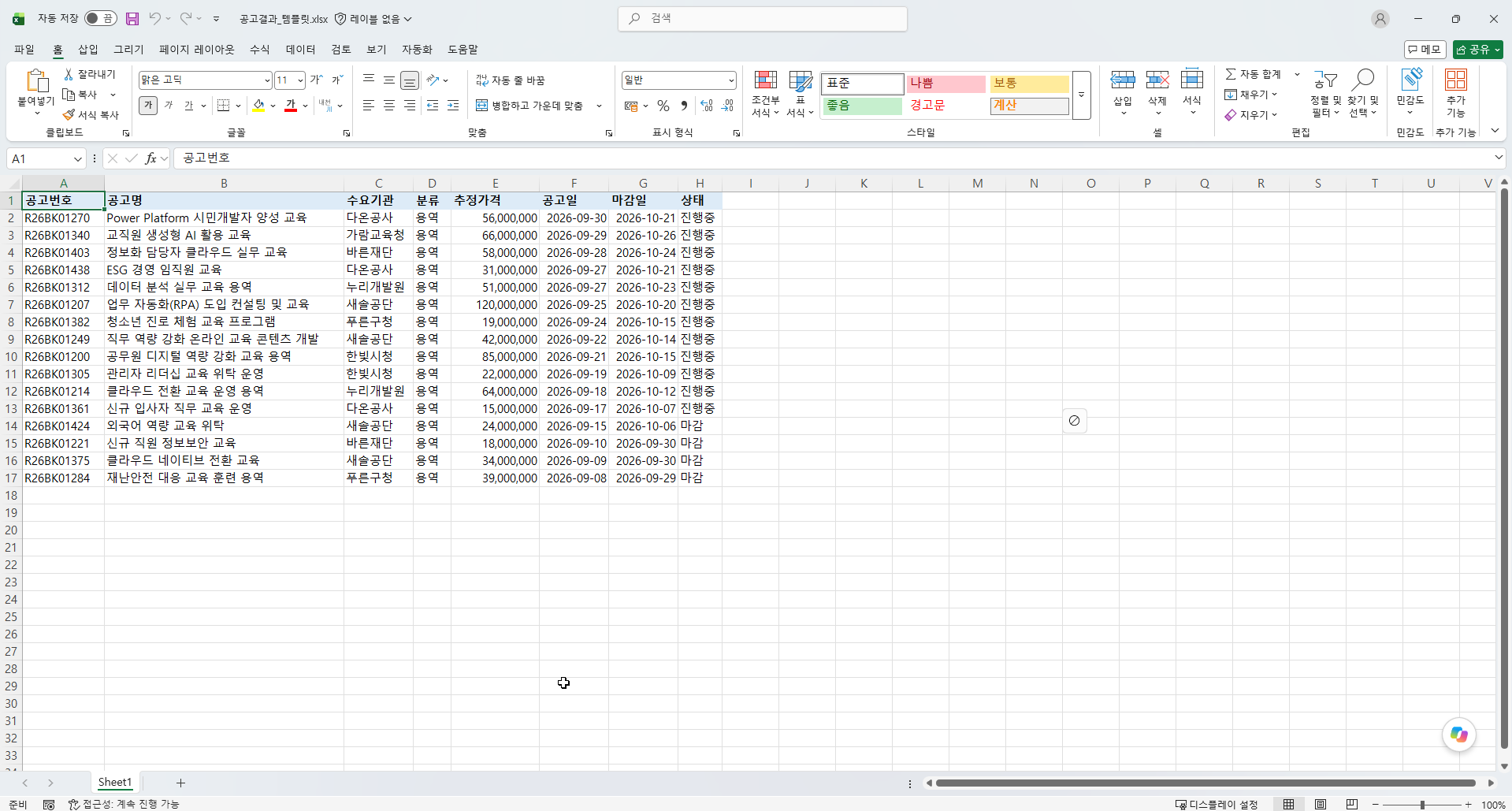
실행(▶)을 누릅니다. Edge가 열려 검색하고 2쪽까지 넘긴 뒤, Excel 이 템플릿을 열어 값을 채우고 닫히고, Edge 도 닫힙니다.
실행하는 동안 마우스와 키보드를 건드리지 않습니다. Excel 창이 앞에 뜬 상태에서 셀을 누르면 쓰기 위치가 바뀔 수 있습니다.
-
파일 탐색기에서
C:\PA실습\결과\공고_교육.xlsx를 엽니다.완료 기준: 1행 머리글 아래 2~17행에 16행이 있고 18행은 비어 있다. A2 는
R26BK01270이다.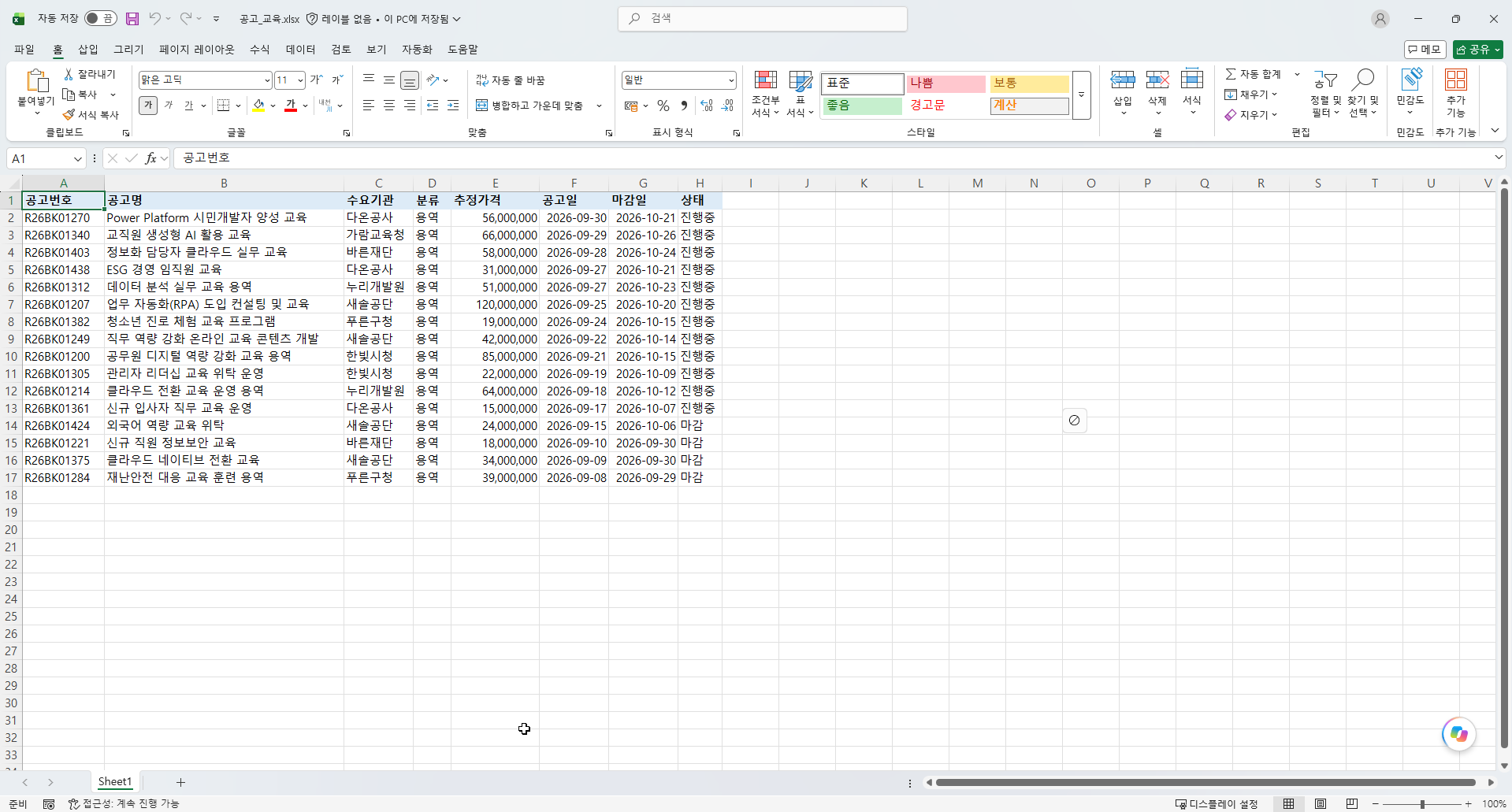
-
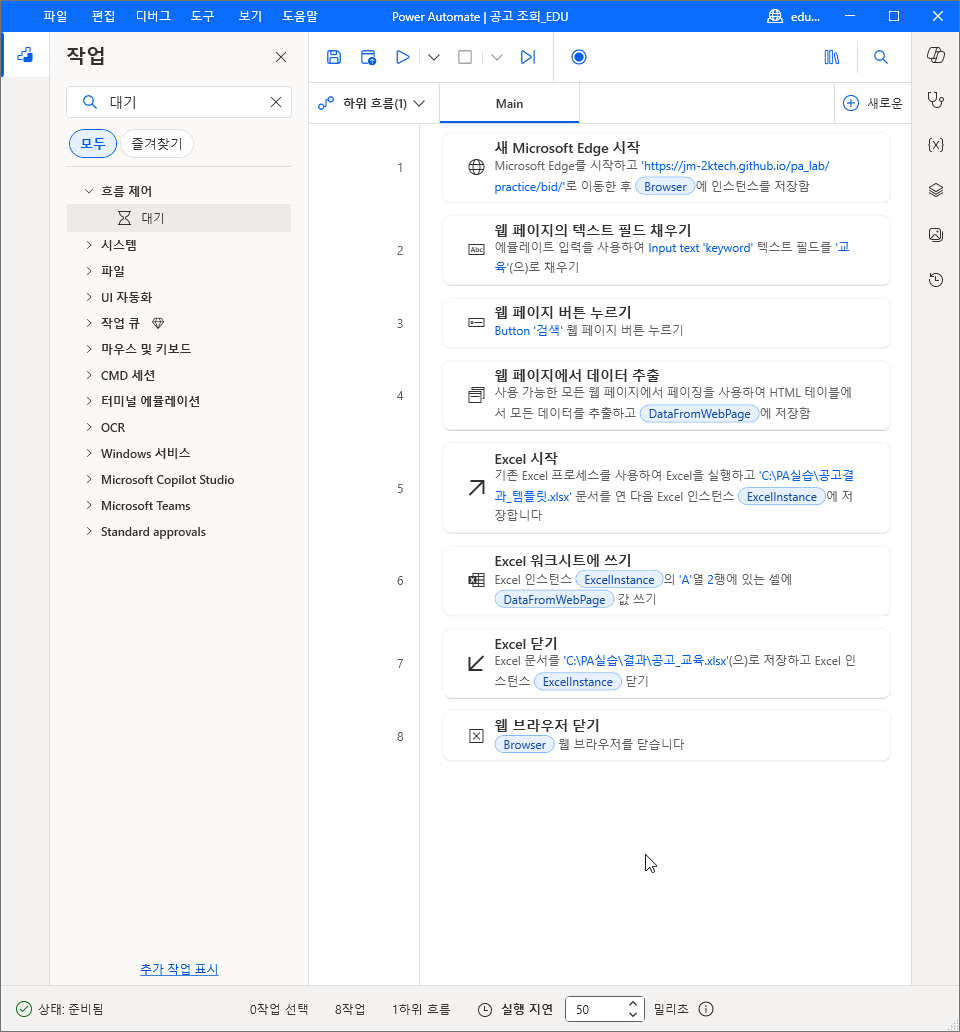
디자이너의 1~8번 줄을 아래 「여기까지의 흐름」과 대조합니다. 변수 창의
DataFromWebPage도 보기로 열어 0~15번, 16행인지 다시 확인합니다.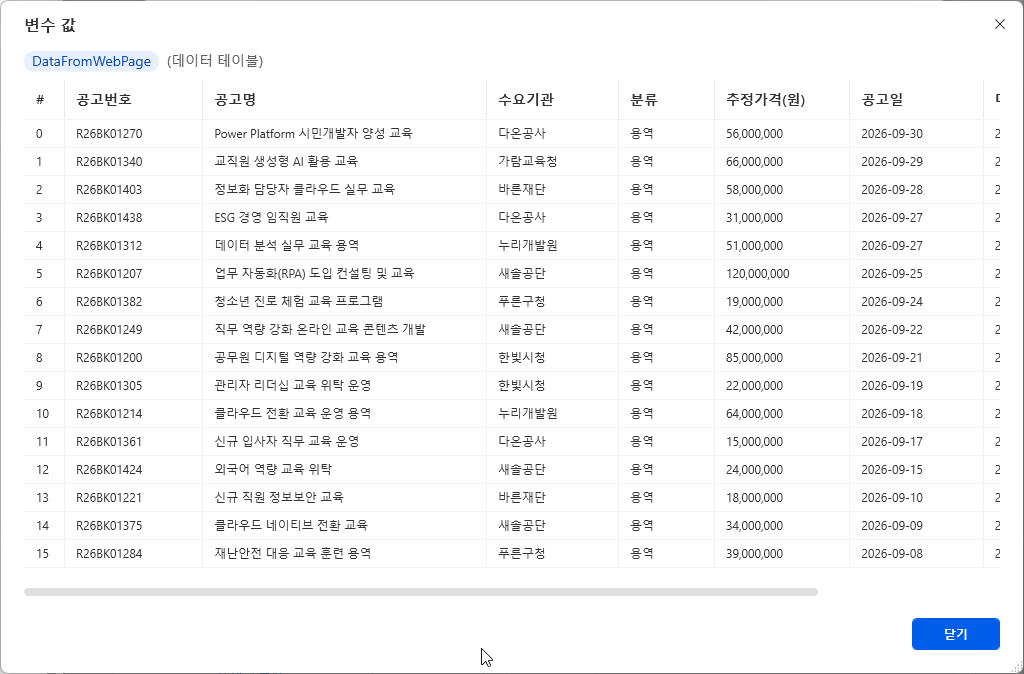
확인
필수: 여기까지 되면 이 랩은 통과입니다
- ① 흐름 이름이
공고 조회_HGD(본인 이니셜)다 (6번) - ② UI 요소 창에 공고명 입력칸과 검색 단추 두 개가 있다 (14·17·18번)
- ③
DataFromWebPage가 16행이다 (29번) - ④
C:\PA실습\결과\공고_교육.xlsx의 2~17행에 16행이 있다 (42번)
관찰: 나오면 좋고, 안 나와도 실패가 아닙니다
- ⑤ 2 / 2 쪽에서 다음 단추가 사라진다 (4번)
- ⑥ 흐름이 2쪽까지 넘긴 뒤 멈춘다 (28번)
여기까지의 흐름
새 흐름 공고 조회_HGD 를 만들었습니다. 줄 번호는 디자이너 화면의 줄 번호입니다.
1  새 Microsoft Edge 시작         이니셜 URL = 모의 공고 사이트 · 창 상태 최대화됨 → %Browser%
2  웹 페이지의 텍스트 필드 채우기  UI 요소 Input text 'keyword' · 텍스트 = 교육
3  웹 페이지 버튼 누르기          UI 요소 Button '검색'
4  웹 페이지에서 데이터 추출      전체 HTML 테이블 · 페이지 선택기 = 다음 단추 · 사용 가능한 모든 항목 → %DataFromWebPage%
5  Excel 시작                    및 다음 문서 열기 C:\PA실습\공고결과_템플릿.xlsx → %ExcelInstance%
6  Excel 워크시트에 쓰기          %DataFromWebPage% → 열 A · 행 2
7  Excel 닫기                    다음 형식으로 문서 저장 · C:\PA실습\결과\공고_교육.xlsx
8  웹 브라우저 닫기               %Browser%
출처
이 랩은 아래를 토대로 만들었습니다. 제품 화면과 동작은 실측이고, 문헌은 항목마다 확인일을 적었습니다. 제품이 바뀌면 문헌 쪽이 먼저 낡습니다.
-
Install Power Automate browser extensions — Microsoft Learn. https://learn.microsoft.com/power-automate/desktop-flows/install-browser-extensions (2026-10-02 확인). Edge 확장 이름 「Microsoft Power Automate」와
edge://extensions/확인 경로. ↩ ↩2 -
브라우저 자동화 작업 — Microsoft Learn. https://learn.microsoft.com/ko-kr/power-automate/desktop-flows/actions-reference/webautomation (2026-10-02 확인). 새 Microsoft Edge 시작의 시작 모드·초기 URL·창 상태와 생성 변수
Browser, 텍스트 필드 채우기·버튼 누르기·웹 브라우저 닫기의 매개 변수, 데이터 추출의 페이징 매개 변수와 생성 변수DataFromWebPage. ↩ ↩2 ↩3 ↩4 -
웹 페이지 자동화 — Microsoft Learn. https://learn.microsoft.com/ko-kr/power-automate/desktop-flows/automation-web (2026-10-02 확인). UI 요소를 Ctrl + 왼쪽 클릭으로 추가하는 방법, 라이브 웹 도우미의 전체 HTML 테이블 추출과 요소를 호출기로 설정. ↩ ↩2
-
Excel 작업 — Microsoft Learn. https://learn.microsoft.com/ko-kr/power-automate/desktop-flows/actions-reference/excel (2026-10-02 확인). Excel 실행의 문서 경로와 생성 변수
ExcelInstance, Excel 워크시트에 쓰기가 데이터 테이블을 지정한 셀부터 오른쪽·아래로 채우는 동작, Excel 닫기의 다른 이름으로 문서 저장. ↩ ↩2