Lab 7. 레거시 ERP 발주 입력 🏭
이번 랩 완성물: 발주요청 파일 세 건을 PX-ERP 발주 생성(PO01) 화면에 하나씩 입력하고, 상태바 결과를 파일에 적어 남기는 Desktop 흐름
발주 입력_HGD예상 시간: 70분
완성 신호:
C:\PA실습\결과\발주결과_<실행일>.xlsx의 D열에 성공 2건 · 구매 보류 오류 1건이 적혀 있다
70분 타이머. 7단(앱 둘러보기 → 앱 실행과 로그온 → 요청 읽기 → 발주 입력 반복 → 결과 읽기 → 마무리 → 실행 확인)으로 나눠 진행합니다.
준비
- PX-ERP 실행 파일이
C:\PA실습\PxErp\PxErp.exe에 있어야 합니다. 실습 SharePoint 의 문서 › 실습자료 › PxErp.zip을 받아C:\PA실습\에 풉니다. zip 안에PxErp폴더가 들어 있습니다. 설치는 필요 없습니다. C:\PA실습\발주요청.xlsx가 있어야 합니다. A열 거래처 · B열 자재 · C열 수량 · D열 결과(비어 있음)이고 요청은 세 건입니다. 없으면 발주요청.xlsx를 받아C:\PA실습\에 둡니다.- 로그온 사용자는
INTERN01~INTERN08중 강사가 정해 준 번호입니다. 클라이언트100과 언어KO는 창에 미리 들어 있습니다. - 흐름 이름의
HGD는 본인 이니셜로 바꿉니다.
PX-ERP 명령 필드
PX-ERP 는 SAP GUI 를 본뜬 실습용 앱입니다. 화면 맨 위 명령 필드에 트랜잭션 코드를 넣고 Enter 를 누르면 그 화면이 열립니다. 이 랩에서 쓰는 것은 아래 넷입니다.
PO01— 발주 생성 화면을 엽니다. 코드만 넣는 것은 시작 화면에서만 됩니다./nPO01— 지금 화면을 저장하지 않고 닫은 뒤 발주 생성 화면을 새로 엽니다. 다른 화면 안에서는 이렇게/n을 앞에 붙입니다./n— 저장하지 않고 시작 화면으로 돌아갑니다./nex— 저장하지 않고 앱을 닫습니다. 확인 창이 뜨지 않습니다.
단계 ① 앱 둘러보기
-
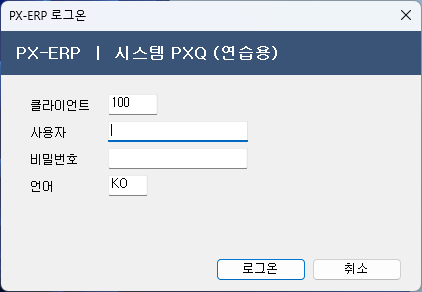
C:\PA실습\PxErp\PxErp.exe를 두 번 클릭해 실행합니다. PX-ERP 로그온 창이 뜹니다.처음 실행할 때 「Windows의 PC 보호」 창이 뜰 수 있습니다. 서명하지 않은 실습용 앱이라 뜨는 경고입니다. 추가 정보를 누른 뒤 나타나는 실행을 누릅니다.
-
사용자와 비밀번호에 아래를 차례로 넣고 로그온을 누릅니다. 사용자는 본인 번호로 바꿉니다.
INTERN01practice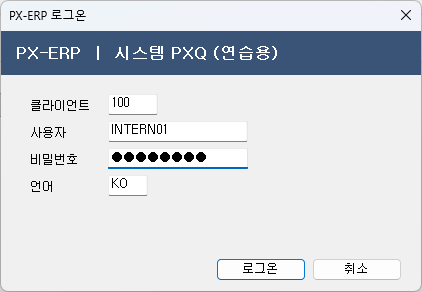
-
맨 위 명령 필드에 아래를 넣고
Enter를 누릅니다. 아래 메뉴 트리의 PO01 - 발주 생성과 같은 화면입니다.PO01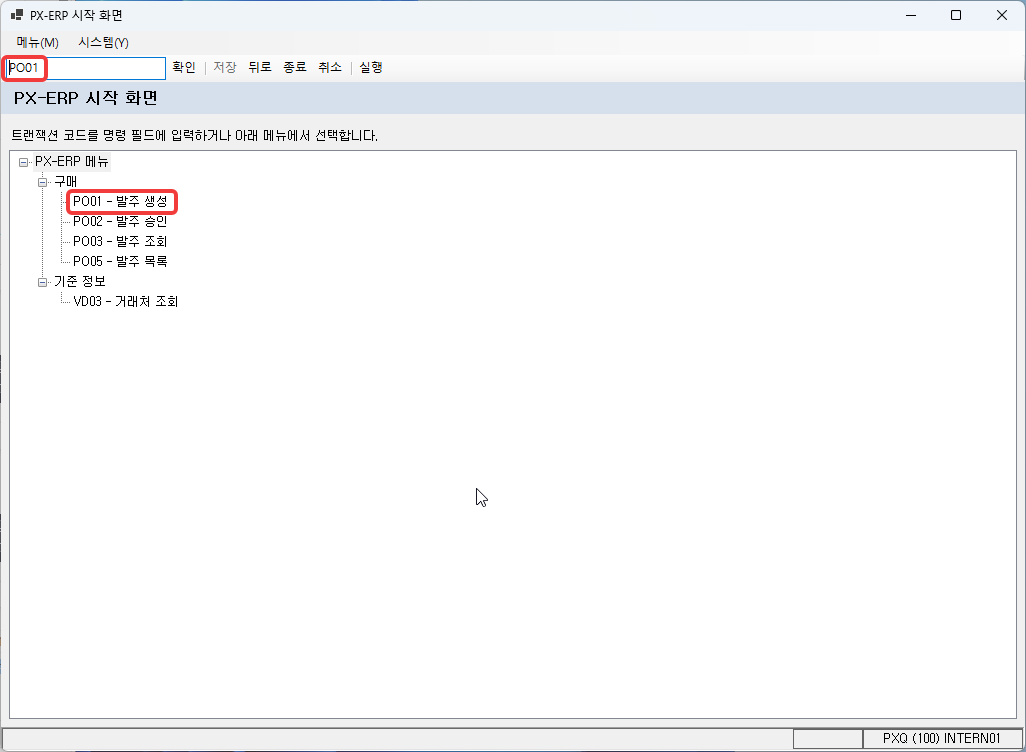
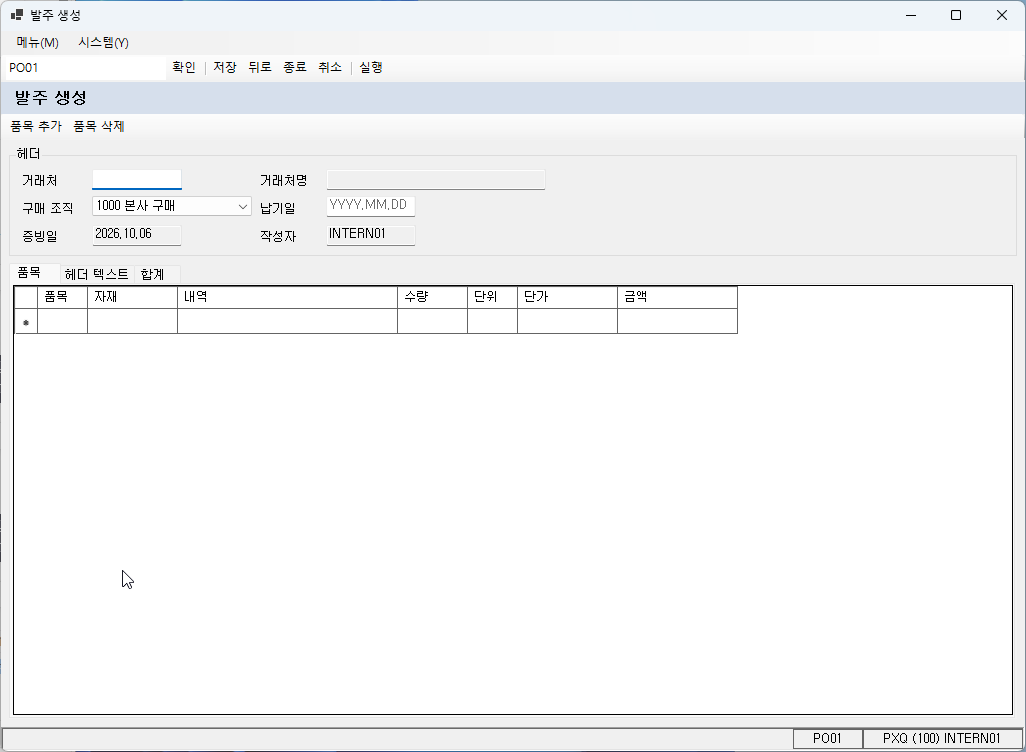
발주 생성 화면이 열립니다. 위쪽 헤더에 거래처 · 구매 조직 · 납기일이 있고, 아래 품목 탭에 품목 표가 있습니다.
-
손으로 한 건을 넣습니다. 거래처에 아래를 넣으면 거래처명에 서울사무용품이 채워집니다. 납기일에는 일주일 뒤 날짜를
2026.10.13처럼YYYY.MM.DD형식으로 넣습니다.V1003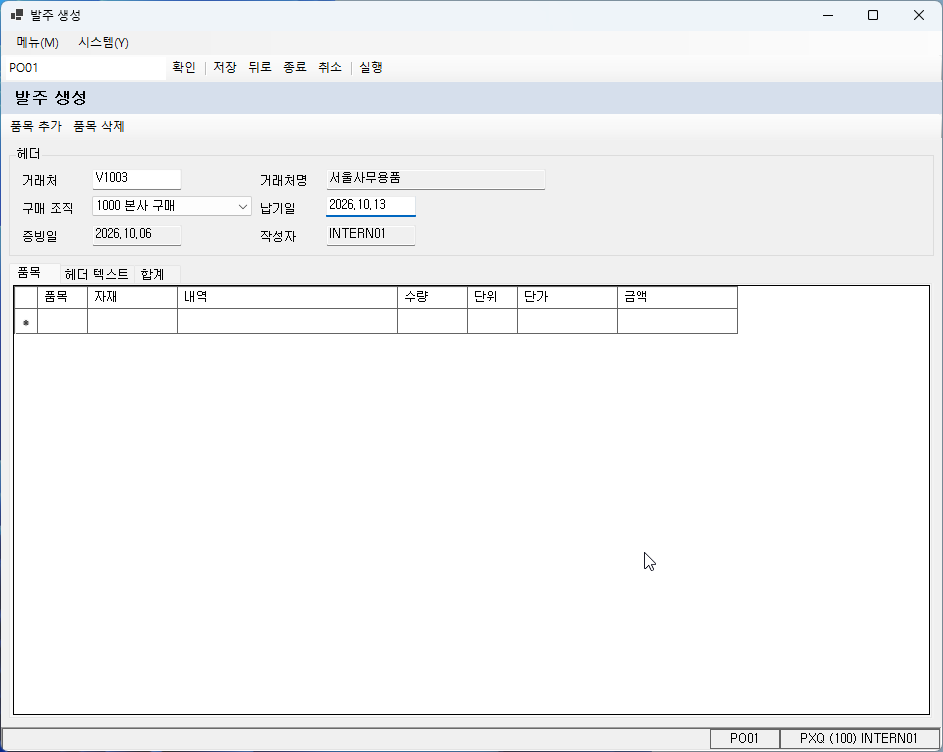
화면 제목 아래 품목 추가를 누릅니다. 자재와 수량에 아래를 차례로 넣고 확인을 누릅니다.
M-10011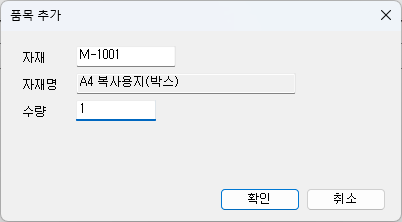
-
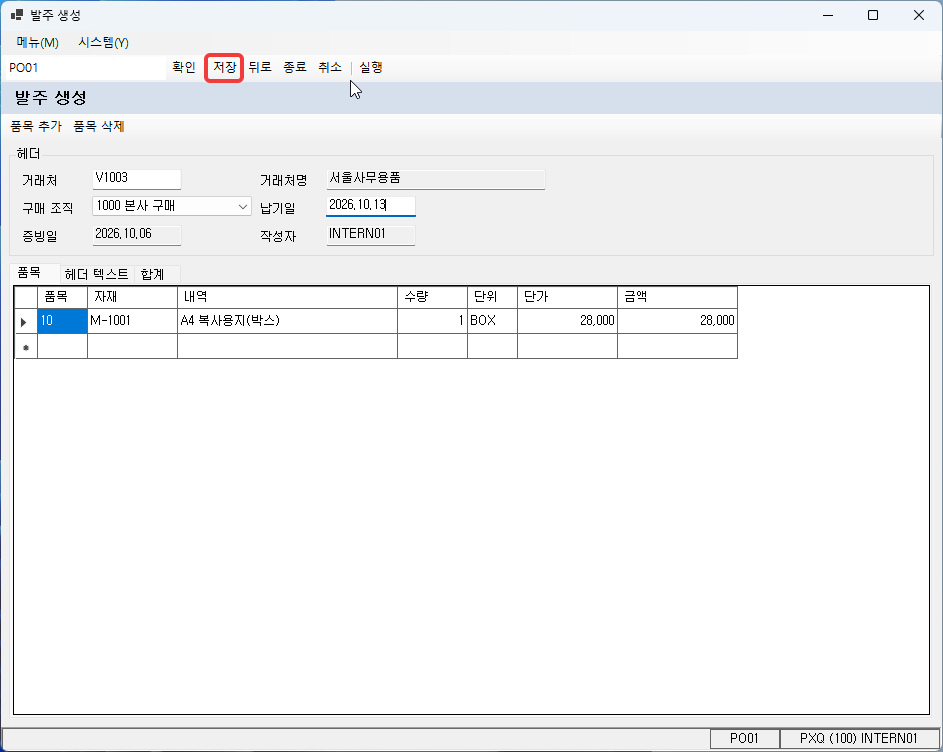
품목 표에 10번 품목이 한 줄 생깁니다. 위쪽 도구 모음의 저장을 누릅니다.
입력칸이 비워지고, 맨 아래 상태바 왼쪽 칸에
S, 그 옆에 「발주 …이(가) 생성되었습니다」가 뜹니다. 흐름은 이 두 칸을 읽어 결과를 판단합니다.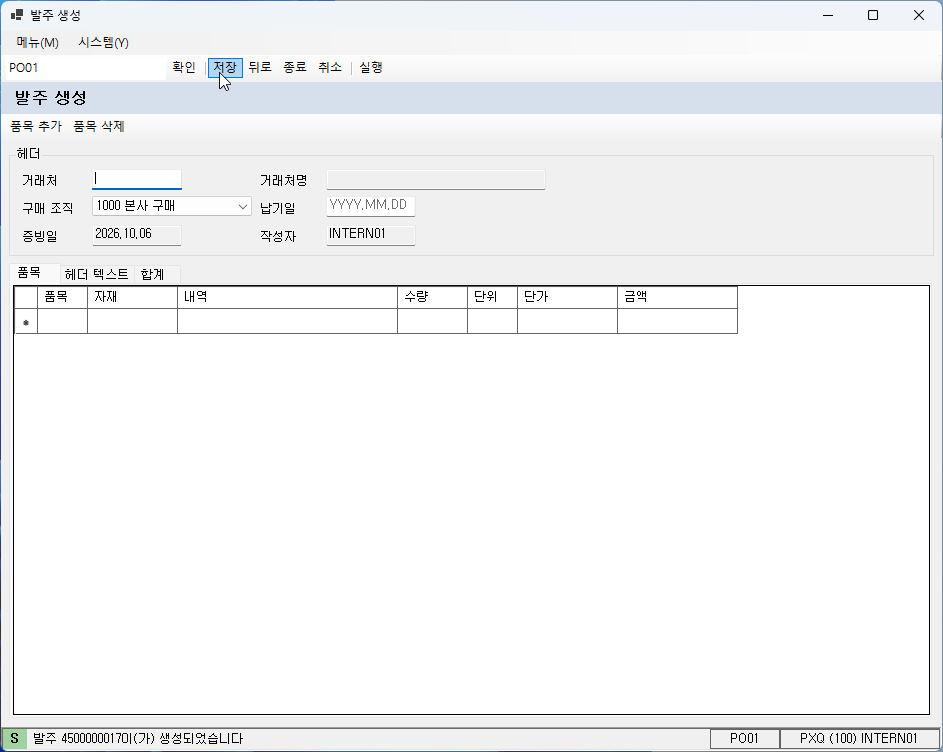
-
4·5번과 같이 한 건 더 넣습니다. 거래처만 아래로 바꿉니다. 거래처명은 (주)삼원화학입니다.
V1007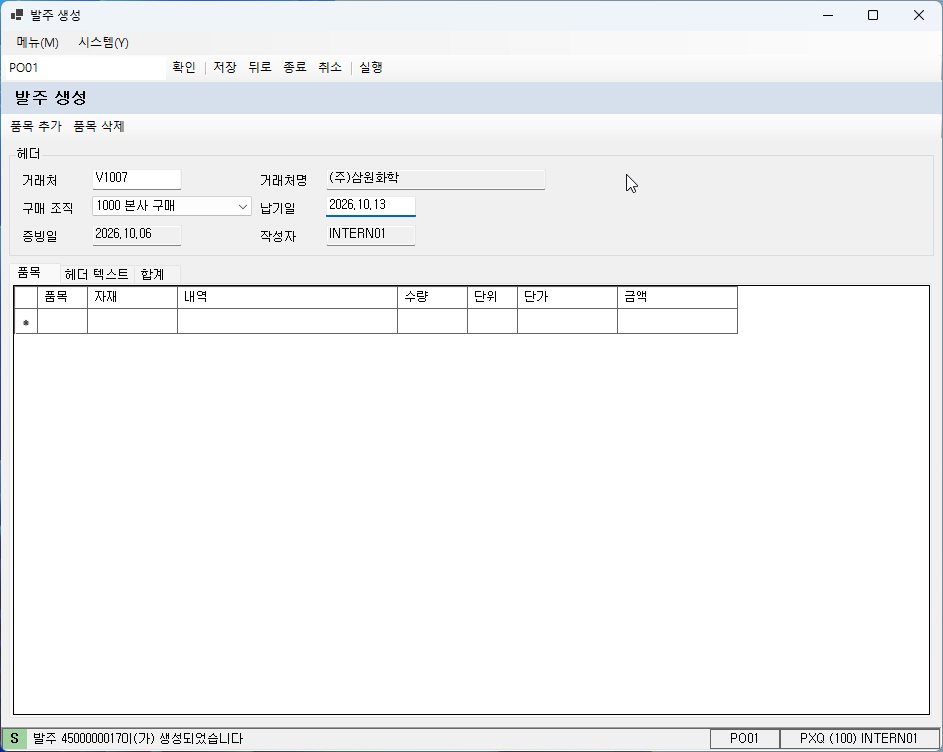
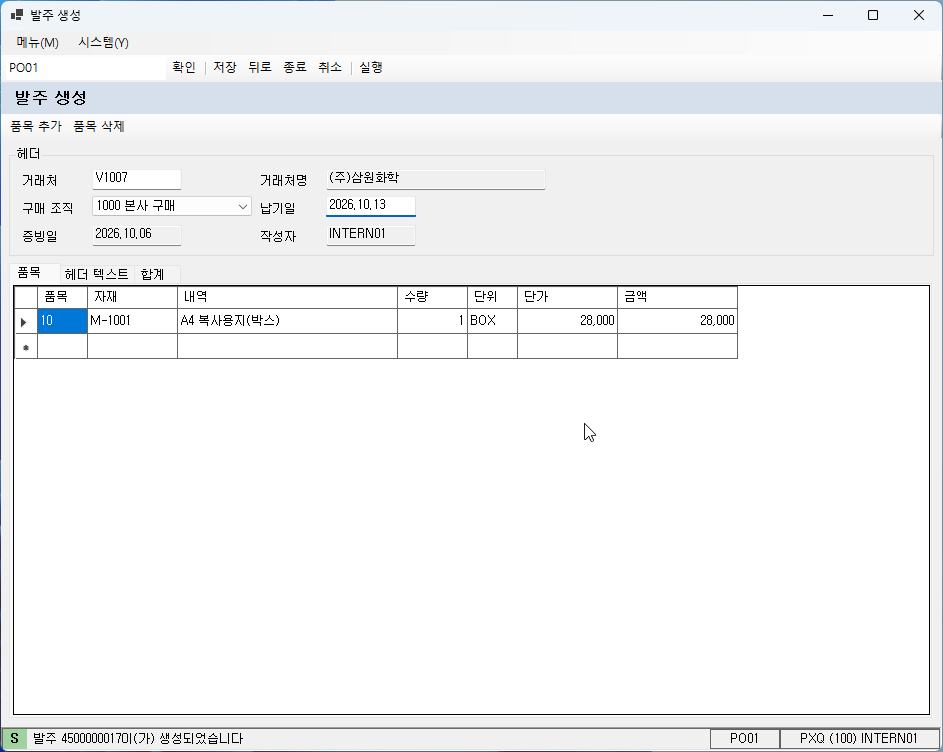
저장을 누르면 상태바가
E와 「거래처 V1007은(는) 구매 보류 상태이므로 발주할 수 없습니다」로 바뀝니다. 입력칸은 그대로 남습니다. 흐름도 이 경우를 만납니다.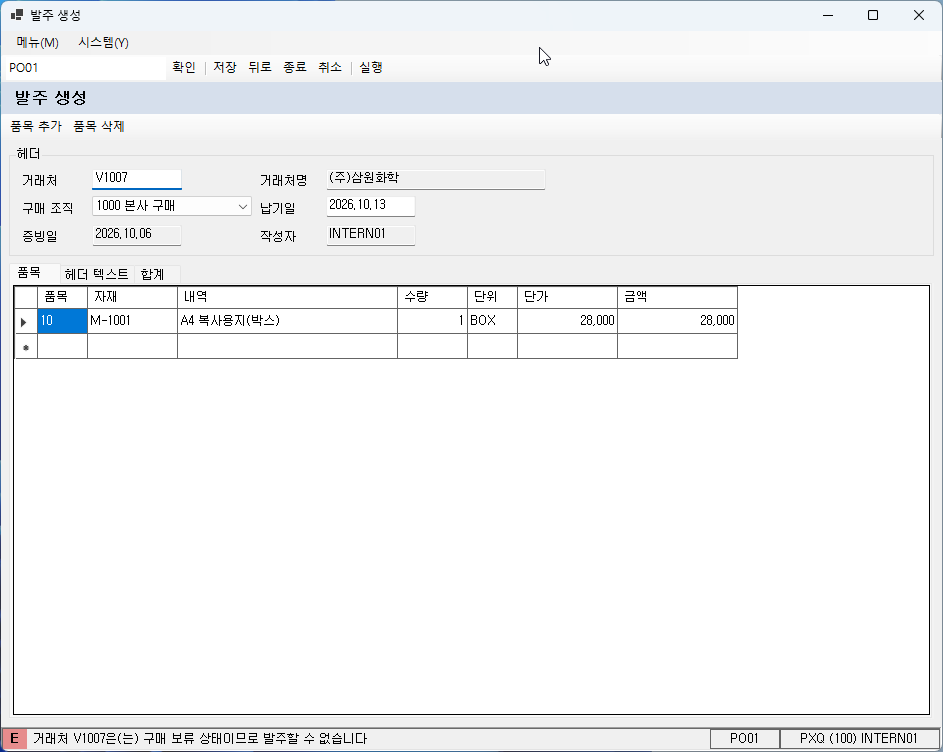
-
명령 필드에 아래를 넣고
Enter를 누릅니다. 저장하지 않은 입력을 묻지 않고 버리고 앱이 닫힙니다./nex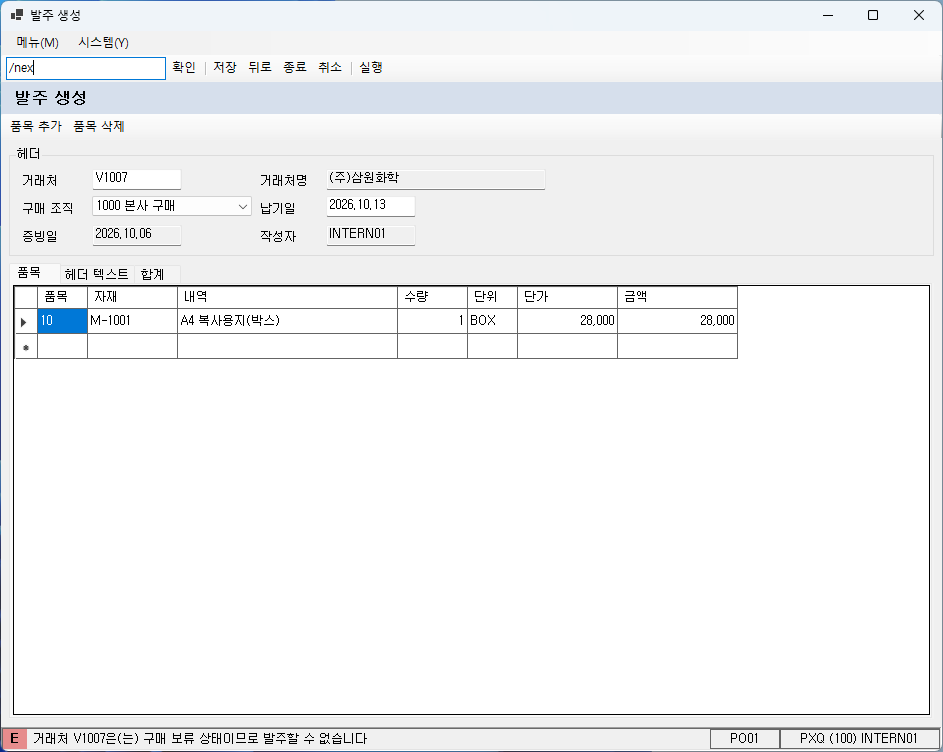
단계 ② 앱 실행과 로그온
-
PAD 콘솔에서 + 새로운 › 흐름으로 새 흐름을 만듭니다. 흐름 이름은 아래이고, Power Fx 사용은 끈 채로 둡니다.
발주 입력_HGD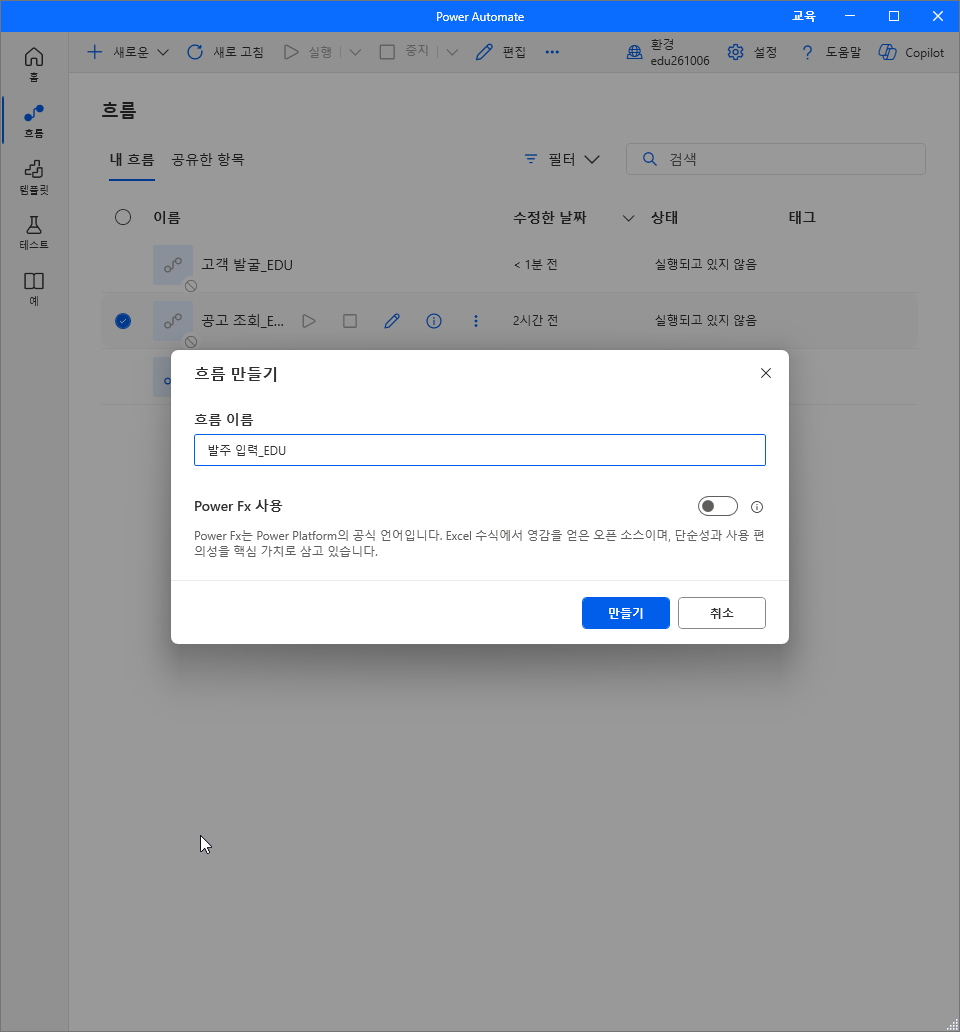
-
작업 검색 칸에
응용 프로그램을 입력하고, 시스템 아래 응용 프로그램 실행을 작업 영역으로 끌어다 놓습니다.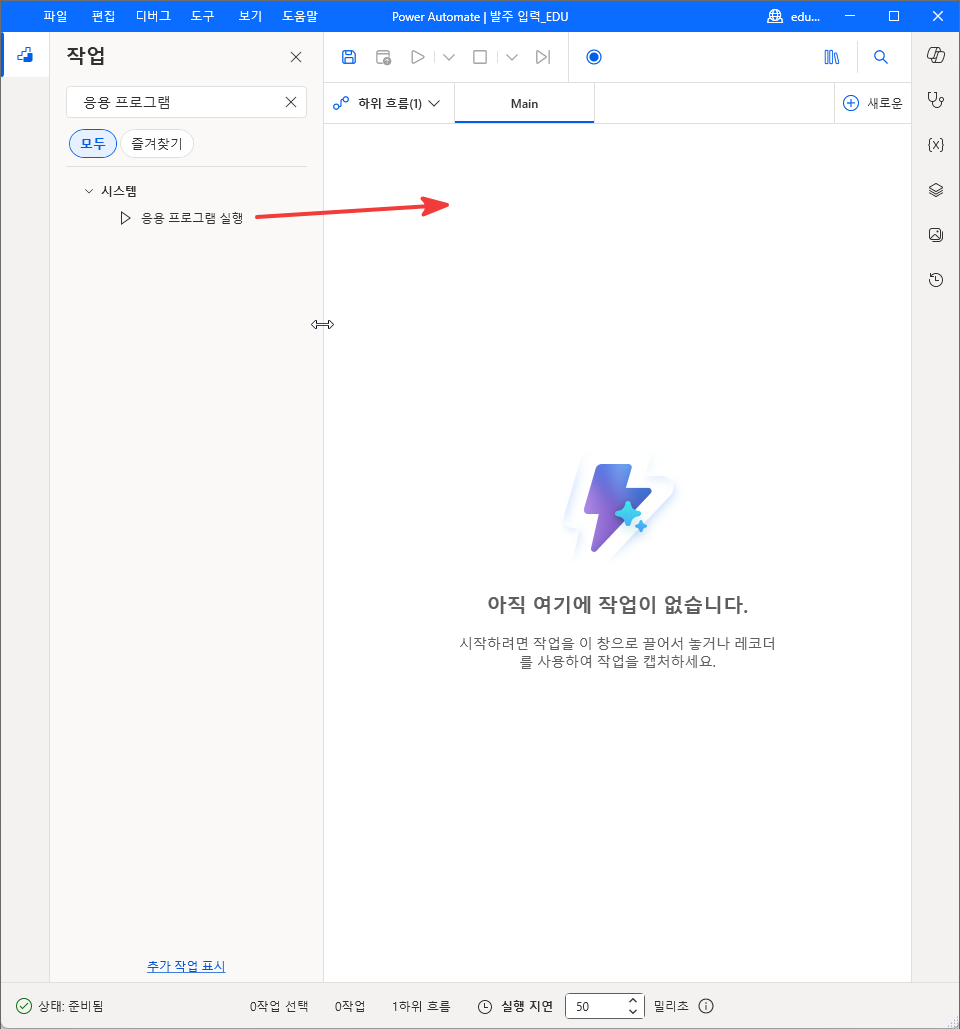
응용 프로그램 경로에 아래를 넣습니다.
C:\PA실습\PxErp\PxErp.exe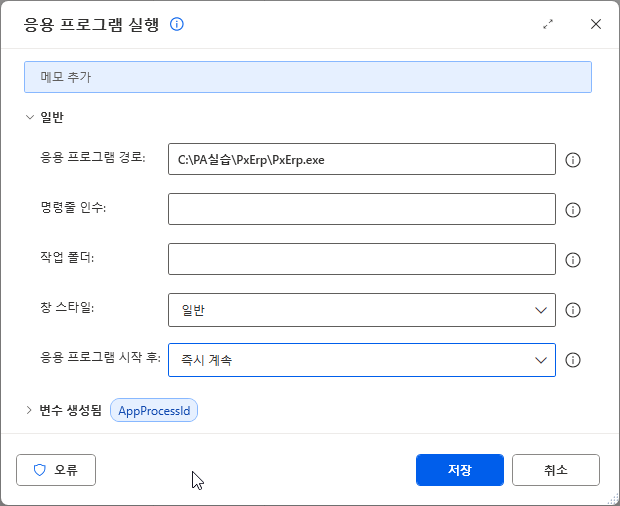
-
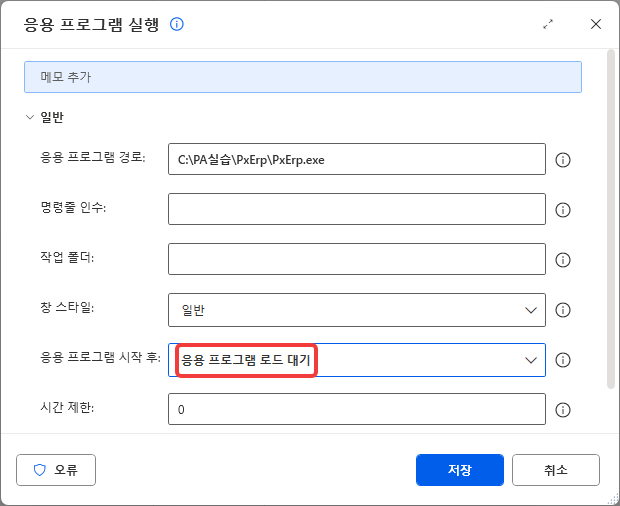
응용 프로그램 시작 후를 응용 프로그램 로드 대기로 바꾸고 저장을 누릅니다. 로그온 창이 뜰 때까지 다음 줄로 넘어가지 않습니다.
-
실행(▶)을 누릅니다. 1번 줄만 있어 로그온 창을 띄우고 끝납니다. 변수 창의
AppProcessId에 프로세스 번호가 담깁니다. 로그온 창은 닫지 않고 둡니다. 다음 스텝부터 이 창의 요소를 잡습니다.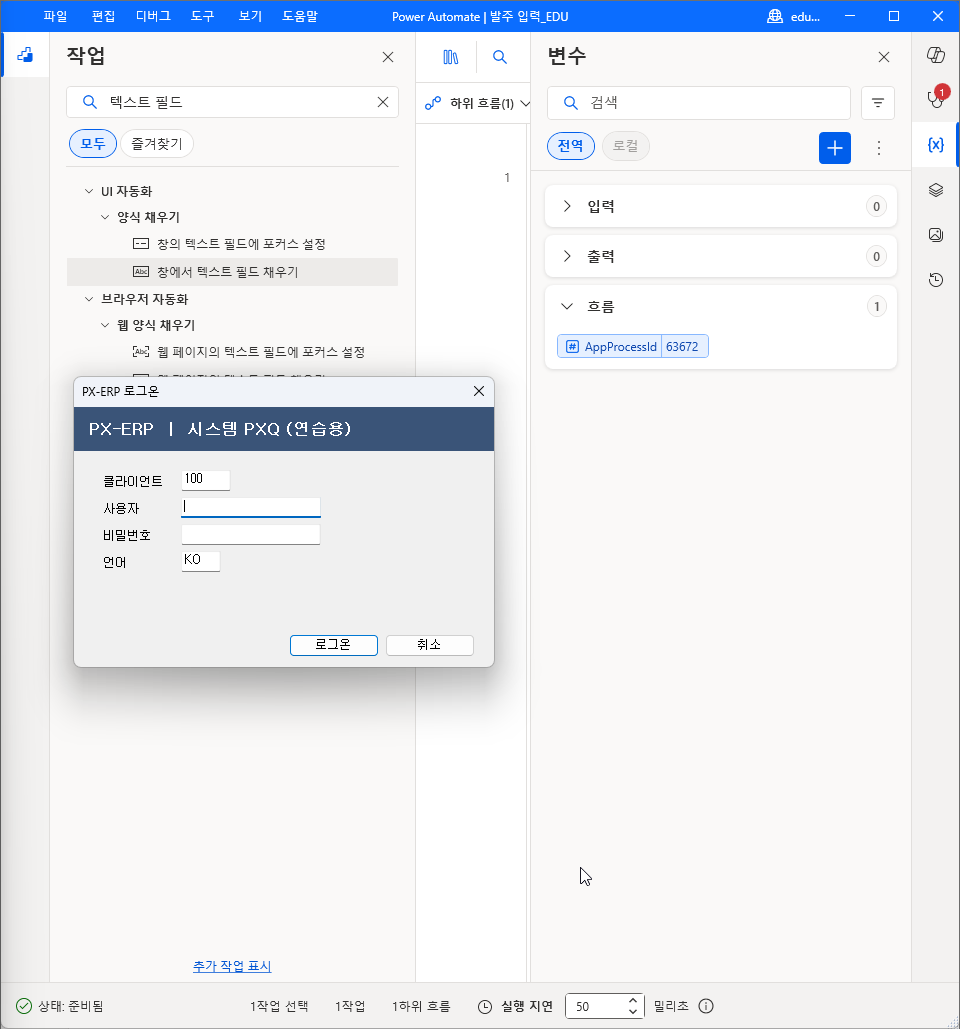
-
작업 검색 칸에
텍스트 필드를 입력하고, UI 자동화 › 양식 채우기 아래 창에서 텍스트 필드 채우기를 1번 줄 아래로 끌어다 놓습니다. 브라우저 자동화 아래 웹 페이지의 텍스트 필드 채우기와 다른 작업입니다.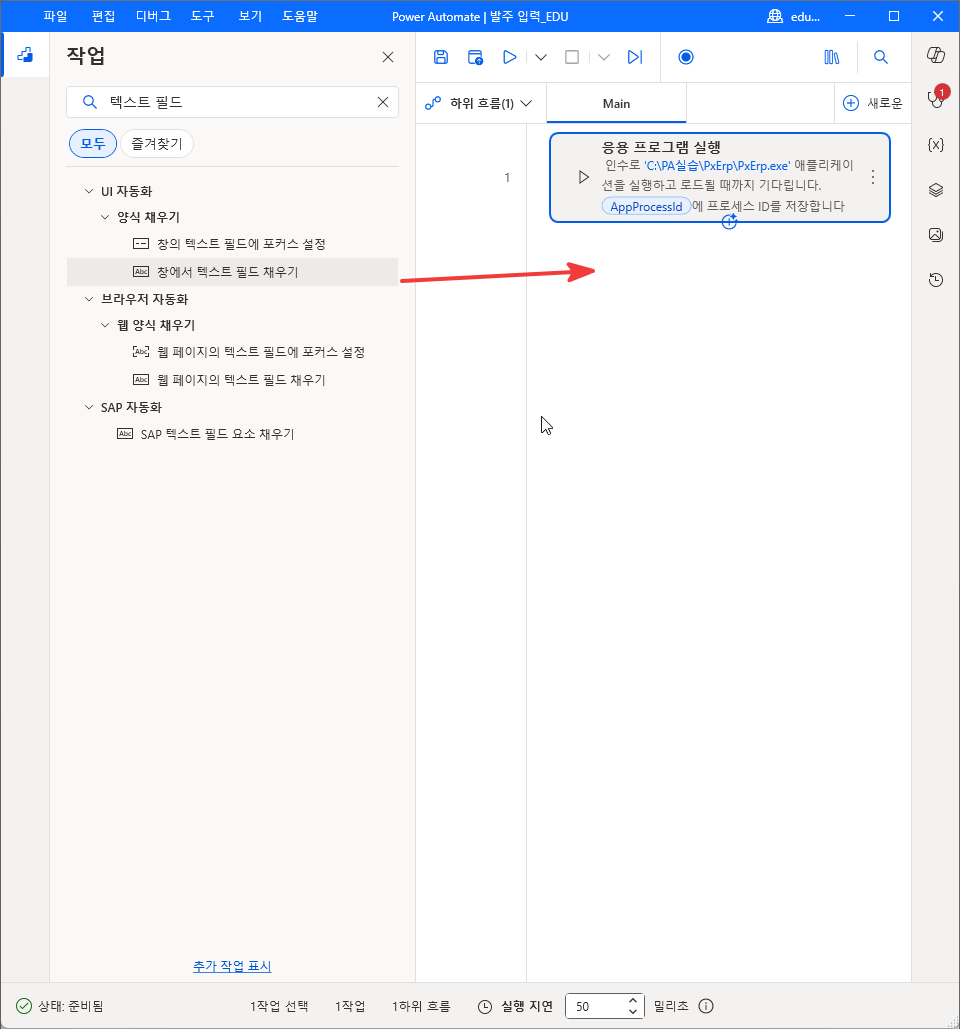
-
텍스트 상자 드롭다운을 열고 UI 요소 추가를 누릅니다.
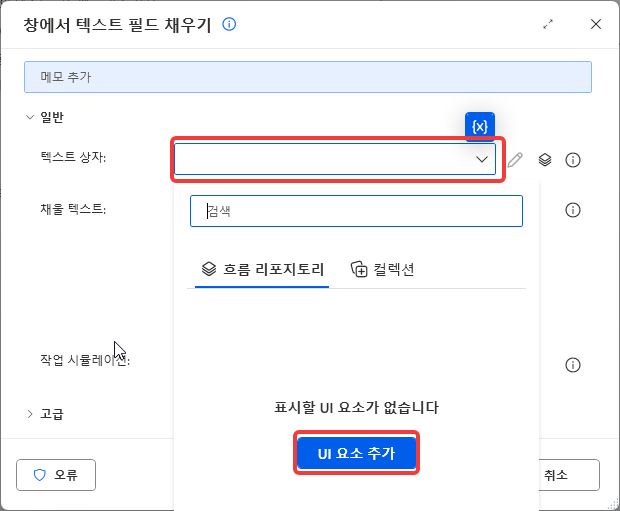
로그온 창의 사용자 입력칸에 빨간 테두리와
Edit표시가 뜬 상태로Ctrl+ 왼쪽 클릭합니다.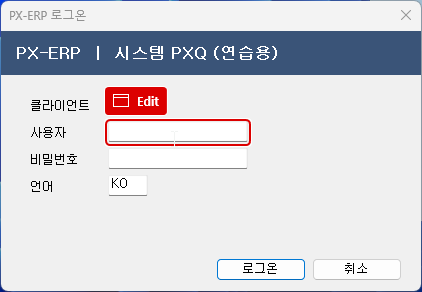
-
텍스트 상자에
로컬 컴퓨터 > Window 'PX-ERP 로그온' > Edit '사용자'가 들어갑니다. 채울 텍스트에 본인 사용자 번호를 넣고 저장을 누릅니다.INTERN01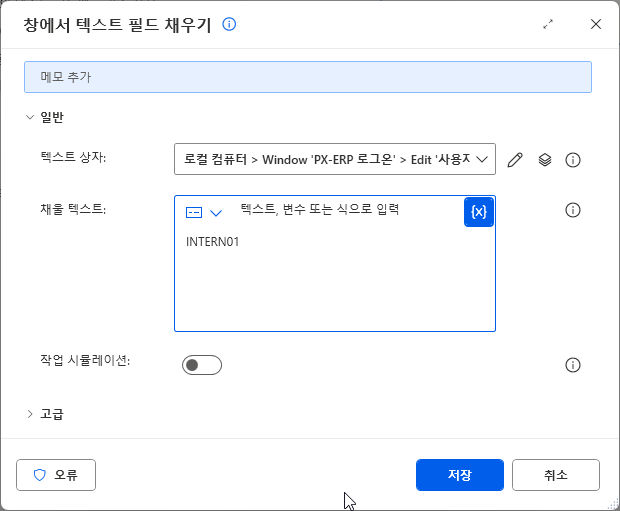
-
창에서 텍스트 필드 채우기를 2번 줄 아래로 하나 더 놓습니다. 텍스트 상자 드롭다운에는 앞에서 잡은
Edit '사용자'가 보입니다. 고르지 않고 UI 요소 추가를 누릅니다.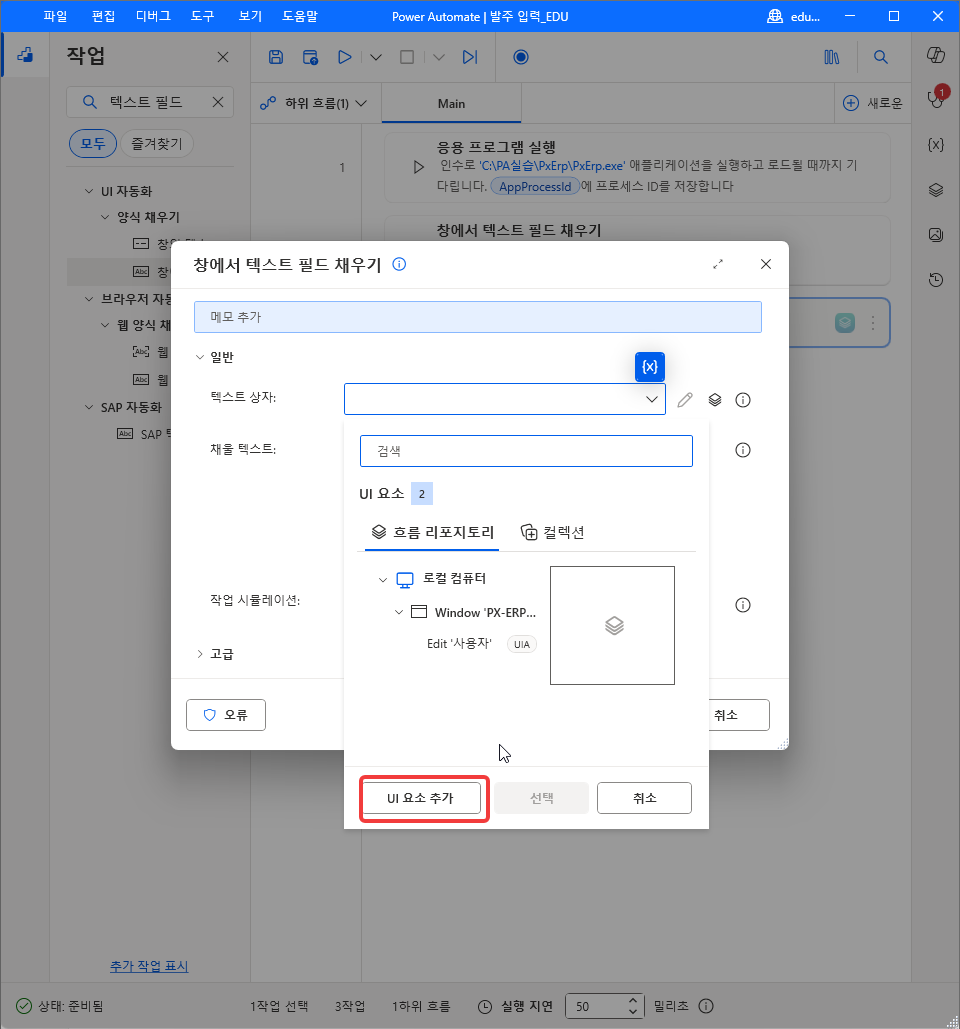
비밀번호 입력칸을
Ctrl+ 왼쪽 클릭으로 잡습니다.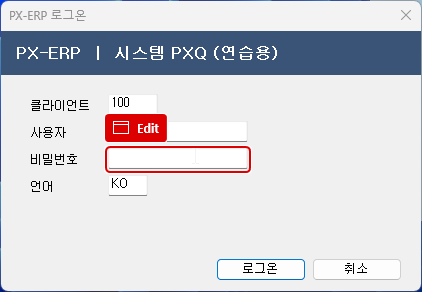
채울 텍스트에 아래를 넣습니다.
practice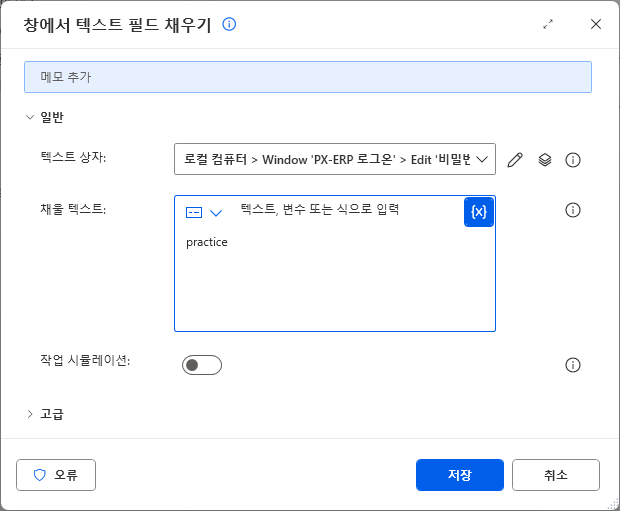
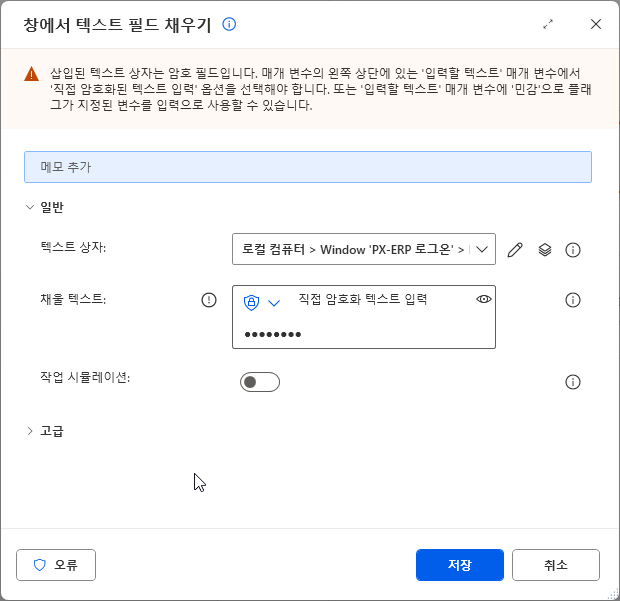
비밀번호 칸은 암호 필드라 일반 텍스트로 두면 「삽입된 텍스트 상자는 암호 필드입니다」 경고가 뜹니다. 채울 텍스트 왼쪽 위 드롭다운을 열고 직접 암호화 텍스트 입력을 고릅니다.
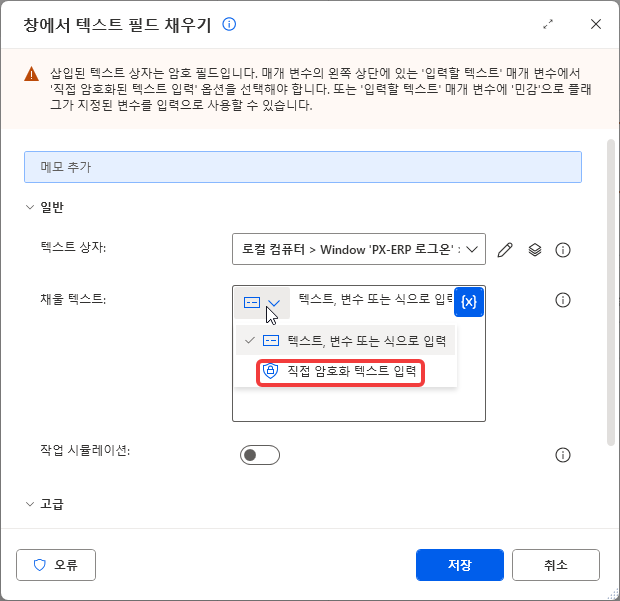
입력한 값이 ●로 가려집니다. 저장을 누릅니다.
-
작업 검색 칸에
버튼을 입력하고, UI 자동화 › 양식 채우기 아래 창의 버튼 누르기를 3번 줄 아래로 끌어다 놓습니다.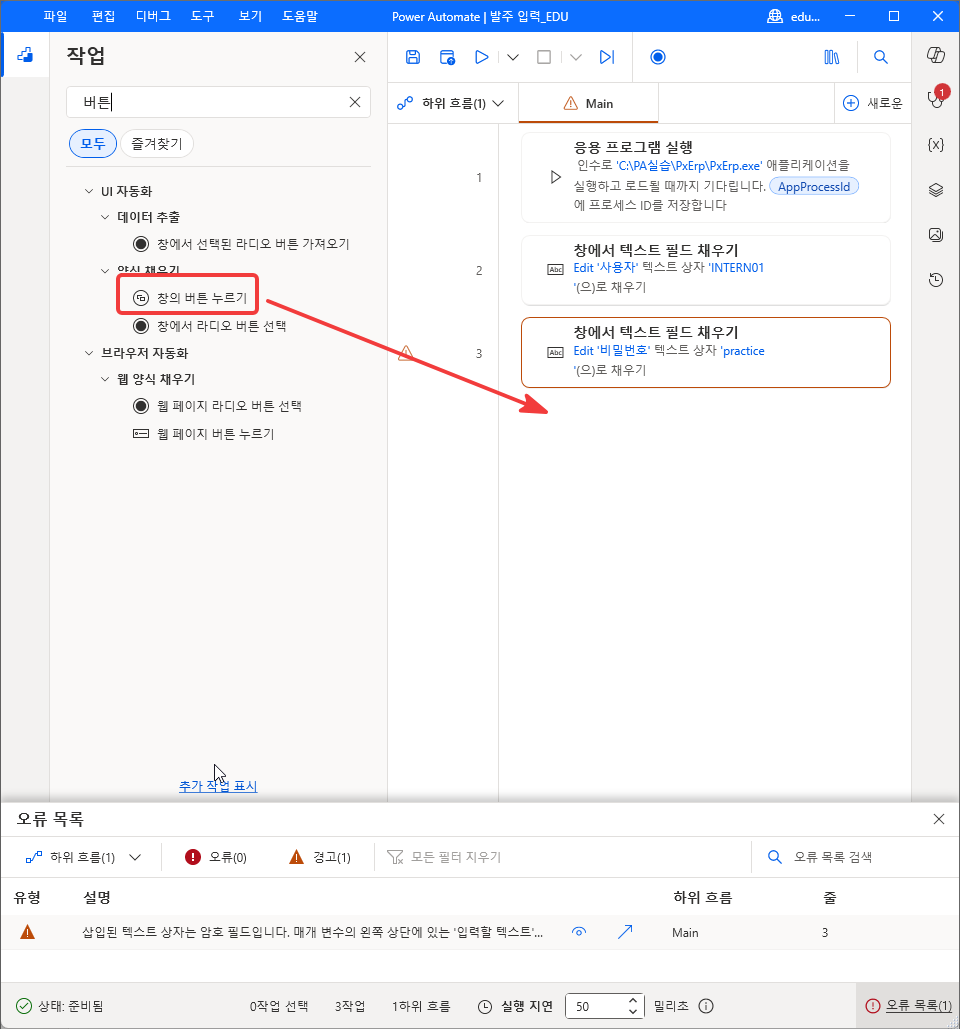
UI 요소 드롭다운에서 UI 요소 추가를 누릅니다.
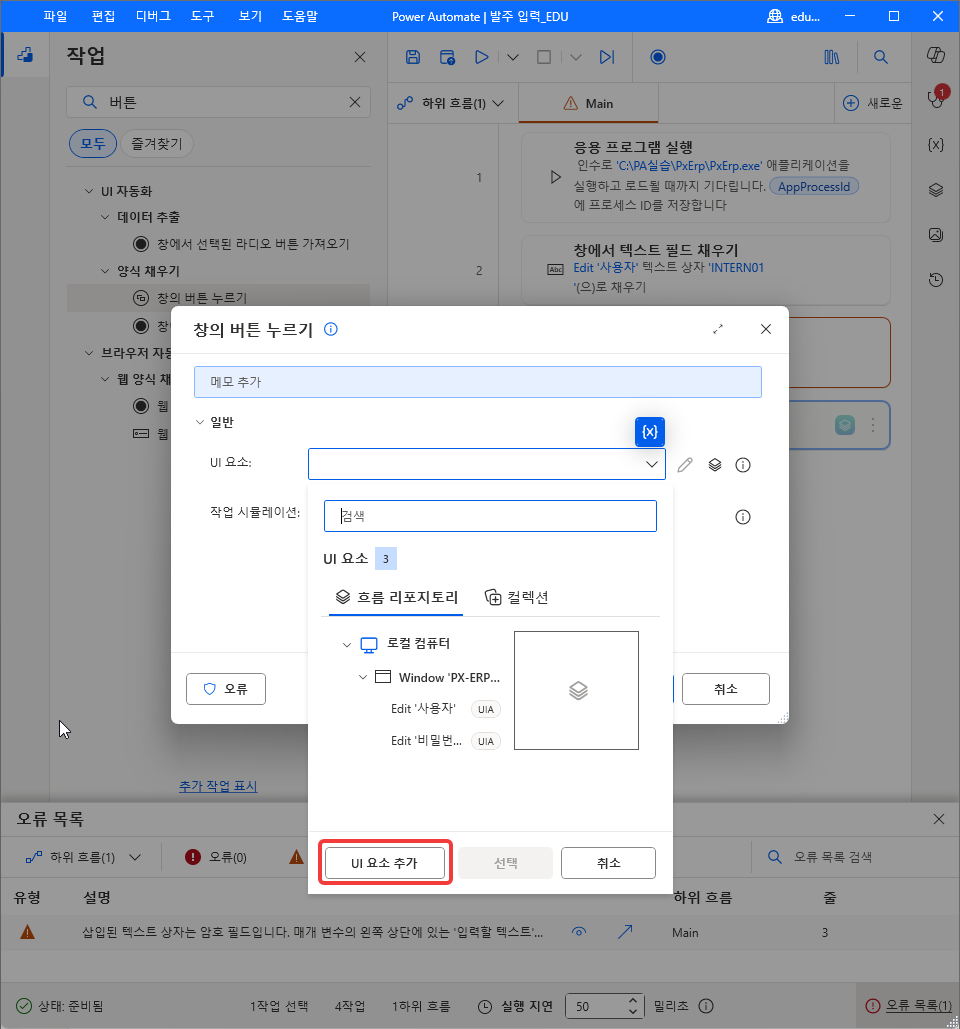
로그온 단추에 빨간 테두리와
Button표시가 뜬 상태로Ctrl+ 왼쪽 클릭하고 저장을 누릅니다.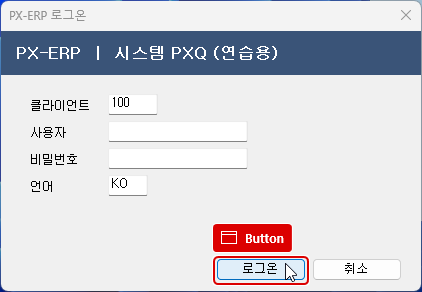
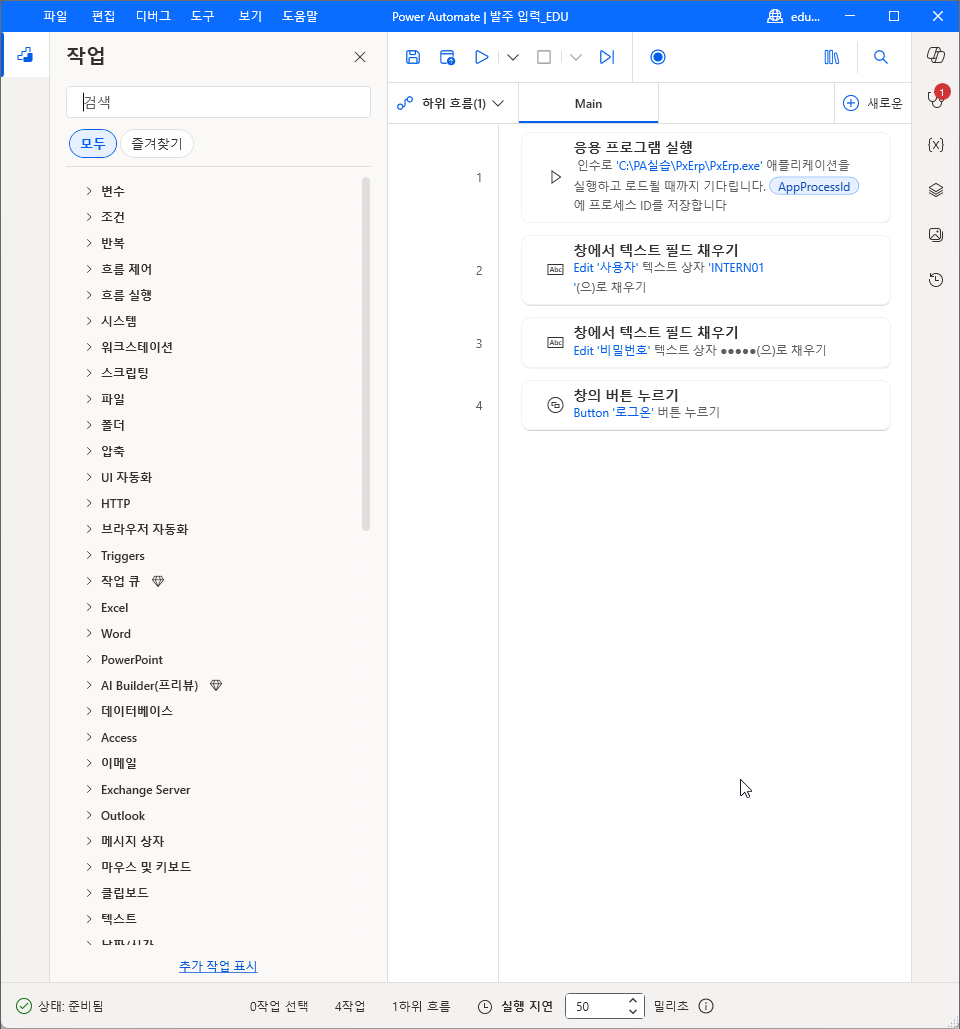
완료 기준: 1 응용 프로그램 실행 · 2 Edit ‘사용자’ 에 INTERN01 · 3 Edit ‘비밀번호’ 에 ●●●●● · 4 Button ‘로그온’ 버튼 누르기. 경고 표시가 없다.
단계 ③ 요청 읽기
-
작업 검색 칸에
excel 시작을 입력하고, Excel 시작을 4번 줄 아래로 끌어다 놓습니다.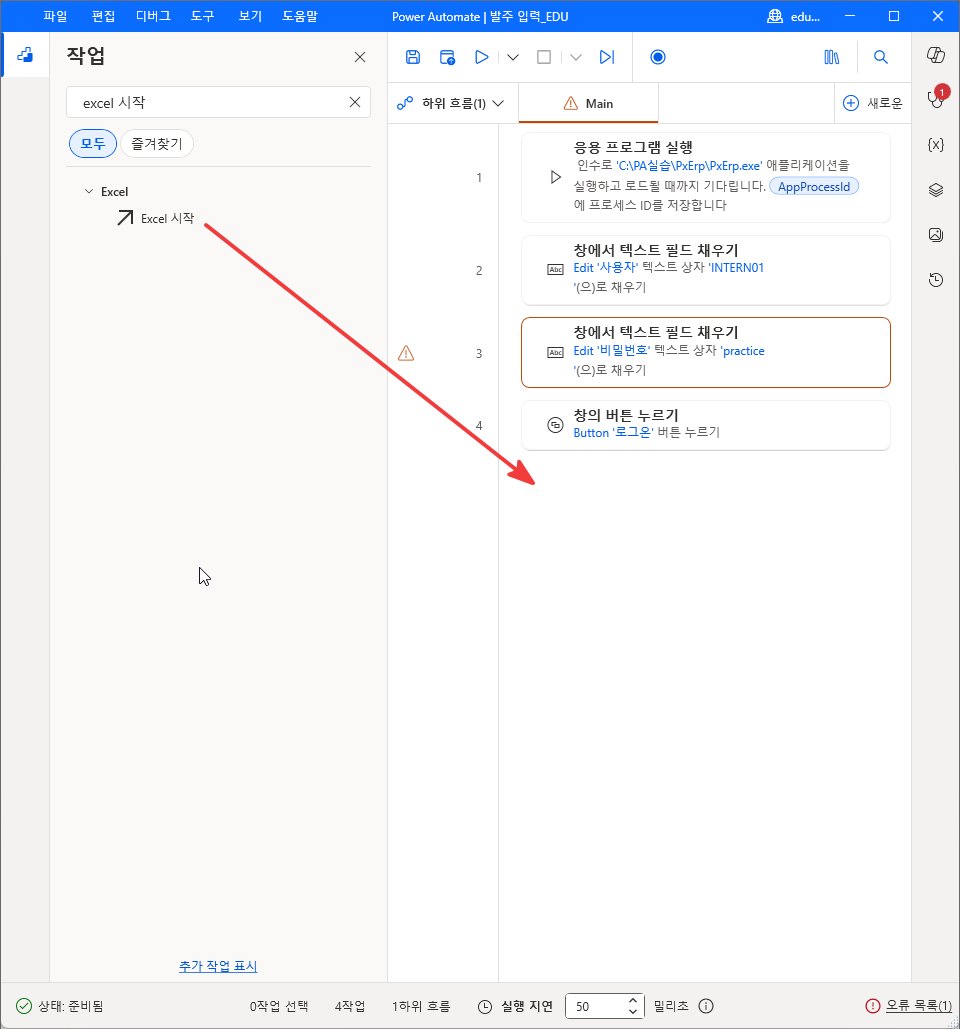
Excel 시작을 및 다음 문서 열기로 바꾸고 문서 경로에 아래를 넣습니다. 변수 생성됨의
ExcelInstance를요청엑셀로 바꾸고 저장을 누릅니다.C:\PA실습\발주요청.xlsx요청엑셀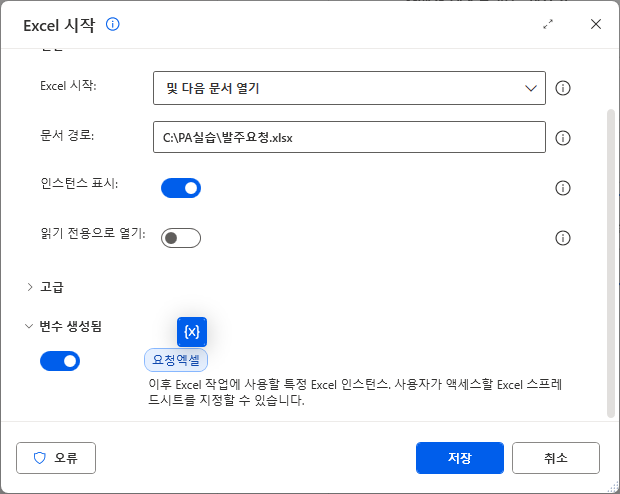
-
Excel 워크시트에서 읽기를 5번 줄 아래로 끌어다 놓습니다.
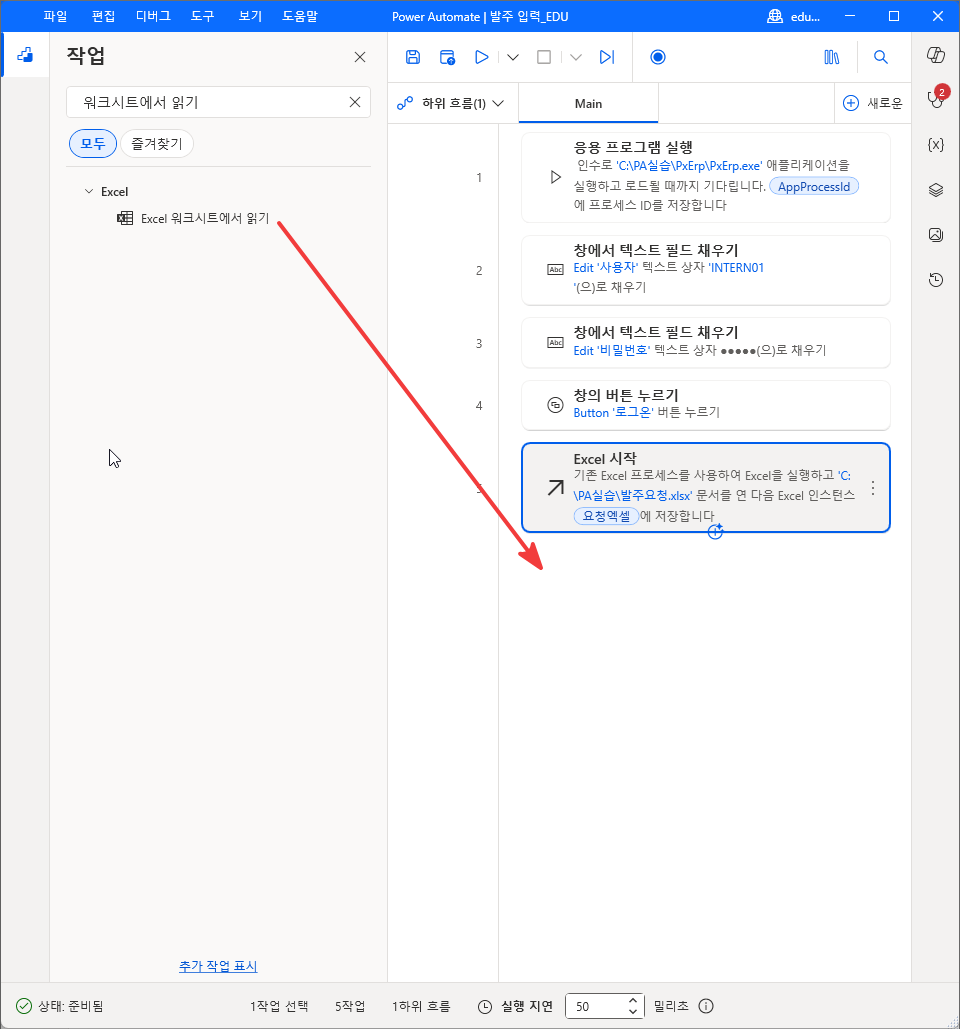
Excel 인스턴스가
%요청엑셀%인지 확인하고, 검색을 워크시트의 사용 가능한 모든 값으로 바꿉니다.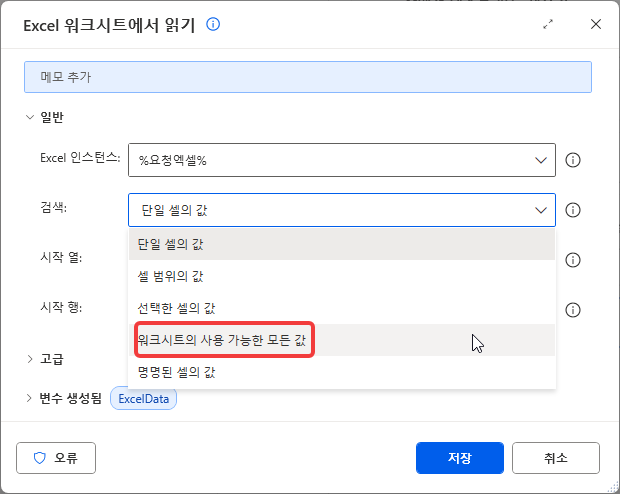
고급을 펼쳐 범위의 첫 번째 행을 열 이름으로 사용을 켭니다. 변수 생성됨의
ExcelData를요청목록으로 바꾸고 저장을 누릅니다.요청목록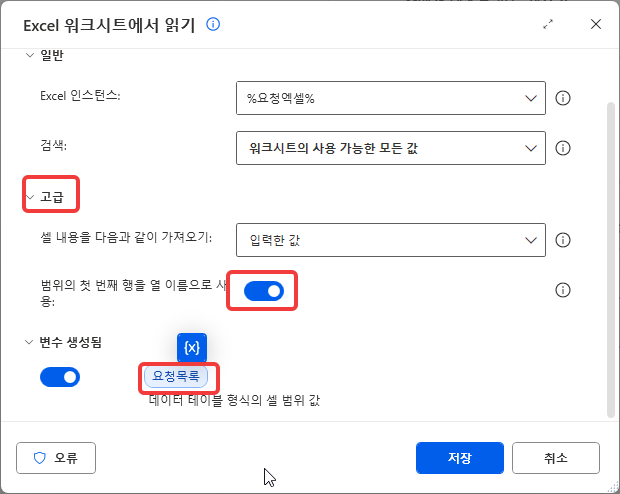
-
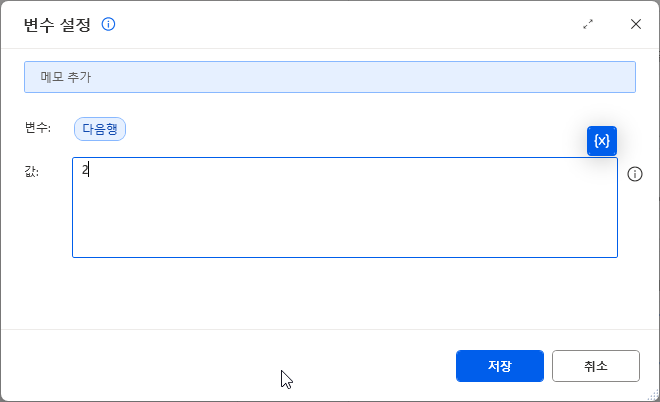
변수 설정을 6번 줄 아래로 끌어다 놓습니다. 변수와 값에 아래를 차례로 넣고 저장을 누릅니다. 결과를 D열 2행부터 적습니다.
다음행2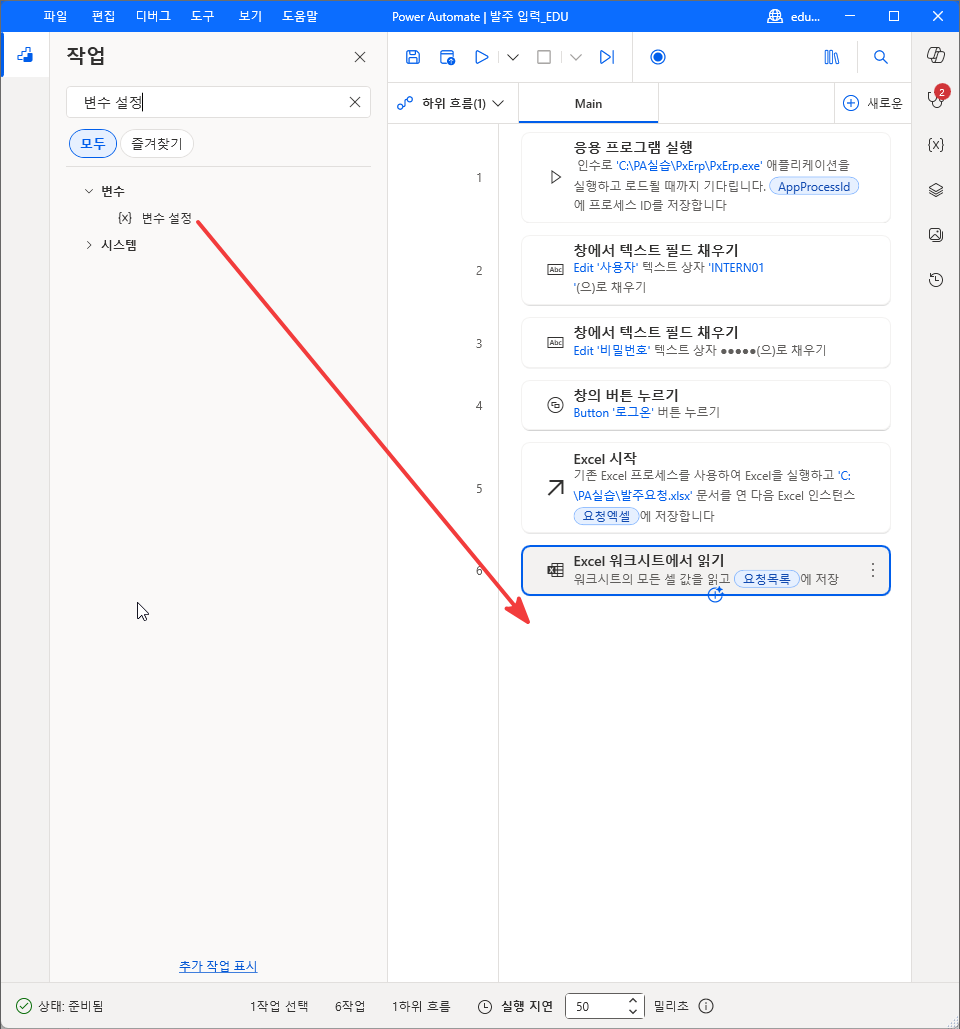
-
작업 검색 칸에
현재 날짜를 입력하고, 날짜/시간 아래 현재 날짜 및 시간 가져오기를 7번 줄 아래로 끌어다 놓습니다.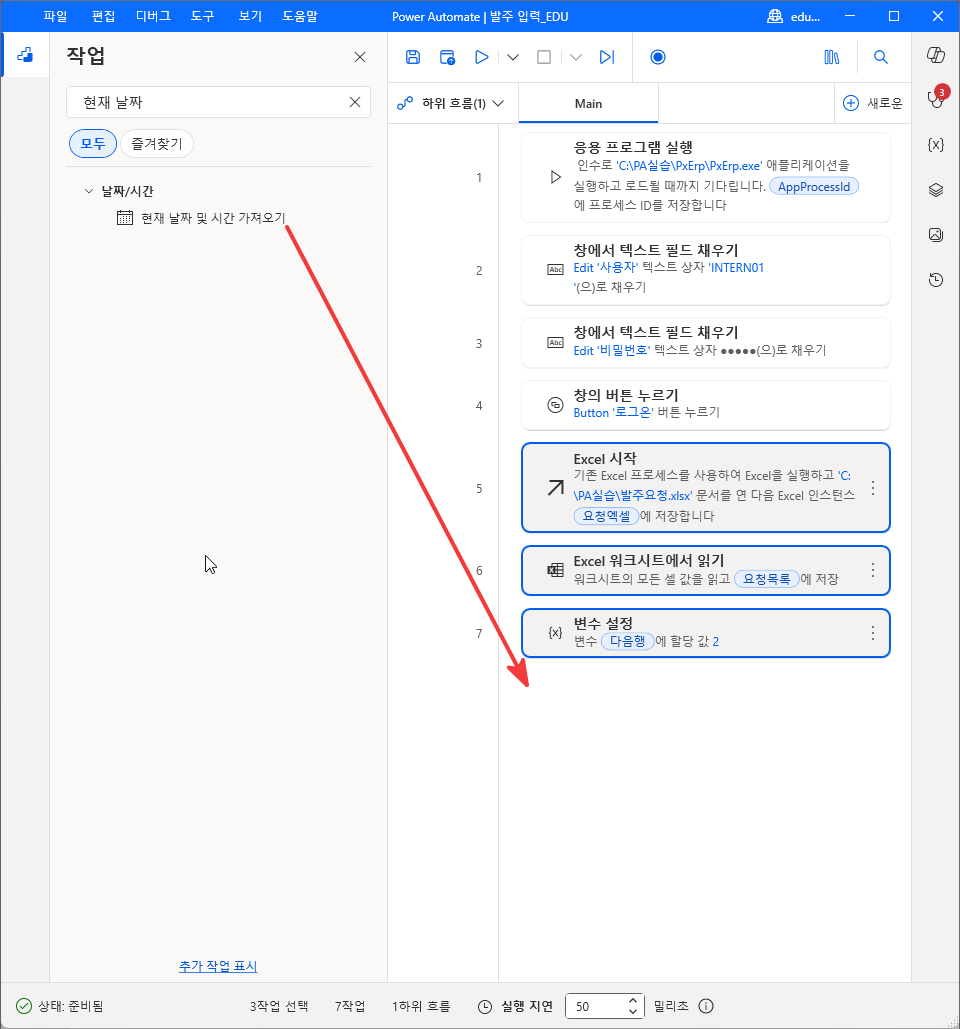
검색 현재 날짜 및 시간 · 표준 시간대 시스템 표준 시간대 그대로 저장을 누릅니다. 결과는
CurrentDateTime입니다.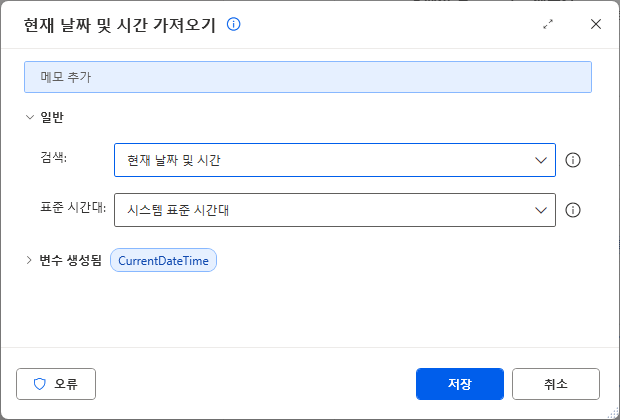
-
작업 검색 칸에
날짜를 입력하고, 날짜/시간 아래 날짜/시간에 추가를 8번 줄 아래로 끌어다 놓습니다.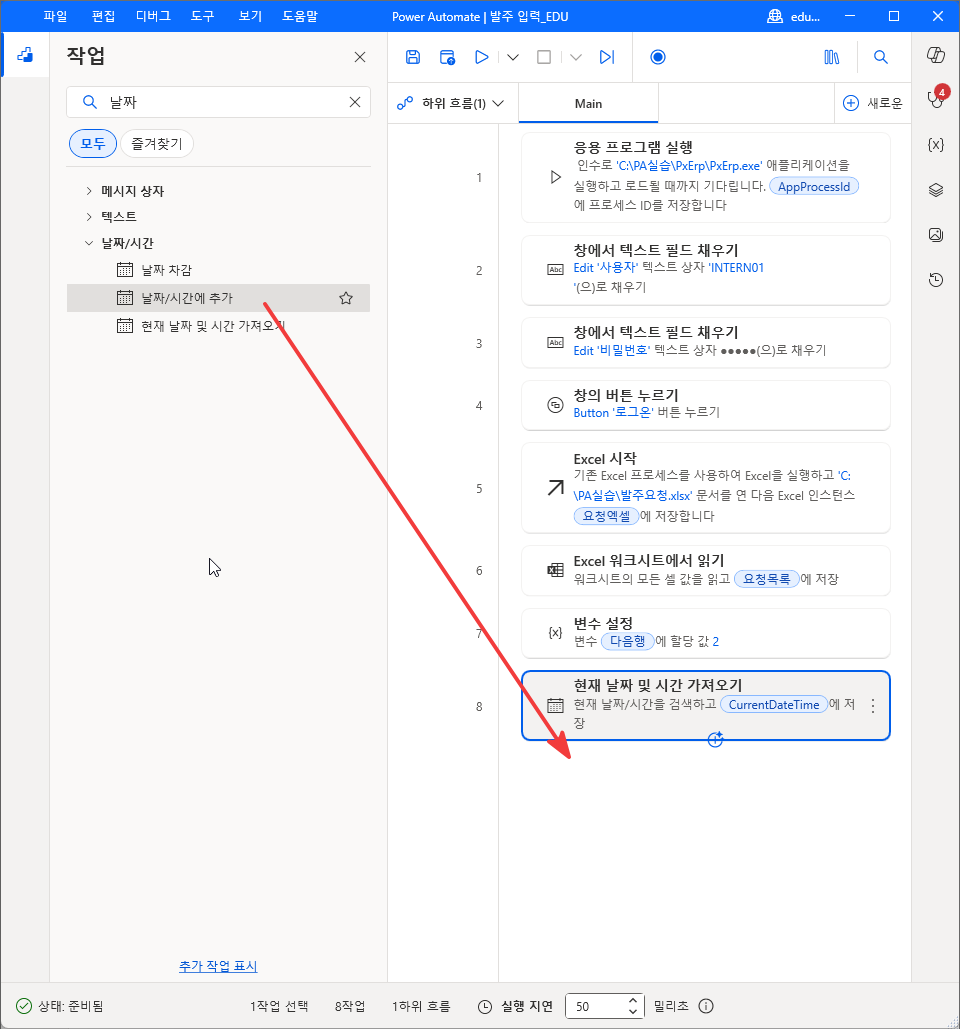
날짜/시간과 추가에 아래를 차례로 넣고, 시간 단위를 일로 바꾼 뒤 저장을 누릅니다. 결과는
ResultedDate입니다.%CurrentDateTime%7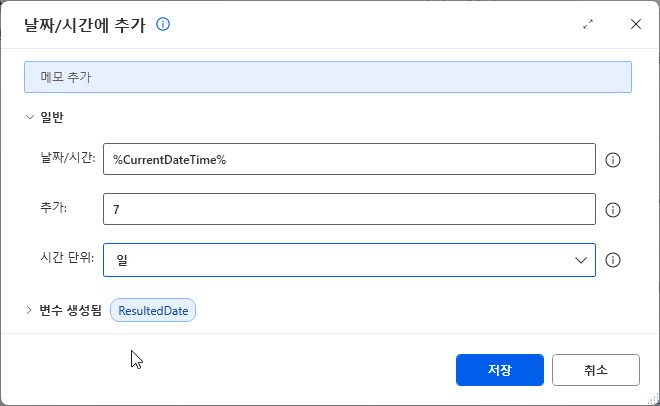
-
작업 검색 칸에
날짜 시간을 입력하고, 텍스트 아래 텍스트로 날짜/시간 변환을 9번 줄 아래로 끌어다 놓습니다(Lab 6 41번과 같은 작업).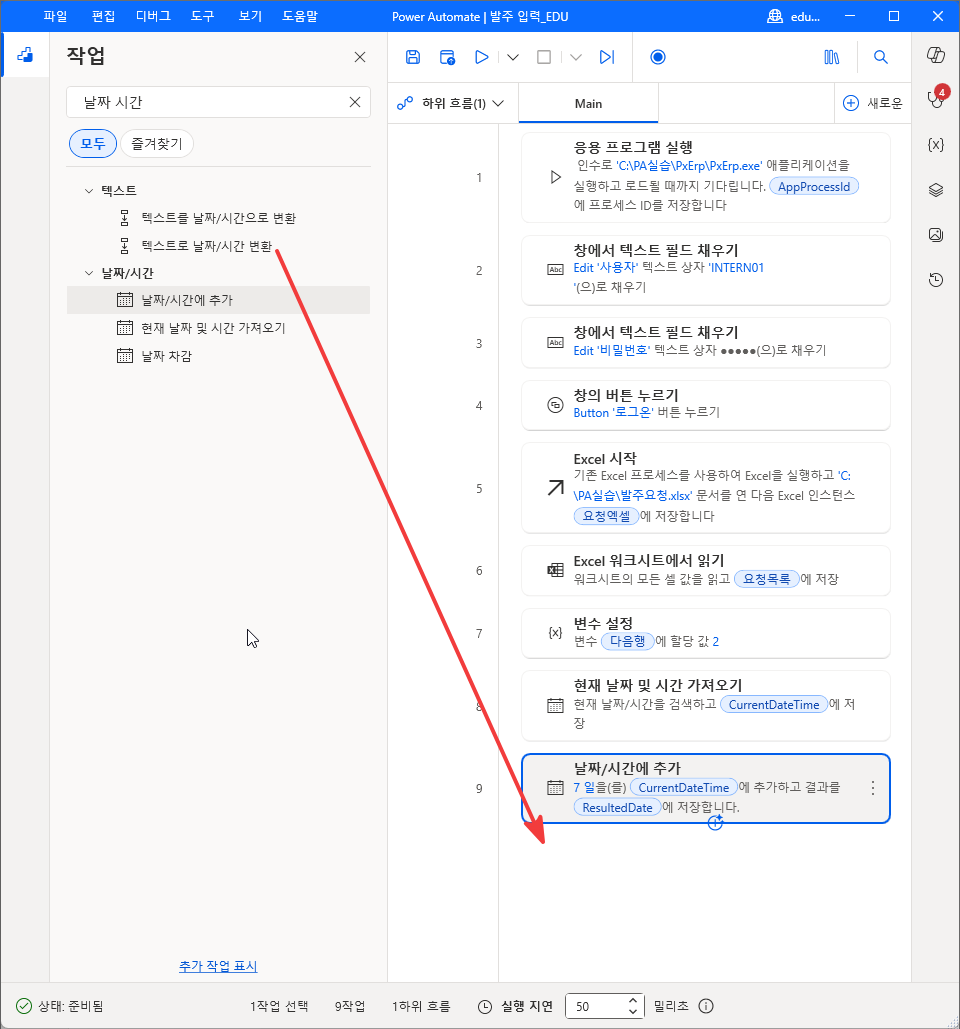
변환할 날짜/시간에 아래를 넣고, 사용할 형식을 사용자 지정으로 바꿉니다. 사용자 지정 형식에 아래를 넣고, 변수 생성됨을
납기일로 바꾼 뒤 저장을 누릅니다. PX-ERP 납기일 형식이YYYY.MM.DD입니다.%ResultedDate%yyyy.MM.dd납기일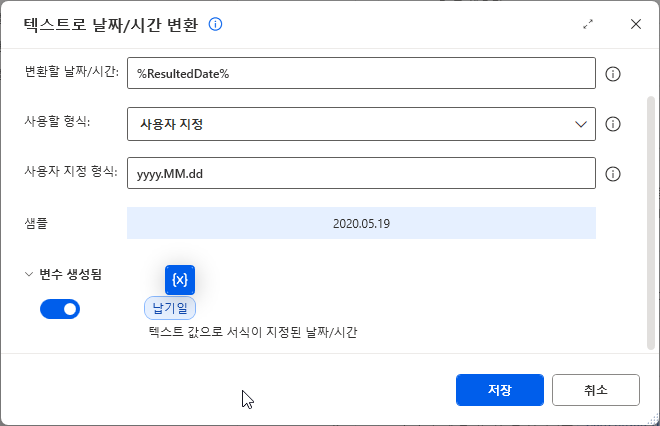
완료 기준: 1~4번 줄이 앱 실행과 로그온이고, 5~10번 줄이 Excel 시작 · 읽기 · 변수 설정 · 현재 날짜 및 시간 가져오기 · 날짜/시간에 추가 · 텍스트로 날짜/시간 변환이다.
단계 ④ 발주 입력 반복
-
11번에 띄운 로그온 창을 닫고 실행(▶)을 누릅니다. 로그온까지 마친 PX-ERP 시작 화면과
발주요청.xlsx가 열린 채 끝납니다. 두 창은 닫지 않고 둡니다.작업 검색 칸에
각각의를 입력하고, 반복 아래 각각의 경우를 10번 줄 아래로 끌어다 놓습니다.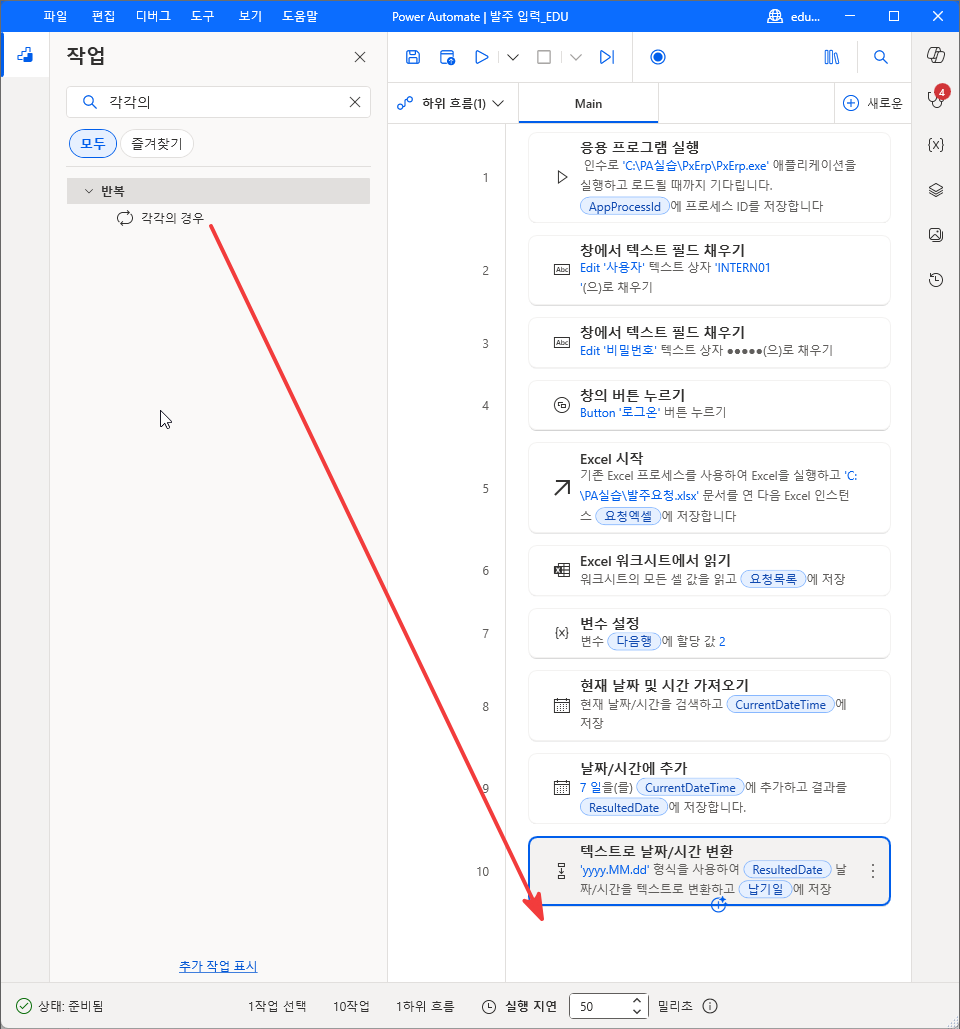
반복할 값에 아래를 넣고, 저장 위치의
CurrentItem을요청으로 바꾼 뒤 저장을 누릅니다.%요청목록%요청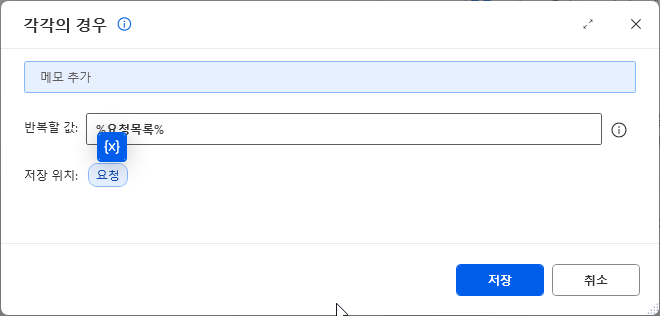
-
창에서 텍스트 필드 채우기를 11번 줄 각각의 경우와 End 사이로 끌어다 놓습니다.
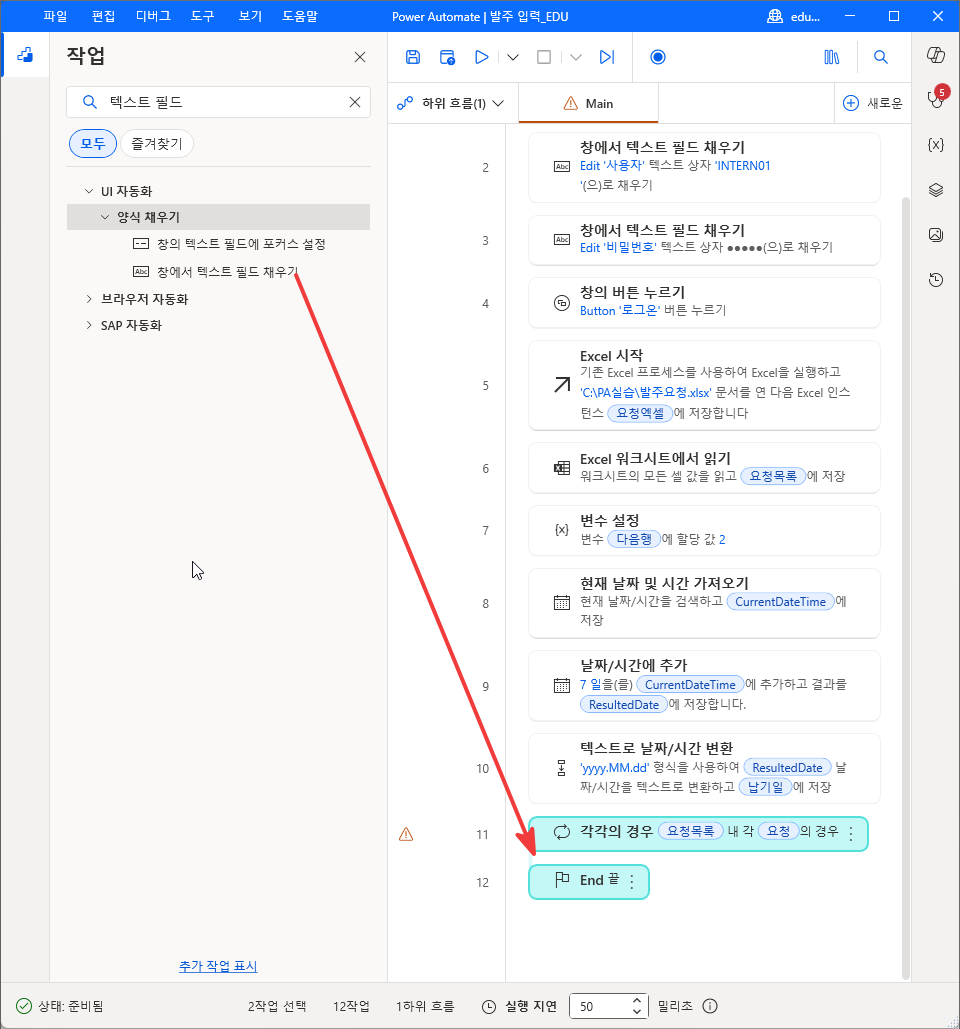
텍스트 상자 드롭다운에는 로그온 창 요소 셋이 보입니다. UI 요소 추가를 누릅니다.
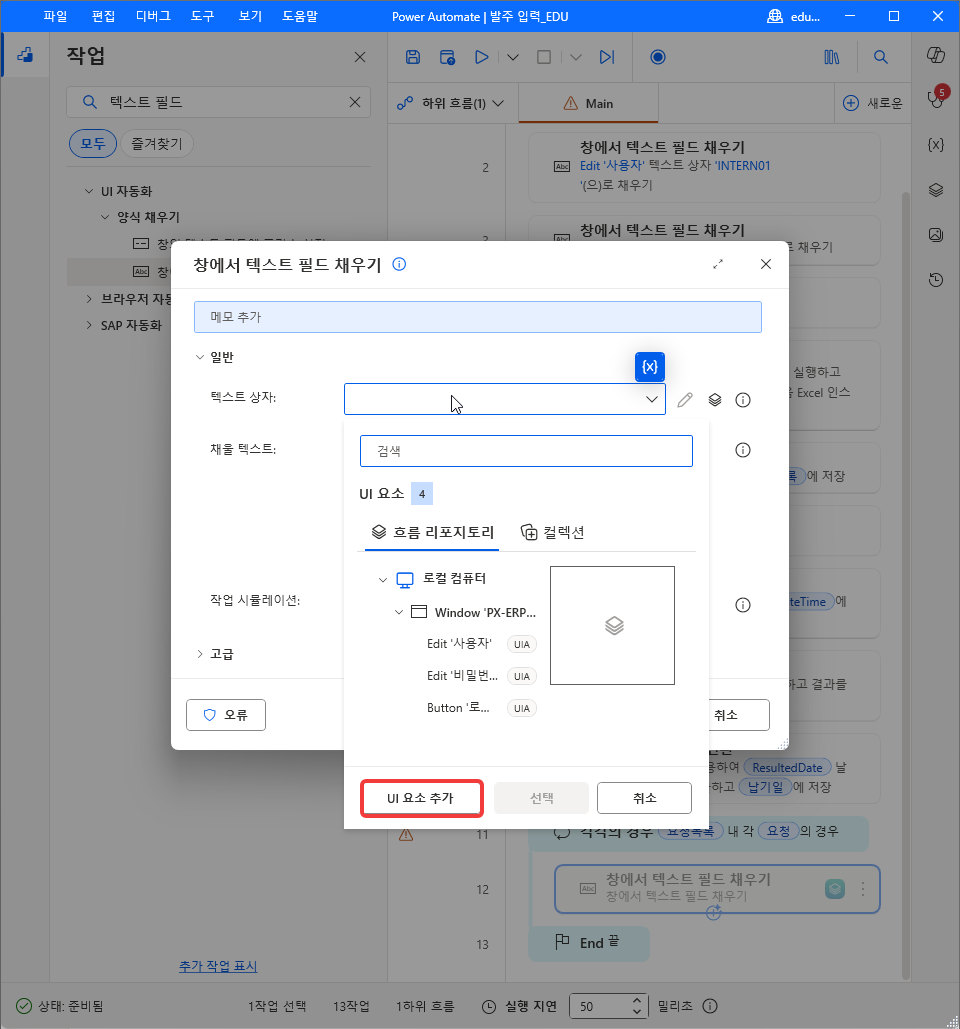
PX-ERP 시작 화면 맨 위 명령 필드를
Ctrl+ 왼쪽 클릭으로 잡습니다.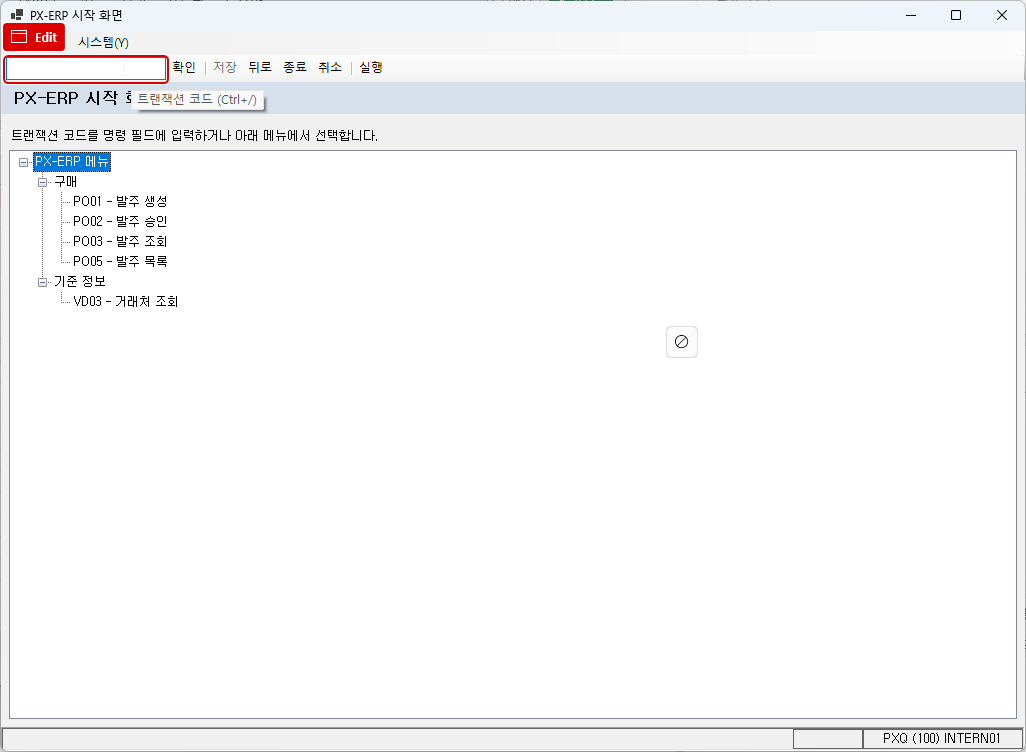
텍스트 상자에
Window 'PX-ERP 시작 화면' > Edit '명령 필드'가 들어갑니다. 채울 텍스트에 아래를 넣고 저장을 누릅니다./nPO01반복마다 발주 생성 화면을 새로 엽니다.
/n은 저장하지 않은 입력을 묻지 않고 버립니다. 앞 건이 오류로 남긴 입력이 다음 건에 섞이지 않습니다.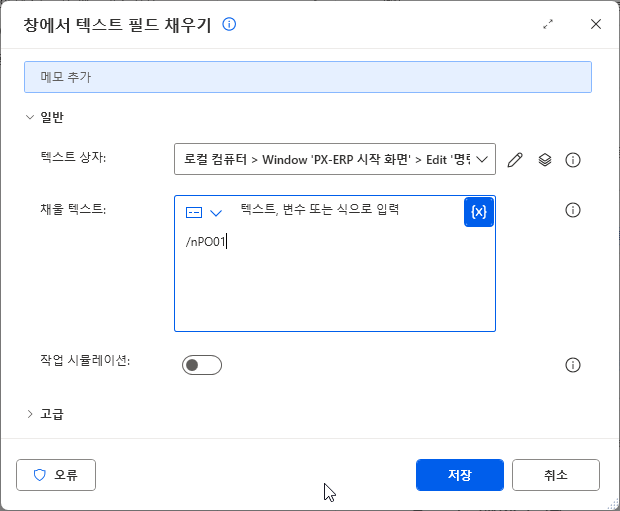
-
작업 검색 칸에
키 보내기를 입력하고, 마우스 및 키보드 아래 키 보내기를 12번 줄 아래로 끌어다 놓습니다.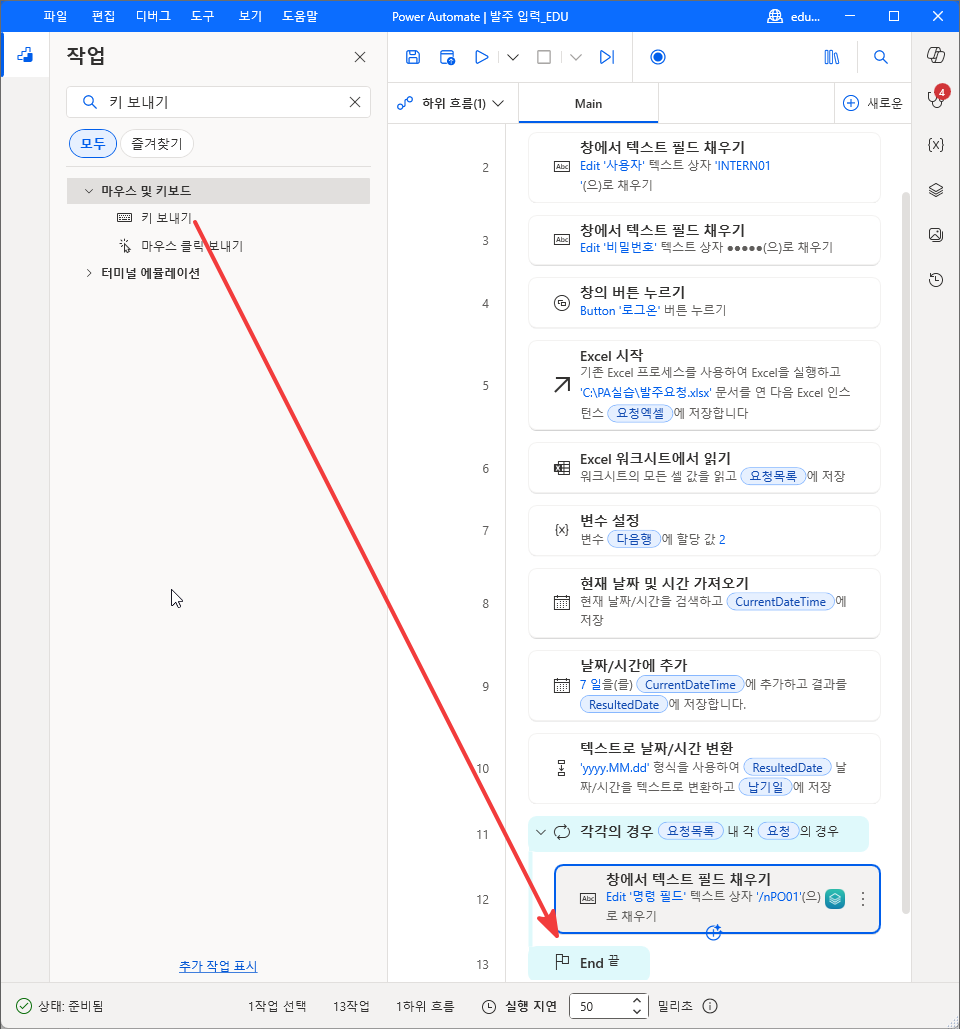
맨 위 키 보내기를 UI 요소로 바꾸고, UI 요소 드롭다운에서 24번에 잡은
Edit '명령 필드'를 고릅니다. 보낼 텍스트에 아래를 넣고 저장을 누릅니다. 명령 필드에서Enter를 누른 것과 같습니다. 13번 줄에 「’{Enter}’ 키 입력을 Edit ‘명령 필드’ UI 요소로 보내기」가 생깁니다.{Enter}키 보내기의 기본값은 전경 창입니다. 그대로 두면 5번 줄이 연 Excel 창이 PX-ERP 앞에 있을 때
Enter가 Excel 로 갑니다. 대상을 명령 필드로 정해 두면 어느 창이 앞에 있어도 명령 필드로 갑니다.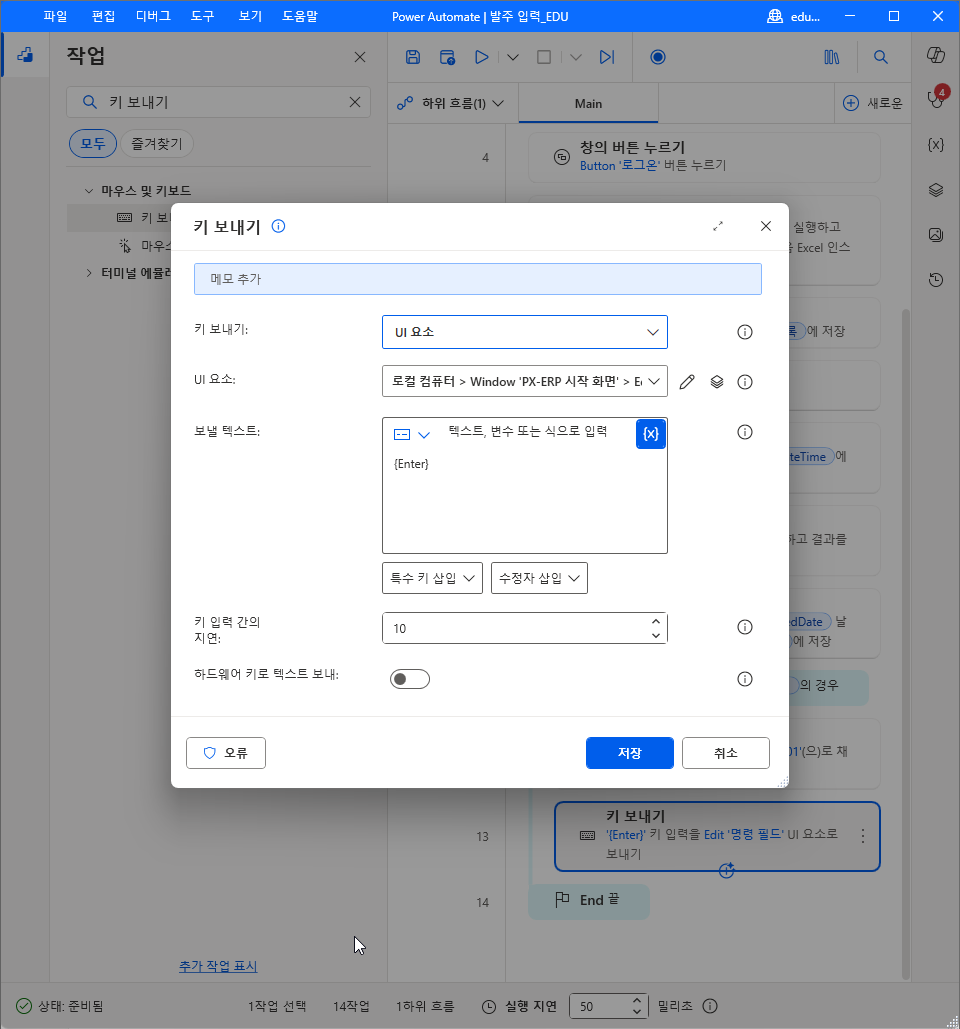
-
디자이너 오른쪽 UI 요소 단추를 눌러 UI 요소 창을 엽니다.
Window 'PX-ERP 시작 화면'오른쪽 ⋮ 를 눌러 편집을 고릅니다.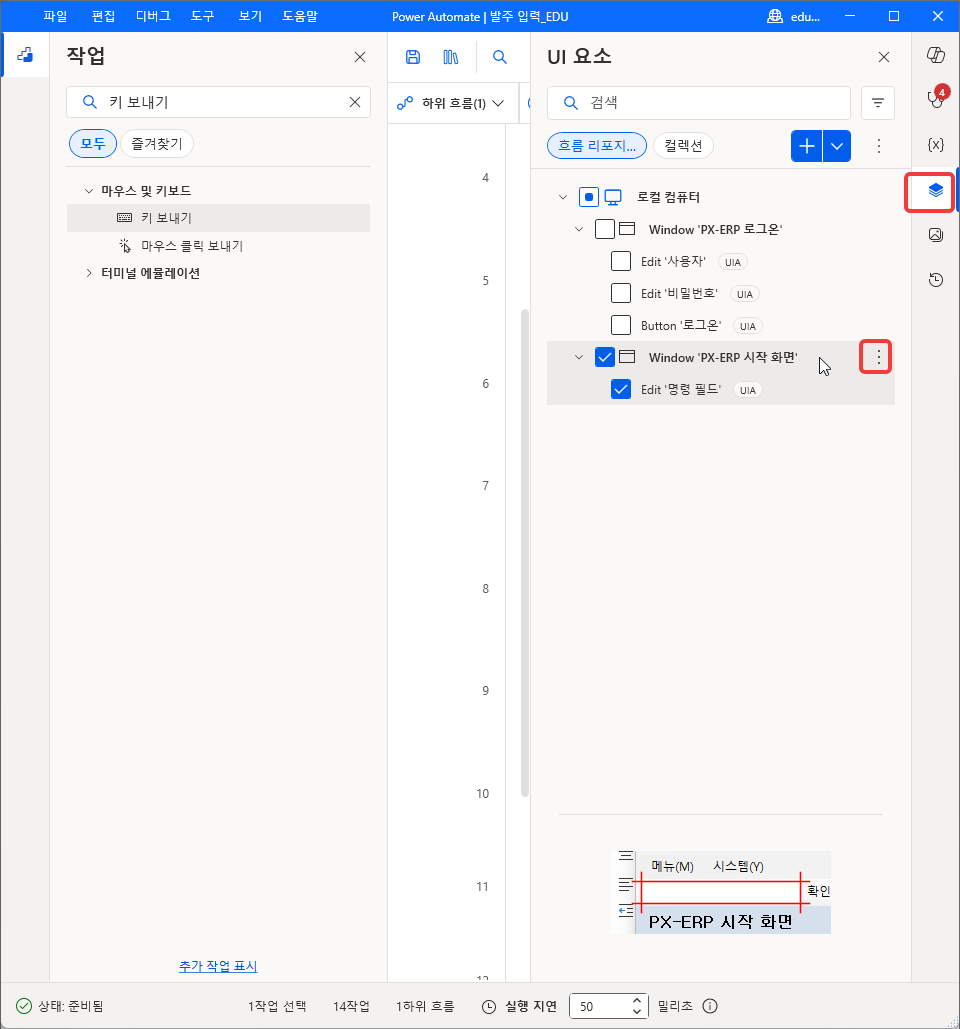
Name 체크를 풀고 Id 를 체크한 뒤 저장을 누릅니다. 미리 보기 선택기가 아래로 바뀝니다.
:desktop > window[Id="PxErpMain"][Process="PxErp"]명령 필드의 창 선택기에서 창 제목(Name)을 뺍니다. 명령 필드는 「PX-ERP 시작 화면」 창에서 잡았습니다. 첫 반복이 PO01을 열면 창 제목이 「발주 생성」으로 바뀌고, 두 번째 반복은 그 제목에서 명령 필드를 찾습니다.
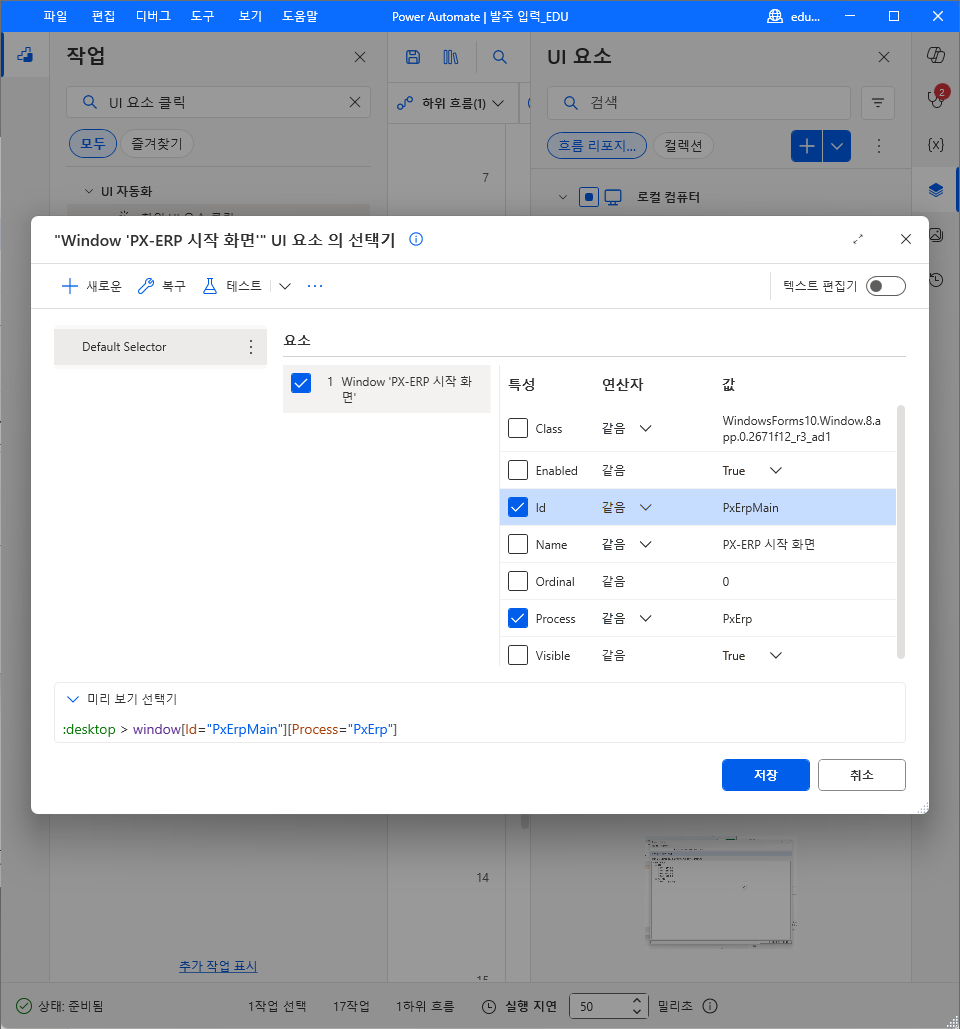
-
PX-ERP 명령 필드에
PO01을 넣고Enter를 눌러 발주 생성 화면을 띄워 둡니다. 창에서 텍스트 필드 채우기를 13번 줄 키 보내기 아래로 끌어다 놓습니다.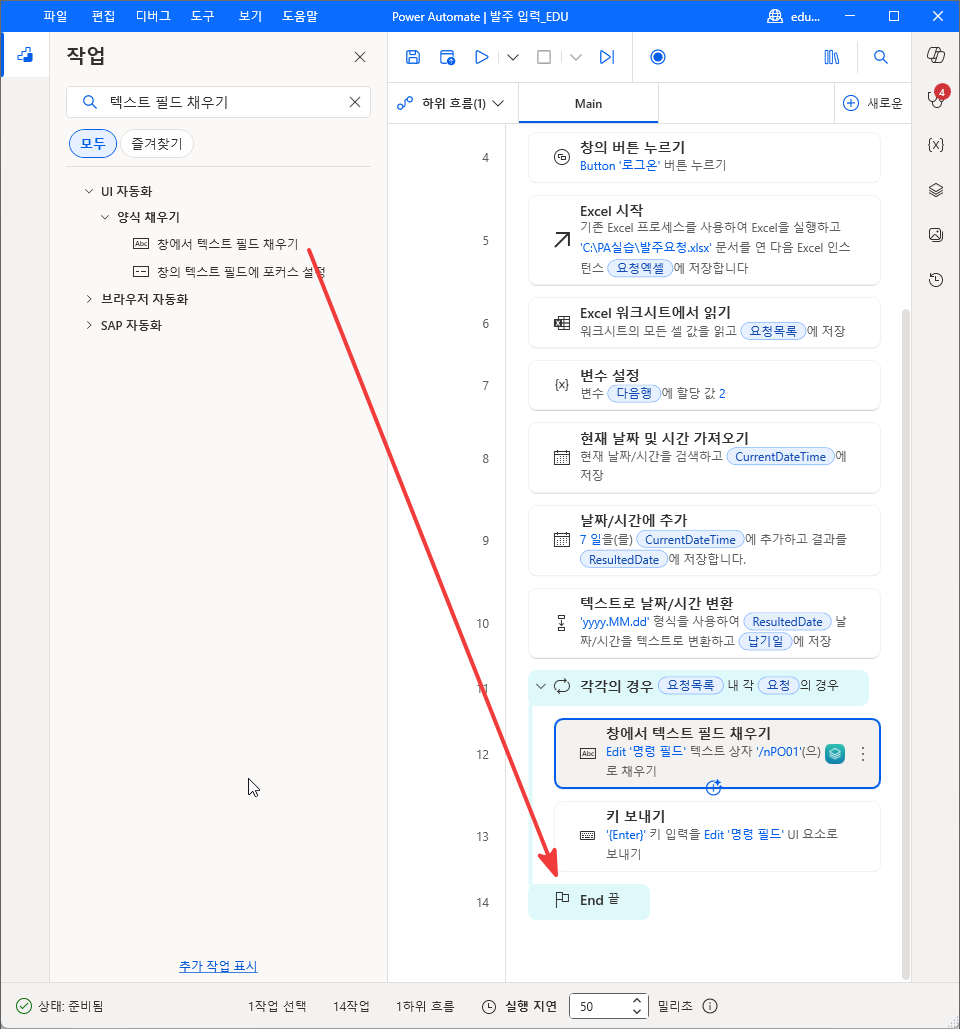
텍스트 상자 드롭다운에서 UI 요소 추가를 누릅니다.
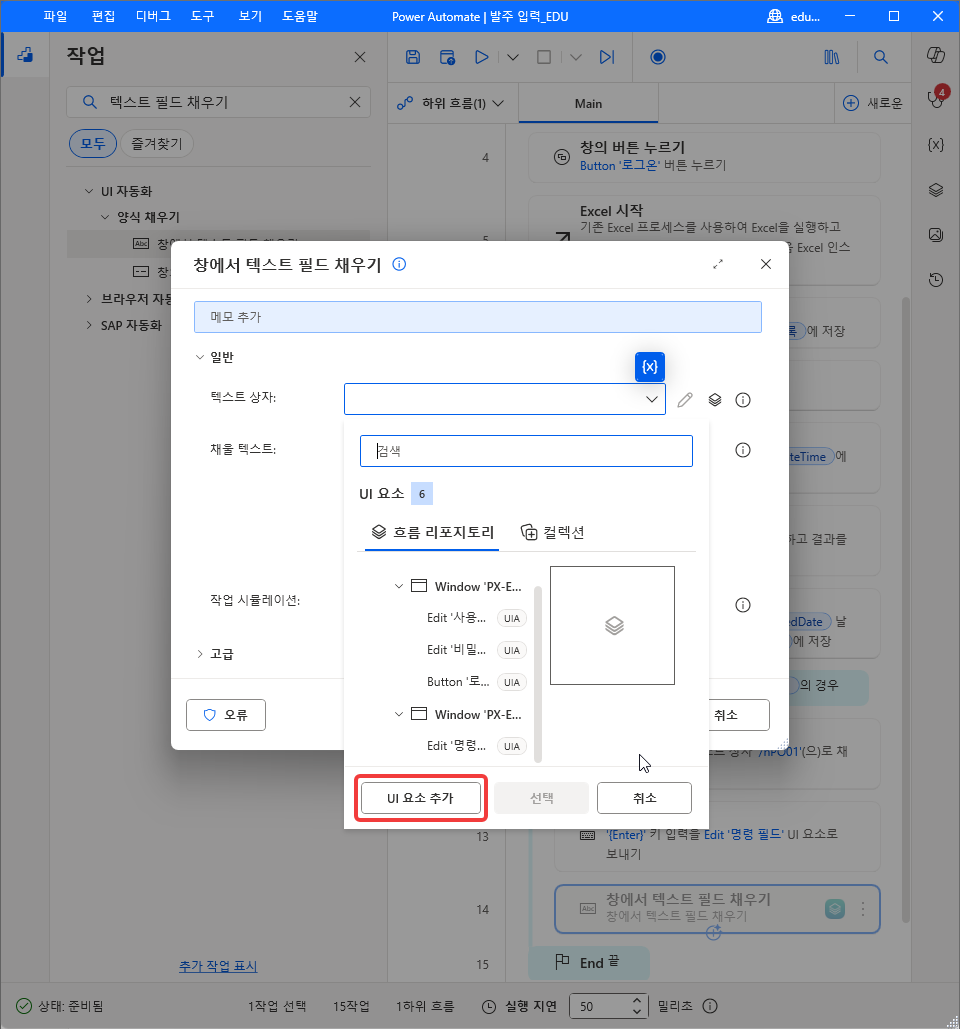
발주 생성 화면의 거래처 입력칸을
Ctrl+ 왼쪽 클릭으로 잡습니다.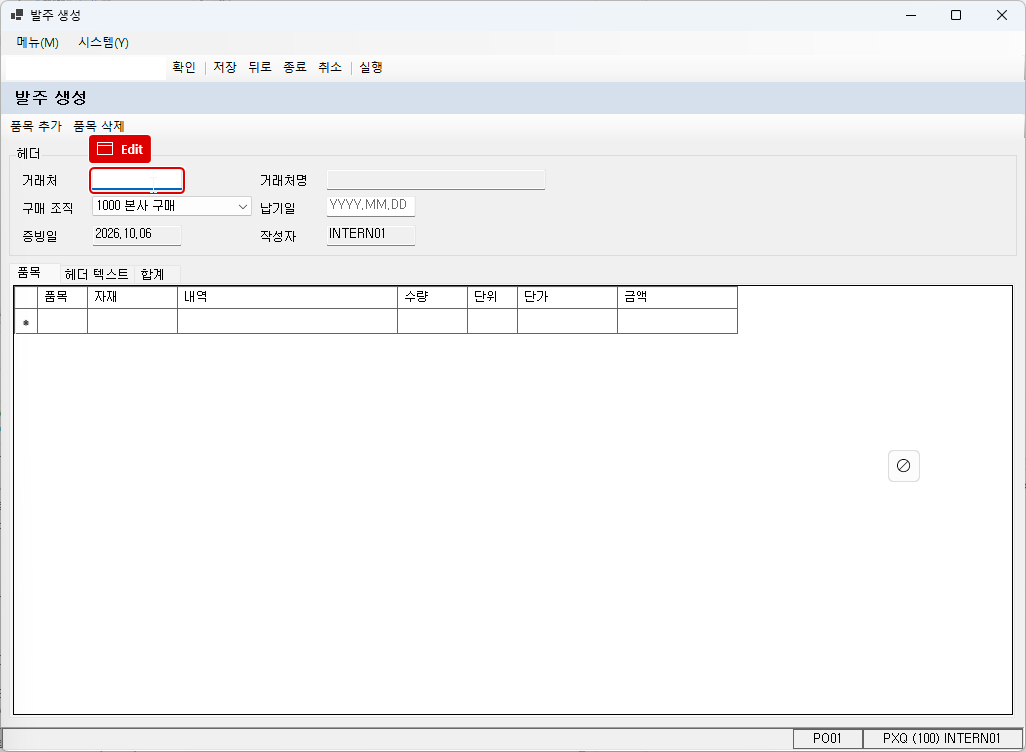
텍스트 상자에
Window '발주 생성' > Edit '거래처'가 들어갑니다. 창 제목이 다르므로 PAD는 이 화면을 새 창 요소로 저장합니다. 채울 텍스트에 아래를 넣고 저장을 누릅니다.%요청['거래처']%![창에서 텍스트 필드 채우기 — 텍스트 상자 Window '발주 생성' › Edit '거래처' · 채울 텍스트 %요청['거래처']%](../assets/lab7/lab7-27d.png)
-
같은 방법으로 창에서 텍스트 필드 채우기를 14번 줄 아래에 놓고 UI 요소 추가를 누릅니다.
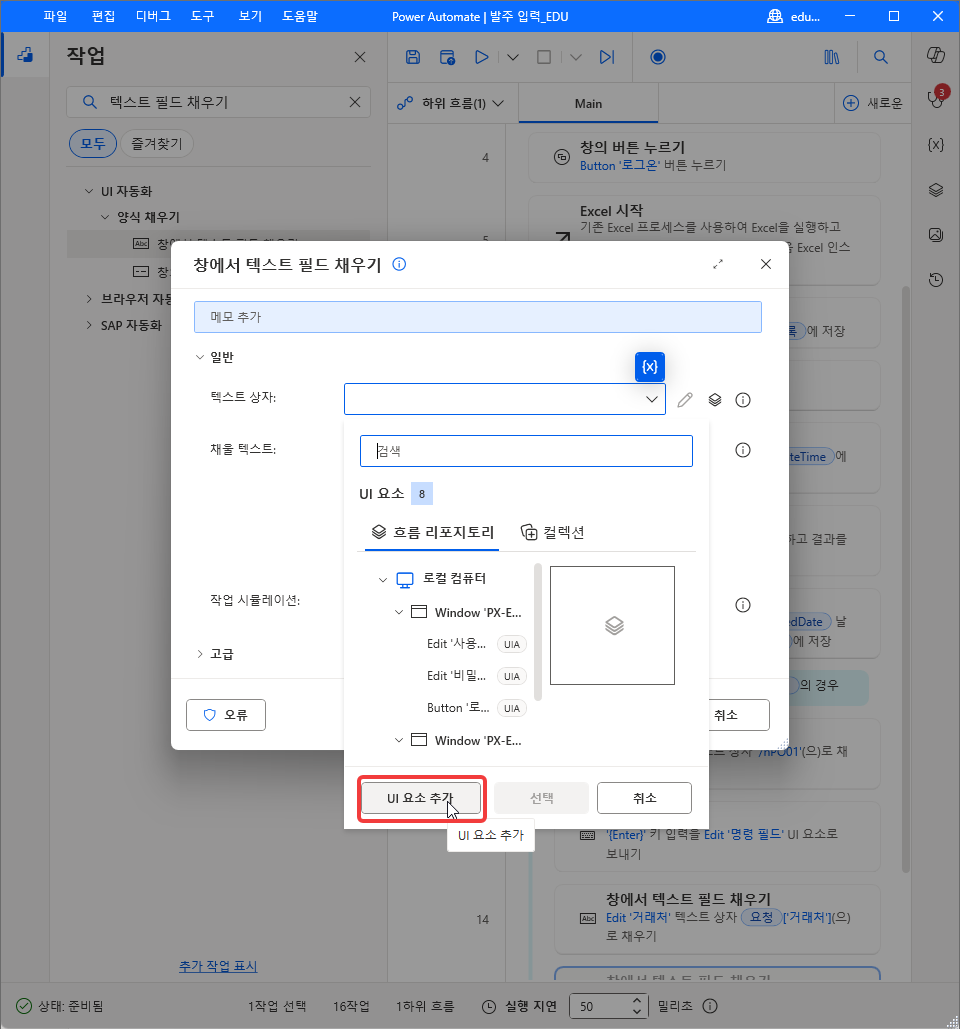
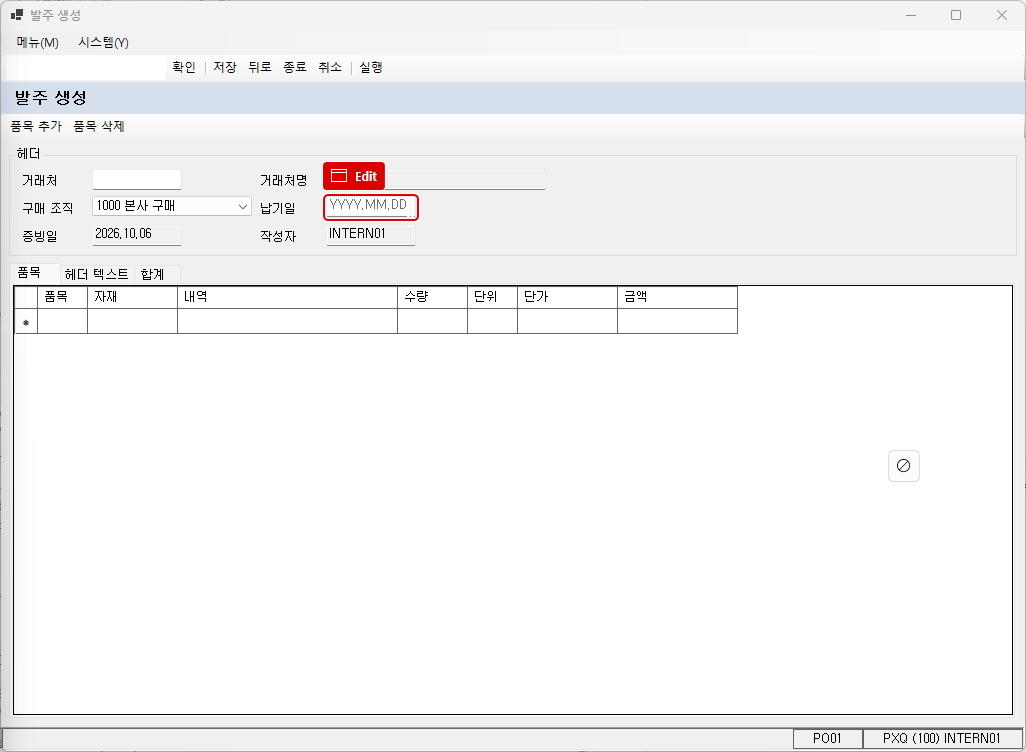
납기일 입력칸을 잡습니다.
채울 텍스트에 아래를 넣고 저장을 누릅니다.
%납기일%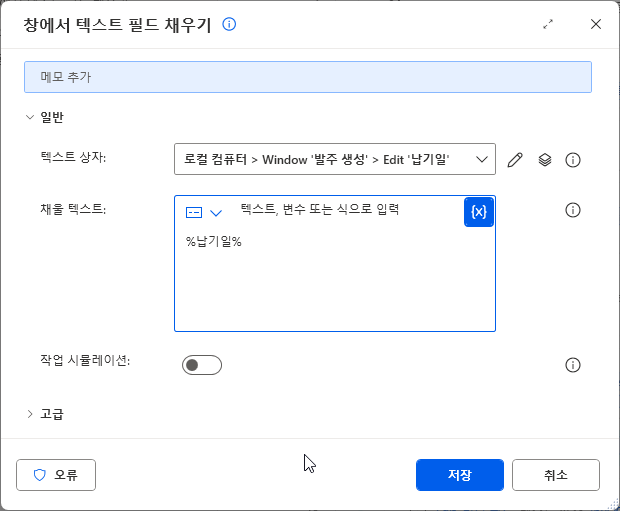
-
작업 검색 칸에
UI 요소 클릭을 입력하고, UI 자동화 아래 창의 UI 요소 클릭을 15번 줄 아래로 끌어다 놓습니다.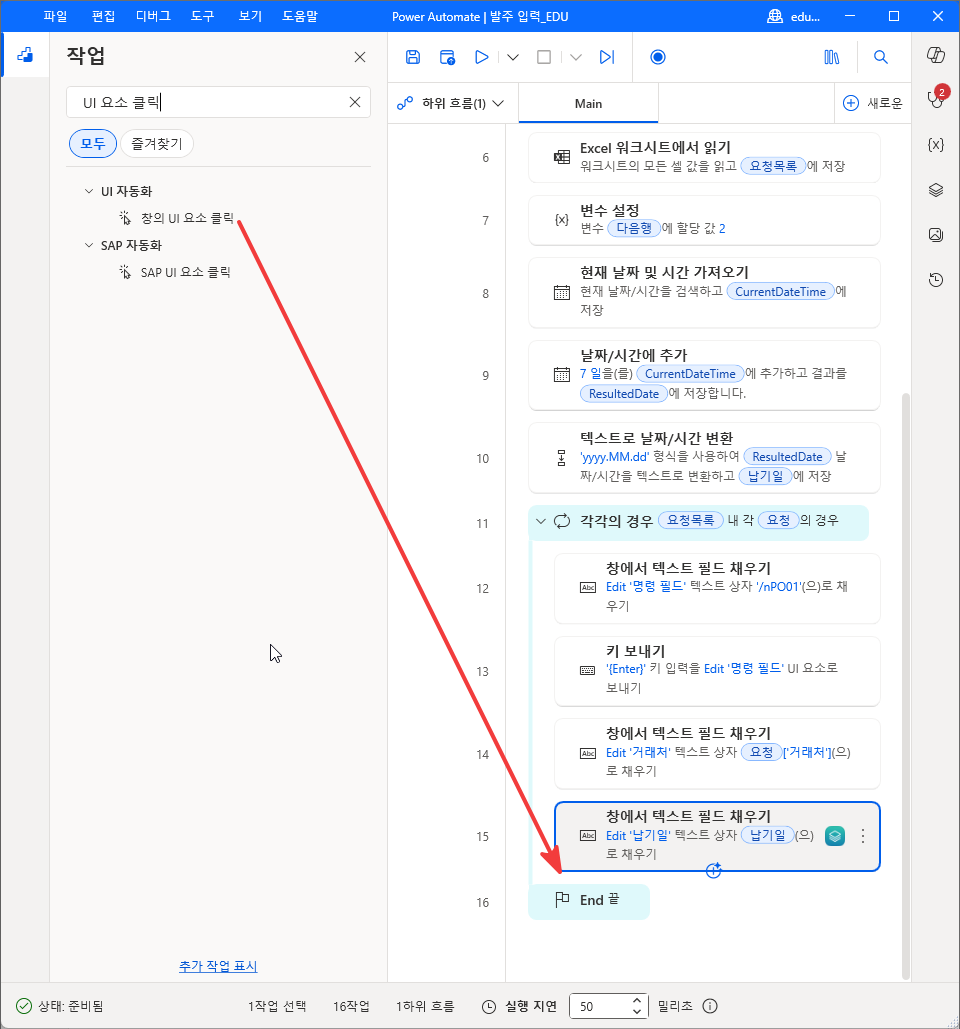
UI 요소 드롭다운에서 UI 요소 추가를 누릅니다.
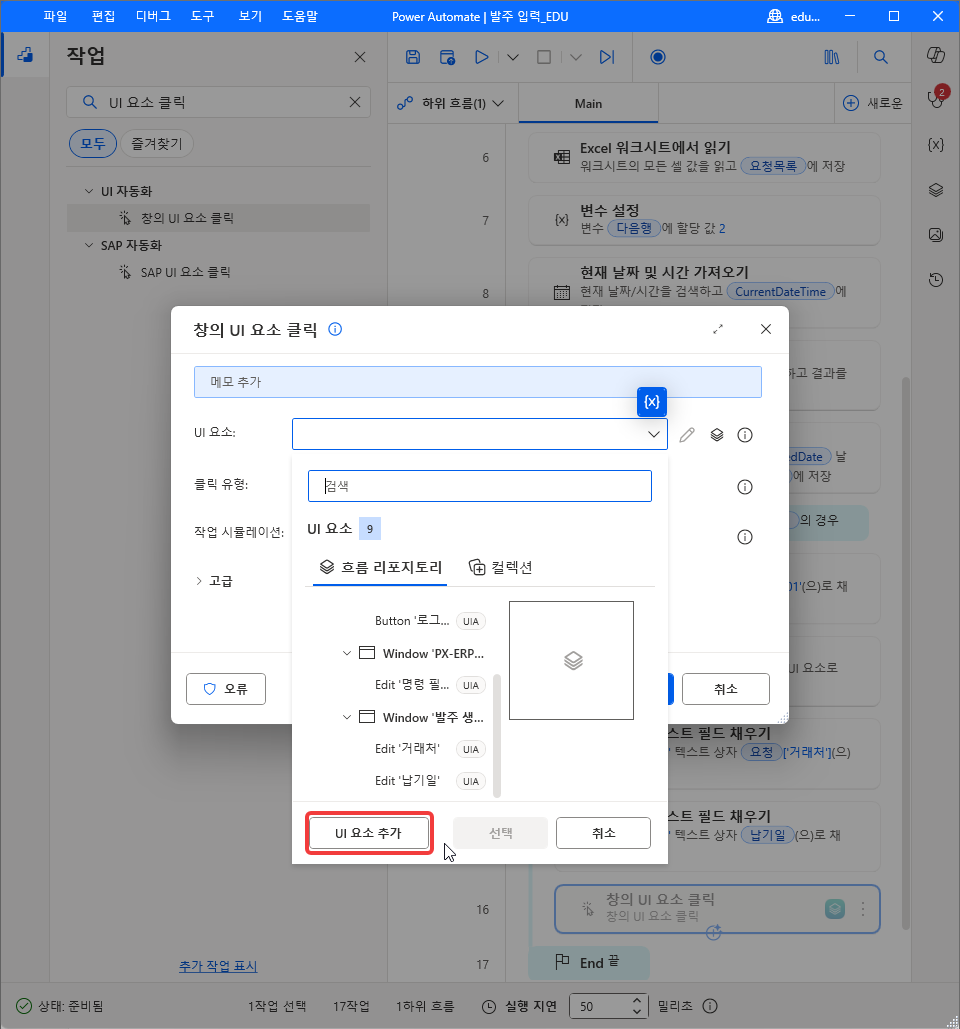
화면 제목 아래 품목 추가에
Button표시가 뜬 상태로Ctrl+ 왼쪽 클릭합니다.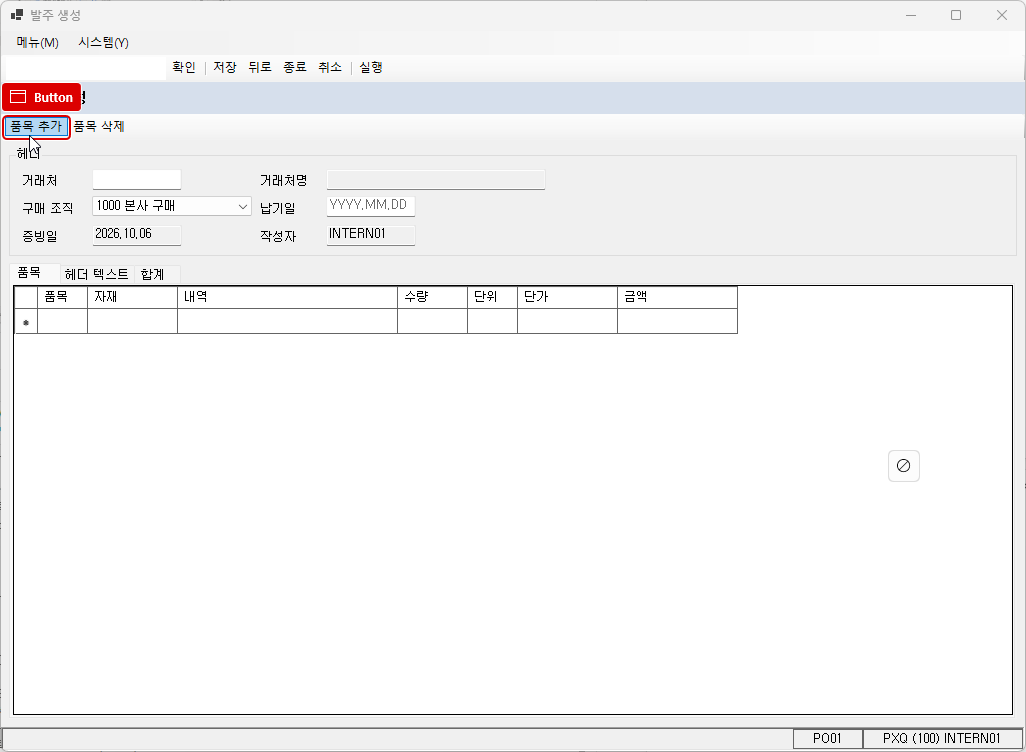
클릭 유형은 왼쪽 클릭 그대로 두고 저장을 누릅니다.
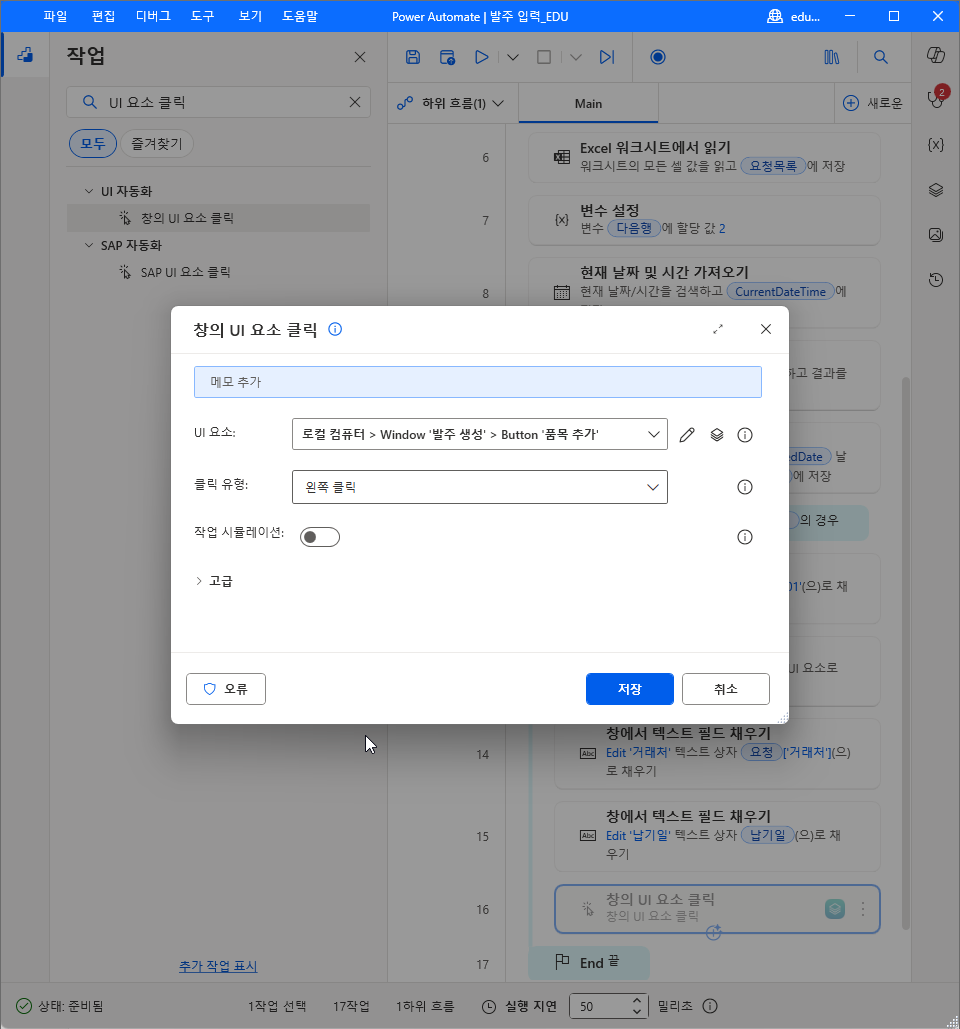
-
PX-ERP 발주 생성 화면에서 품목 추가를 눌러 대화 상자를 띄워 둡니다. 창에서 텍스트 필드 채우기를 16번 줄 아래에 놓고 UI 요소 추가로 자재 입력칸을 잡습니다.
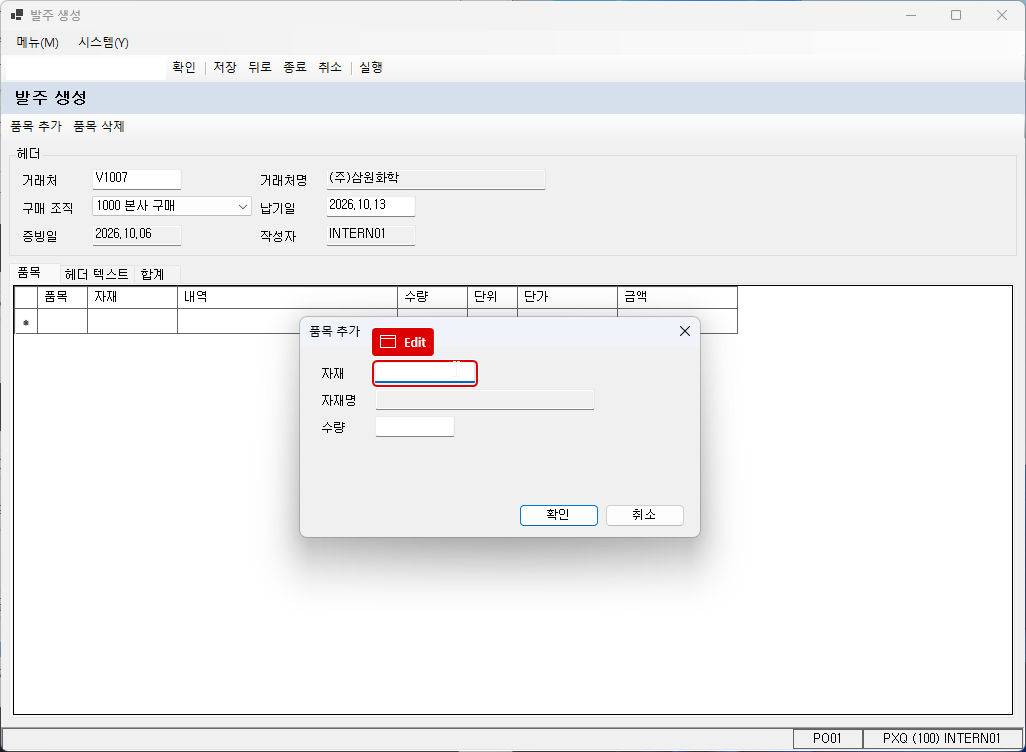
텍스트 상자에
Window '발주 생성' > Edit '자재'가 들어갑니다. 대화 상자도 발주 생성 창 아래 요소로 잡힙니다. 채울 텍스트에 아래를 넣고 저장을 누릅니다.%요청['자재']%![창에서 텍스트 필드 채우기 — 텍스트 상자 Window '발주 생성' › Edit '자재' · 채울 텍스트 %요청['자재']%](../assets/lab7/lab7-30b.png)
같은 방법으로 17번 줄 아래에 하나 더 놓고 수량 입력칸을 잡습니다.
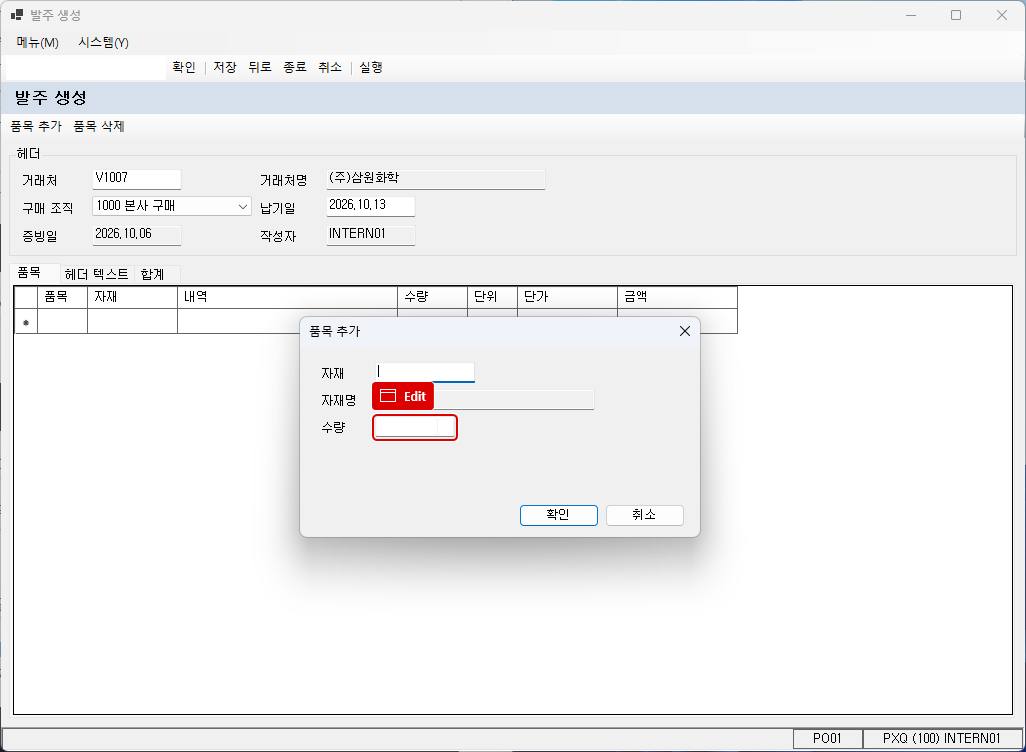
채울 텍스트에 아래를 넣고 저장을 누릅니다.
%요청['수량']%![창에서 텍스트 필드 채우기 — 텍스트 상자 Window '발주 생성' › Edit '수량' · 채울 텍스트 %요청['수량']%](../assets/lab7/lab7-30d.png)
-
작업 검색 칸에
창의 버튼을 입력하고, 창의 버튼 누르기를 18번 줄 아래로 끌어다 놓습니다.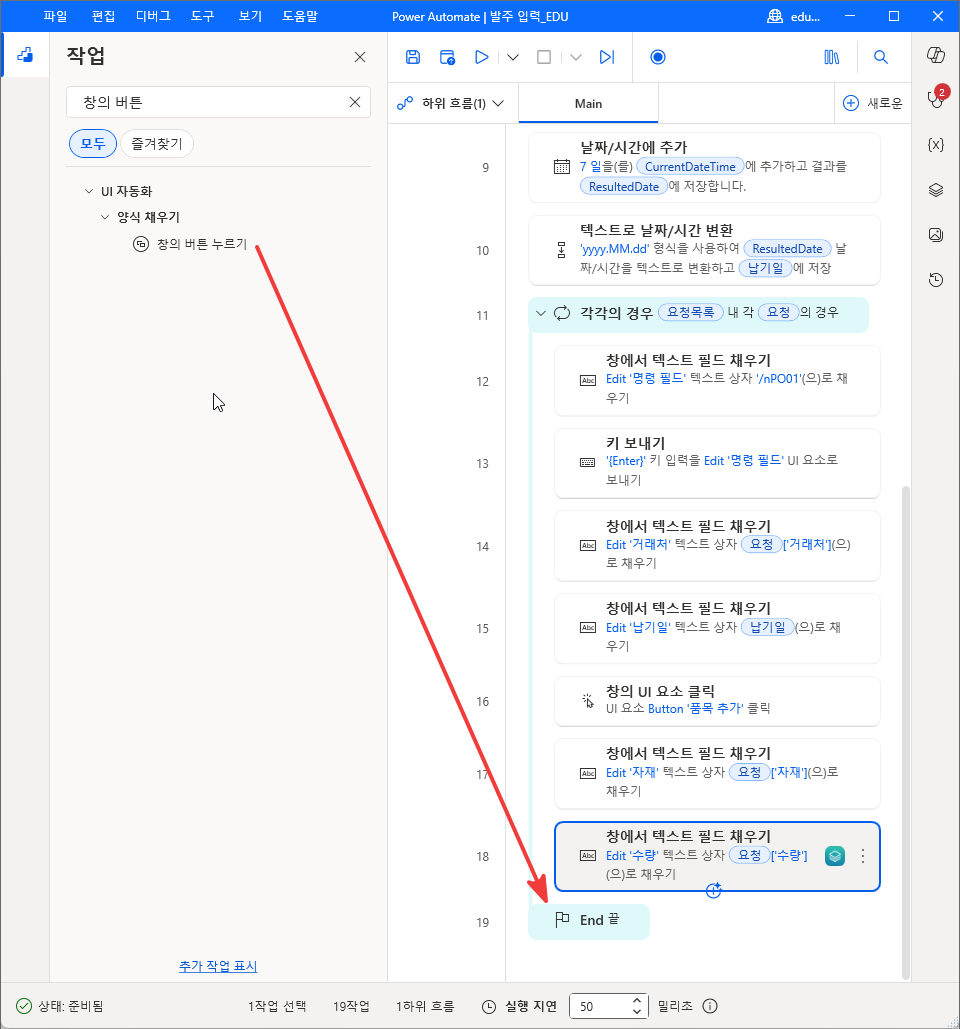
UI 요소 추가로 대화 상자의 확인을 잡고 저장을 누릅니다.
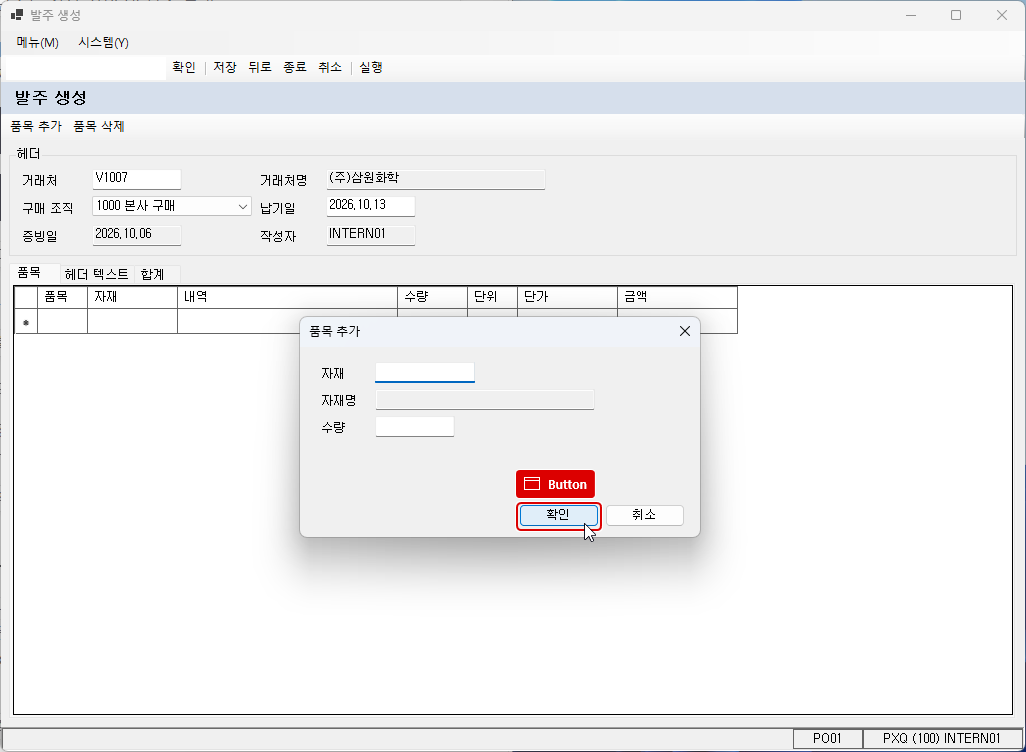
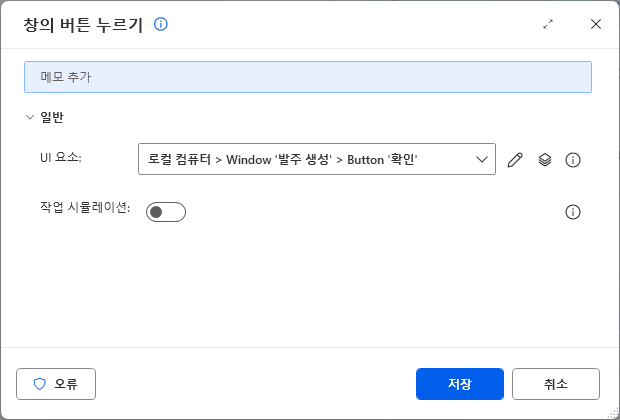
-
작업 검색 칸에
창의 UI를 입력하고, 창의 UI 요소 클릭을 19번 줄 아래로 끌어다 놓습니다.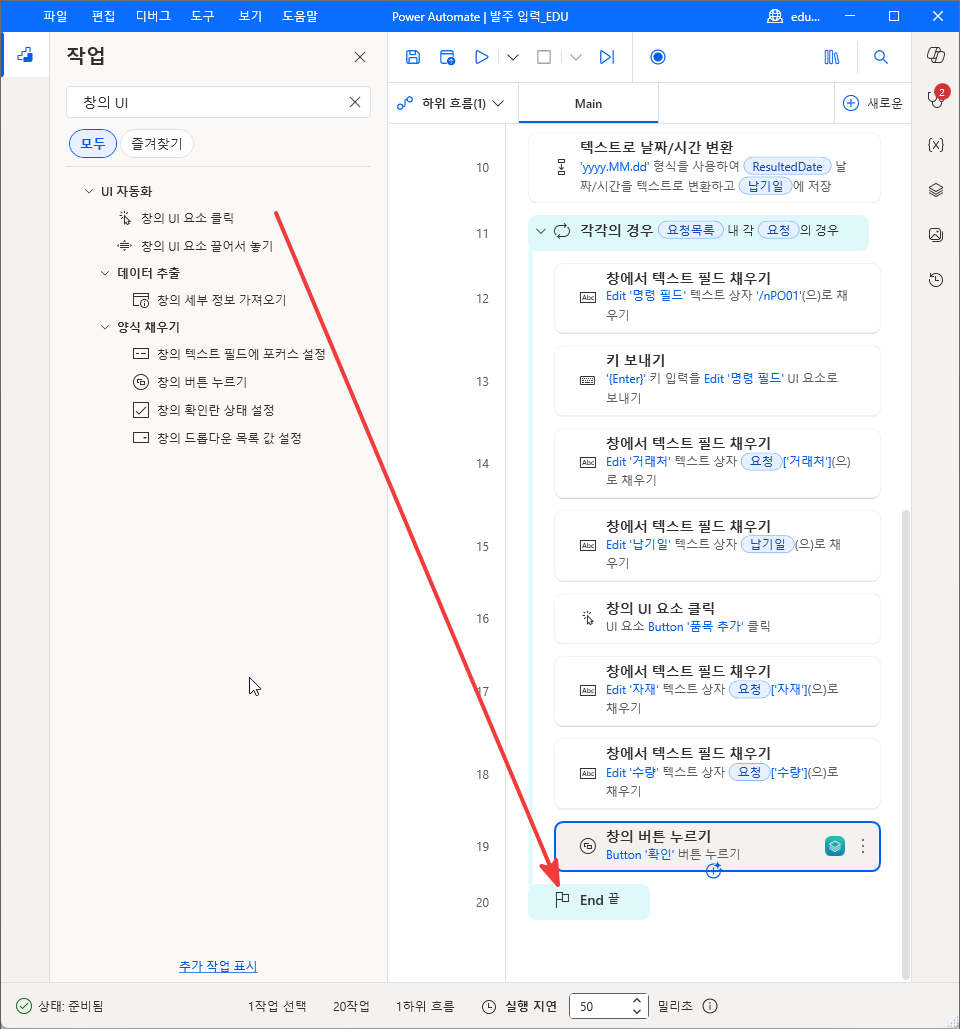
UI 요소 추가로 위쪽 도구 모음의 저장을 잡습니다. 대화 상자가 떠 있어도 잡힙니다.
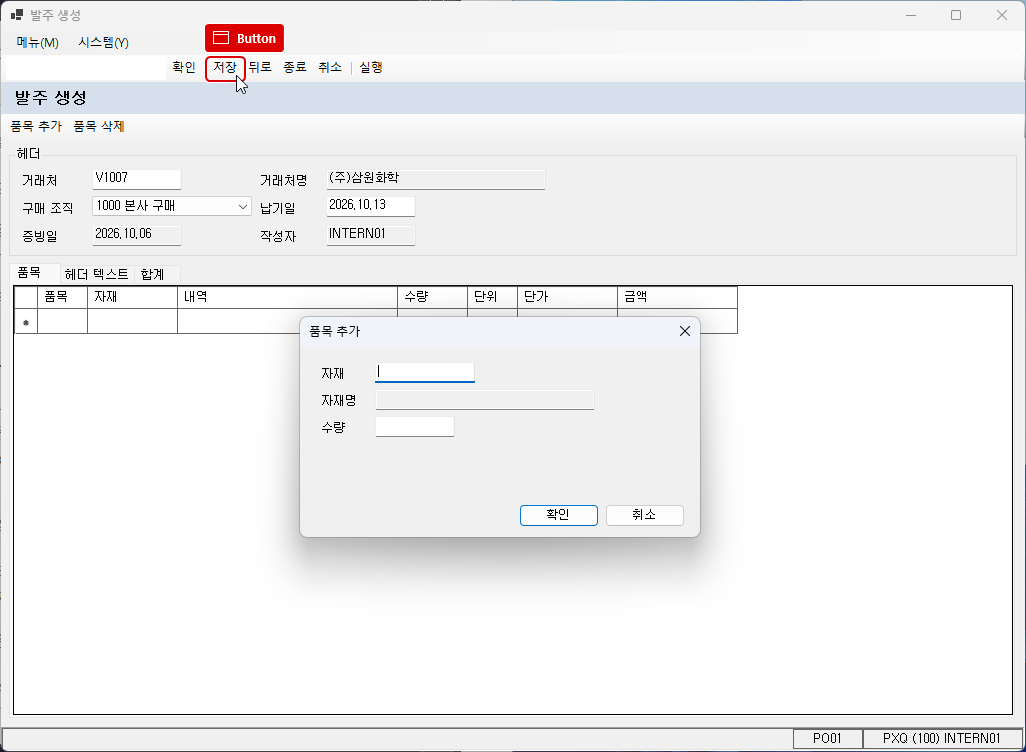
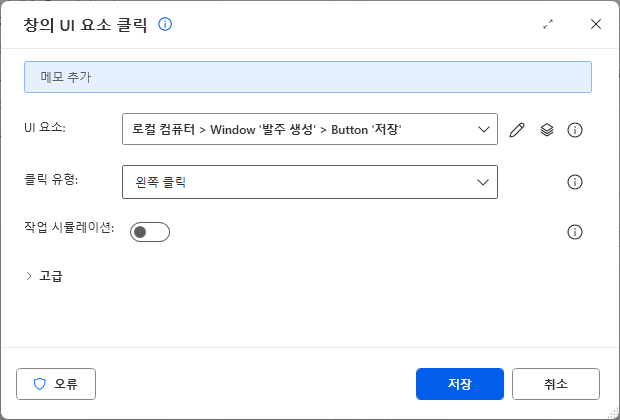
클릭 유형은 왼쪽 클릭 그대로 두고 저장을 누릅니다.
완료 기준: 각각의 경우 안 12~20번 줄이 명령 필드 · 키 보내기 · 거래처 · 납기일 · 품목 추가 클릭 · 자재 · 수량 · 확인 · 저장 클릭이다.
단계 ⑤ 결과 읽기
-
작업 검색 칸에
세부 정보를 입력하고, UI 자동화 › 데이터 추출 아래 창에서 UI 요소의 세부 정보 가져오기를 20번 줄 아래로 끌어다 놓습니다. 창의 세부 정보 가져오기와 다른 작업입니다.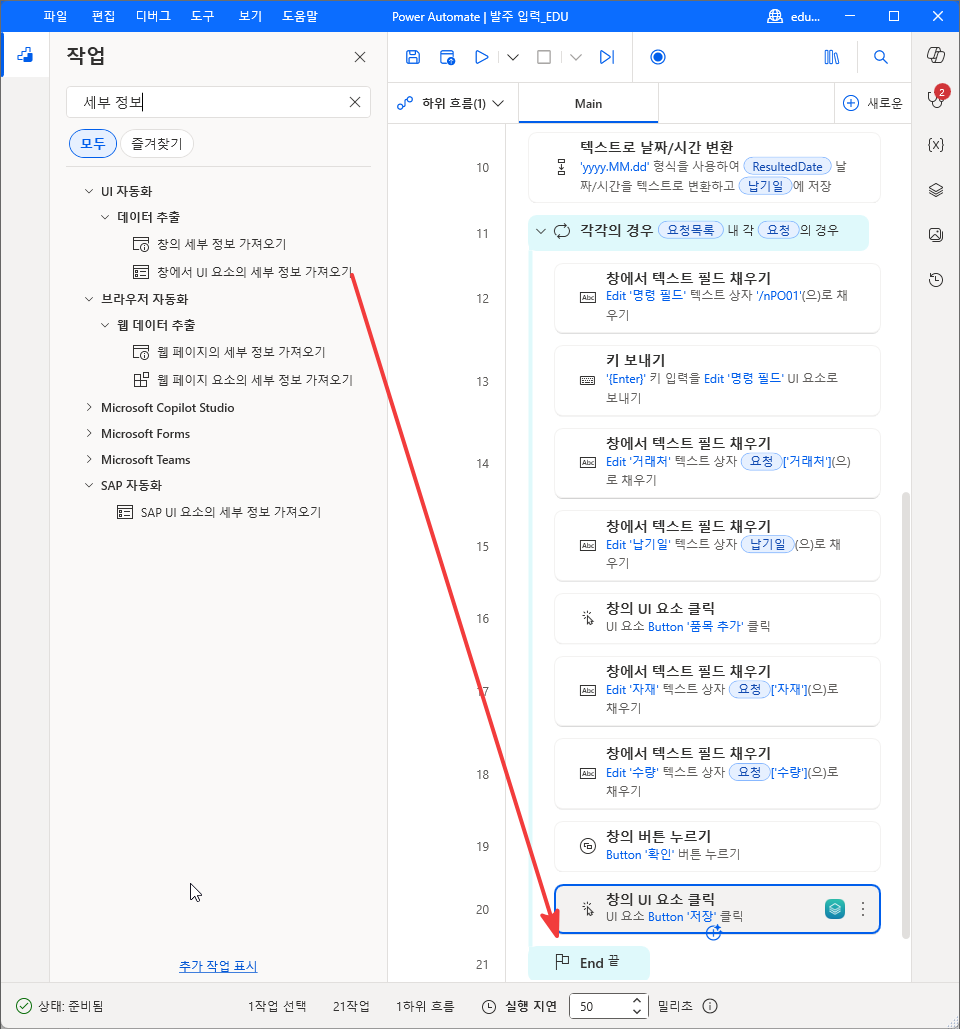
UI 요소 추가로 맨 아래 상태바의 왼쪽 칸을 잡습니다. 지금은 비어 있지만, 저장하면
S나E가 뜨는 칸입니다.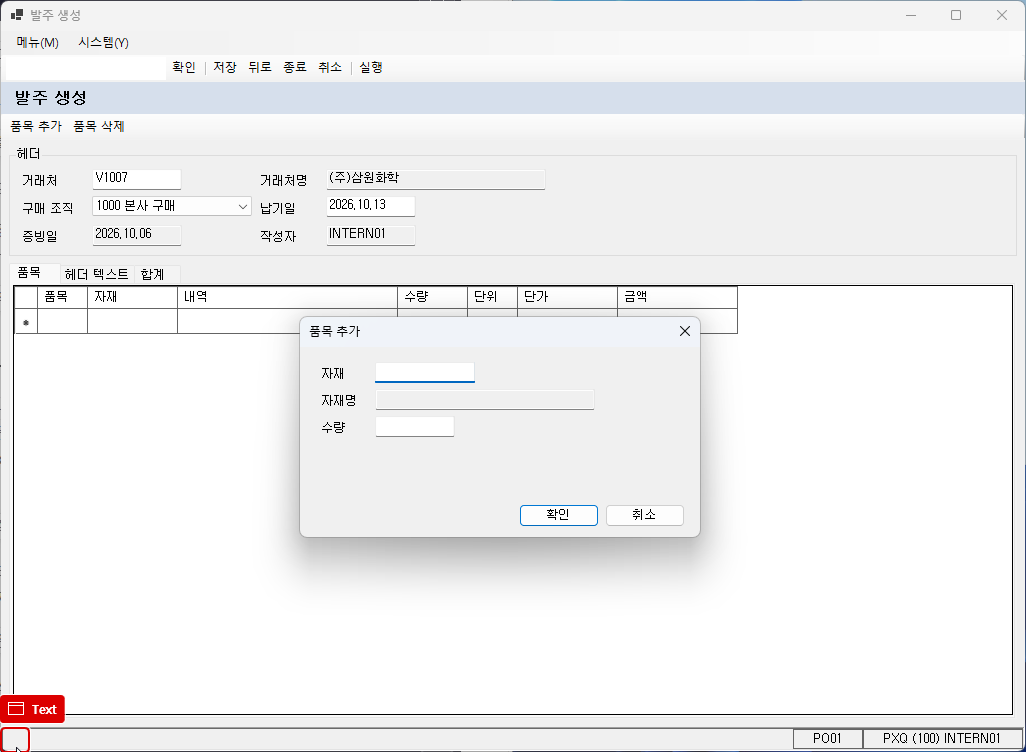
특성 이름은 Own Text 그대로 둡니다. 변수 생성됨을
결과유형으로 바꾸고 저장을 누릅니다. 빈 칸에서 잡아 요소 이름이Text 'WindowsForms10…'으로 보입니다.결과유형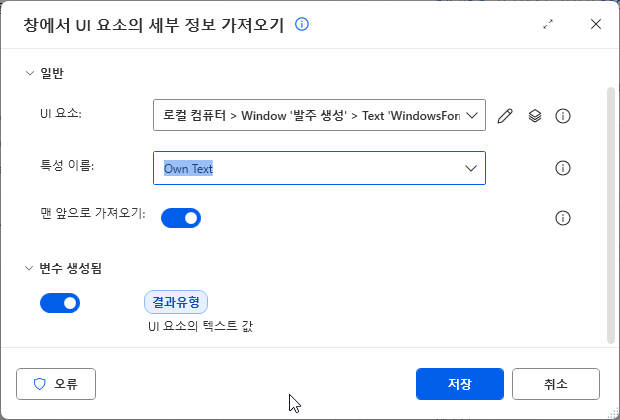
-
같은 작업을 21번 줄 아래에 하나 더 놓습니다.
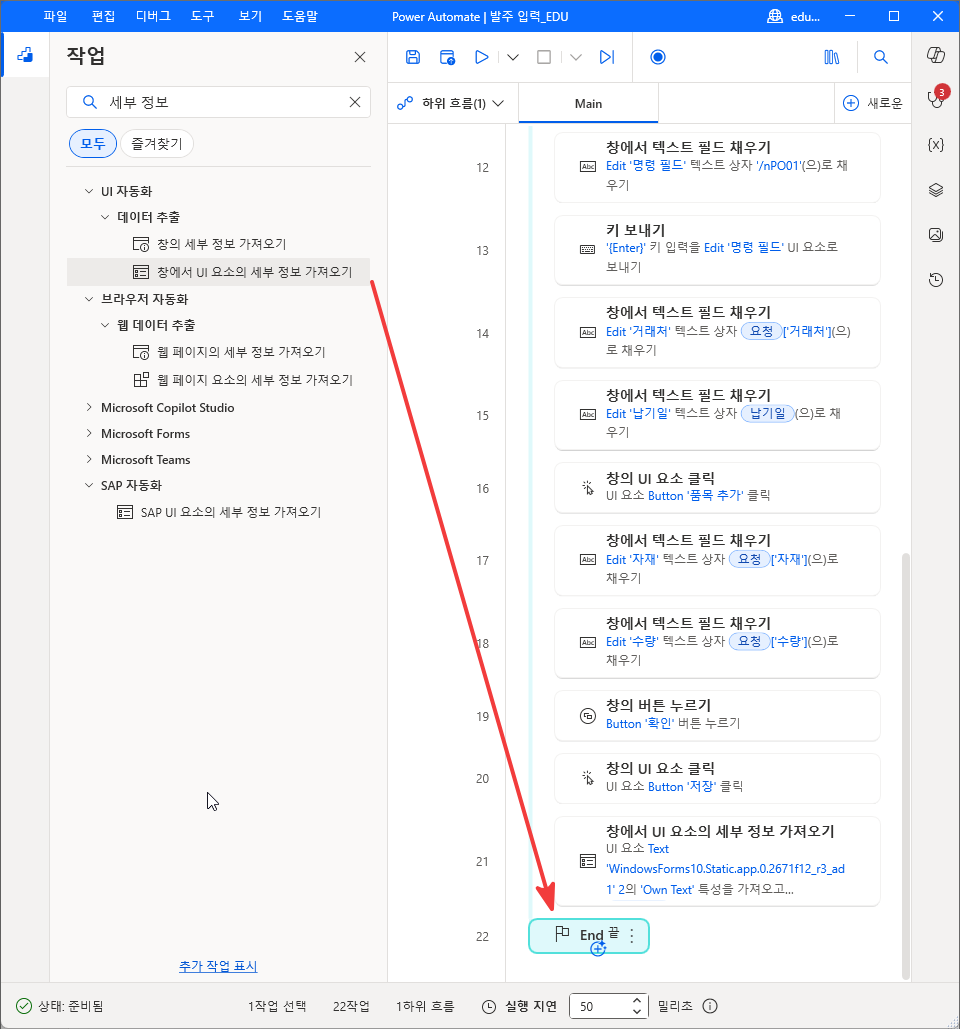
상태바 가운데 칸을 잡습니다. 저장 결과 문장이 뜨는 칸입니다.
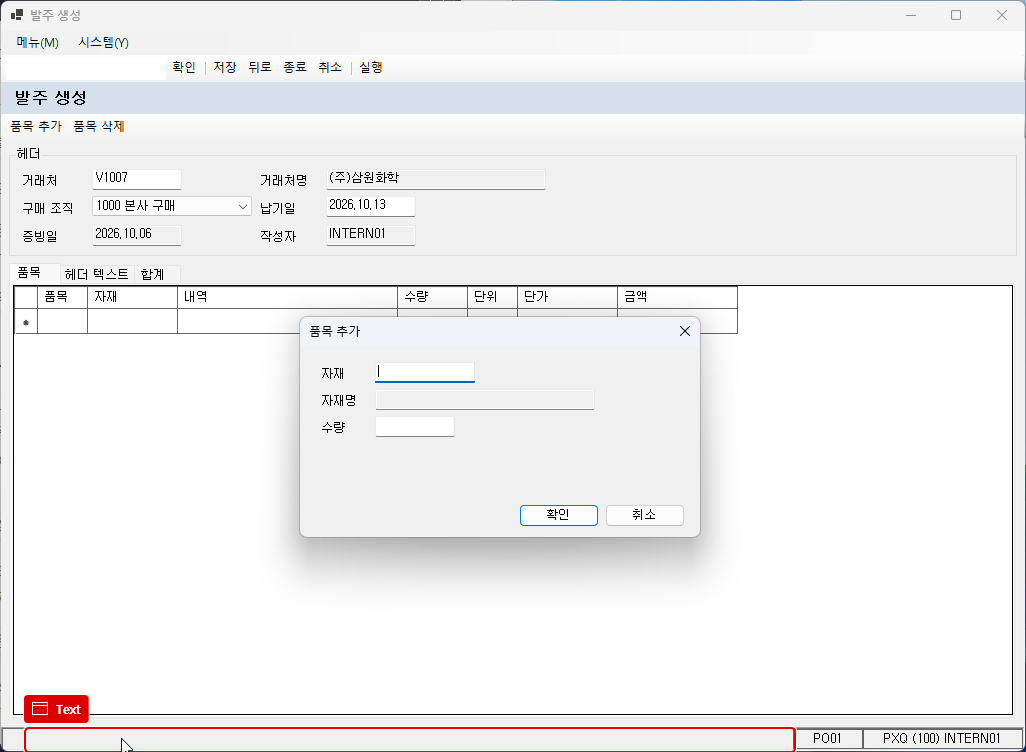
변수 생성됨을
결과문구로 바꾸고 저장을 누릅니다.결과문구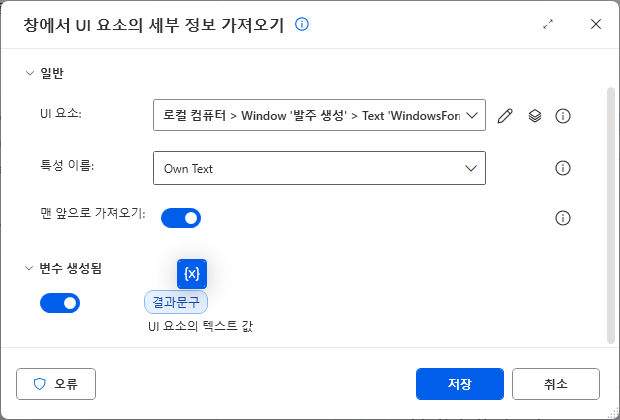
-
작업 검색 칸에
워크시트에 쓰기를 입력하고, Excel 워크시트에 쓰기를 22번 줄 아래로 끌어다 놓습니다.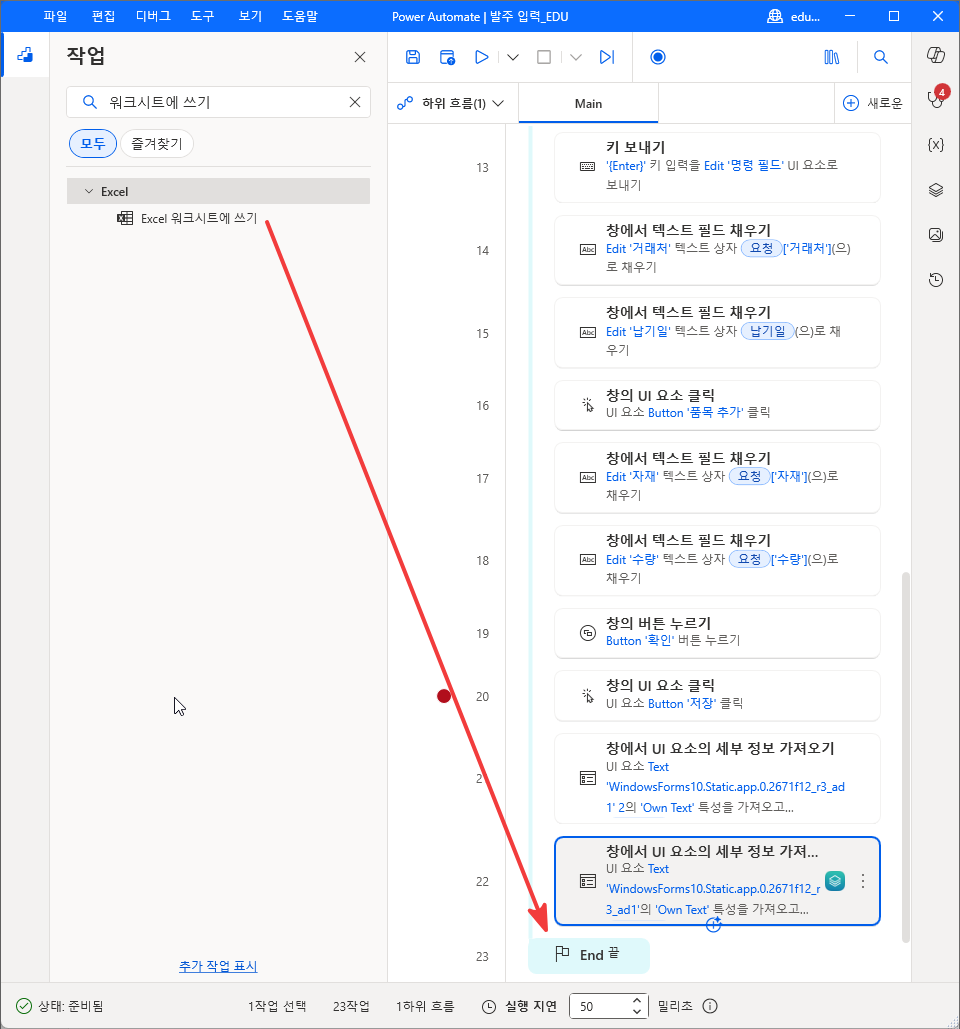
Excel 인스턴스가
%요청엑셀%인지 확인합니다. 쓸 값 · 열 · 행에 아래를 차례로 넣고, 쓰기 모드는 지정된 셀에 쓰기 그대로 저장을 누릅니다.%결과유형% %결과문구%D%다음행%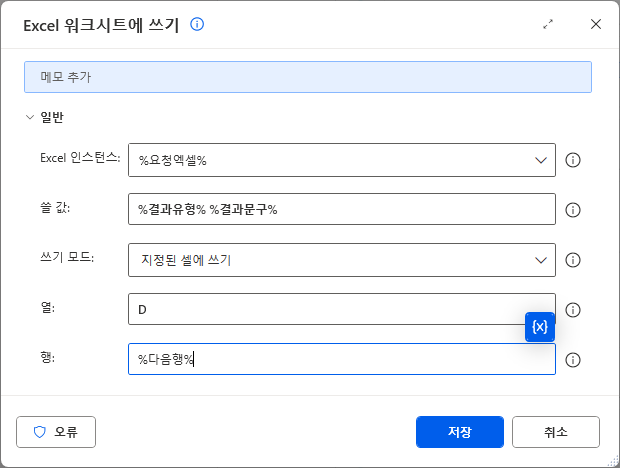
-
작업 검색 칸에
변수 증가를 입력하고, 변수 아래 변수 증가를 23번 줄 아래로 끌어다 놓습니다.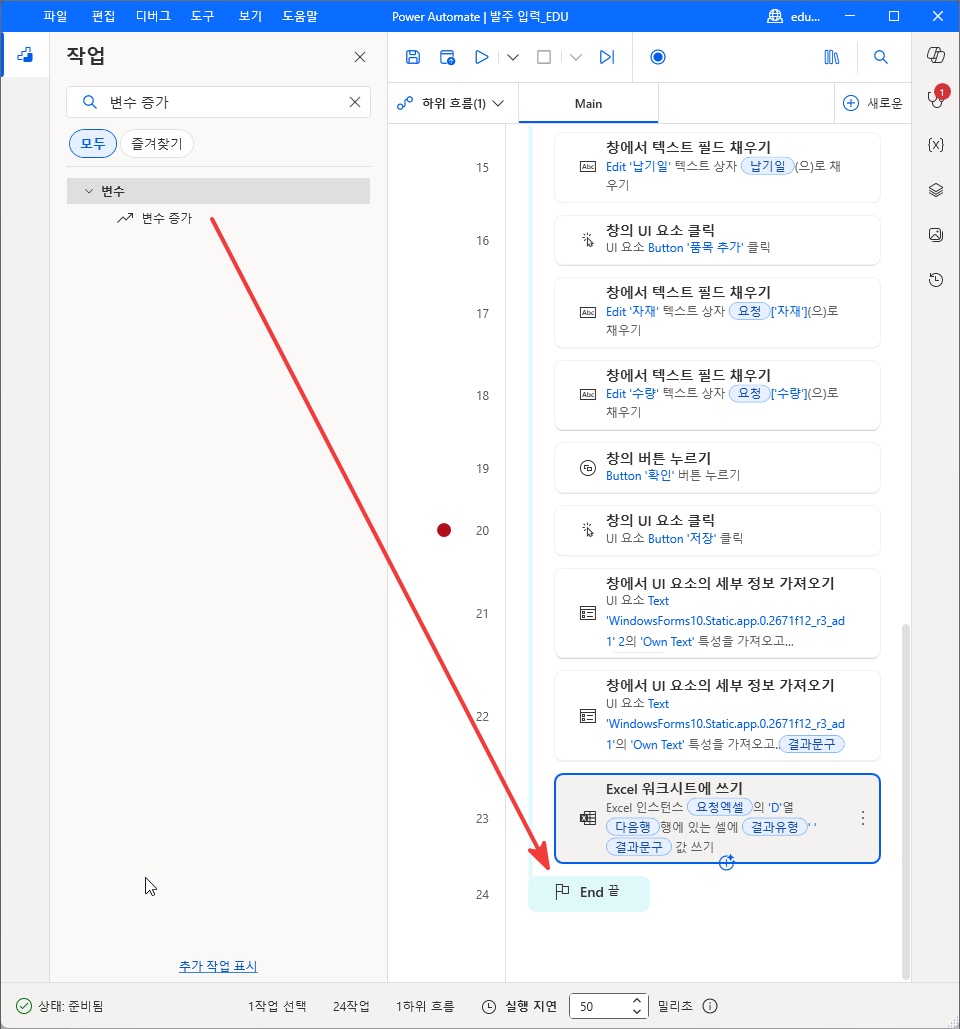
변수 이름과 증가됨에 아래를 차례로 넣고 저장을 누릅니다.
%다음행%1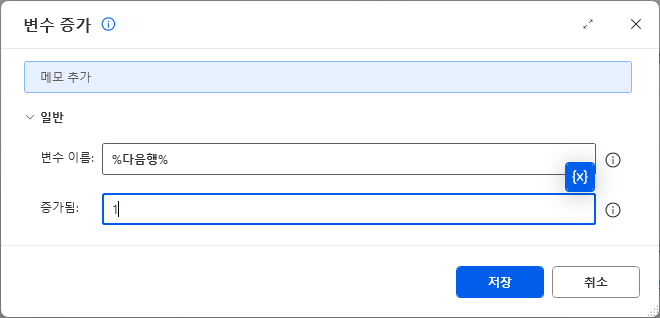
단계 ⑥ 마무리
-
창에서 텍스트 필드 채우기를 25번 줄 End 아래로 끌어다 놓습니다.
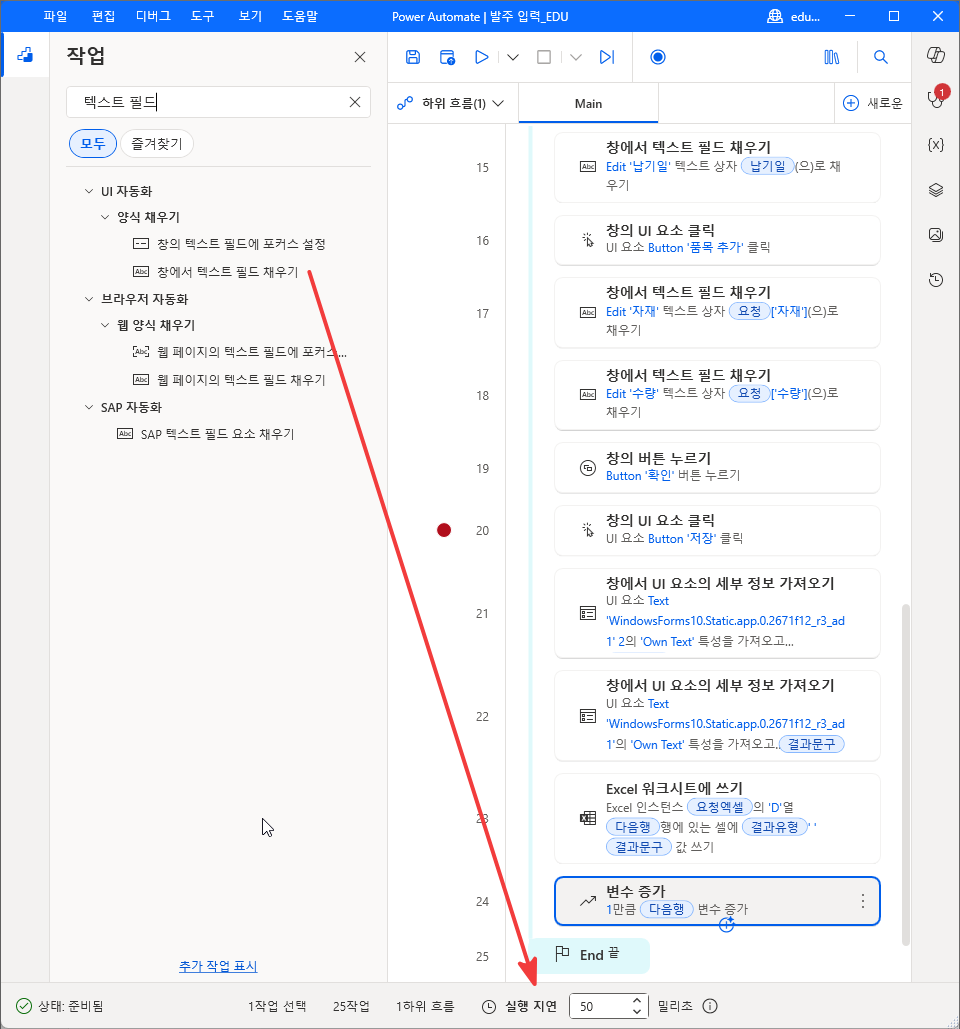
텍스트 상자 드롭다운에서 이번에는 UI 요소 추가를 누르지 않습니다. 24번에 잡은
Window 'PX-ERP 시작 화면'아래Edit '명령 필드'를 고르고 선택을 누릅니다.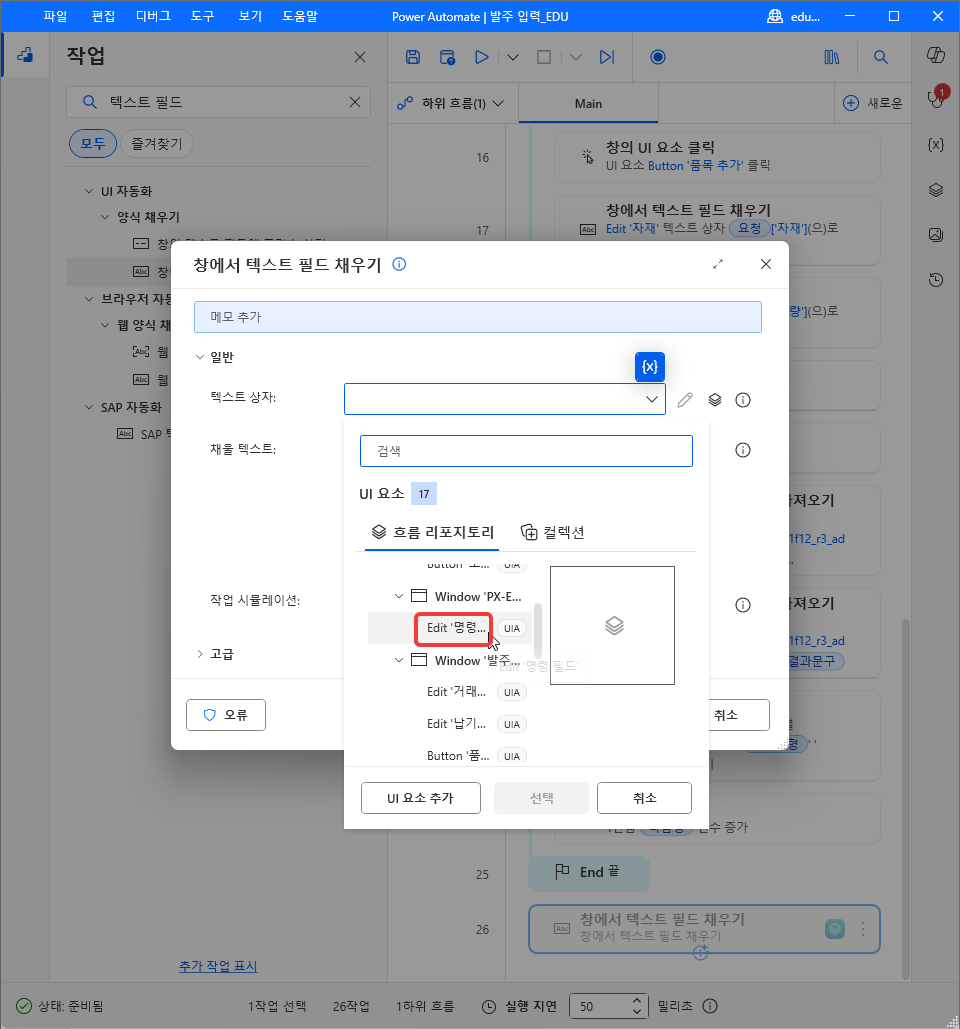
채울 텍스트에 아래를 넣고 저장을 누릅니다. 앱이 확인 없이 닫힙니다.
/nex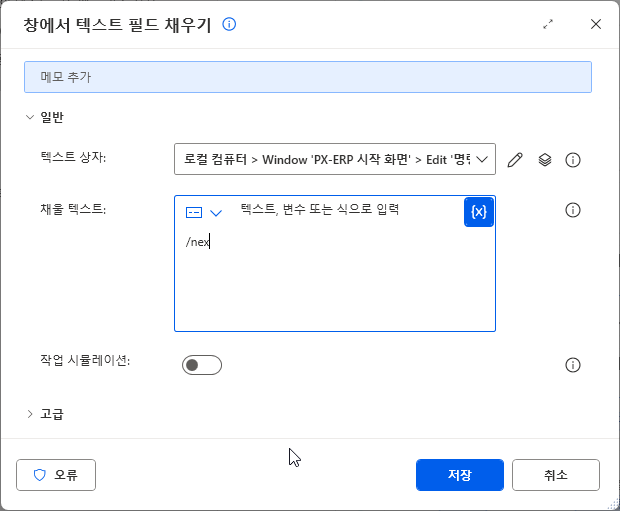
13번 줄 키 보내기를 눌러 고르고
Ctrl+C로 복사합니다.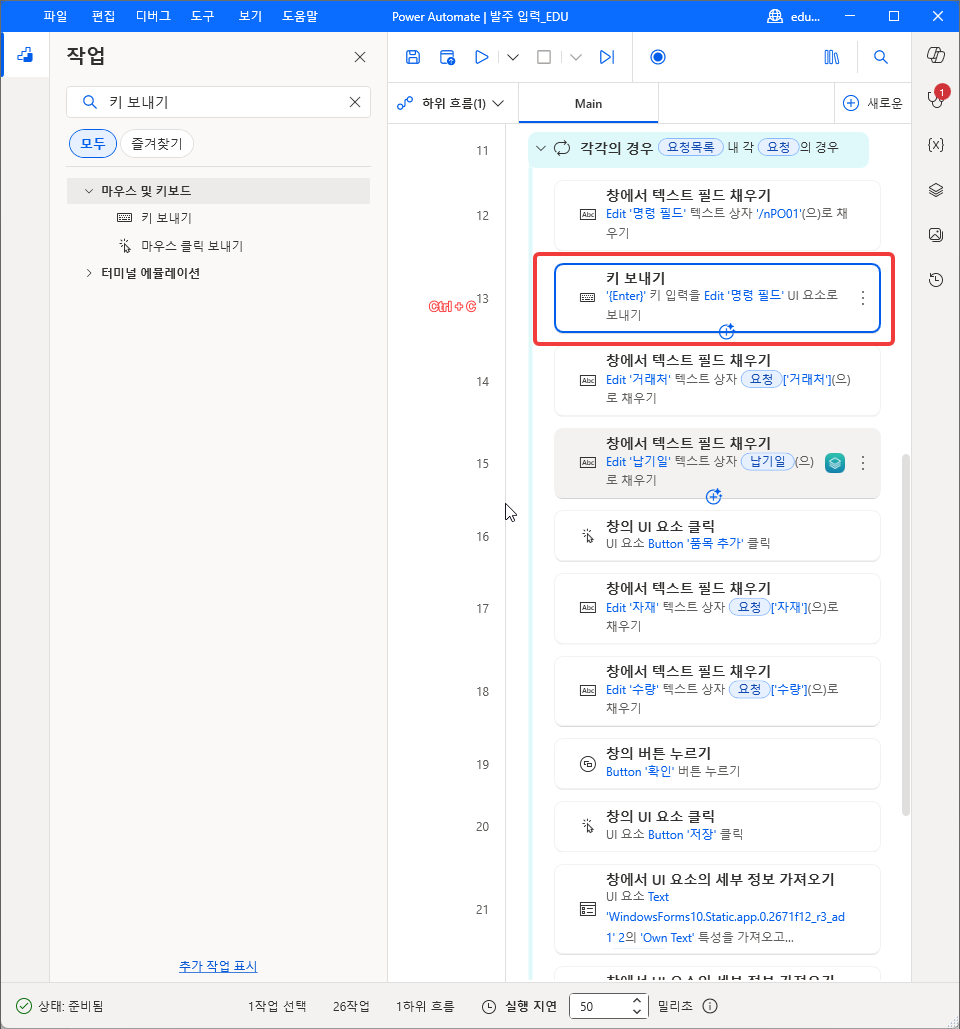
26번 줄 아래를 누르고
Ctrl+V로 붙여 넣습니다. 27번 줄에 같은 키 보내기가 생깁니다.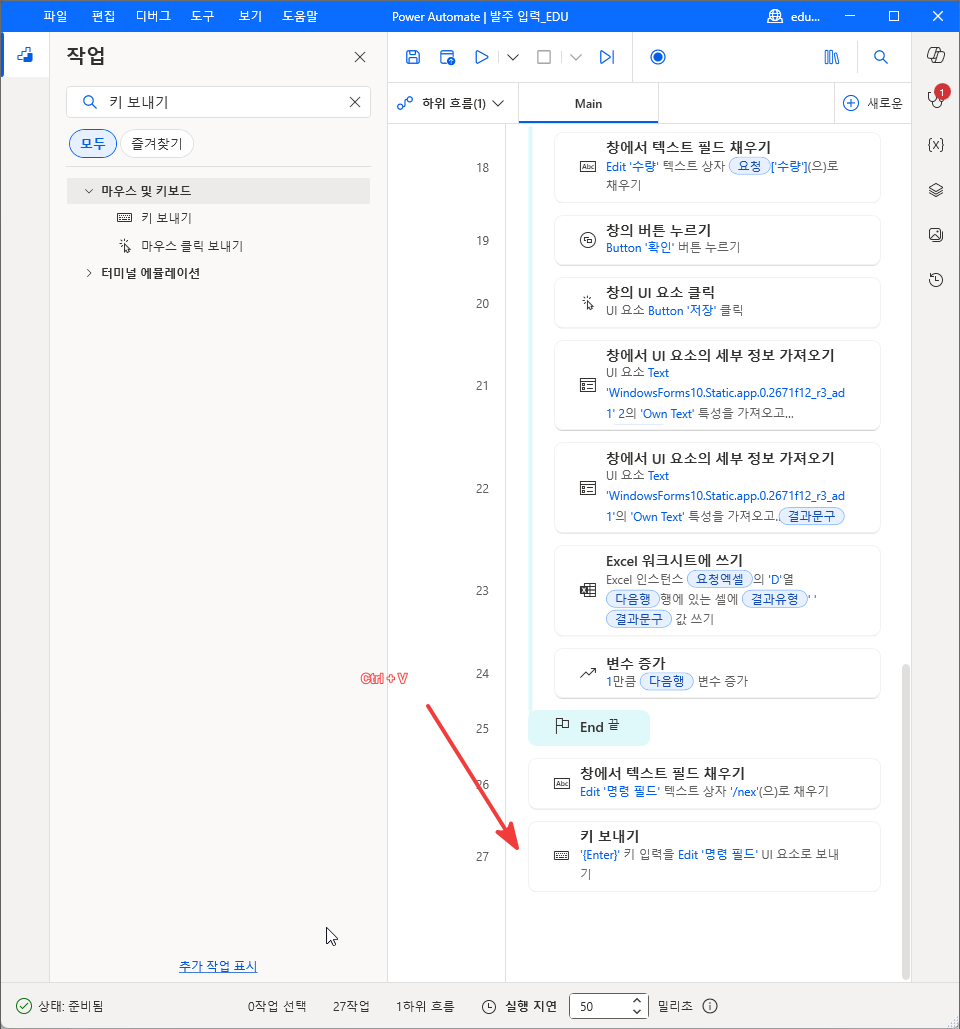
-
작업 검색 칸에
텍스트로를 입력하고, 텍스트로 날짜/시간 변환을 27번 줄 아래로 끌어다 놓습니다.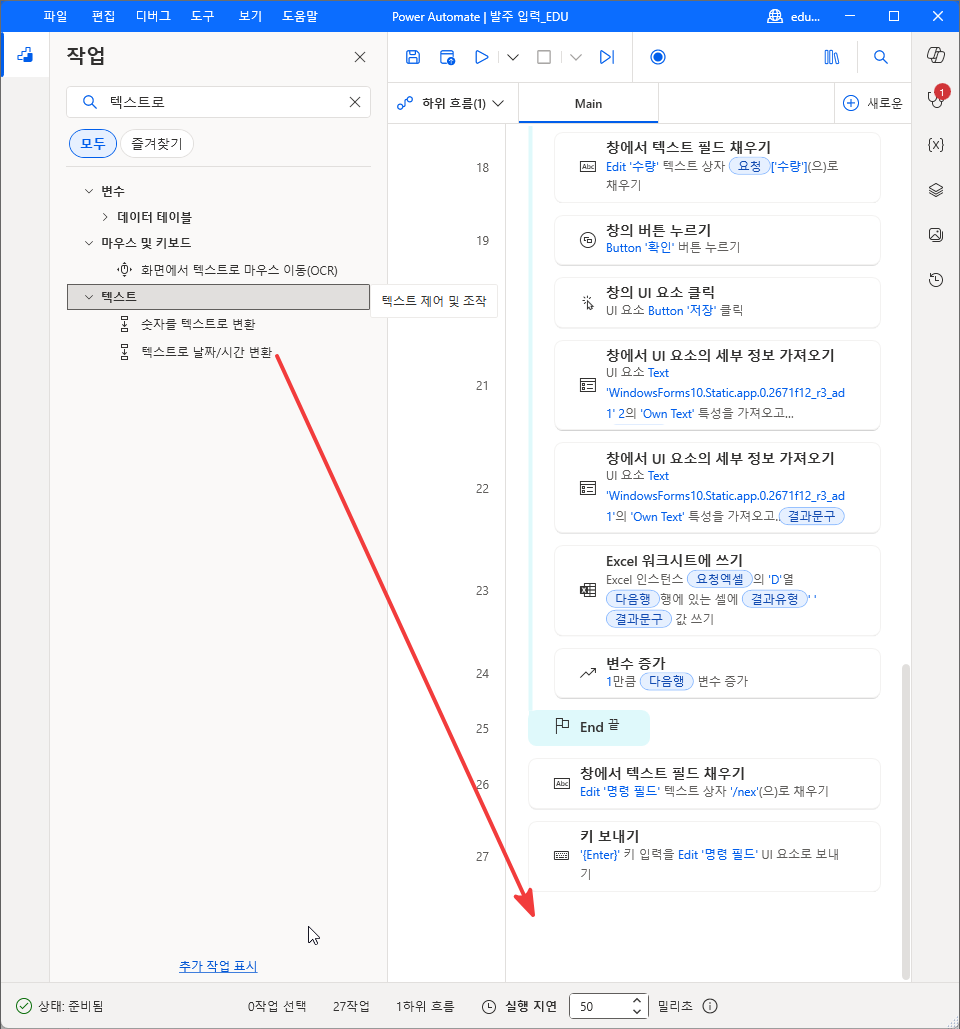
변환할 날짜/시간 · 사용자 지정 형식에 아래를 차례로 넣습니다. 사용할 형식은 사용자 지정입니다. 변수 생성됨을
오늘로 바꾸고 저장을 누릅니다(Lab 6 41·42번).%CurrentDateTime%yyyyMMdd오늘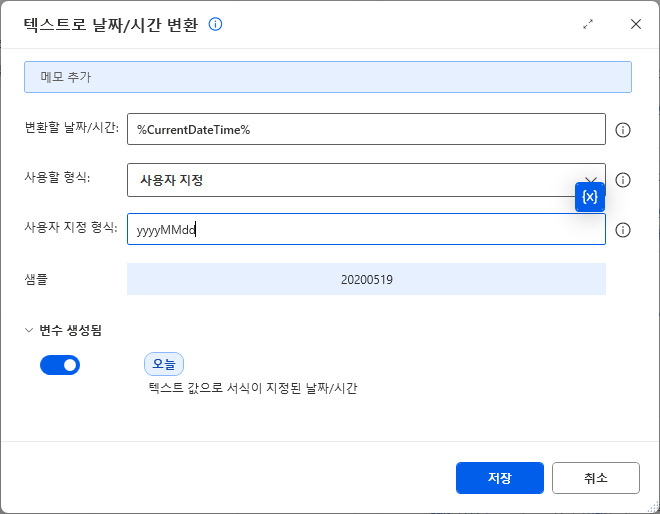
작업 검색 칸에
excel 닫기를 입력하고, Excel 닫기를 28번 줄 아래로 끌어다 놓습니다.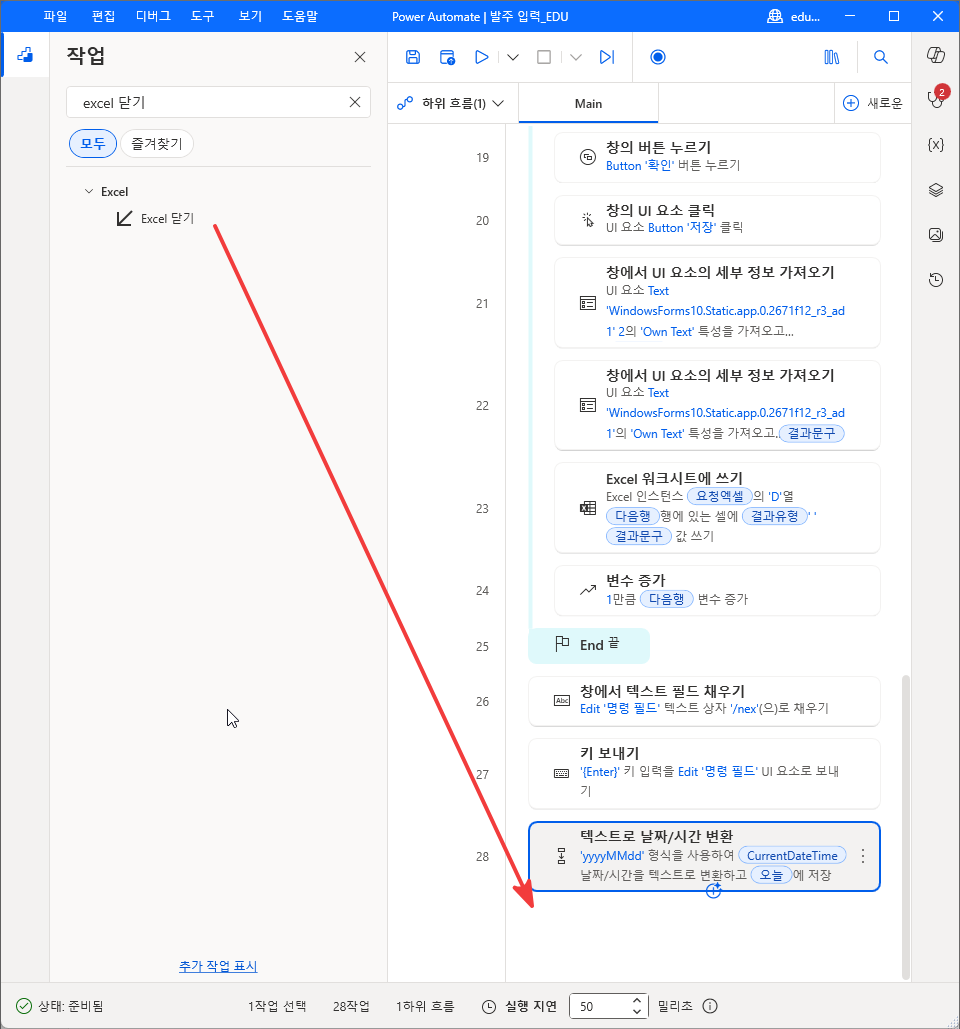
Excel 인스턴스가
%요청엑셀%인지 확인합니다. Excel을 닫기 전을 다음 형식으로 문서 저장으로 바꾸고, 문서 형식은 기본(확장명 사용) 그대로 둡니다. 문서 경로에 아래를 넣고 저장을 누릅니다.C:\PA실습\결과\발주결과_%오늘%.xlsx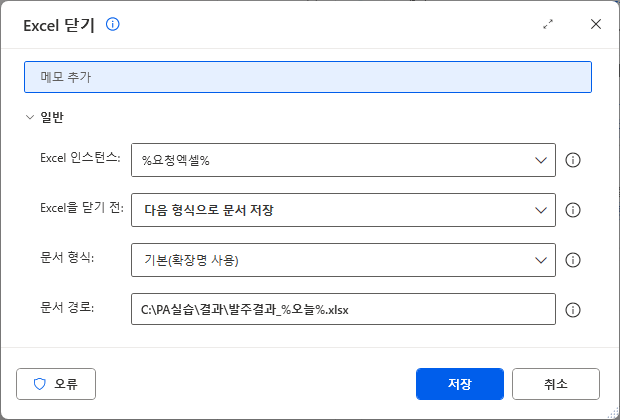
-
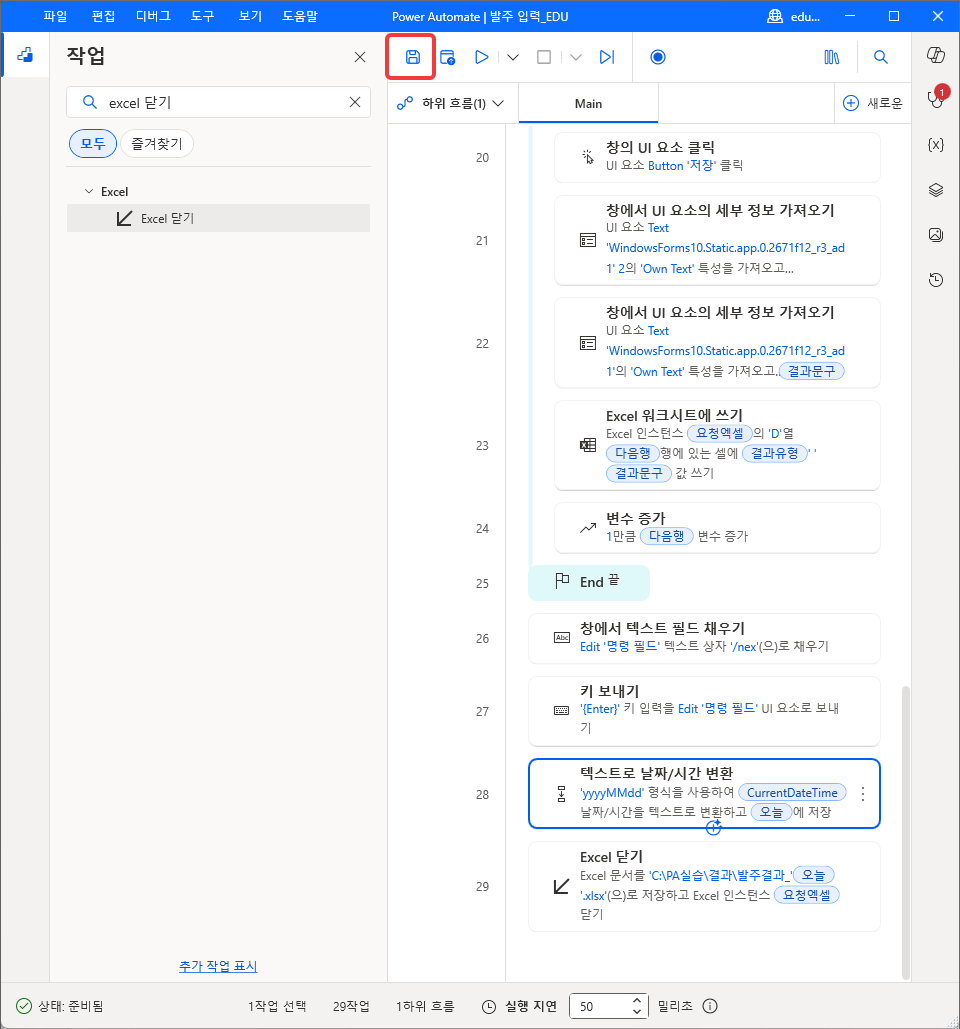
도구 모음의 저장을 누릅니다.
완료 기준: 29줄이다. 26 명령 필드 /nex · 27 키 보내기 · 28 텍스트로 날짜/시간 변환 · 29 Excel 닫기가 각각의 경우 End 아래에 있다.
단계 ⑦ 실행 확인
-
PX-ERP 창과
발주요청.xlsx가 모두 닫혀 있는지 확인하고 실행(▶)을 누릅니다. 끝날 때까지 마우스와 키보드를 건드리지 않습니다. 흐름이 PX-ERP 를 열어 로그온하고,발주요청.xlsx를 연 뒤 요청을 한 건씩 넣습니다. 한 건이 끝날 때마다 D열에 결과가 한 줄씩 적힙니다.실행 중에는 마우스와 키보드를 건드리지 않습니다. 흐름이 PX-ERP 의 입력칸과 단추를 다루는 동안 다른 창을 누르면 입력이 엇갈릴 수 있습니다.
-
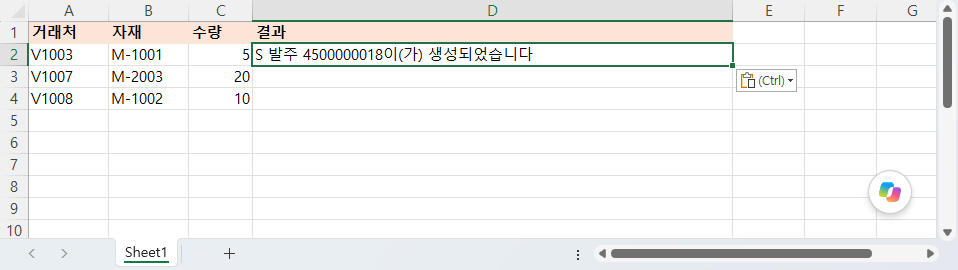
실행이 끝나면
C:\PA실습\결과\발주결과_<실행일>.xlsx를 열어 D열을 확인하고 저장하지 않고 닫습니다. 발주 번호는 사람마다 다를 수 있습니다.완료 기준: D2 · D4 는
S 발주 …이(가) 생성되었습니다, D3 은E 거래처 V1007은(는) 구매 보류 상태이므로 발주할 수 없습니다다.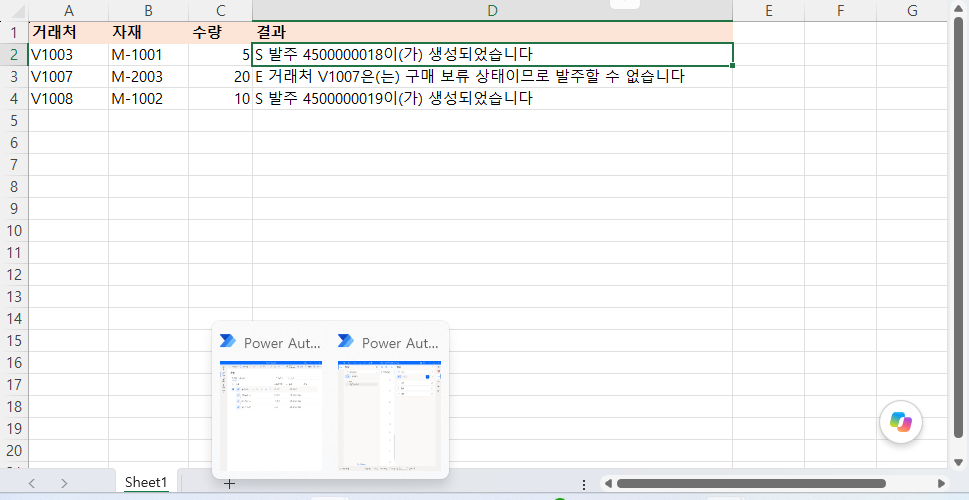
확인
필수: 여기까지 되면 이 랩은 통과입니다
- ① 흐름이 PX-ERP 를 열고 로그온한다 (9~16번)
- ② 요청 세 건이 차례로 입력되고, 결과 파일 D열에 S 2건 · E 1건이 적힌다 (41번)
관찰: 나오면 좋고, 안 나와도 실패가 아닙니다
- ③ 명령 필드의 창 선택기에서 제목을 빼지 않으면 두 번째 반복에서 창을 찾지 못한다 (26번)
- ④ 구매 보류 건 뒤에도
/nPO01덕분에 다음 건이 깨끗한 화면에서 시작한다 (24번)
여기까지의 흐름
1  응용 프로그램 실행             C:\PA실습\PxErp\PxErp.exe · 응용 프로그램 로드 대기 → %AppProcessId%
2  창에서 텍스트 필드 채우기      Edit '사용자' · INTERN01
3  창에서 텍스트 필드 채우기      Edit '비밀번호' · 직접 암호화 텍스트 입력 ●●●●●
4  창의 버튼 누르기              Button '로그온'
5  Excel 시작                    및 다음 문서 열기 C:\PA실습\발주요청.xlsx → %요청엑셀%
6  Excel 워크시트에서 읽기        워크시트의 사용 가능한 모든 값 · 첫 번째 행을 열 이름으로 → %요청목록%
7  변수 설정                     다음행 = 2
8  현재 날짜 및 시간 가져오기     → %CurrentDateTime%
9  날짜에 추가                   + 7 일 → %ResultedDate%
10 텍스트로 날짜/시간 변환        yyyy.MM.dd → %납기일%
11 각각의 경우 요청 in %요청목록%
12    창에서 텍스트 필드 채우기   명령 필드 /nPO01
13    키 보내기                  명령 필드에 {Enter}
14    창에서 텍스트 필드 채우기   거래처 %요청['거래처']%
15    창에서 텍스트 필드 채우기   납기일 %납기일%
16    창의 UI 요소 클릭           품목 추가
17    창에서 텍스트 필드 채우기   자재 %요청['자재']%
18    창에서 텍스트 필드 채우기   수량 %요청['수량']%
19    창의 버튼 누르기            확인
20    창의 UI 요소 클릭           저장
21    창에서 UI 요소의 세부 정보 가져오기  상태바 왼쪽 칸 Own Text → %결과유형%
22    창에서 UI 요소의 세부 정보 가져오기  상태바 가운데 칸 Own Text → %결과문구%
23    Excel 워크시트에 쓰기       %결과유형% %결과문구% → D%다음행%
24    변수 증가                  다음행 + 1
25 End
26 창에서 텍스트 필드 채우기      명령 필드 /nex
27 키 보내기                     명령 필드에 {Enter}
28 텍스트로 날짜/시간 변환        yyyyMMdd → %오늘%
29 Excel 닫기                    다음 형식으로 문서 저장 · C:\PA실습\결과\발주결과_%오늘%.xlsx
출처
이 랩은 아래를 토대로 만들었습니다. 제품 화면과 동작은 실측이고, 문헌은 항목마다 확인일을 적었습니다.
-
UI automation actions — Microsoft Learn. https://learn.microsoft.com/power-automate/desktop-flows/actions-reference/uiautomation (2026-10-06 확인). 창에서 텍스트 필드 채우기 · 창의 버튼 누르기 · 창에서 데이터 추출, 데스크톱 UI 요소의 부모 창 요소와 자식 요소 관계. ↩
-
Build a custom selector — Microsoft Learn. https://learn.microsoft.com/power-automate/desktop-flows/build-custom-selectors (2026-10-06 확인). 창 선택기의 Name 특성과 연산자, 제목이 바뀌는 창을 위해 특성을 바꾸는 방법. ↩